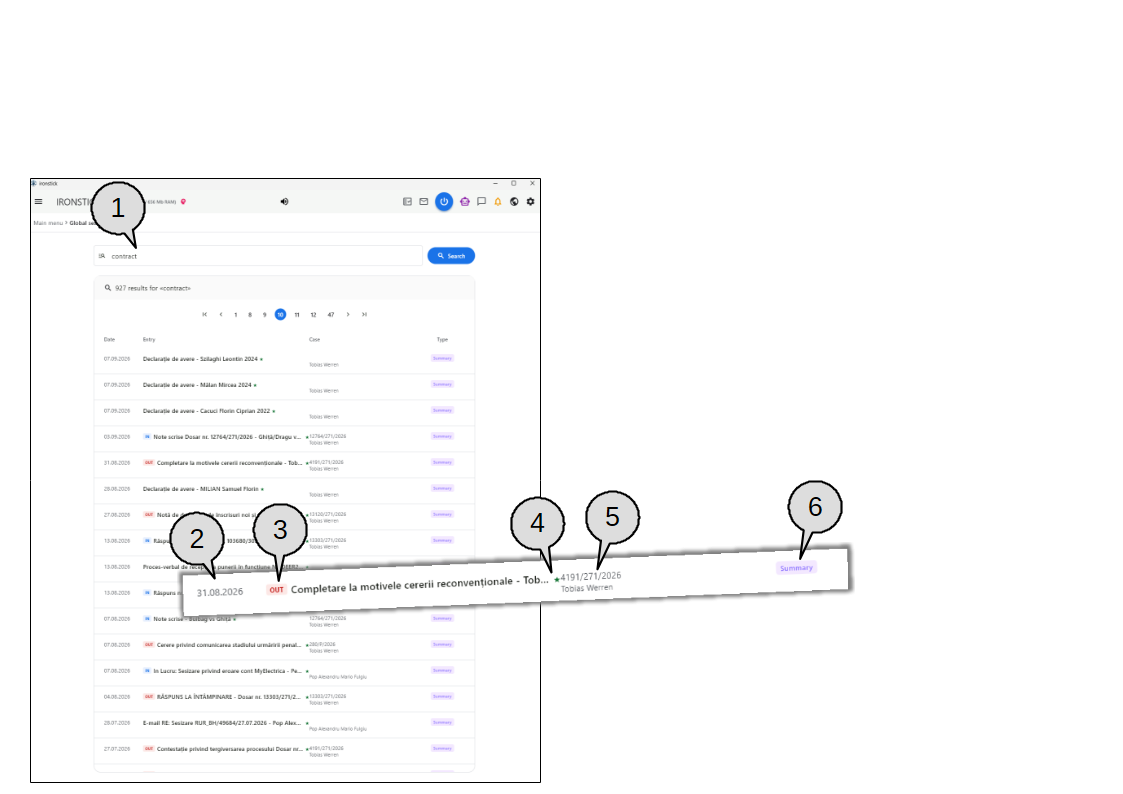
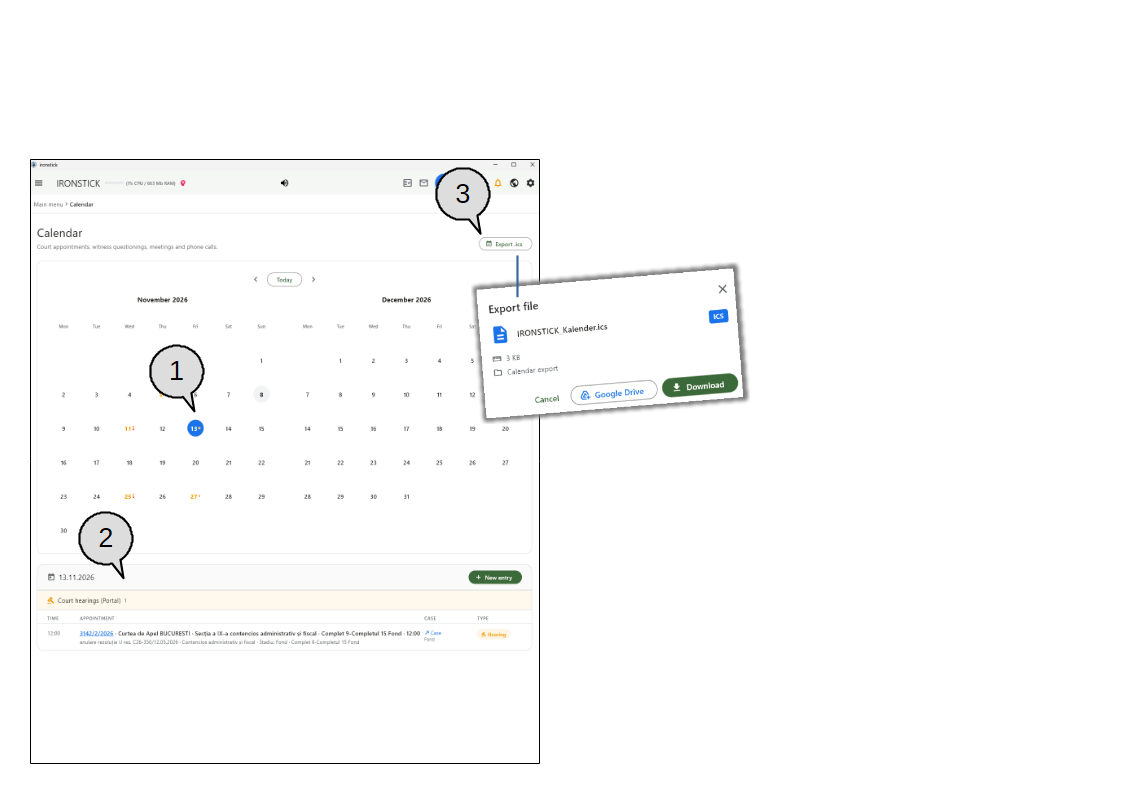
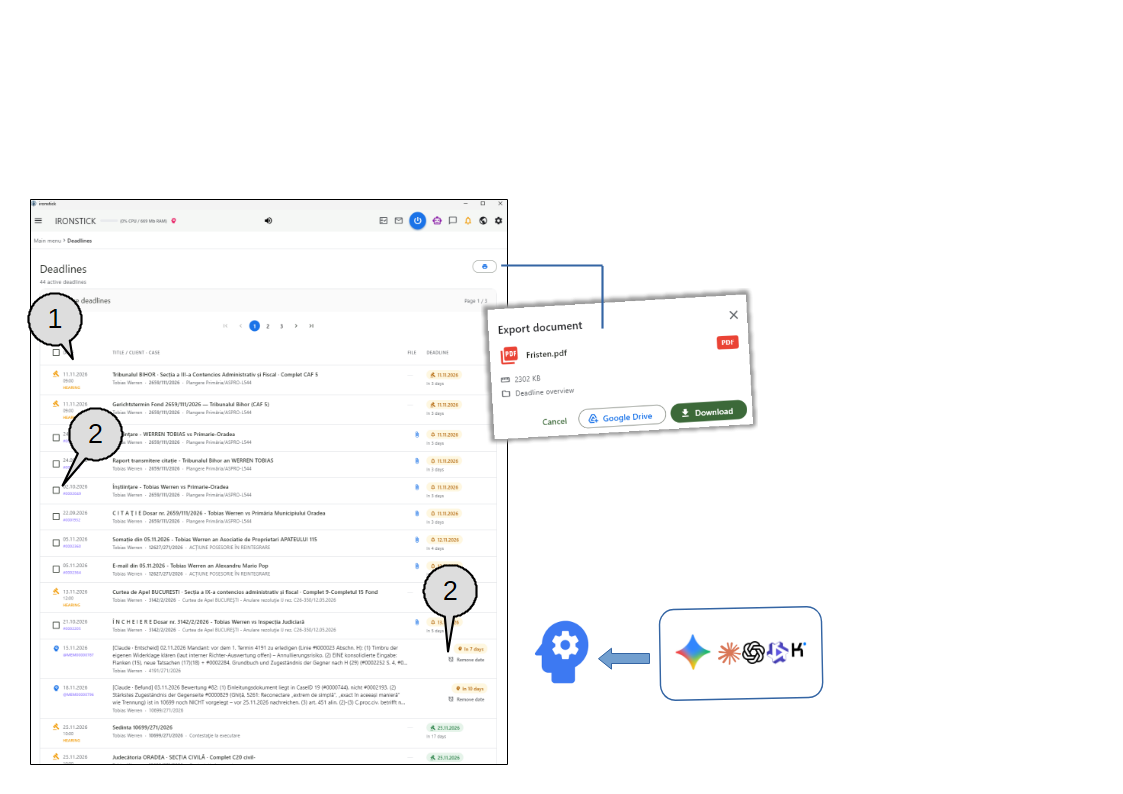
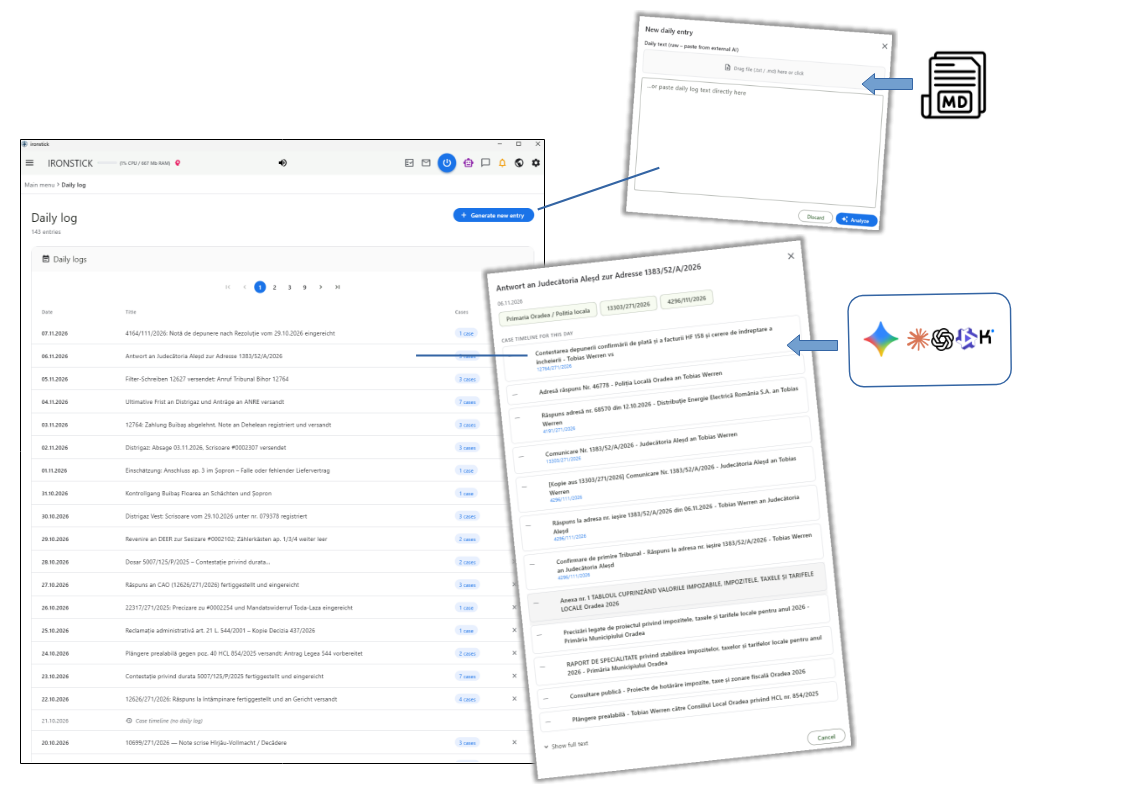
Посібник користувача — кожен екран: що ви бачите і що можете зробити.
Рядок меню
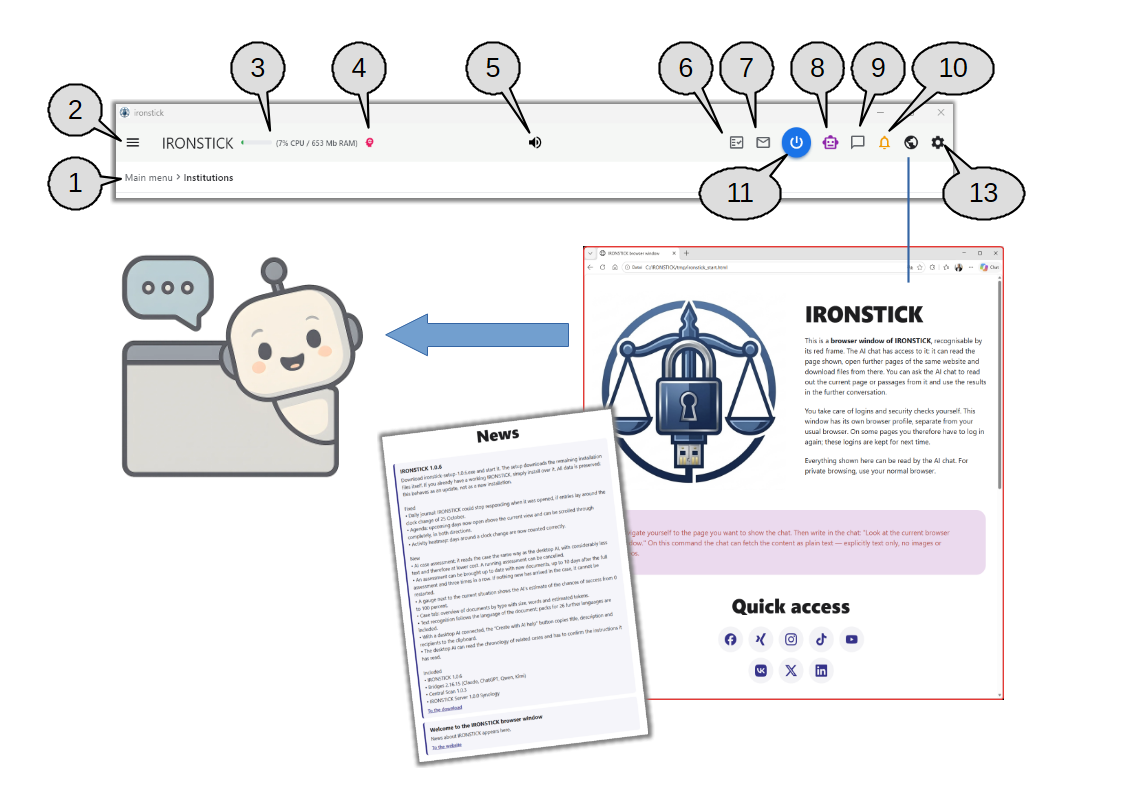
Рядок меню, що розташований угорі кожного екрана, і вікно браузера IRONSTICK, яке відкривається значком глобуса.
Рядок меню розташований угорі кожного екрана IRONSTICK, тож ви можете дістатися до важливих функцій звідусіль.
Ліворуч — навігаційне меню та назва програми разом із маленькими індикаторами в реальному часі. Посередині — щоденний брифінг. Праворуч —
індикатори нових листів, строків і повідомлень, чат ШІ, вікно браузера, конфігурація та кнопка живлення. Під рядком навігаційний ланцюжок показує, де ви перебуваєте.
Багато значків з’являються лише тоді, коли є що показати. Червоний анімований значок означає, що на вас чекає щось нове.
Навігаційний ланцюжок. Показує шлях до поточного екрана, наприклад Головне меню › Установи. Остання частина — екран, на якому ви перебуваєте. Клацніть попередню частину, щоб одразу повернутися до неї.
Навігаційне меню (бургер). Відкриває бічне меню з пунктами Головне меню, Клієнти, Установи, Особи, Строки, Теги, Тексти та Пошук. Екран, на якому ви перебуваєте, підсвічено синім. Червоний значок живлення внизу меню закриває програму, так само як кнопка живлення.
Індикатор ресурсів (лише Windows). Маленька смужка й текст (CPU / RAM) показують, скільки потужності процесора та пам’яті використовує сам IRONSTICK. Смужка зелена, стає помаранчевою від 50 % і червоною від 80 %. Наведіть на неї вказівник, щоб побачити, які фонові завдання зараз виконуються, з їхнім ходом і часом роботи. Завдання, які можна зупинити, мають червоний хрестик.
Пам’ять ШІ (рожевий мозок). З’являється, щойно ШІ зберіг нотатки у своїй пам’яті. Пульсує, поки ШІ читає або записує пам’ять. Клацніть його, щоб переглянути збережені нотатки. Ви можете видалити всі нотатки для одного клієнта одразу або позначити окремі нотатки з останніх 100 і видалити їх.
Щоденний брифінг (динамік). Відкриває щоденний брифінг будь-коли: що попереду сьогодні (строки, судові засідання, зустрічі, листи), що вже зроблено сьогодні та короткий погляд назад. Клацніть рядок, щоб відкрити відповідний екран, наприклад строки, календар, Монітор електронної пошти або справу. Читати вголос відтворює озвучену версію, а Зупинити завершує її. Перемикач змінює лише стиль озвученого тексту. Якщо ваше останнє резервне копіювання старше за п’ять днів, брифінг попереджає про це.
Монітор узгодженості даних. Відкриває список запропонованих змін до даних ваших клієнтів і контактів, які IRONSTICK знайшов у ваших листах. Для кожної пропозиції ви обираєте Прийняти або Відхилити. Значок сірий, коли нічого не чекає, і червоний, коли є пропозиції. Він також анімований, коли національний судовий портал запропонував нові справи (функція, залежна від країни).
Електронна пошта. Видимий лише тоді, коли в конфігурації ввімкнено фонову перевірку пошти. Сірий означає відсутність нових листів. Червоний і анімований означає, що надійшли нові листи, а підказка показує їхню кількість. Клацніть, щоб відкрити Монітор електронної пошти, де все зараховується як побачене.
Чат ШІ (робот). Клацніть, щоб відкрити чат ШІ. У Windows він відкривається в окремому вікні. Якщо ви перебуваєте всередині справи чи клієнта, маленька фіолетова крапка показує, що чат уже знає цю справу чи клієнта. Клацніть його правою кнопкою (або утримуйте на планшеті), щоб увімкнути чи вимкнути розпізнавання голосу. Поки воно ввімкнене, робот рухається, а чат слухає й відповідає вголос. Робот приховується, поки до IRONSTICK підключено зовнішній настільний ШІ. На планшеті він сірий, коли немає інтернету.
Серверний чат. З’являється лише тоді, коли підключено IRONSTICK SERVER — офісний сервер. Відкриває чат з іншими користувачами сервера. Зелена крапка означає, що користувач онлайн, а червона — офлайн. Ви можете видаляти власні повідомлення, а перемикач вимикає звук чату, щоб він більше не спливав сам. Значок червоніє й стає анімованим, коли є непрочитане повідомлення.
Дзвіночок строків. Червоний, коли принаймні один строк настає сьогодні або прострочений. Помаранчевий, коли строки настають протягом наступних десяти днів. Сірий, коли нічого не очікується. Наведіть вказівник на дзвіночок, щоб побачити кількість. Дзвіночок також анімований, коли засідання, отримане з національного судового порталу, призначене на сьогодні (функція, залежна від країни). Клацання завжди відкриває огляд строків.
Кнопка живлення. Закриває IRONSTICK негайно, без запиту підтвердження. Вона видаляє власні тимчасові файли та кеш браузера й завершує IRONSTICK та всі процеси, які він запустив.
Конфігурація (шестірня). Відкриває екран конфігурації з системною інформацією, місцем зберігання, профілем користувача, налаштуваннями ШІ, обліковим записом електронної пошти, підключенням до сервера, підписом і бланком.
Що ви робите тут
Вікно браузера IRONSTICK (глобус)
Відкрити вікно браузера. Глобус між дзвіночком і шестірнею відкриває вікно браузера IRONSTICK, яке має червону рамку, щоб ви завжди могли його впізнати. Поки воно відкрите, глобус блимає червоним. Якщо вікно вже відкрите, більше нічого не відбувається.
Початкова сторінка. Початкова сторінка пояснює вікно, пропонує швидкі посилання на поширені соціальні мережі та показує останні новини з вебсайту IRONSTICK, наприклад нову версію програми з посиланням для завантаження.
Дозволити чату ШІ читати разом із вами. Самостійно перейдіть на потрібну сторінку, а потім напишіть у чаті щось на кшталт «Подивись на поточне вікно браузера». Чат читає сторінку як звичайний текст (без зображень) і може використовувати її в розмові. Він також може відкривати інші сторінки того самого вебсайту та завантажувати звідти файли.
Входи та перевірки безпеки — ваша справа. Усі входи та перевірки «чи ви людина» ви виконуєте самі, у цьому вікні. Вікно використовує власний профіль браузера, окремий від вашого звичайного браузера, тож на деяких сторінках потрібно ввійти один раз. Ці входи зберігаються на наступний раз. Для приватного перегляду користуйтеся вашим звичайним браузером.
Значки, що з’являються лише за потреби
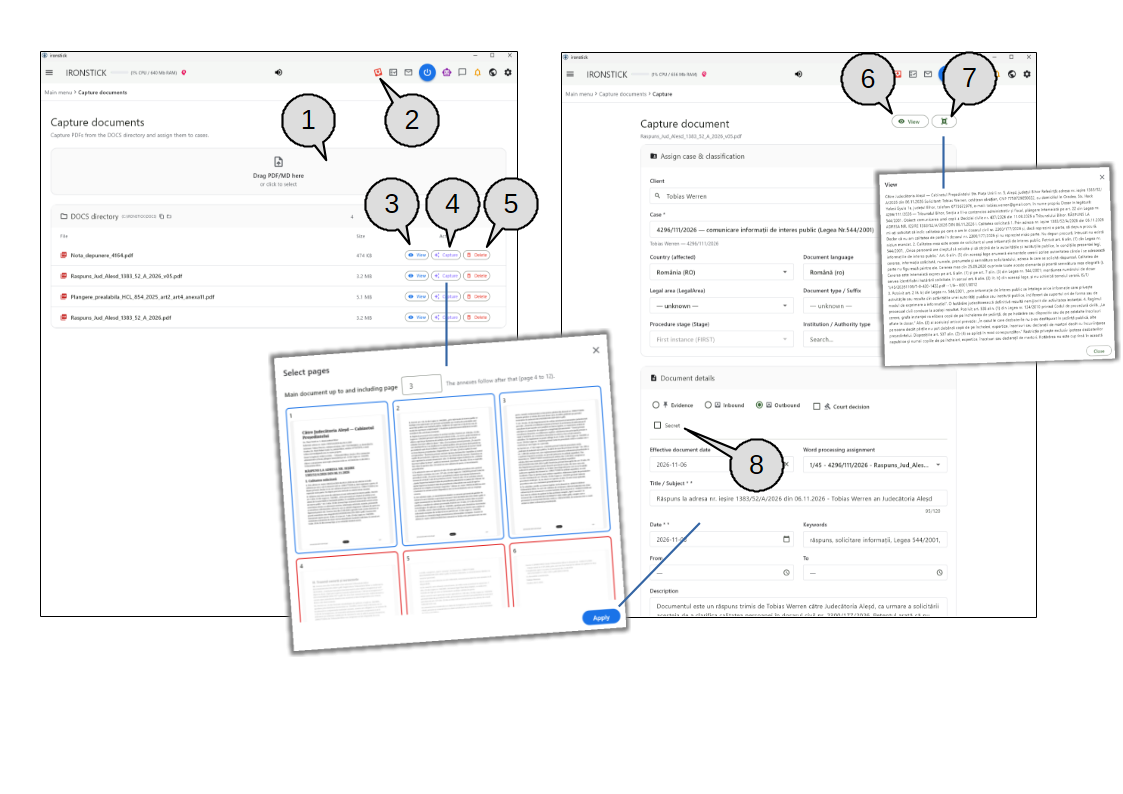
Вхідні документи (лише Windows). Червоний анімований значок вхідних з’являється, поки у вхідних документах чекають необроблені документи. Підказка показує їхню кількість. Клацніть його, щоб відкрити захоплення документів. Коли нічого не чекає, значок зникає.
Шпилька приміток (IRONSTICK SERVER). Коли колеги на сервері залишили нові примітки до справи, з’являється червона анімована шпилька. Кожне клацання веде вас до справи з наступною непрочитаною приміткою та відкриває її дошку.
Сервіс ШІ недоступний. Якщо налаштований вами зовнішній сервіс ШІ наразі недоступний, з’являється червоне коло зі знаком оклику. Клацніть його, щоб побачити для кожного сервісу причину та час наступної спроби. Якщо сервіс зупинився, бо його кошти вичерпано, Поповнити веде вас прямо до цього сервісу в конфігурації ШІ.
Підключений настільний ШІ (лише Windows). Коли зовнішній настільний застосунок ШІ працює з вашими даними, його значок з’являється праворуч від індикатора ресурсів. Він пульсує, поки виконується запит. Наведіть на нього вказівник, щоб побачити, які справи він прочитав у цьому сеансі та наскільки повно, чи підтвердив він інструкції IRONSTICK і скільки порушень правил він допустив.
Загальна поведінка
Переміщення вікна. На ПК перетягніть будь-яку порожню область рядка меню, щоб перемістити вікно програми, так само як звичайний заголовок вікна.
Блокування під час тривалих збережень. Поки триває тривале збереження, рядок меню та навігаційний ланцюжок сірі й не реагують, і повернутися назад не можна. Екран під ними залишається видимим, щоб ви могли стежити за ходом.
На планшеті Android. Посередині рядка замість назви програми розташована червона кнопка ЗНИЩИТИ. Після підтвердження вона остаточно видаляє всі дані IRONSTICK з планшета, запускає видалення застосунку та закриває його. Це неможливо скасувати. У планшеті немає щоденного брифінгу та індикатора ресурсів.
1. Головне меню
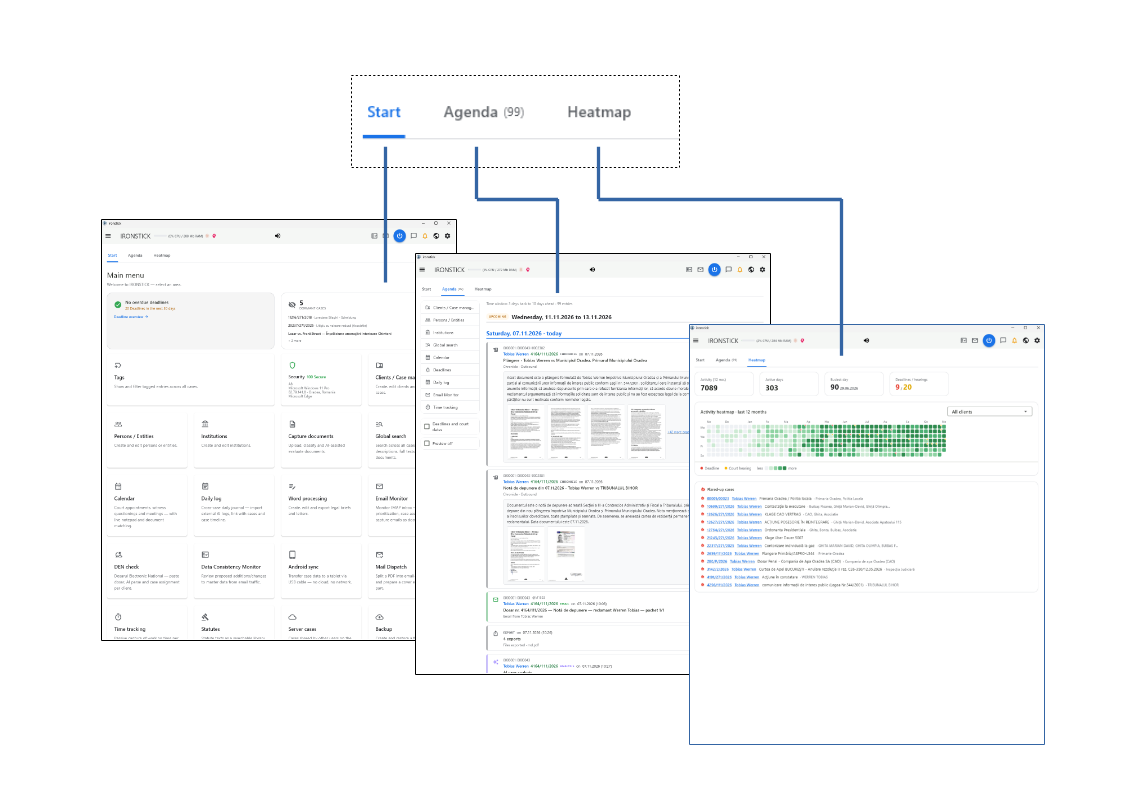
Головне меню та його три вкладки: Старт, Порядок денний і Теплова карта.
Головне меню — це перший екран після розблокування IRONSTICK. Угорі розташовано три вкладки:
Старт показує, що потребує вашої уваги сьогодні, і відкриває кожну частину програми,
Порядок денний перелічує за датами все, що відбулося у всіх ваших справах,
а Теплова карта показує, наскільки активною була ваша практика за останні дванадцять місяців.
Що ви робите тут
Вкладка «Старт»
Строки з одного погляду. Картка строків показує зелену галочку, коли нічого не прострочено, разом із кількістю строків у наступні 30 днів. Прострочені строки показано червоним із першими записами списку. Огляд строків відкриває повний список.
Дні народження клієнтів. У день народження клієнта та два дні після нього під карткою строків з’являється торт. Клацніть ім’я, щоб одразу перейти до цього клієнта.
Мовчазні справи. Друга картка підраховує справи без активності протягом 14 днів і перелічує перші три. Клацніть картку, щоб побачити їх усі, щоб жодна справа не залишилася без уваги.
Відкрити будь-який модуль. Кожна плитка відкриває одну частину програми — клієнти, особи, установи, захоплення документів, пошук, календар, щоденний журнал, обробка тексту, Монітор електронної пошти, облік часу, нормативні акти, резервна копія тощо. Кожна плитка містить короткий опис того, що вона робить.
Розташуйте плитки по-своєму. Перетягніть плитку за її ручку на нове місце. Порядок запам’ятовується на цьому комп’ютері.
Теги та безпека. Плитка тегів показує ваші кольорові теги та відкриває керування тегами. Плитка безпеки показує стан цього комп’ютера (система, диски, мережа) та відкриває конфігурацію.
Аудіо. Плитка аудіо відкриває аудіорізак для записів, які у вас уже є; її друге посилання запускає живий запис із транскрипцією ШІ.
Плитки, що з’являються лише за потреби.Справи сервера з’являється лише тоді, коли підключено IRONSTICK SERVER. Плитки, специфічні для країни, з’являються лише тоді, коли ці функції ввімкнено. Кілька плиток, яким потрібен ПК (наприклад, захоплення документів і обробка тексту), на планшеті Android не показуються.
Вкладка «Порядок денний»
Усе в одній хронології. Стрічка охоплює три дні назад і десять днів уперед: записи хроніки, листи, судові дати, строки, процесуальні документи, фотографії та транскрипти з усіх справ. Сьогодні показано повністю; наступні та минулі дні згорнуто в одну смугу кожні. Прокрутіть угору, щоб відкривати наступні дні по одному; клацніть смугу сьогоднішнього дня, щоб повернутися до сьогодні.
Кожен запис веде далі. Сірі номери (клієнт / справа / документ), а також синє ім’я клієнта та зелений номер справи відкривають відповідний екран. PDF-документи показують до чотирьох попередніх переглядів сторінок — клацніть один, щоб перегорнути весь документ. Зображення відкриваються на весь екран зі збільшенням; прикріплені файли відкриваються у вікні браузера IRONSTICK. Запис щоденного журналу відкриває свій повний текст.
Швидкі посилання та фільтри. Панель ліворуч відкриває клієнтів, осіб, установи, пошук, календар, строки, щоденний журнал, Монітор електронної пошти та облік часу. Позначте Строки та судові дати, щоб бачити лише записи з прив’язкою до часу, або Попередній перегляд вимкнено для компактного списку лише з текстом.
Вкладка «Теплова карта»
Ключові показники. Чотири плитки показують активність за останні дванадцять місяців, кількість активних днів, найзавантаженіший день і кількість строків та слухань.
Календар активності. Кожен квадрат — це один день; чим темніший зелений, тим більше відбулося. Червона крапка позначає строк, жовта — судове слухання. Наведіть вказівник на день, щоб побачити, що сталося (записи хроніки, процесуальні документи, листи, чат, відпрацьовані хвилини). Клацання одного з останніх трьох днів відкриває цей день у Порядку денному.
За клієнтом. Випадаючий список звужує всю теплову карту до одного клієнта.
Справи, що спалахнули. Під календарем перелічено справи, які раптом стали активними. Клацніть номер справи, щоб відкрити справу, або ім’я клієнта, щоб побачити справи цього клієнта.
Повідомлення під час запуску
Щоденний брифінг. Під час першого запуску за день IRONSTICK запитує, чи хочете ви прослухати щоденний брифінг — короткий усний огляд вашого дня.
IRONSTICK SERVER. Якщо сервер знайдено, але ця робоча станція не має до нього доступу, повідомлення говорить про це під час кожного запуску програми; ви можете працювати далі як зазвичай.
2. Конфігурація
Система та база даних
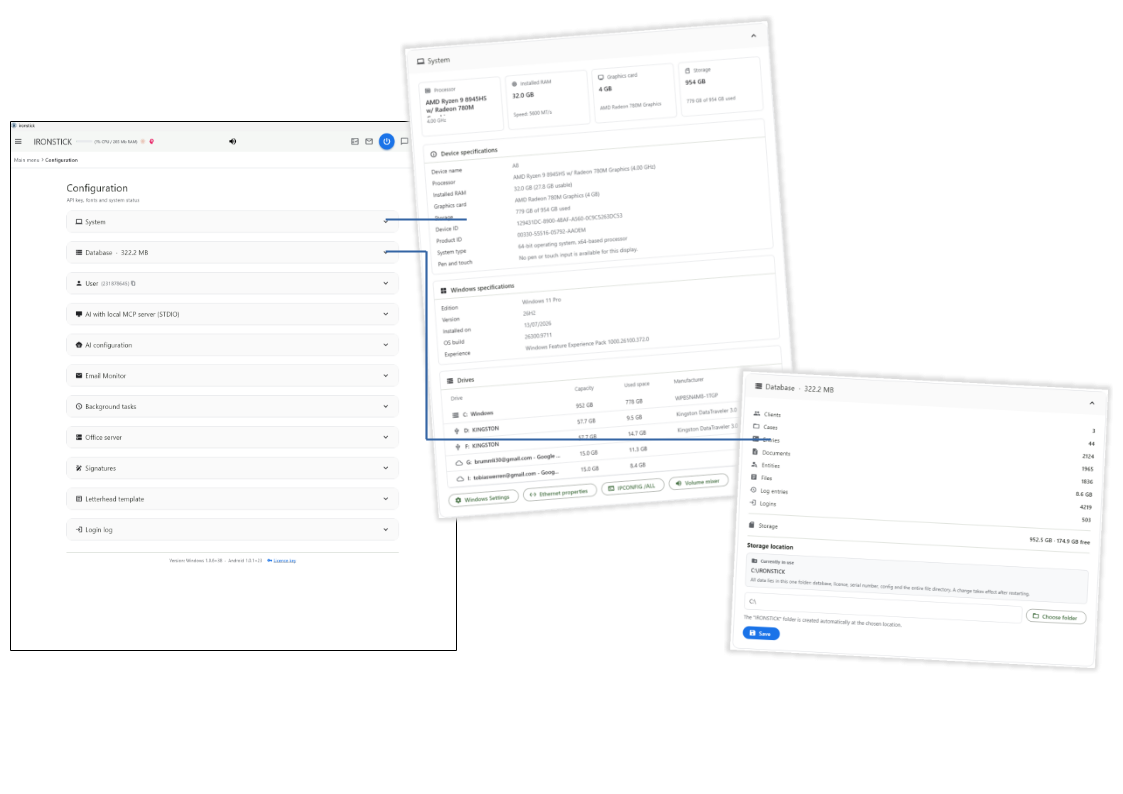
Список конфігурації з відкритими картками «Система» та «База даних».
Конфігурація (шестірня в рядку меню) збирає всі налаштування IRONSTICK на одній сторінці у вигляді списку карток. Клацніть заголовок картки, щоб відкрити її, і клацніть ще раз, щоб закрити. Одночасно відкрита лише одна картка.
Картка Система показує дані цього комп’ютера для підтримки. Картка База даних показує, скільки даних ви маєте і де вони зберігаються на диску.
Версія програми та ліцензійний ключ розташовані внизу сторінки.
Що ви можете робити тут
Система (лише Windows)
Комп’ютер з одного погляду. Чотири плитки показують процесор, встановлену пам’ять, відеокарту та сховище. Під ними — ті самі відомості про пристрій і Windows, які Windows показує в розділі Параметри › Система › Відомості. Ви можете виділити кожне значення й скопіювати його, наприклад для запиту до підтримки.
Диски. Список показує кожен диск із його ємністю, використаним місцем і виробником. Клацніть диск, щоб відкрити його в Провіднику Windows.
Швидкий доступ до Windows. Кнопки внизу відкривають параметри Windows, властивості мережі Ethernet, командне вікно, що показує повну конфігурацію мережі, та мікшер гучності.
База даних
Ваші дані в цифрах. Заголовок картки показує розмір бази даних. Усередині ви бачите кількість клієнтів, справ, записів доказів, документів, суб’єктів, файлів, записів журналу та входів, а також загальний і вільний обсяг диска.
Зараз використовується. Сірий блок показує папку, з якою IRONSTICK працює просто зараз. Усі дані розташовані в цій одній папці: база даних, ліцензія, конфігурація та кожен файл.
Змінити місце зберігання (ПК). Скористайтеся Вибрати папку, щоб обрати нове місце, наприклад USB-накопичувач або інший диск. Папка IRONSTICK створюється там автоматично. Клацніть Зберегти, щоб розпочати перенесення. IRONSTICK спершу повідомляє, скільки даних буде перенесено. Потім він перевіряє обраний диск (наприклад, його швидкість, вільне місце та захист від запису) і продовжує лише якщо диск проходить перевірку. Якщо ви підтверджуєте, IRONSTICK закривається і переносить дані під час наступного запуску.
Дані вже в новому місці. Якщо обрана папка вже містить дані IRONSTICK, нічого не перезаписується без запиту. Обидві копії порівнюються, і ви обираєте: використати знайдену там копію або замінити її вашими поточними даними.
На планшеті Android. Папка даних фіксована (це папка, до якої копіює USB-синхронізація), тож обирати там нічого.
Користувач (лише ПК)
Ваш профіль. Третя картка містить ваші дані: компанія, посада, звертання, ім’я та прізвище, адреса, країна, телефон, мобільний, e-mail, Facebook, дата народження та застосунки для обміну повідомленнями, якими ви користуєтеся (WhatsApp, Signal, Telegram, Viber). Клацніть Зберегти, щоб їх зберегти. Якщо ви користуєтеся IRONSTICK SERVER, ваша дата народження передається йому для привітань із днем народження.
Поля, взяті з вашої ліцензії. За активної ліцензії компанія, звертання та ім’я беруться з ліцензійного ключа і тут не можуть бути змінені.
Ваш номер. Номер вашого користувача показано в дужках поруч із заголовком картки. Значок копіювання поміщає його в буфер обміну, наприклад для запиту на ліцензію.
Мова програми. Оберіть мову програми та збережіть. IRONSTICK тоді перезавантажується новою мовою та повертається до головного меню. Відкрите вікно чату закривається і наступного разу відкриється новою мовою.
Настільний ШІ та конфігурація ШІ
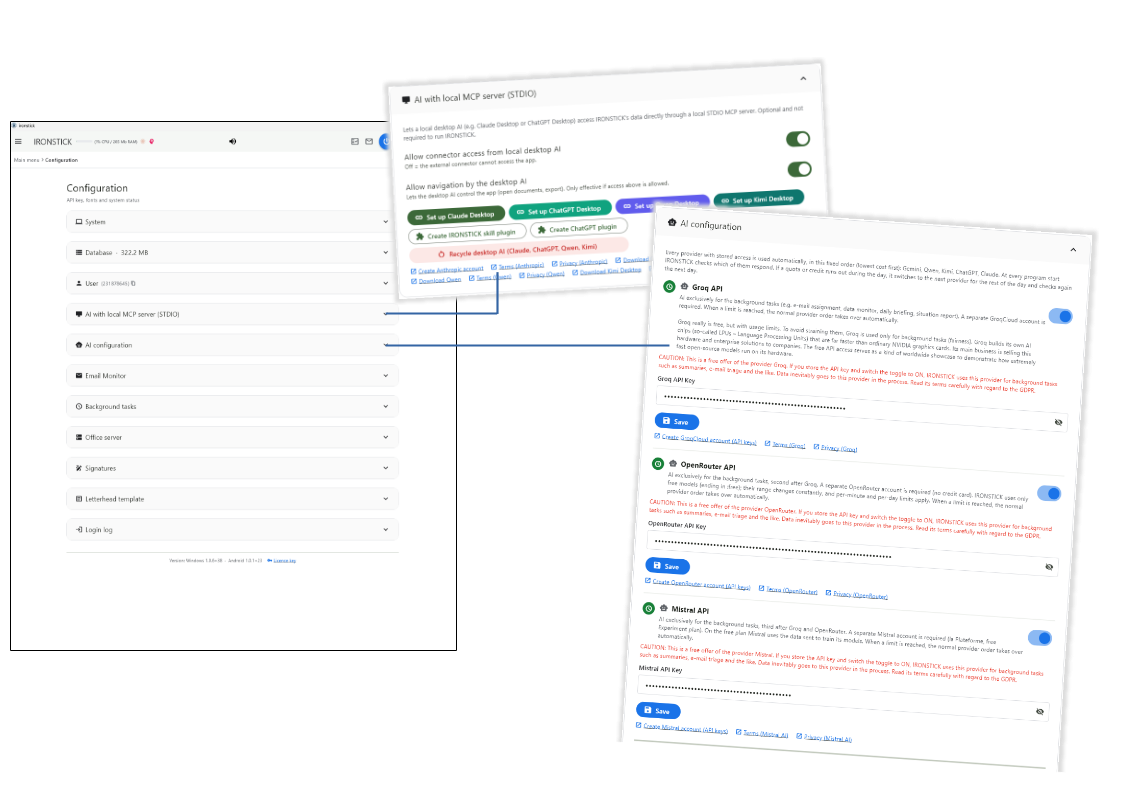
Картки для підключення настільного застосунку ШІ та для зовнішніх сервісів ШІ.
Ці дві картки керують тим, як ШІ працює з вашими даними. ШІ з локальним MCP-сервером дозволяє застосунку ШІ, встановленому на цьому комп’ютері, безпосередньо отримувати доступ до ваших даних IRONSTICK. Це необов’язково і не потрібно для роботи програми.
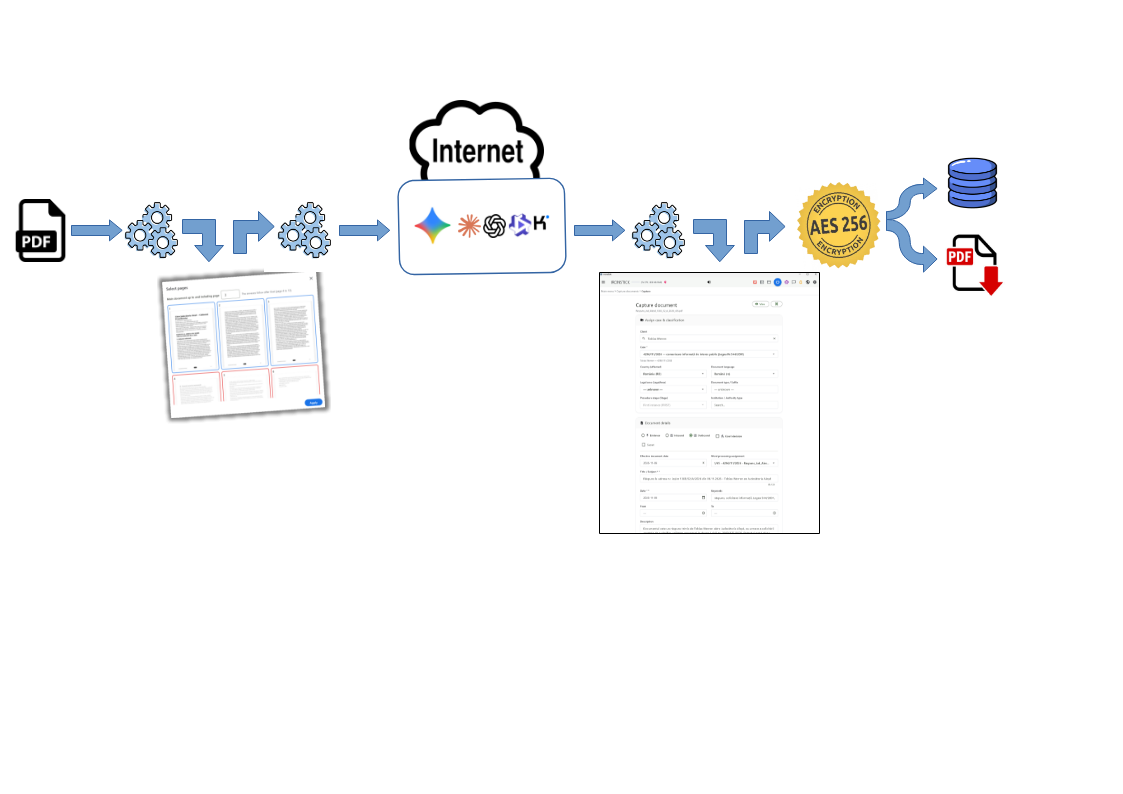
Конфігурація ШІ — це місце, де ви вводите свої ключі доступу до зовнішніх сервісів ШІ, які IRONSTICK використовує для своїх функцій ШІ та фонових завдань.
Що ви можете робити тут
ШІ з локальним MCP-сервером
Коли з’являється картка. Картка показується лише на ПК і лише тоді, коли принаймні один настільний застосунок ШІ входить до вашої ліцензії.
Дозволити доступ. Перший перемикач визначає, чи може підключений настільний ШІ взагалі отримувати доступ до IRONSTICK. Коли він вимкнений, зовнішній конектор не може дістатися до програми.
Дозволити навігацію. Другий перемикач дозволяє настільному ШІ керувати програмою, наприклад відкривати документи або запускати експорт. Він працює лише тоді, коли доступ дозволено.
Налаштувати застосунок. Для кожного ліцензованого настільного застосунку ШІ є одна кольорова кнопка Налаштувати …. Клацання реєструє IRONSTICK у цьому застосунку та пояснює решту кроків, зазвичай перезапуск застосунку. Для Qwen Desktop текст налаштування копіюється в буфер обміну, і ви вставляєте його в діалог налаштувань самого застосунку.
Плагіни навичок.Створити плагін навичок IRONSTICK і Створити плагін … створюють пакет навичок для настільного застосунку ШІ. Повідомлення показує, де збережено файл, щоб ви могли перетягнути його в застосунок.
Перезапустити настільний ШІ (Windows). Світло-червона кнопка закриває перелічені настільні застосунки ШІ та перезапускає їх після вашого підтвердження. Користуйтеся нею, коли застосунок втратив зв’язок із IRONSTICK.
Посилання. Посилання під кнопками відкривають сторінку завантаження, умови використання та політику конфіденційності кожного застосунку у вікні браузера IRONSTICK.
Конфігурація ШІ
Автоматичний порядок. Ви не обираєте один сервіс. Кожен сервіс зі збереженим ключем використовується автоматично, у фіксованому порядку, починаючи з найдешевшого. Якщо сервіс дає збій, IRONSTICK передає запит наступному. Збійний сервіс пробують знову після часу очікування, що залежить від помилки; до кінця дня його пропускають лише тоді, коли його кошти вичерпано або причина невідома.
Значок стану. Круглий значок перед кожним сервісом показує його місце в порядку. Зелений означає «доступний», червоний — «наразі недоступний», а сірий — «ключ не збережено». Наведіть вказівник на червоний значок, щоб побачити причину та час наступної спроби.
Безкоштовні сервіси для фонових завдань. Сервіси над товстою лінією — це безкоштовні пропозиції, що використовуються лише для фонових завдань, як-от пріоритизація електронної пошти, монітор даних, щоденний брифінг і звіт про ситуацію. Їхній значок показує годинник. Кожен має власний перемикач увімкнення/вимкнення, а червоний попереджувальний текст нагадує, що ваші дані потрапляють до цього постачальника. Уважно прочитайте його умови щодо захисту даних (GDPR), перш ніж увімкнути.
Платні сервіси. Сервіси під товстою лінією використовуються в показаному порядку. Їхній перемикач Дозволити Red/Blue Team змушує ШІ прочитати готовий процесуальний документ удруге як критичний рецензент і позначити все, що не підкріплено текстом. Суттєві зауваження затримують результат. Перемикачем можна користуватися лише після збереження ключа для цього сервісу.
Ввести ключ. Вставте ключ доступу в поле ключа й клацніть Зберегти. Значок ока показує або приховує ключ. Порядок і значки оновлюються одразу.
Посилання на облікові записи. Під кожним сервісом є посилання для створення облікового запису та ключа доступу, для перевірки вашого балансу (для деяких сервісів) і для читання умов та політики конфіденційності. Вони відкриваються у вікні браузера IRONSTICK.
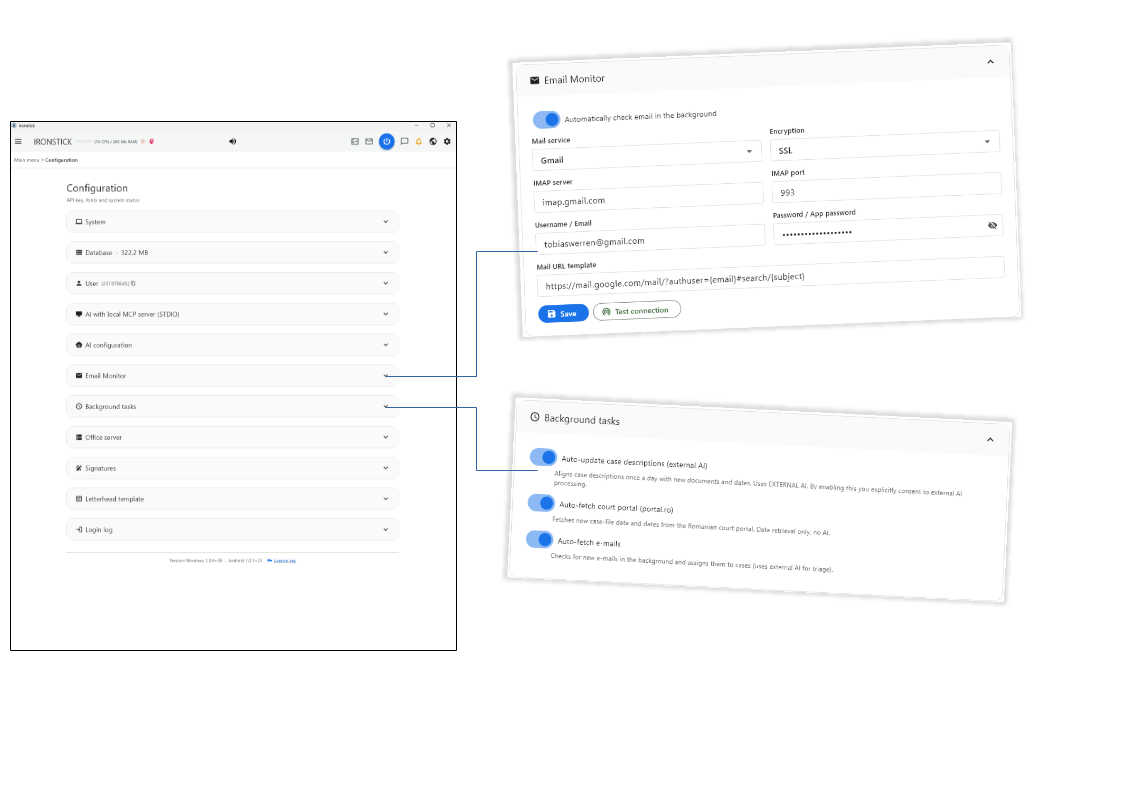
Монітор електронної пошти та фонові завдання
Налаштування облікового запису електронної пошти та перемикачі автоматичних фонових завдань.
У Моніторі електронної пошти ви підключаєте свою поштову скриньку, щоб IRONSTICK міг забирати нові листи та призначати їх вашим справам.
Фонові завдання збирає завдання, що виконуються автоматично, з одним перемикачем для кожного, тож ви вирішуєте, що може працювати саме і які завдання можуть використовувати зовнішній ШІ.
Що ви можете робити тут
Монітор електронної пошти
Фонова перевірка. Перемикач угорі вмикає або вимикає автоматичну перевірку пошти. Коли він увімкнений, пошта перевіряється під час запуску програми та кожні п’ять хвилин після цього, а значок електронної пошти з’являється в рядку меню. Коли він вимкнений, не відбувається ні того, ні іншого.
Оберіть свій поштовий сервіс. Оберіть свого постачальника зі списку (наприклад, Gmail, Outlook / Hotmail, Yahoo, GMX, Web.de, T-Online, Bluewin або ProtonMail), і сервер, порт та шифрування буде заповнено для вас. Для будь-якого іншого постачальника оберіть Інше та введіть дані вручну.
Вхід. Введіть ім’я користувача або адресу електронної пошти та ваш пароль. Багато постачальників вимагають окремий пароль застосунку. Значок ока показує або приховує його.
Шаблон URL пошти. Вебадреса, яка використовується для відкриття листа у вашому вебпоштовому сервісі. Заповнювачі {email} і {subject} підставляються автоматично.
Зберегти та перевірити.Зберегти зберігає налаштування. Перевірити з'єднання входить у вашу поштову скриньку й повідомляє або кількість листів у вашій папці «Вхідні», або помилку.
Фонові завдання
Автооновлення описів справ (зовнішній ШІ). Раз на день оновлює описи справ за новими документами та датами. Це використовує зовнішній ШІ. Вмикаючи його, ви прямо погоджуєтеся на обробку зовнішнім ШІ.
Автоматичне отримання з судового порталу. Отримує нові дані матеріалів справи та дати з національного судового порталу. Він лише отримує дані й не використовує ШІ. Цей перемикач, залежний від країни, з’являється лише тоді, коли активні функції країни для Румунії.
Автоматичне отримання листів. Перевіряє нові листи у фоновому режимі та призначає їх справам; зовнішній ШІ лише оцінює їхню терміновість. Це той самий перемикач, що й угорі картки «Монітор електронної пошти».
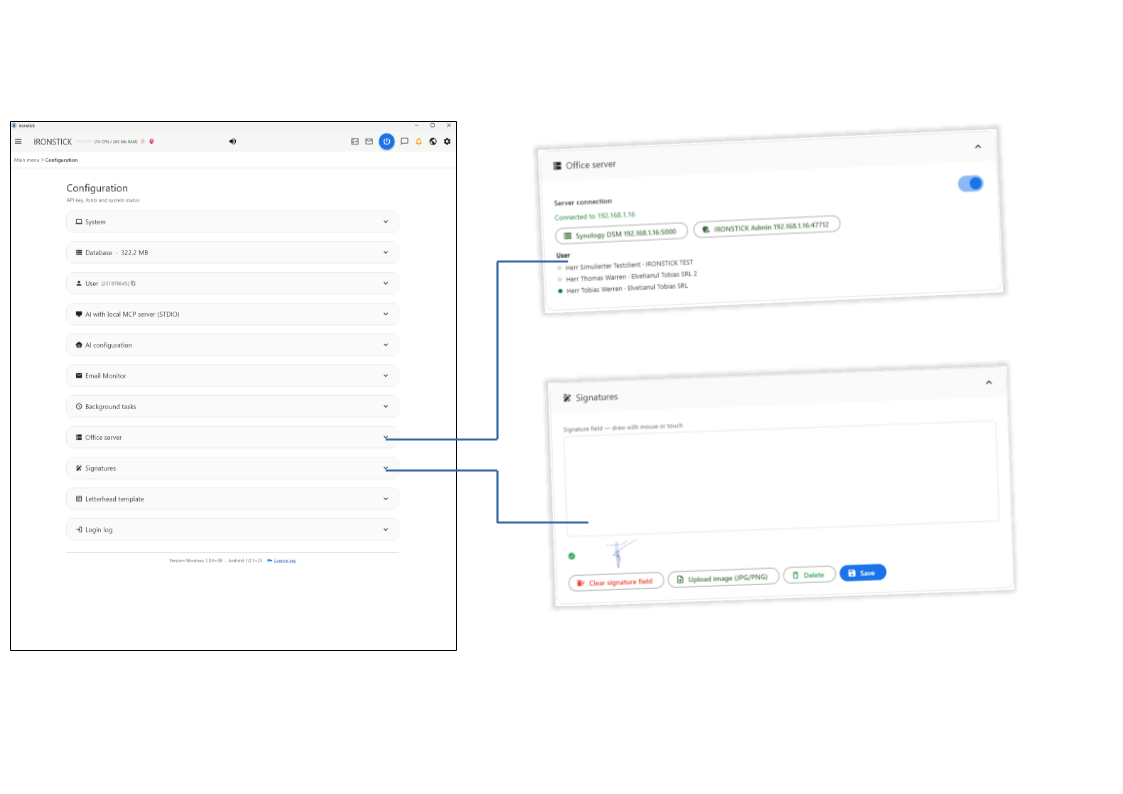
Офісний сервер і підписи
Підключення до IRONSTICK SERVER та поле підпису.
Офісний сервер підключає цю робочу станцію до IRONSTICK SERVER — офісного сервера вашої фірми — та показує, хто ще на ньому працює.
У Підписах ви зберігаєте свій рукописний підпис, який IRONSTICK може розміщувати у ваших документах. Під цими картками розташовані шаблон бланка, журнал входів і рядок версії.
Що ви можете робити тут
Офісний сервер
Підключення до сервера. Перемикач вмикає або вимикає підключення. Пошук сервера працює лише поки він увімкнений. Рядок стану показує, чи ви підключені, чи доступ запитано і чекає на схвалення, чи сервер не знайдено. Решта картки сіра, доки ви не підключені.
Сторінки сервера. Після підключення клацніть зелений рядок стану, щоб відкрити вебсторінку сервера. Дві кнопки відкривають сторінку керування сховищем сервера та адміністрування IRONSTICK SERVER. Кожна сторінка вимагає власних облікових даних.
Користувачі. Список показує кожного користувача, зареєстрованого на сервері. Зелена крапка означає, що користувач онлайн.
Підписи (лише ПК)
Намалюйте свій підпис. Розпишіться в білому полі мишею, пером або пальцем, потім клацніть Зберегти. Очистити поле підпису стирає малюнок, щоб ви могли почати спочатку.
Завантажте підпис.Завантажити зображення (JPG/PNG) зберігає натомість відсканований підпис.
Збережений підпис. Зелена галочка та маленький попередній перегляд показують підпис, який зараз збережено. Видалити прибирає його.
Шаблон бланка (лише ПК)
Завантажте свій бланк.Завантажити шаблон бере PDF формату A4 у книжковій орієнтації з бланком вашого офісу. У вікні, що відкриється, перетягніть червону лінію (або клацніть) до нижнього краю бланка, потім збережіть. Текст ваших процесуальних документів починається під цією лінією.
Перевірте та відкоригуйте. Попередній перегляд показує збережений бланк. Перемикач Бланк лише на першій сторінці друкує його лише на першій сторінці замість кожної. Видалити шаблон видаляє його.
Журнал входів і версія
Журнал входів. Остання картка перелічує останні 50 входів, найновіші першими: час, номер користувача, зовнішню та внутрішню IP-адресу, місце, країну, пристрій, операційну систему, браузер і оцінку безпеки. Ви можете виділити текст або скопіювати всю таблицю значком копіювання.
Версія. Рядок внизу сторінки показує версію програми для Windows і застосунку для Android, що зберігаються у вашій папці даних.
Ліцензійний ключ (ПК). Клацніть Ліцензійний ключ, щоб ввести новий або поновлений ключ, і клацніть Активувати. Якщо ключ недійсний, строк його дії минув, він ще не набрав чинності або належить іншому користувачеві, вам повідомляють причину. Запросити ліцензійний ключ готує готовий запит. Після активації ви знову налаштовуєте свій застосунок-автентифікатор, відсканувавши показаний QR-код, а ліцензовані модулі розблоковуються одразу.
3. Клієнти
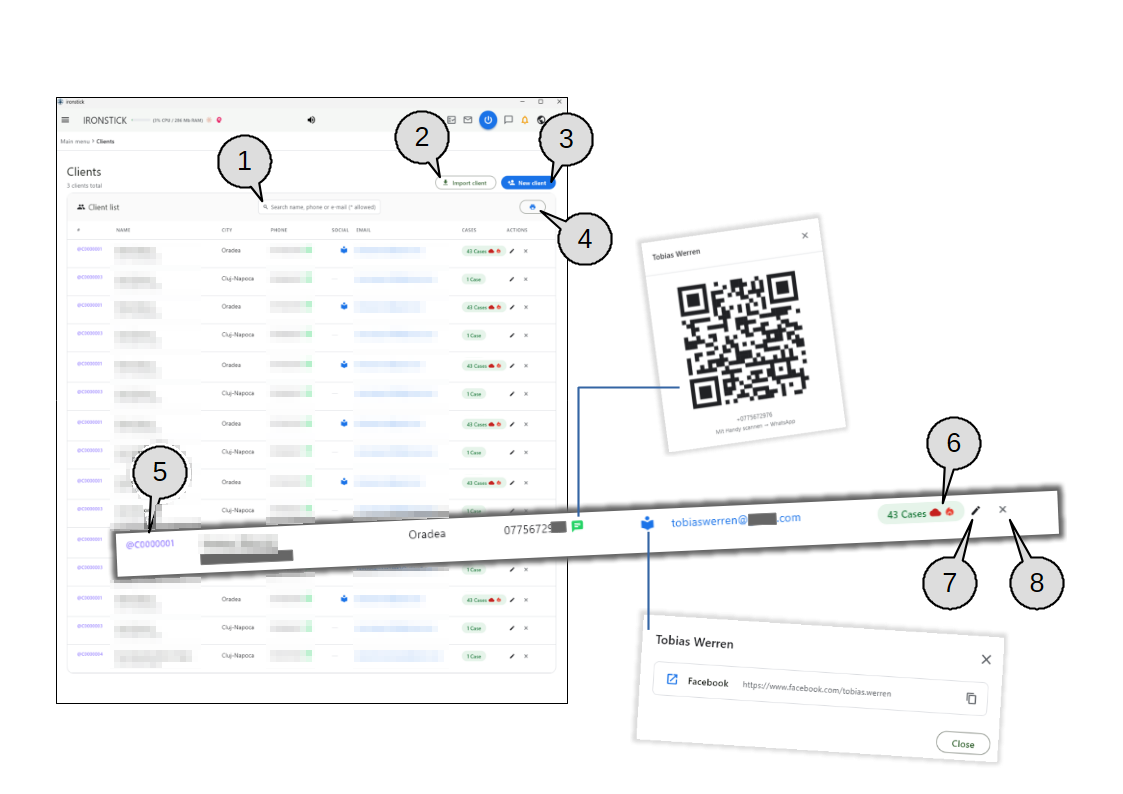
Список клієнтів із вікнами QR-коду та соціальних мереж, що відкриваються з рядка.
У списку клієнтів зберігаються всі ваші клієнти. Кожен рядок показує референтний номер клієнта, ім’я, місто, телефон, соціальні мережі, e-mail і кількість справ.
Звідси ви створюєте нових клієнтів, імпортуєте наявні контакти, друкуєте список і відкриваєте справи клієнта.
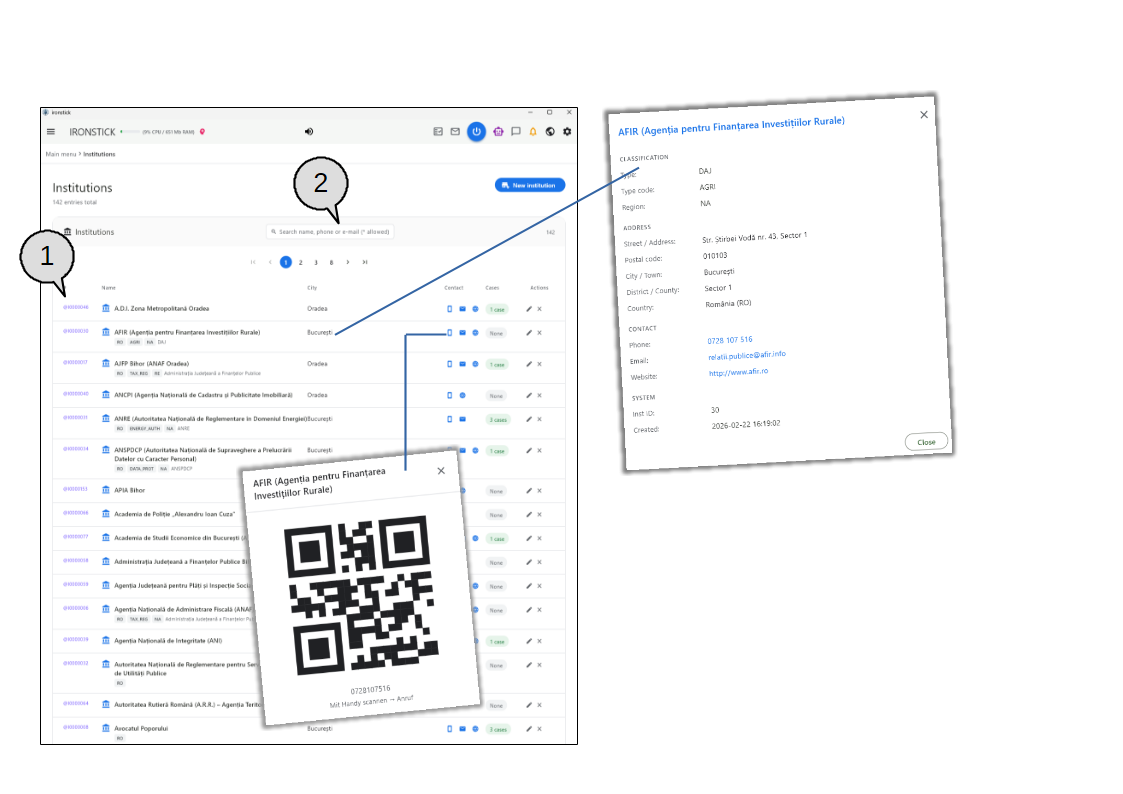
На зображенні також показано вікно QR-коду, що відкривається зі значка WhatsApp, і вікно соціальних мереж, що відкривається зі значка соціальних мереж.
Пошук. Звужує список під час набору. Шукає за іменами, номерами телефонів і адресами електронної пошти; зірочка (*) працює як шаблонний символ.
Імпортувати клієнта. Завантажує клієнтів із файлу CSV або файлу vCard.
Новий клієнт. Відкриває порожню форму клієнта.
Друк списку. Створює PDF усього списку клієнтів, який ви зберігаєте у свою папку «Документи» або в Google Drive.
Референтний номер клієнта. Фіолетовий номер (наприклад, @C0000001) — це референтний номер клієнта. Клацніть його, щоб скопіювати в буфер обміну, наприклад для вставлення в чат або документ.
Справи. Кількість справ цього клієнта. Червона хмара означає, що принаймні одна справа є спільною через IRONSTICK SERVER; червоне полум’я означає, що принаймні одна справа нещодавно спалахнула.
Редагувати. Відкриває форму клієнта з даними цього клієнта.
Видалити. Видаляє клієнта після підтвердження.
Що ви робите тут
Знайти клієнта
Пошук під час набору. Пошук перевіряє імена та прізвища окремо й також знаходить імена, що звучать схоже, тож невеликі помилки набору все одно дають результат. Діакритичні знаки ігноруються, тому «Francois» знаходить і «François».
Телефон і e-mail. Введіть частину номера телефону (пробіли та дефіси не мають значення) або частину адреси електронної пошти. Якщо ви вводите кілька слів, клієнт має відповідати всім із них.
Очистити пошук. Маленький хрестик у полі пошуку знову показує повний список. Якщо нічого не збігається, список повідомляє про це.
Найтерміновіші першими. Клієнти зі справою, що спалахнула, розташовані вгорі, далі клієнти з найбільшою кількістю справ, потім із найсвіжішою активністю, потім за алфавітом.
Кілька сторінок. Якщо клієнтів понад 25, список розбивається на сторінки; тоді навігація сторінками з’являється над списком і під ним.
Дні народження. У день народження клієнта та два дні після нього перед іменем з’являється маленький торт. Якщо ви потрапили сюди, клацнувши ім’я з днем народження в головному меню, список показує лише клієнтів, у яких зараз день народження.
Робота з рядком клієнта
Відкрити справи. Клацніть будь-де в рядку, щоб відкрити список справ цього клієнта.
Дзвінок, WhatsApp або e-mail за QR-кодом. Клацніть номер телефону, зелений значок WhatsApp або адресу електронної пошти. Вікно показує QR-код, який можна відсканувати телефоном, щоб зателефонувати, відкрити WhatsApp або написати лист. Клацання QR-коду відкриває відповідну програму на цьому комп’ютері; якщо її немає, значення копіюється в буфер обміну.
Соціальні мережі. Синій значок у стовпці Соціальне з’являється лише тоді, коли профілі записано. Він відкриває вікно зі списком профілів Facebook, Instagram, TikTok, LinkedIn і X. Значок відкриття показує профіль у вікні браузера IRONSTICK (на планшеті: у системному браузері); кнопка копіювання копіює адресу.
Копіювати референтний номер. Клацання фіолетового номера @C копіює його, наприклад для вставлення в чат або документ.
Видалити клієнта. Хрестик відкриває підтвердження. Якщо в клієнта ще є справи, документи або зв’язки зі справами, жовте попередження перелічує їх перед підтвердженням. Нотатки, які ШІ запам’ятав про цього клієнта, також видаляються.
Друк списку клієнтів
PDF усіх клієнтів. Кнопка друку в заголовку картки створює список клієнтів у форматі PDF. У вікні експорту ви можете зберегти його у свою папку «Документи» або в папку Google Drive, якщо на цьому комп’ютері встановлено Google Drive.
Створення або редагування клієнта
Основні дані. Ім’я (обов’язково), персональний ідентифікаційний номер, громадянство, мова та день народження. Вибір громадянства також наперед обирає відповідну мову. День народження вибирається з календаря й може бути очищений хрестиком.
Адреса. Вулиця, поштовий індекс, район/повіт, місто та країна.
Геокоординати. Увімкніть перемикач, щоб розмістити клієнта на карті. IRONSTICK шукає адресу автоматично; ви можете виправити пошуковий текст і шукати знову, ввести широту та довготу самостійно або просто клацнути на карті, щоб задати точку.
Контакт. Телефон (позначте WhatsApp, якщо номер використовує WhatsApp), e-mail і вільне текстове поле для подробиць. Недійсна адреса електронної пошти повідомляється перед збереженням.
Банківські реквізити та соціальні мережі. Назва банку та IBAN; адреси профілів Facebook, Instagram, TikTok, LinkedIn і X.
Зберегти або скасувати. Кнопки внизу зберігають клієнта або залишають форму без змін. Під час редагування під заголовком показано номер клієнта та дату створення.
Імпорт клієнтів
Скинути файл.Імпортувати клієнта відкриває вікно з областю скидання. Перетягніть на неї файл CSV або файл vCard (наприклад, експортований з вашого телефона чи поштової програми).
Зіставити стовпці (лише CSV). Друге вікно перелічує кожен стовпець файлу із зразком значення та полем, до якого він потрапить. Зіставлення заповнене наперед; змініть будь-яке поле випадаючим списком або вирішіть не імпортувати стовпець. Продовжити стає доступним, щойно один стовпець зіставлено з іменем.
Один контакт. Якщо файл містить одну адресу, форма Новий клієнт відкривається вже заповненою, щоб ви могли перевірити, доповнити та зберегти її самостійно.
Кілька контактів. Ви отримуєте список із полем позначки для кожного контакту; усі позначені заздалегідь. Контакти, які вже існують як клієнти, не позначені та марковані як уже наявні. Імпорт створює всіх позначених клієнтів за один крок і показує, скільки додано.
Коли щось іде не так. Якщо файл неможливо прочитати або він не містить адреси, вікно повідомляє про це. Якщо імпорт не вдається, нічого не змінюється.
4. Справи
Список справ клієнта
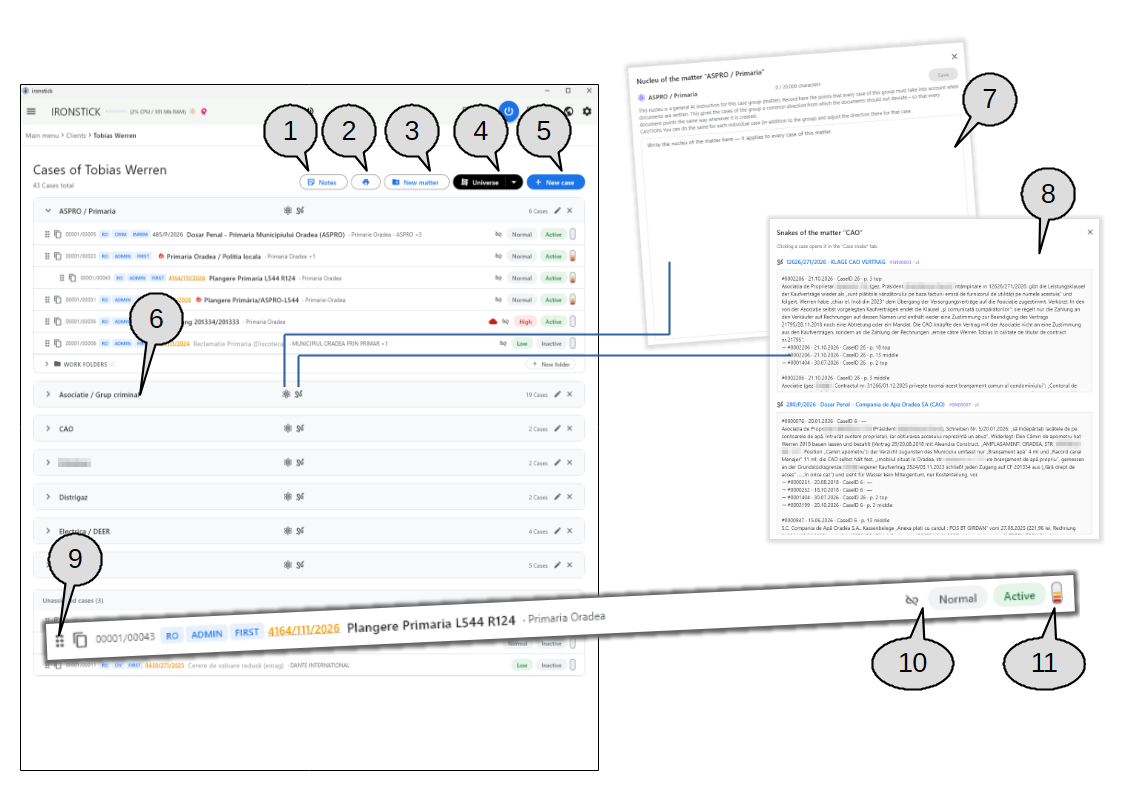
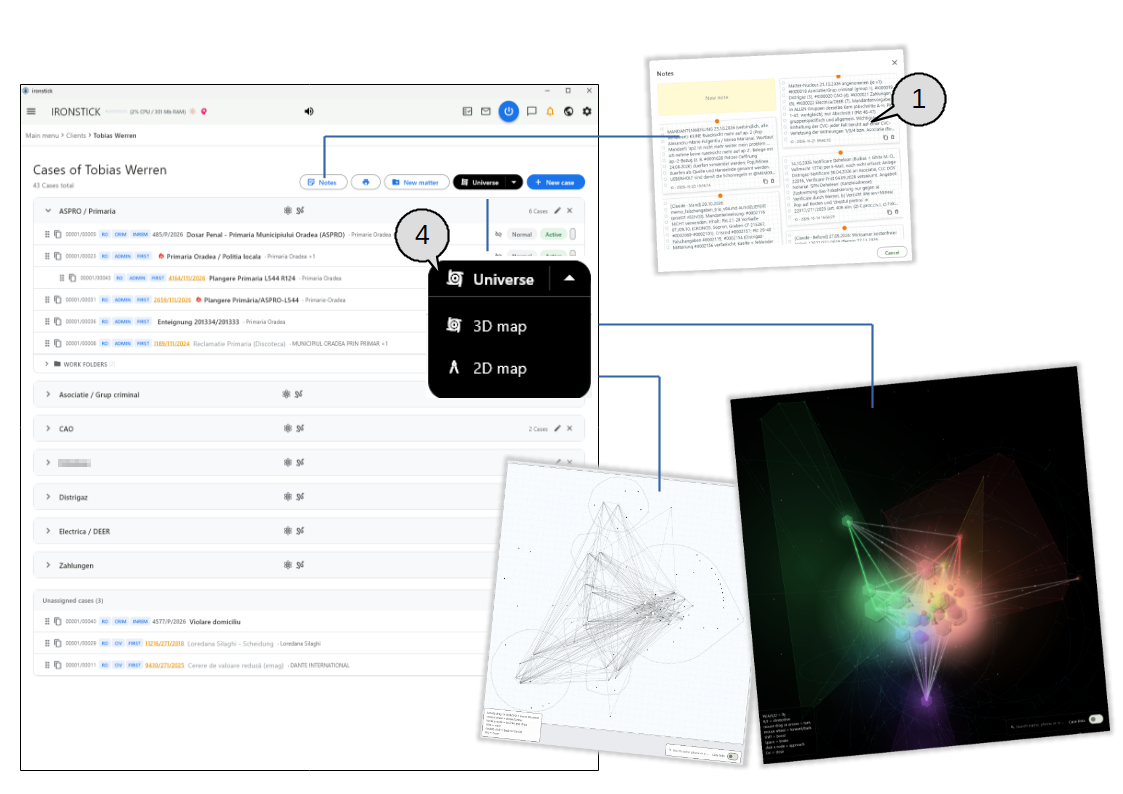
Справи клієнта, згруповані у провадження, з вікнами Nucleu та Snake провадження.
Цей екран показує всі справи одного клієнта. Справи, що належать одна до одної, групуються в провадження (наприклад, усі процеси проти того самого опонента); справи, ще не розміщені в провадженні, з’являються під Нерозподілені справи.
Ви можете створювати провадження, розкладати справи по них перетягуванням і бачити пріоритет, статус і шанси на успіх кожної справи з одного погляду.
На зображенні також показано вікно Nucleu та вікно Snake, що відкриваються з двох значків у заголовку провадження.
Примітки. Відкриває дошку приміток для цього клієнта.
Друк. Створює PDF-огляд усіх справ цього клієнта, з резюме ШІ про останній стан або без нього.
Нове провадження. Створює нову групу для справ, що належать одна до одної.
Всесвіт. Показує справи клієнта як мережу, як 3D-карту або 2D-карту. Доступно, коли в клієнта три справи або більше.
Нова справа. Відкриває форму нової справи цього клієнта.
Провадження. Заголовок провадження. Клацніть його, щоб згорнути або розгорнути провадження. Два значки посередині відкривають Nucleu і Snake провадження; праворуч ви бачите кількість справ, перейменування (олівець) і видалення (хрестик).
Nucleu провадження. Загальна інструкція для ШІ, що застосовується до кожної справи цього провадження. Напишіть тут, що має враховувати кожен документ, написаний для цих справ, потім збережіть.
Snake провадження. Snake усіх справ цього провадження, у порядку списку. Клацніть справу, щоб відкрити її на вкладці Snake.
Ручка перетягування. Візьміться за пунктирну ручку й перетягніть справу до провадження або скиньте її на наявну справу, щоб зробити її підсправою цієї справи.
Вилучити з провадження. Виймає справу з цього провадження. Сама справа зберігається та з’являється під Нерозподілені справи, якщо вона не входить також до іншого провадження.
Шанси на успіх. Маленький індикатор, що показує результат останньої оцінки справи ШІ. Наведіть на нього вказівник, щоб прочитати відсоток; клацніть його, щоб відкрити справу на вкладці оцінки.
Що ви можете робити тут
Читання рядка справи
Відкрити справу. Клацніть рядок, щоб відкрити справу на вкладці «Хронологія».
Номери та теги. Кожен рядок починається з номера клієнта/справи, за яким ідуть сині теги країни, галузі права та процесуальної стадії. Наведіть вказівник на тег, щоб побачити його повну назву.
Номер справи помаранчевим. Якщо справу знайдено на національному судовому порталі (функція, залежна від країни), номер судової справи показано помаранчевим. Клацніть його, щоб побачити дані порталу: суд, колегія, предмет, сторони, засоби правового захисту та всі слухання з їхніми результатами. Звідти можна також відкрити справу.
Назва та опонент. Після назви справи сірим іде опонент; якщо опонентів кілька, показано лише першого та кількість інших. Неактивні справи показано світло-сірим.
Полум’я. Червоне полум’я позначає справу, що нещодавно спалахнула.
Пріоритет і статус. Перша пілюля показує пріоритет (Терміновий і Високий — червоним, Звичайний — сірим, Низький — зеленим); друга показує статус (Активний — зеленим, Призупинений — червоним, Неактивний — сірим).
Справи іншого клієнта. Якщо справа належить іншому вашому клієнтові, який перебуває на тому самому боці в провадженні, рядок показує Оригінальна справа з номером і ім’ям цього клієнта, а роль — у бурштиновій пілюлі. Клацніть номер, щоб перейти до списку справ цього клієнта.
Червона хмара. З’являється, коли підключено IRONSTICK SERVER і справа там спільна. Клацніть її, щоб відкрити справу на вкладці справи.
Упорядкування справ у провадження
Створити, перейменувати, видалити.Нове провадження запитує назву. Олівець у заголовку перейменовує провадження; хрестик видаляє його після підтвердження. Видалення провадження ніколи не видаляє його справи; вони просто повертаються до Нерозподілені справи, якщо не входять також до іншого провадження.
Згорнути та розгорнути. Клацніть заголовок провадження, щоб приховати або показати його справи.
Перемістити справу. Перетягніть справу за пунктирну ручку до іншого провадження. Провадження, над яким ви перетягуєте, підсвічується синім.
Зробити підсправу. Скиньте справу на середину іншої справи, щоб розмістити її під нею; підсправи показано з відступом. Скиньте її над справою або під нею (синя лінія показує місце) чи на порожню частину провадження, щоб залишити її головною справою.
Та сама справа у двох провадженнях. Перетягніть значок подвійного аркуша замість ручки, щоб додати справу до ще одного провадження. Тоді вона з’являється в обох.
Вийняти справу. Скористайтеся значком роз’єднання в рядку або перетягніть справу за ручку на Нерозподілені справи.
Робочі папки
Папки для кожного провадження. Під кожним провадженням Робочі папки розгортає список папок. Нова папка створює одну; кожну папку можна перейменувати або видалити.
Вміст. Записи, які ви призначаєте робочій папці зсередини справи, перелічено з датою, назвою та номером справи. Хрестик поруч із записом вилучає його з папки.
Nucleu і Snake провадження
Nucleu. Значок атома відкриває Nucleu провадження: текст до 20 000 символів, що говорить ШІ, що пам’ятати для кожної справи цього провадження. Кожне збереження зберігає нову версію. Справа додатково може мати власний Nucleu, заданий у самій справі. Якщо ви закриваєте вікно з незбереженими змінами, IRONSTICK запитує, чи відхилити їх.
Snake. Значок змії відкриває Snake усіх справ у провадженні. Snake фіксує твердження протилежної сторони, які спростовуються документами, з місцем, де кожне було знайдено, та документами, що його спростовують. Клацніть назву справи, щоб відкрити цю справу на її вкладці Snake. Якщо жодна справа ще не має Snake, вікно повідомляє про це.
Друк, нова справа та інше
Огляд справ у PDF. Кнопка друку запитує, чи хочете ви огляд із останнім статусом, написаним ШІ, чи без нього. Якщо ви обираєте версію ШІ і вона використовує зовнішній ШІ, спершу запитується ваша згода. Потім PDF зберігається у вашу папку «Документи» або в Google Drive.
Нова справа. Форма запитує назву (обов’язково), пріоритет і статус. Позначте Позивач — клієнт, щоб ім’я клієнта підставилося автоматично, або введіть іншого позивача, та вкажіть опонента.
Інші клієнти в тому самому провадженні. Якщо у вас є інші клієнти, ви можете знайти їх за іменем або номером @C і додати до справи. Тоді справа з’являється також у їхніх списках справ.
Перевірка конфлікту інтересів. Щойно заповнено вашу сторону й опонента, ця кнопка порівнює імена з вашими власними клієнтами, сторонами та справами та показує результат. Нічого не залишає цей комп’ютер.
Додаткові параметри. Позначте справу як публічну (висвітлену в медіа) або заблокуйте її, щоб до неї не можна було приєднати жодну іншу справу — вручну, автоматично чи за допомогою ШІ.
Правові дані. Введення номера судової справи позначає має номер справи та встановлює сьогоднішню дату, яку можна змінити. Спершу оберіть країну; тоді пропонуються галузі права та процесуальні стадії для цієї країни. Вільне поле опису завершує форму.
Підписані справи. Коли підключено IRONSTICK SERVER і ви стежите за справами колеги, вони з’являються у власній картці із синьою хмарою, ім’ям власника та останньою зміною власника. Клацніть одну, щоб відкрити її.
Справ ще немає. Клієнт без справ показує коротке повідомлення з кнопкою Нова справа.
Примітки та Всесвіт справ
Дошка приміток і два мережеві подання справ клієнта.
Дві кнопки над списком справ відкривають інструменти, що працюють з усіма справами клієнта.
Примітки відкривають дошку приміток для клієнта. Всесвіт показує, як пов’язані справи клієнта: як 3D-карту, якою можна пролітати, або як 2D-малюнок на папері в клітинку.
На зображенні показано дошку приміток, відкрите меню «Всесвіт» і обидві карти.
Примітки. Дошка приміток клієнта з вашими власними примітками та примітками ШІ для цього клієнта.
Меню «Всесвіт». Наведіть вказівник на кнопку або клацніть її, щоб обрати 3D-карта або 2D-карта.
Що ви можете робити тут
Дошка приміток
Додати примітку. Перша, бліда жовта картка Нова примітка відкриває текстове поле (до 1 000 символів) з необов’язковою датою. Збереження прикріплює примітку до дошки; найновіші примітки вгорі.
Три види приміток. Жовті примітки — ваші власні; клацніть одну, щоб редагувати її. Примітки ШІ з’являються на папері в клітинку: це записи, які ШІ запам’ятав для цього клієнта. Білі картки — це примітки від колег, які стежать за спільною справою через IRONSTICK SERVER.
Копіювати та видалити. Кожна примітка має маленьку кнопку копіювання та кнопку видалення. Примітка з датою показує її з маленьким будильником.
Примітки зі списку справ належать клієнту. Примітки, відкриті тут, не прив’язані до окремої справи.
3D-карта (всесвіт)
Що ви бачите. Кожна справа — це шестикутник, установи — трикутники. Справи пов’язуються, коли мають спільних осіб, компанії чи установи, коли на документ однієї справи посилаються в іншій або коли одна справа згадує номер іншої. Справи того самого провадження утворюють кольорову хмару.
Побудова карти. Карта будується перед вами, поки виконується індикатор. Рядок угорі ліворуч показує кількість справ, зв’язків і проваджень.
Політ над нею. W/A/S/D рухають уперед, назад і вбік, R/F — угору та вниз; клавіші зі стрілками або перетягування мишею повертають вигляд. Shift прискорює рух, пробіл сповільнює, а коліщатко миші рухає вперед або назад. Панель унизу ліворуч перелічує клавіші; смужка внизу праворуч показує вашу швидкість.
Позначити точку та полетіти до неї. Клацніть справу чи установу: вигляд летить до неї, і вона залишається позначеною разом зі своїми зв’язками та причиною кожного зв’язку. Клацніть її знову, щоб зняти позначку.
Відкрити з карти. Двічі клацніть справу, щоб відкрити її. Подвійне клацання особи чи компанії відкриває список осіб, а установи — список установ; запис там підсвічується жовтим.
Пошук. Поле пошуку внизу праворуч знаходить ім’я, номер телефону чи e-mail і позначає найкращий збіг, так само як клацання.
Показати осіб і компанії. Перемикач Зв'язки справ додає на карту осіб і компанії зі справ. Він починає вимкненим; установи показуються завжди.
Закрити. Хрестик угорі праворуч або клавіша Escape закриває карту.
2D-карта
Малюнок на папері в клітинку. Та сама мережа намальована пласко, як технічне креслення. Імена з’являються, коли ви наводите вказівник на точку або позначаєте її.
Переміщення та масштаб. Перетягуйте мишею або користуйтеся W/A/S/D чи клавішами зі стрілками, щоб пересувати аркуш. Коліщатко миші масштабує до вказівника.
Позначити, відкрити, шукати. Клацання точки переміщує її в центр і позначає її (вона пульсує); клацання порожнього паперу знімає позначку й віддаляє масштаб. Подвійне клацання відкриває справу, особу чи установу. Поле пошуку позначає найкращий збіг; перемикач Зв'язки справ додає осіб і компанії зі справ.
Закрити. Хрестик угорі праворуч або клавіша Escape закриває карту.
5. Справа
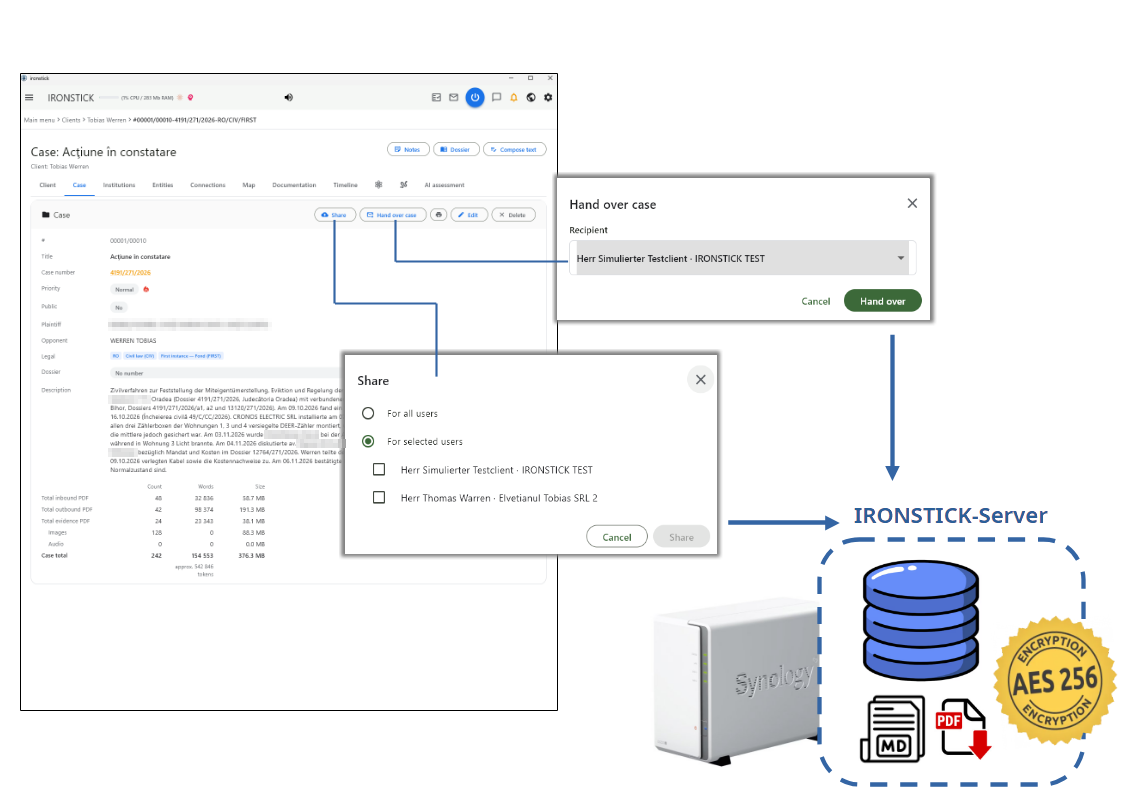
Вкладка «Справа», спільний доступ і передача
Вкладка «Справа» з діалогами для надання спільного доступу до справи та її передачі через IRONSTICK SERVER.
Екран справи містить усе, що стосується однієї справи. Угорі ви бачите назву справи та клієнта, три кнопки (Примітки, Досьє, Написати текст) і рядок вкладок. На зображенні показано вкладку «Справа» з даними справи та зведенням файлів у справі.
Коли підключено IRONSTICK SERVER, справою можна поділитися з колегами або передати її іншому користувачеві; для цього з'являються два діалоги, показані на зображенні.
Що тут можна робити
Заголовок і навігація
Навігаційний ланцюжок. Шлях угорі веде назад до головного меню, до списку клієнтів або до списку справ клієнта. Остання частина показує номер справи разом із країною, галуззю права та стадією.
Хмарка перед назвою. Червона хмарка означає, що ви надали цю справу у спільний доступ через IRONSTICK SERVER; синя хмарка означає, що це справа, якою з вами поділився хтось інший. Клацніть хмарку, щоб перейти на вкладку «Справа».
Перехід між вкладками. Клацніть вкладку, щоб перемкнутися. Якщо ви залишаєте вкладку Nucleu справи або Snake справи з незбереженими змінами, IRONSTICK запитує, чи відкинути їх.
Дані справи
Номер, назва та номер справи. Картка показує внутрішній номер клієнта/справи, назву та офіційний номер справи. Якщо до справи прив'язано справу з судового порталу, номер справи відображається оранжевим кольором із пунктирним підкресленням; клацніть його, щоб відкрити відомості про справу на порталі (функція, залежна від країни).
Пріоритет і активність. Встановлений вами пріоритет відображається як кольорова мітка. Невеликий червоний вогник поруч показує, що справа нещодавно «спалахнула» (нові строки, слухання, записи або електронні листи за останні 14 днів); він ніколи не змінює ваш власний пріоритет.
Сторони та правова класифікація. Публічна так/ні, позивач (позначений, якщо це ваш клієнт), опонент, країна, галузь права та стадія, чи присвоєно номер судової справи (з датою), тип справи, дата початку та опис.
Обсяг справи. Під описом таблиця підраховує вхідні, вихідні та доказові PDF-файли, зображення й аудіофайли з кількістю слів і розміром файлів, загальний підсумок по справі та оцінку того, скільки тексту довелося б прочитати ШІ.
Кнопки на картці «Справа»
Друк. Виберіть Хронологія або Документація, і справа буде експортована як PDF.
Редагувати. Відкриває форму справи: назва, пріоритет, статус, позивач (або Позивач — клієнт), інші власні клієнти в тому самому провадженні, опонент, перевірка конфлікту інтересів (активна, коли заповнено обидві сторони), публічна справа, перемикач, який забороняє прикріплювати до цієї справи будь-що (вручну, автоматично або за допомогою ШІ), номер справи, номер судової справи з датою, країна, галузь права, стадія та опис.
Видалити. Після підтвердження справа повністю видаляється з IRONSTICK. Спершу створюється повна резервна копія справи; якщо резервне копіювання не вдалося, нічого не видаляється.
Спільний доступ і передача (лише за підключеного IRONSTICK SERVER)
Поділитися. Поділіться справою з усіма користувачами або з вибраними користувачами, яких ви позначаєте у списку. Після цього справа у фоновому режимі завантажується на сервер. Щойно доступ надано, та сама кнопка стає червоною й має напис Скасувати доступ, який негайно відкликає спільний доступ.
Картка спільного доступу. Під даними справи картка показує хід завантаження, а потім підписників, кожен з індикатором «в мережі» та часом останнього доступу. Запити від колег відображаються виділеними з кнопками Прийняти та Відхилити; будь-якого підписника можна видалити окремо.
Передати справу. Виберіть одержувача зі списку користувачів офісу та клацніть Передати. Справа пакується й надсилається через IRONSTICK SERVER; щойно одержувач її прийняв, справа видаляється з вашого комп'ютера (резервна копія зберігається).
Справи, якими з вами поділилися. Справу, на яку ви підписані, можна читати, але не змінювати; кнопки редагування натомість показують повідомлення. Під описом ви бачите власника та інших підписників. Видалити підписку завершує підписку та видаляє копію.
Огляд вкладок: від клієнта до карти
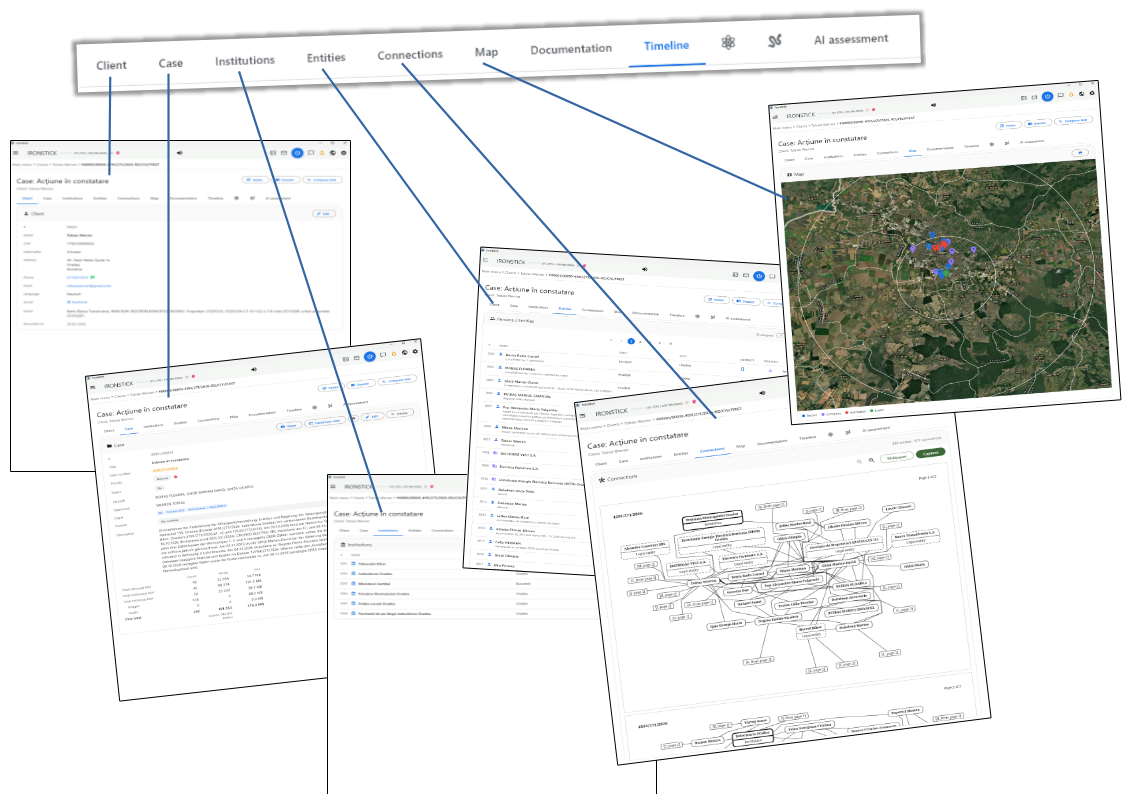
Вкладки «Клієнт», «Справа», «Установи», «Суб'єкти», «З'єднання» та «Карта».
Рядок вкладок розбиває справу на подання. Перші шість вкладок показують, про кого й про що ця справа: клієнт, дані справи, залучені установи та особи, як вони пов'язані між собою і де відбувалися події.
Кожна лінія на зображенні вказує від вкладки до подання, яке вона відкриває.
Що тут можна робити
Клієнт
Картка клієнта. Номер, ім'я, особистий ідентифікаційний номер, громадянство, повна адреса, телефон, електронна пошта, банк та IBAN, мова, посилання на соціальні мережі, подробиці та дата створення клієнта. Порожні поля не показуються.
Контакт одним клацанням. Клацніть ім'я, щоб отримати QR-код контакту, номер телефону — щоб отримати QR-код для дзвінка, зелений значок чату — для WhatsApp, або адресу електронної пошти — щоб написати лист. Посилання на соціальні мережі відкриваються у вікні браузера IRONSTICK. Редагувати відкриває форму клієнта.
Справа
Дані справи. Клієнт і номер справи, назва, офіційний номер справи, пріоритет, сторони, країна, галузь права, стадія, дата початку, опис і обсяг справи, з кнопками друку, редагування або видалення справи.
Установи та Суб'єкти
Хто залучений. «Установи» перелічує суди, органи влади та інші органи з типом, містом і контактними значками; «Суб'єкти» перелічує осіб і компанії з типом, містом і контактом. Заголовок показує, скільки їх призначено. Довгі списки розбиваються на сторінки по 20 записів.
Відкрити запис. Клацніть рядок, щоб відкрити список установ або осіб із виділеним цим записом. Значки телефону та електронної пошти відкривають QR-код, глобус відкриває вебсайт у вікні браузера IRONSTICK.
Аналіз. У «Суб'єктах» фіолетовий значок аналізу з'являється, коли для цієї особи існує аналіз; він відкриває аналіз особи.
Додавання та вилучення.Додати відкриває пошук серед усіх установ або осіб, яких ще немає в цій справі (за назвою, містом або електронною поштою). Виберіть одну, перевірте попередній перегляд і клацніть Додати. Значок розірваного зв'язку в кінці рядка після підтвердження вилучає призначення; сама установа чи особа зберігається.
З'єднання
Схема зв'язків. Показує осіб і установи справи та те, як вони пов'язані, на одній або кількох сторінках; заголовок підраховує суб'єктів і з'єднання. Якщо їх багато, показуються найтерміновіші.
Робота зі схемою. Збільшуйте й зменшуйте масштаб кнопками з лупою. Клацніть ім'я, щоб відкрити цю особу або установу. Wallpaper завантажує схему як великий плакат у PDF; Захопити передає її до захоплення документів, де ви призначаєте її справі. Обидві кнопки експорту недоступні на планшеті Android.
Карта
Усе на карті. Особи (сині), компанії (фіолетові), установи (червоні) та події (зелені) відображаються на супутниковій карті; легенда під нею пояснює кольори. Білі кола позначають відстані 5, 15 і 30 км навколо центру справи.
Відсутні позиції. Адреси без координат автоматично визначаються, поки карта відкрита; невелике повідомлення показує перебіг, а знайдена позиція запам'ятовується.
Подробиці та друк. Клацніть маркер, щоб побачити назву, тип і адресу; його посилання «Деталі» відкриває особу, установу або запис хроніки (виділений у Хронології). Кнопка друку експортує карту як PDF.
Огляд вкладок: від документації до оцінки ШІ
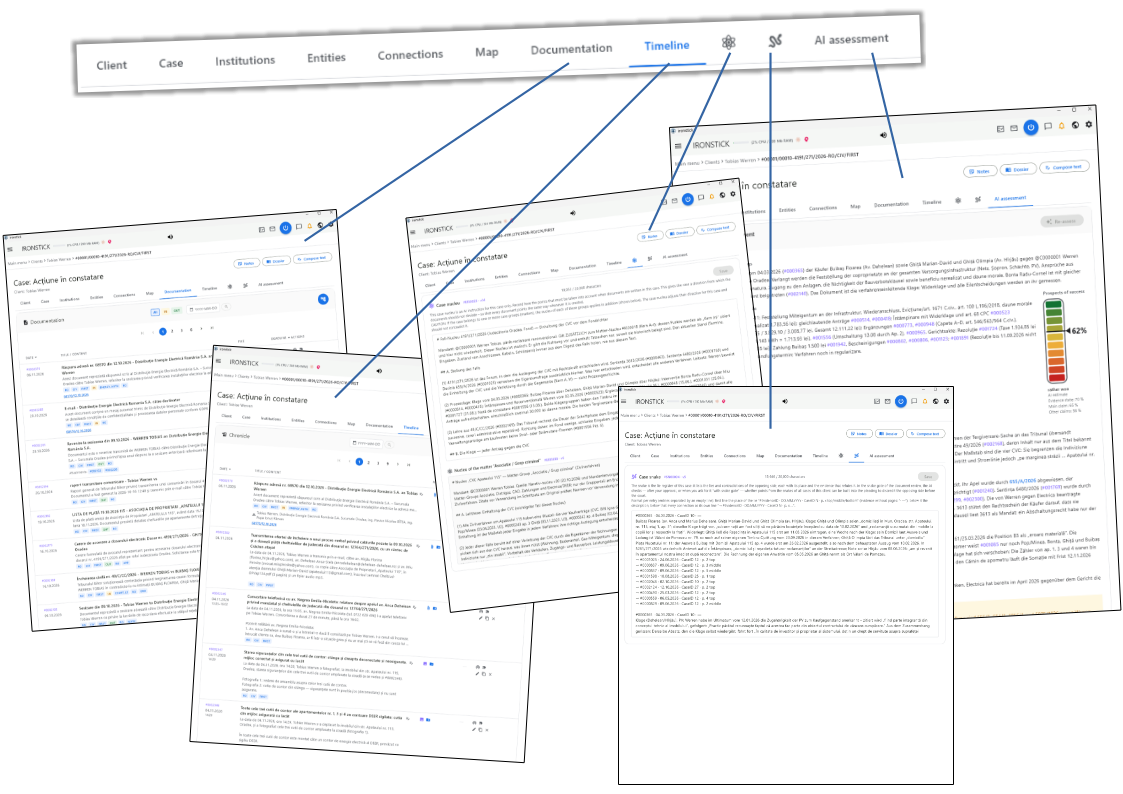
Вкладки «Документація», «Хронологія», Nucleu справи (атом), Snake справи та «Оцінка ШІ».
Решта вкладок містить зміст справи: підшиті документи, хронологію всього, що відбулося, дві текстові ділянки, які спрямовують усю письмову роботу над справою, та оцінку ШІ.
Атом і змія показані лише символами; наведіть на них вказівник, щоб побачити їхні назви.
Що тут можна робити
Документація. Усі документи справи з PDF — вхідні, вихідні та докази — з фільтрами за напрямком, переходом до дати та діаграмою хронології.
Хронологія. Хроніка справи: кожна подія, документ, фото, дзвінок і примітка в порядку дат.
Nucleu справи (атом). Обов'язкова настанова для всієї письмової роботи над цією справою — те, чого має дотримуватися кожне подання. Напишіть або змініть текст і клацніть Зберегти; кожне збереження створює нову версію, а код для копіювання з номером версії показує, яка версія поточна. Лічильник показує довжину (до 20 000 символів). Нижче, лише для читання, ви бачите Nucleu кожного провадження, до якого належить ця справа.
Snake справи. Реєстр тверджень протилежної сторони в цій справі, яким суперечать матеріали справи, щоб їх можна було використати в процесуальних документах. Редагується й зберігається так само, як Nucleu, з власним номером версії.
Оцінка ШІ. Оцінка перспектив справи за допомогою ШІ: шанси на успіх, підстава провадження, судова справа та справа IRONSTICK, сильні та слабкі сторони й критична примітка.
Хронологія
Вкладка «Хронологія»: хроніка справи, найновіші записи першими.
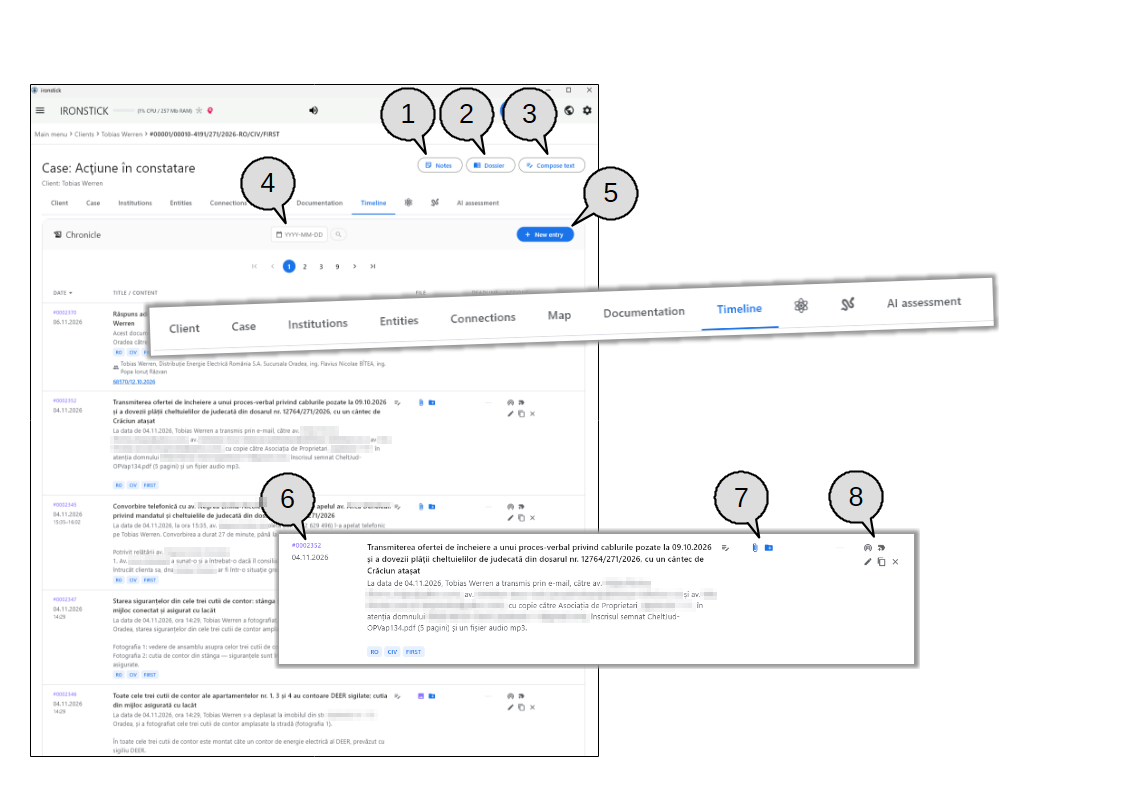
Хронологія перелічує кожен запис справи — події, листи, електронні листи, дзвінки, фото, записи — найновіші першими. Кожен рядок показує свій номер і дату, назву, опис і мітки, прикріплені файли, позначку строку та дії.
Збільшений рядок унизу зображення показує частини одного запису.
Примітки. Відкриває дошку приміток справи. Ваші власні примітки жовті, примітки від підписників спільної справи — білі картки, а примітки, які ШІ запам'ятав для цієї справи, з'являються як маленькі картаті папірці. Клацніть Нова примітка, щоб написати її (до 1000 символів, за бажання з датою), клацніть жовту примітку, щоб відредагувати її, або будь-яку примітку, щоб прочитати її повністю; кожна має маленькі кнопки копіювання та видалення.
Досьє. Відкриває майстер досьє, який формує повне досьє справи. Він з'являється лише тоді, коли в Хронології є записи.
Написати текст. Виберіть За допомогою майстра ШІ, щоб відкрити чат ШІ із запитом підготувати документ для цієї справи, або Порожній текстовий документ, щоб почати писати в текстовому процесорі. Не показується на планшеті Android.
Перехід до дати. Виберіть дату й клацніть лупу, щоб перейти на сторінку, яка її містить.
Новий запис. Відкриває форму нового запису хроніки.
Номер і дата запису. Фіолетовий номер ідентифікує запис; клацніть його, щоб скопіювати до буфера обміну. Під ним — дата та, якщо записано, час від–до.
Скріпка й папка.Скріпка відкриває прикріплений документ; для запису без файлу, зображення чи транскрипту вона експортує сам запис як PDF. Папка показує, у скількох робочих папках підшито запис — клацніть її, щоб позначити чи зняти позначку з папок або створити нову; порожня папка з плюсом означає, що запис ще не підшито до жодної папки. Тут з'являються й інші значки для зображень, транскриптів, аудіо чи місця.
Дії. П'ять значків у двох рядках:
Значок
Що він робить
Радар (перший рядок)
Відкриває радар релевантності: записи в цій та інших справах, найбільш схожі за змістом. Клацніть знайдений запис, щоб перейти до нього.
Мітка (перший рядок)
Прикріплює до запису теги — глобальні теги червоного, жовтого, зеленого або синього кольору чи теги справи. Значок набуває кольору першого тега.
Олівець (другий рядок)
Редагує запис: запис без документа відкриває форму запису хроніки, запис із PDF відкриває форму документа.
Копіювати (другий рядок)
Копіює запис разом із його документами, зображеннями та транскриптами до іншої справи того самого клієнта.
× (другий рядок)
Видаляє запис після підтвердження.
Для секретних документів значки тега, олівця й копіювання неактивні; доступне лише видалення.
Що тут можна робити
Список
Сторінки та сортування. Список показує 20 записів на сторінці; кнопки сторінок з'являються над списком і під ним, якщо сторінок більше однієї. Клацніть заголовок стовпця Дата, щоб перемикатися між порядком «найновіші першими» та «найстаріші першими».
Що розповідає рядок. Під назвою ви бачите опис, кольорові мітки (країна, галузь права, стадія, ВХІДНІ оранжевим або ВИХІД зеленим, тип установи, мова, тип документа) та залучених осіб.
Написати текст про запис. Маленький значок олівця з рядками поруч із назвою запускає Написати текст саме для цього запису; число перед ним підраховує вже написані про нього тексти. Не показується на планшеті Android.
Стовпець строку. Оранжевий дзвіночок означає, що строк запису спливає протягом 10 днів, червоний дзвіночок, що дзвонить, — що строк прострочено. Наведіть вказівник на дзвіночок, щоб побачити кількість днів, що залишилися, або дату.
Перехід із пошуку або радара. Коли ви відкриваєте справу з результату пошуку або радара релевантності, Хронологія переходить на потрібну сторінку, а запис на кілька секунд підсвічується жовтим.
Дії із записом
Радар релевантності. Показує, які інші записи — у цій та інших справах — найбільш схожі за змістом. Клацніть знайдений запис, щоб перейти до нього.
Теги. Прикріплюйте до запису короткі теги (до 100 символів): глобальні теги червоного, жовтого, зеленого або синього кольору чи теги справи бірюзового кольору. Клацніть наявний тег, щоб змінити його, або його ×, щоб видалити. Значок тега набуває кольору першого тега.
Робочі папки. Перелічує папки кожного провадження, до якого належить справа; позначте папку, щоб покласти в неї запис, або створіть Нова папка. Якщо справа не входить до жодного провадження, повідомлення про це сповіщає вас.
Редагувати. Запис без документа відкриває форму запису хроніки. Запис із PDF відкриває форму документа: класифікація (країна, мова, галузь права, тип документа, стадія, тип установи, дата документа), тип запису (доказ, вхідний або вихідний), прапорець судового рішення та звичайні поля запису (назва, дата, ключові слова, час, опис, залучені особи, строк); кнопки там дають змогу переглянути PDF і прочитати його витягнутий текст.
Копіювати до іншої справи. Виберіть цільову справу того самого клієнта; запис копіюється разом із його документами, зображеннями та транскриптами. Копіювати стає активною, щойно вибрано справу.
Видалити. Видаляє запис після підтвердження.
Форма нового запису
Подробиці запису. Назва, дата, ключові слова, час від і до та опис. Потрібна або назва, або опис.
Залучені особи. Введіть частину імені, щоб шукати серед осіб і установ, призначених цій справі; клацніть знайдене, щоб додати його як чіп, клацніть його ×, щоб видалити.
Строк. Встановіть дату строку й позначте, чи він активний; активні строки відображаються в огляді строків і на дзвіночку.
Місце. Увімкніть геокоординати, введіть адресу й клацніть лупу, щоб знайти її, або клацніть безпосередньо на карті; широта й довгота заповнюються за вас.
Зображення. Увімкніть медіа, щоб додати до чотирьох зображень (JPEG, PNG, WebP): перетягніть їх на область скидання або клацніть її, щоб вибрати файли. Перетягніть зображення на інший слот, щоб змінити порядок; × видаляє його.
Зберегти або скасувати. Кнопки внизу зберігають запис або закривають форму без збереження.
Відкриття документів, зображень і записів
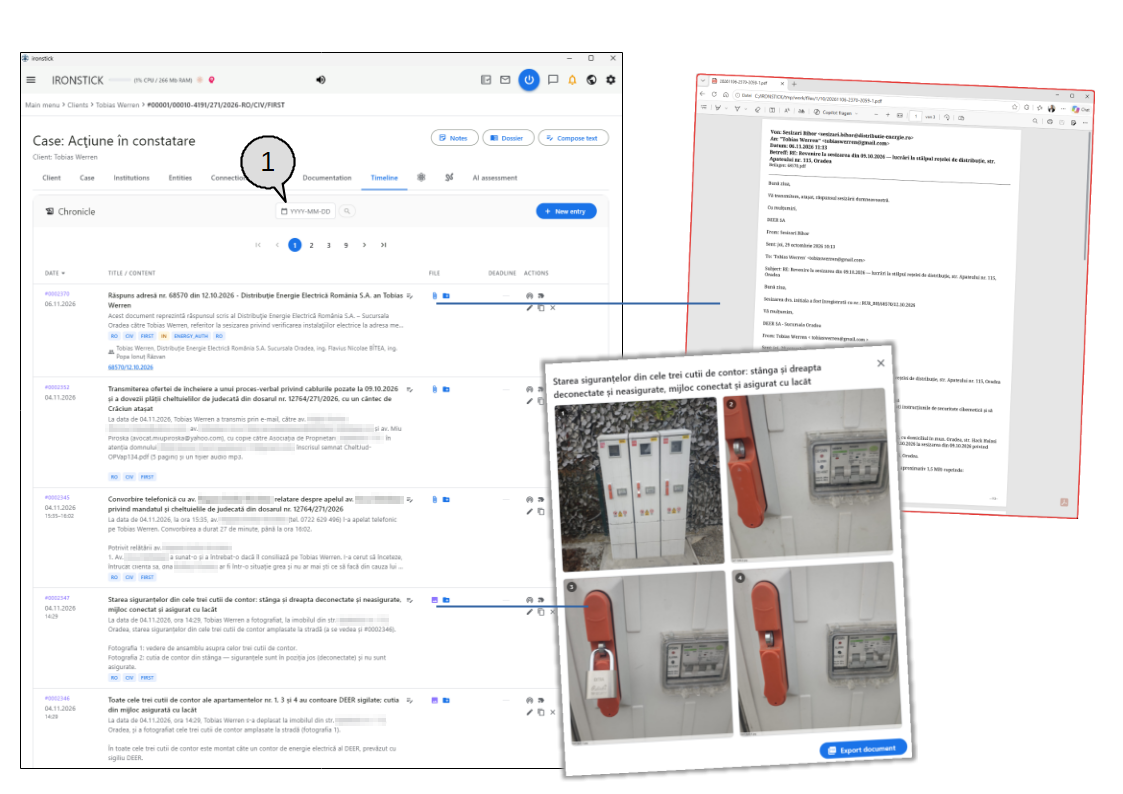
Прикріплений PDF відкривається у власному вікні; фото відкриваються в переглядачі зображень.
Кожен файл, прикріплений до запису, відкривається безпосередньо з Хронології. На зображенні скріпка першого запису відкрила його PDF в окремому вікні, а значок зображення іншого запису відкрив його чотири фото.
Поле дати вгорі допомагає орієнтуватися в довгих хронологіях.
Перехід до дати. З'являється, коли Хронологія має понад три сторінки. Клацніть поле й виберіть дату — можна вибрати лише дати, що існують у справі, — а потім клацніть лупу поруч, щоб перейти на сторінку з цією датою.
Що тут можна робити
Файли запису
Документи. Синя скріпка відкриває прикріплений документ у власному вікні — у програмі, яку ваш комп'ютер використовує для PDF, або інакше у вашому веббраузері.
Запис як PDF. Для запису без документа, зображень чи запису скріпка створює PDF самого запису та зберігає його для вас.
Зображення. Фіолетовий значок зображення (наведення на нього показує кількість) відкриває переглядач зображень з усіма фото запису, пронумерованими. Клацніть фото, щоб побачити його на весь екран із масштабуванням; клацніть ще раз або × — щоб закрити. Експортувати документ зберігає фото з описом як PDF.
Транскрипти та чати. Фіолетовий значок відкриває транскрипт дзвінка чи запису або чат із датою, часом від–до, типом і кількістю рядків; кожен співрозмовник має свій колір. Експортувати документ зберігає його як PDF.
Аудіо. Синя нота відтворює оригінальний запис у медіапрогравачі вашого комп'ютера.
Місце. Зелена мітка відкриває невелику карту з місцем запису та кнопку для показу його в Google Maps.
Зв'язки між документами
Додатки та де документ було подано. Вихідний лист перелічує свої додатки синіми номерами; вхідний документ або доказ показує, у яких листах його було подано, згрупованих за справами з номером справи позаду. Клацніть номер, щоб відкрити цей запис, або номер справи, щоб відкрити цю справу.
Реєстраційні номери. Якщо інші документи мають той самий реєстраційний номер або номер листа, цей номер показується підкресленим. Клацніть його, щоб побачити всі документи з цим номером і відкрити будь-який із них.
Вкладка «Документація»
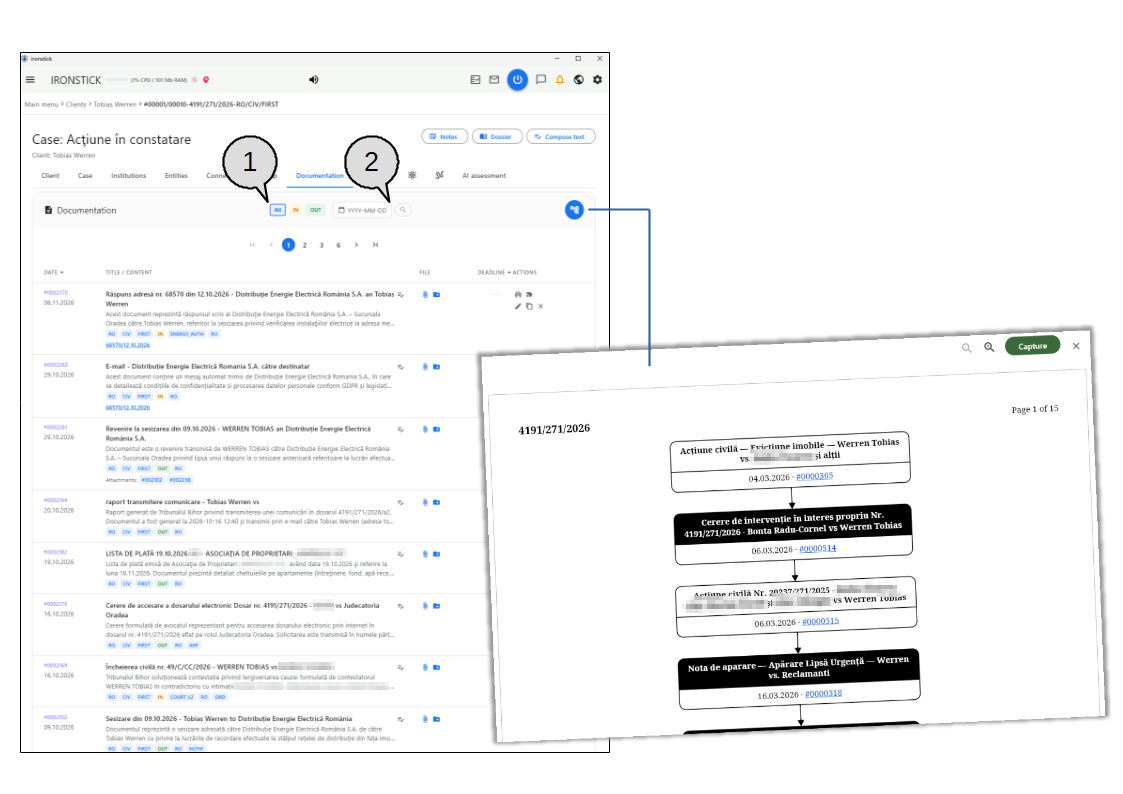
Вкладка «Документація» перелічує кожен запис, що має документ; діаграма хронології показує кореспонденцію як потік.
Вкладка «Документація» — це паперовий бік справи: вона перелічує лише записи, що мають документ (листи, процесуальні документи, рішення, скани), найновіші першими, по 20 на сторінці.
Кожен рядок показує номер запису, дату, назву, коротке резюме, класифікаційні теги та інструменти для цього документа.
Синя кнопка праворуч на картці відкриває хронологію — вхідні та вихідні документи, зображені як блок-схема зверху вниз, як показано праворуч на зображенні.
Фільтр напрямку.Усі показує всі документи, ВХІДНІ (помаранчевий) — лише вхідні документи, ВИХІД (зелений) — лише документи, які ви надіслали. Активний чіп виділений жирним шрифтом і рамкою.
Перехід до дати. Виберіть дату в полі календаря й клацніть лупу, щоб перейти на сторінку з цією датою. Поле з'являється лише тоді, коли список довший за три сторінки; календар пропонує лише дати, що існують у справі.
Що тут можна робити
Список
Сортування. Клацніть заголовок стовпця Дата, щоб перемикатися між порядком «найновіші першими» та «найстаріші першими». Клацніть Строк, щоб відсортувати за відкритими строками, найближчі першими (клацніть ще раз, щоб змінити напрямок).
Номер запису. Фіолетовий номер над датою — це номер запису в IRONSTICK. Клацніть його, щоб скопіювати до буфера обміну.
Теги під резюме. Маленькі чіпи показують країну, галузь права, стадію провадження, напрямок (ВХІДНІ оранжевим, ВИХІД зеленим), тип установи, мову документа та іншу класифікацію. Наведіть вказівник на галузь права або стадію, щоб побачити повну назву.
Додатки та «подано в». Для документа, який ви надіслали, Додатки перелічує записи, додані до нього. Для вхідного документа або доказу Подано в перелічує, де його було подано, згрупованих за справами з номером справи після кожної групи. Клацніть номер, щоб відкрити цей запис у хронології, або номер справи, щоб відкрити цю справу — навіть якщо вона належить до іншої справи.
Реєстраційні номери. Сині підкреслені номери — це номери листів або реєстраційні номери, що трапляються й в інших документах. Клацніть один, щоб побачити всі документи з тим самим номером і відкрити будь-який із них.
Строк. Дзвіночок з'являється, коли запис має відкритий строк: оранжевий, коли він спливає протягом 10 днів, червоний — коли прострочений. Наведіть на нього вказівник, щоб побачити кількість днів, що залишилися, або дату прострочення.
Інструменти в кожному рядку
Написати текст. Значок нотатки поруч із назвою відкриває вибір: написати лист за допомогою ШІ (чат відкривається з уже вказаними цією справою та цим документом) або відкрити порожній текстовий документ у текстовому процесорі. Число перед значком показує, скільки текстів уже існує для цього запису. Недоступно на планшеті Android.
Відкрити документ. Скріпка відкриває документ у вікні браузера IRONSTICK; наведіть на неї вказівник, щоб побачити назву файлу. Зелена мітка з'являється, коли запис має місце — клацніть її, щоб побачити місце на карті.
Робочі папки. Значок папки підшиває документ до робочих папок проваджень, до яких належить ця справа: позначте чи зніміть позначку з папки або створіть нову папку. Коли запис уже підшито, значок показує заповнену папку, а його підказка — кількість папок.
Радар релевантності. Значок радара знаходить записи, найбільш схожі за змістом, у цій та інших справах. Клацніть знайдений запис, щоб перейти до нього в хронології.
Теги. Значок мітки прикріплює до документа ваші власні теги — загальні кольорові теги або теги, що стосуються лише цієї справи. Після тегування значок набуває кольору першого тега.
Редагувати. Олівець відкриває запис документа для редагування (назва, дата, класифікація, строк тощо).
Копіювати до іншої справи. Значок копіювання копіює запис разом із його документом до іншої справи того самого клієнта. Виберіть цільову справу, потім клацніть Копіювати.
Видалити. Хрестик видаляє запис після вашого підтвердження.
Діаграма хронології
Читайте перебіг справи. Діаграма показує всі вхідні та вихідні PDF-документи в порядку дат, з'єднані стрілками. Документи, які ви надіслали, мають чорний заголовок, документи з відкритим строком — товсту рамку. Додатки вихідного листа відображаються як окремі блоки поруч із ним.
Відкрити запис. Клацніть підкреслений номер запису в блоці, щоб перейти прямо до цього запису.
Масштаб і прокручування. Використовуйте дві кнопки з лупою, щоб збільшувати й зменшувати масштаб; довгі хронології тягнуться на кілька сторінок, які ви прокручуєте.
Захопити як документ.Захопити перетворює діаграму на PDF і відкриває захоплення документів, де ви призначаєте її справі та зберігаєте, як будь-який інший документ. Недоступно на планшеті Android, де діаграму можна лише переглядати. Закрийте діаграму кнопкою X.
Досьє: вибір записів і сторінок
Перший крок досьє: вирішіть, які записи та які сторінки до нього потраплять.
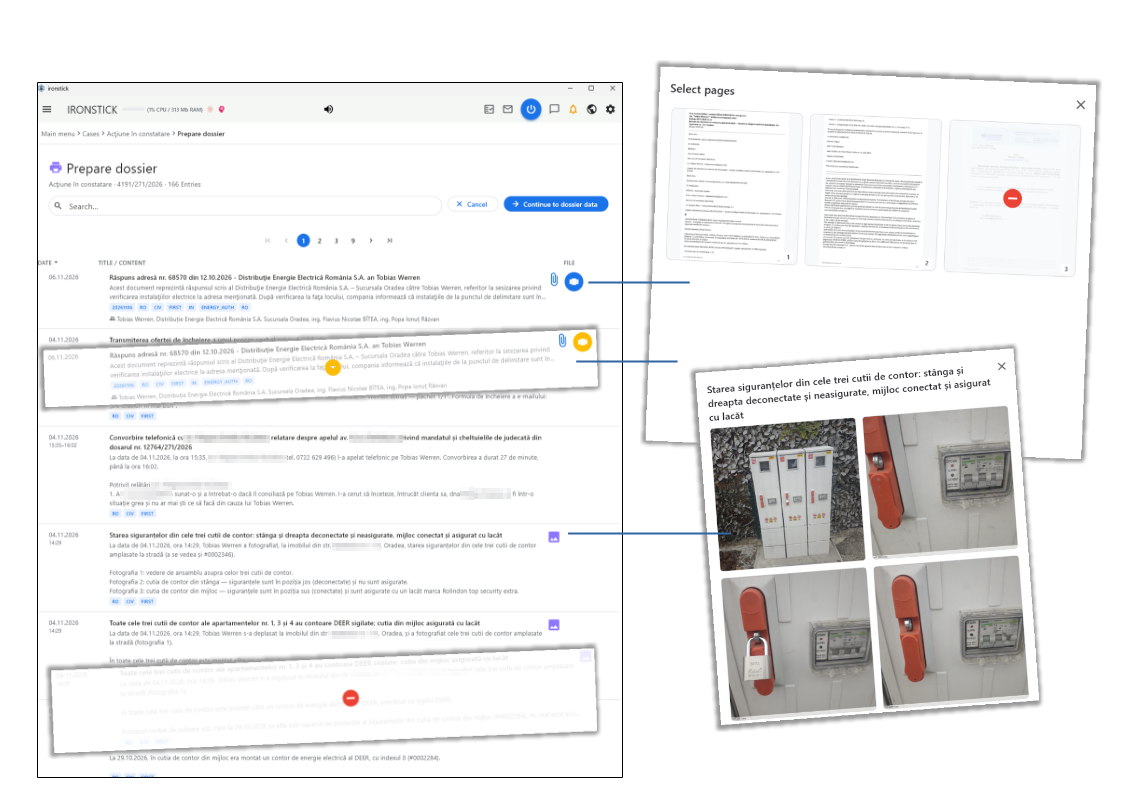
Кнопка «Досьє» угорі справи (показується лише тоді, коли справа має записи хронології) відкриває майстер, який формує один повний пронумерований файл справи — як PDF або як пакет виробництва EDRM.
На першому кроці, «Підготувати досьє», ви переглядаєте всі записи хронології та вирішуєте, що ввійде до досьє. На зображенні показано виключений запис (червоний знак), частково виключений документ (жовте коло), вибір сторінок документа та попередній перегляд зображення запису з фото.
Що тут можна робити
Виключити запис. Клацніть будь-де на рядку, щоб виключити запис: він блякне, а посередині з'являється червоний знак. Клацніть ще раз, щоб повернути його.
Виключити окремі сторінки. Синя кругла кнопка документа відкриває Вибрати сторінки з попереднім переглядом кожної сторінки. Клацніть сторінку, щоб виключити її (червоний знак) або знову включити. Коли деякі сторінки виключено, кнопка стає жовтою, а рядок затемнюється з жовтим колом посередині; клацніть коло, щоб змінити вибір сторінок.
Подивіться, перш ніж вирішувати. Скріпка відкриває документ у вікні браузера IRONSTICK. Значок зображення показує фото запису (до чотирьох), значок мікрофона або чату — транскрипт чи чат. Ці перегляди нічого не змінюють.
Знайти запис. Введіть щонайменше два символи в поле пошуку; відповідні записи з'являються в списку. Клацніть один, щоб перейти до нього — відкриється потрібна сторінка, а запис підсвітиться. Можна також ввести штамп документа IRONSTICK; якщо цей документ належить до іншої справи, відкривається підготовка досьє тієї справи на цьому документі.
Сортування. Клацніть заголовок Дата, щоб перемикатися між порядком «найновіші першими» та «найстаріші першими». Заголовок показує назву справи, номер справи та кількість записів.
Продовжити або скасувати.Перейти до даних досьє переводить вас до наступного кроку; Скасувати повертає до справи. Ваш вибір для цієї справи зберігається, поки програма залишається відкритою, тож ви можете переходити туди й сюди між кроками.
Досьє: дані, попередній перегляд друку та експорт
Задайте титульний аркуш і структуру, перевірте кожну сторінку, потім експортуйте досьє як PDF або EDRM ZIP.
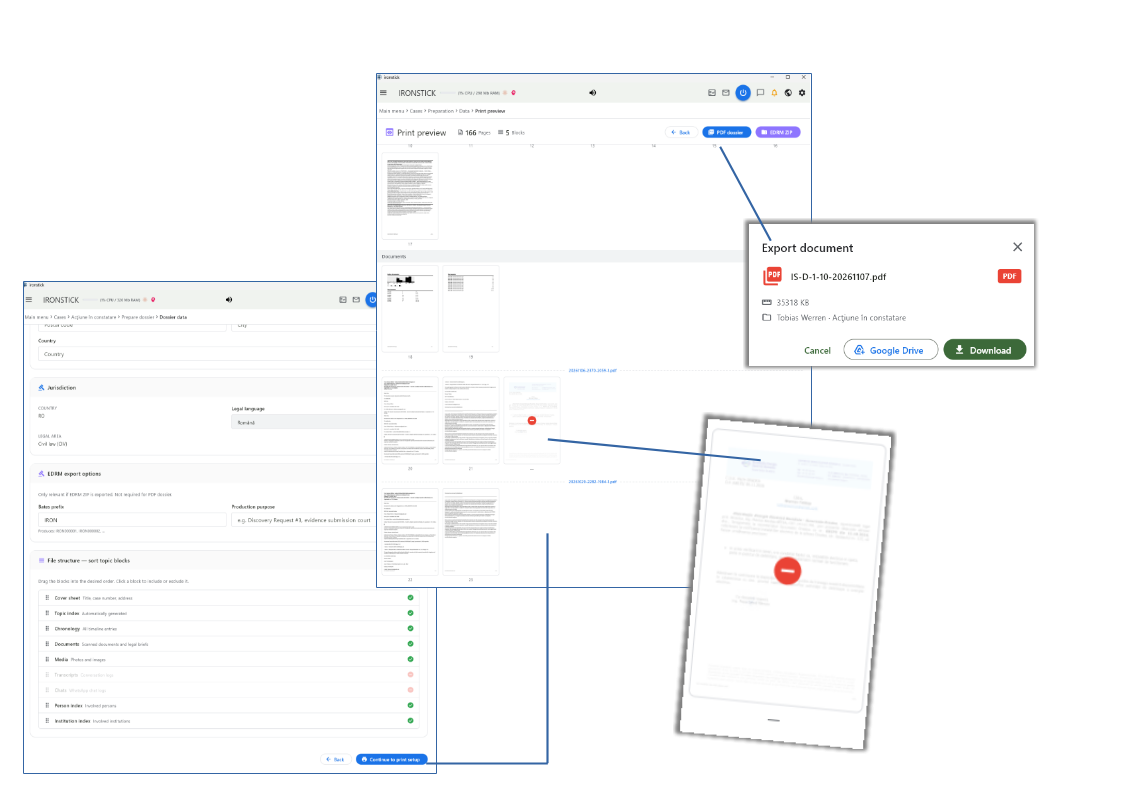
На другому кроці, «Дані досьє» (ліворуч), ви заповнюєте титульний аркуш, перевіряєте правовий простір і вирішуєте, які тематичні блоки містить досьє та в якому порядку.
Перейти до налаштувань друку відкриває «Попередній перегляд друку» (посередині), який показує кожну окрему сторінку готового досьє. Звідти ви експортуєте його як PDF-досьє або як EDRM ZIP; діалог експорту (угорі праворуч) зберігає файл.
Що тут можна робити
Дані досьє
Адреса на титульному аркуші. Виберіть одну з установ справи зі списку, щоб автоматично заповнити одержувача, або введіть назву, адресу, поштовий індекс, місто та країну самостійно.
Правовий простір. Країна та галузь права беруться зі справи. Якщо в країні кілька юридичних мов, виберіть мову, якою написано власні сторінки досьє.
Параметри експорту EDRM. Потрібні лише для EDRM ZIP, не для PDF-досьє. Введіть префікс Бейтса — рядок нижче показує отримані номери — і, за бажання, мету виробництва (наприклад, запит на розкриття або подання доказів).
Тематичні блоки. Досьє складається з блоків: титульний аркуш, тематичний покажчик, хронологія, документи, медіа, транскрипти, чати, покажчик осіб і покажчик установ. Перетягніть блок за його ручку, щоб змінити порядок; клацніть блок, щоб включити його (зелена галочка) або виключити (червоний знак). Блоки, для яких у справі немає змісту, виключаються автоматично.
Назад або продовжити.Назад повертає до вибору записів; Перейти до налаштувань друку будує попередній перегляд.
Попередній перегляд друку
Спостерігайте за побудовою. Індикатор перебігу показує, наскільки готовий попередній перегляд. Побудова триває у фоновому режимі, навіть якщо ви залишите екран.
Перевірте кожну сторінку. Усі сторінки з'являються як пронумеровані мініатюри, згруповані за блоками. Кожен документ починається пунктирною лінією з назвою його файлу. Заголовок підраховує сторінки й блоки досьє.
Вилучення сторінок. Клацніть сторінку документа, щоб вилучити її з досьє (червоний знак, без номера сторінки), і клацніть ще раз, щоб відновити. Порожні сторінки в документах виявляються й вилучаються автоматично. Сторінки, які IRONSTICK створює сам, як-от титульний аркуш або покажчики, тут вилучити не можна. Тематичний покажчик оновлюється з реальними номерами сторінок.
PDF-досьє. Створює готове пронумероване досьє. Коли воно готове, діалог експорту відкривається сам; Назад до попереднього перегляду повертає до сторінок.
EDRM ZIP. Створює пакет електронного виробництва з номерами Бейтса, рідними документами, їхнім текстом і звичайними файлами завантаження. Після цього ви бачите кількість документів, загальну кількість сторінок і діапазон Бейтса, а Завантажити EDRM ZIP зберігає пакет.
Діалог експорту
Збережіть файл. Діалог показує назву файлу, розмір і справу. Завантажити зберігає файл у вашій папці «Документи» та показує його. Google Drive з'являється лише тоді, коли на цьому комп'ютері синхронізовано папку Google Drive, і дає змогу зберегти файл в одну з її папок. Скасувати або X закриває діалог.
Вкладка «Оцінка ШІ»
Оцінка справи за допомогою ШІ зі шкалою шансів на успіх.
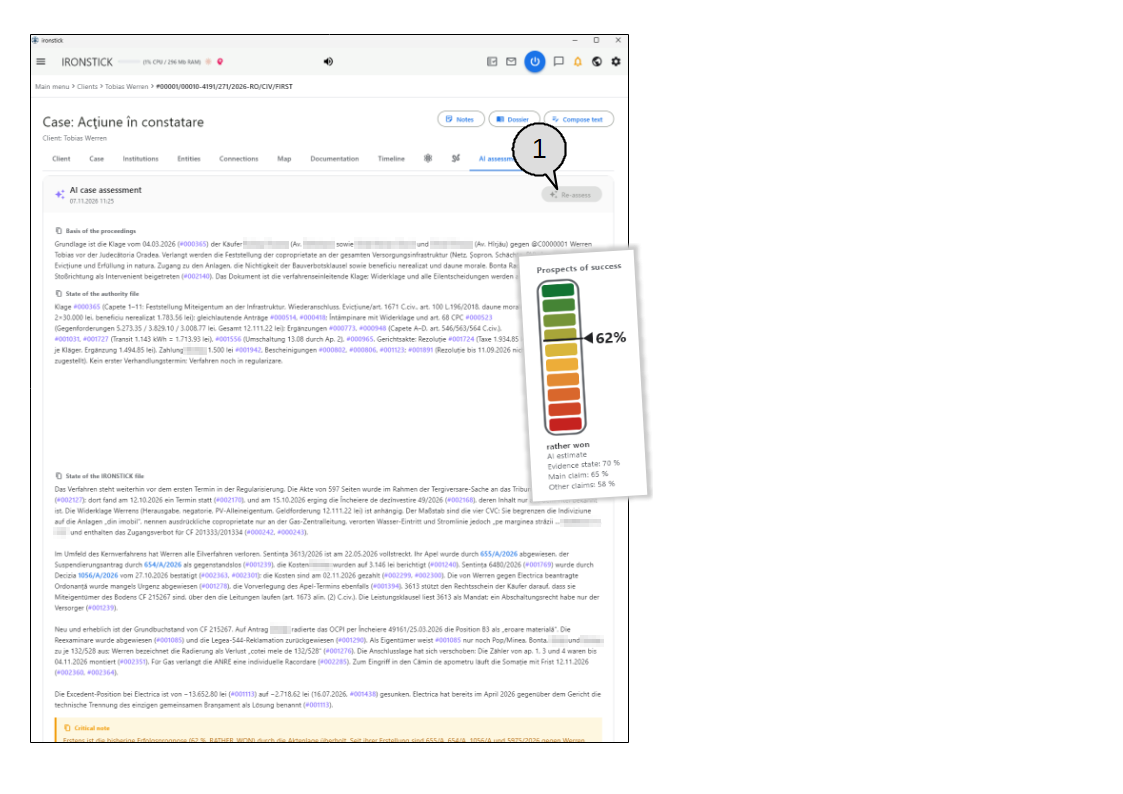
Вкладка «Оцінка ШІ» дає письмову оцінку справи за допомогою ШІ. Описові розділи спираються на всю вашу справу; шанси на успіх оцінюються лише за тим, що є в судовій справі. Вона показує підставу провадження, стан судової справи (матеріалів, які має суд або орган) з оцінкою шансів на успіх, стан повної справи IRONSTICK, критичні примітки, сильні сторони та ризики, а також посилання на пов'язані справи.
Кожен номер запису, посилання на справу та номер справи в тексті є посиланням. Дата під заголовком показує, коли було зроблено оцінку.
Переоцінити. Запускає нову оцінку. Без оцінки кнопка має напис Замовити оцінку. Вона неактивна, як на зображенні, коли від останньої оцінки не надійшло нових документів (якщо ви не напишете коментар нижче) або коли справа не активна.
Що тут можна робити
Запуск оцінки
Замовити або оновити. Клацніть Замовити оцінку або Переоцінити. Перш ніж щось буде надіслано, IRONSTICK запитує, чи можна використовувати зовнішній ШІ; нічого не залишає ваш комп'ютер, доки ви не підтвердите.
Оновити замість починати заново. Невдовзі після повної оцінки (протягом однієї доби й щонайбільше три рази поспіль) кнопка перетворюється на меню з Оновити та Переоцінити. Оновити лише додає документи, що надійшли відтоді, і переписує розділи, які змінюються, що значно швидше.
Лише активні справи. Неактивні або призупинені справи не оцінюються. Кнопки заблоковані, а повідомлення просить спершу зробити справу активною.
Стежте за перебігом. Поки оцінка виконується, картка показує поточну фазу — підготовка, зчитування тексту з документів, у яких його ще немає (виконується локально), пошук у файлах, написання оцінки, оцінювання шансів — і живий журнал кожного кроку.
Продовжуйте працювати. Оцінка виконується у фоновому режимі. Ви можете перемикати вкладки, відкривати інші справи або запускати оцінки кількох справ одночасно; повідомлення сповіщає, коли одну завершено.
Читання оцінки
Підстава провадження. Хто що вимагає від кого, перед яким судом або органом.
Стан судової справи та шанси на успіх. Описує лише те, що суд або орган має у своїй справі, — усе, що надіслано йому або отримано від нього обома сторонами. Шкала поруч показує оцінку ШІ у відсотках, вердикт (від явно програно до явно виграно) і, де доступно, окремі показники для стану доказів, основної вимоги та інших вимог. Якщо судову справу встановити не вдається, цей розділ відсутній, а шкала залишається порожньою («неможливо оцінити»).
Стан справи в IRONSTICK. Картина з вашої повної справи, включно з документами, яких суд не бачив.
Критична примітка, сильні сторони та ризики. Оранжевий блок позначає найважливішу небезпеку. Зелений блок перелічує сильні сторони вашої позиції, червоний блок — ризики та відкриті питання.
Пов'язані справи.Міжсправні зв'язки показують, як інші справи того самого клієнта впливають на цю (від, до, вплив — позначено як шкідливий, доказ або стратегічний). Жовтий блок перелічує справи інших клієнтів з тим самим опонентом або учасниками та пояснює, як залучити одну з них до оцінки через поле коментаря.
Копіювати розділ. Маленький значок копіювання перед заголовком копіює заголовок і його текст до буфера обміну.
Переходьте за посиланнями. Фіолетовий номер запису відкриває цей запис у хронології. Синє посилання на справу або номер справи відкриває цю справу, якщо вона існує в IRONSTICK.
Попередження та додаткове читання. Жовте повідомлення вгорі попереджає, коли оцінка може бути неповною (досягнуто ліміт дослідження або сталася технічна помилка під час дослідження). Повторно завантажені повні тексти перелічує документи, які ШІ прочитав повністю; клацніть один, щоб відкрити його.
Заперечення та доповнення
Виправити оцінку або доповнити її. Напишіть свої заперечення, відсутні факти чи вказівки в полі внизу. Щойно ви напишете щонайменше три слова, Переоцінити стає доступною, і ШІ оцінює справу знову, беручи до уваги ваш коментар.
Як формується оцінка ШІ
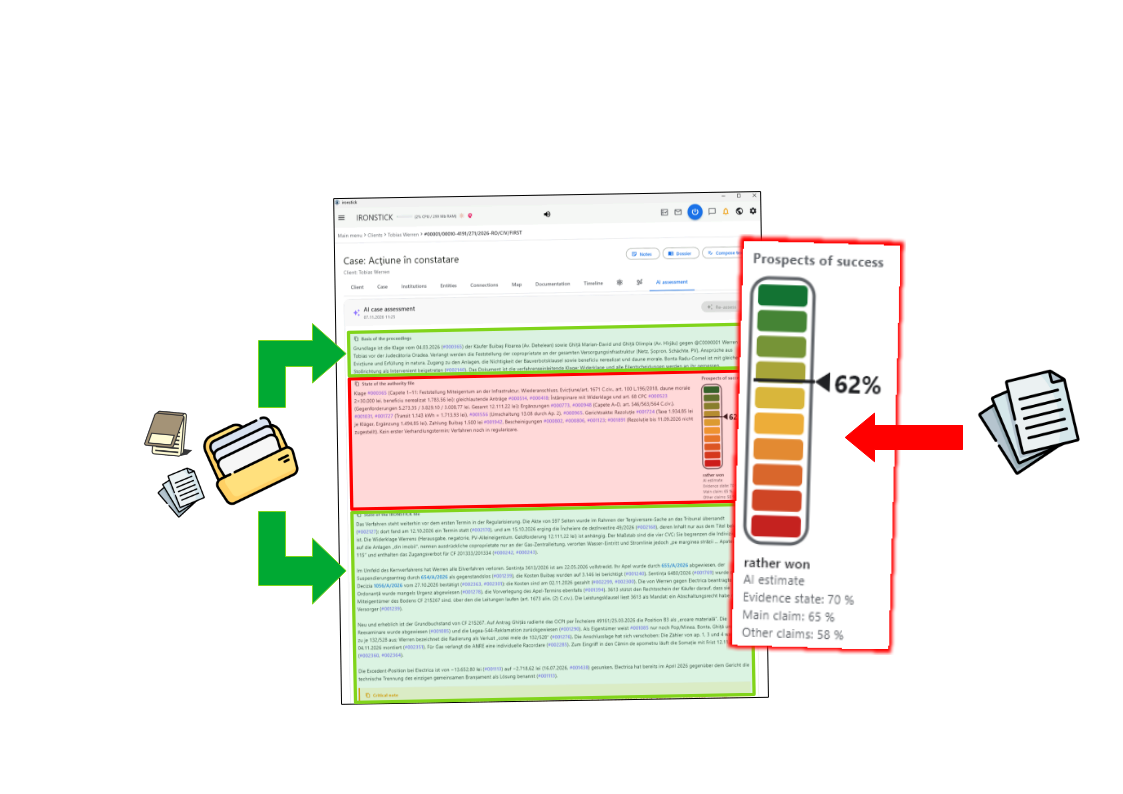
Зелений: взято з усієї справи. Червоний: лише та частина справи, яку має суд.
Оцінка працює з двома різними джерелами, позначеними на зображенні.
Зелені розділи написано з усієї справи в IRONSTICK — кожного документа, запису, електронного листа й транскрипту справи — та з сусідніх справ того самого клієнта.
Червоний розділ зі шкалою оцінює лише ту частину справи, що лежить перед судом: що ви йому подали і що він або інша сторона надіслали вам. Документи, яких суд ніколи не бачив, не враховуються в шансах на успіх.
Що тут можна робити
Зелені розділи — вся ваша справа
Підстава провадження. Хто що вимагає від кого, перед яким судом або органом, як це випливає з усієї справи.
Стан справи в IRONSTICK. Повна картина справи такою, якою вона є в IRONSTICK, включно з вашими власними примітками, доказами та кореспонденцією, про які суд не знає, і впливом інших справ клієнта.
Критична примітка, сильні сторони та ризики. Також написано з усієї справи та сусідніх справ.
Червоний розділ — лише судова справа
Стан судової справи. Описує лише те, що суд має у своїй справі, — кожне подання та кожен документ, отриманий від суду або іншої сторони в цьому провадженні.
Шанси на успіх. Шкала йде від червоного (програно) внизу до зеленого (виграно) вгорі; стрілка та відсоток показують оцінку ШІ, а вердикт під нею (наприклад, радше виграно) виражає її словами. Де доступно, далі йдуть окремі показники для стану доказів, основної вимоги та інших вимог.
Чому лише судова справа. Суд вирішує на підставі того, що лежить перед ним. Сильний документ у вашій справі, який так і не було подано, не покращує оцінку, доки не потрапить до суду — зелені розділи показують вам такі прогалини.
Немає судової справи — немає оцінки. Якщо IRONSTICK не може визначити суд або документи, що лежать перед ним, червоний розділ відсутній, а шкала залишається порожньою.
6. Особи / Суб’єкти
Список осіб, подробиці та мережа зв'язків
Список осіб із вікном подробиць, QR-кодом телефону та мережею зв'язків компанії.
Цей екран містить кожну фізичну особу та кожну юридичну особу (компанію, об'єднання, орган влади як сторону), що трапляється у ваших справах.
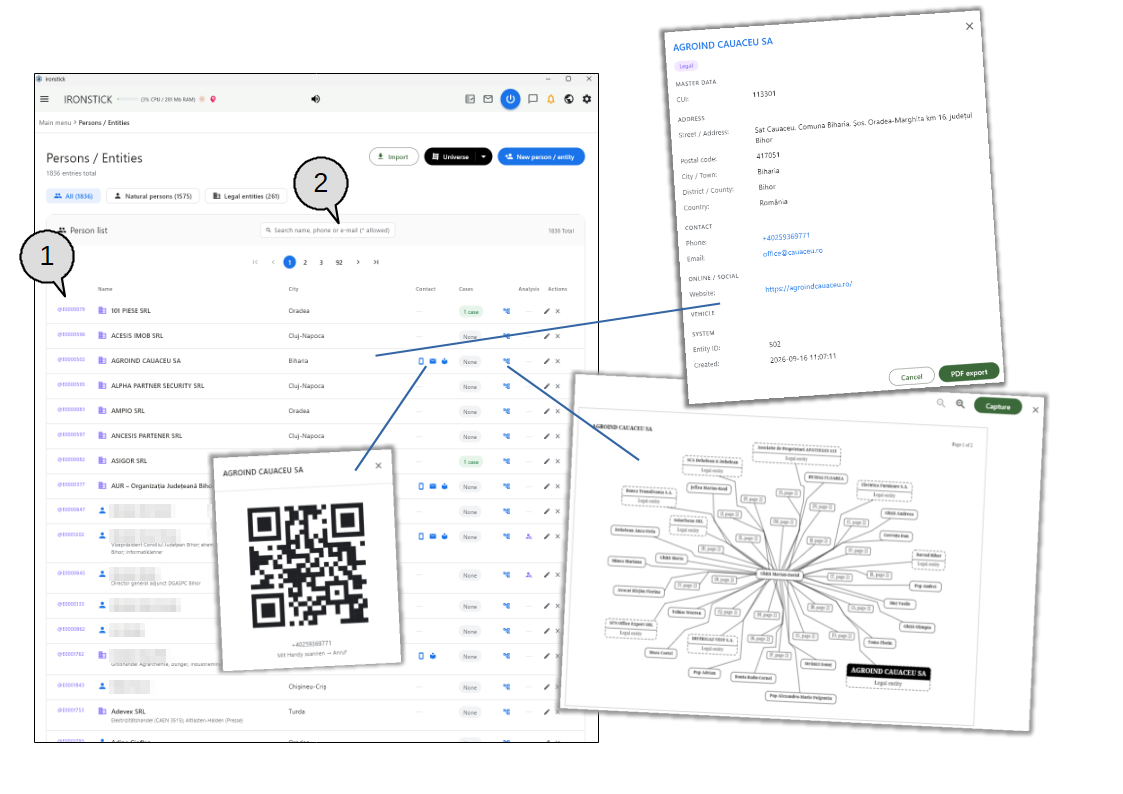
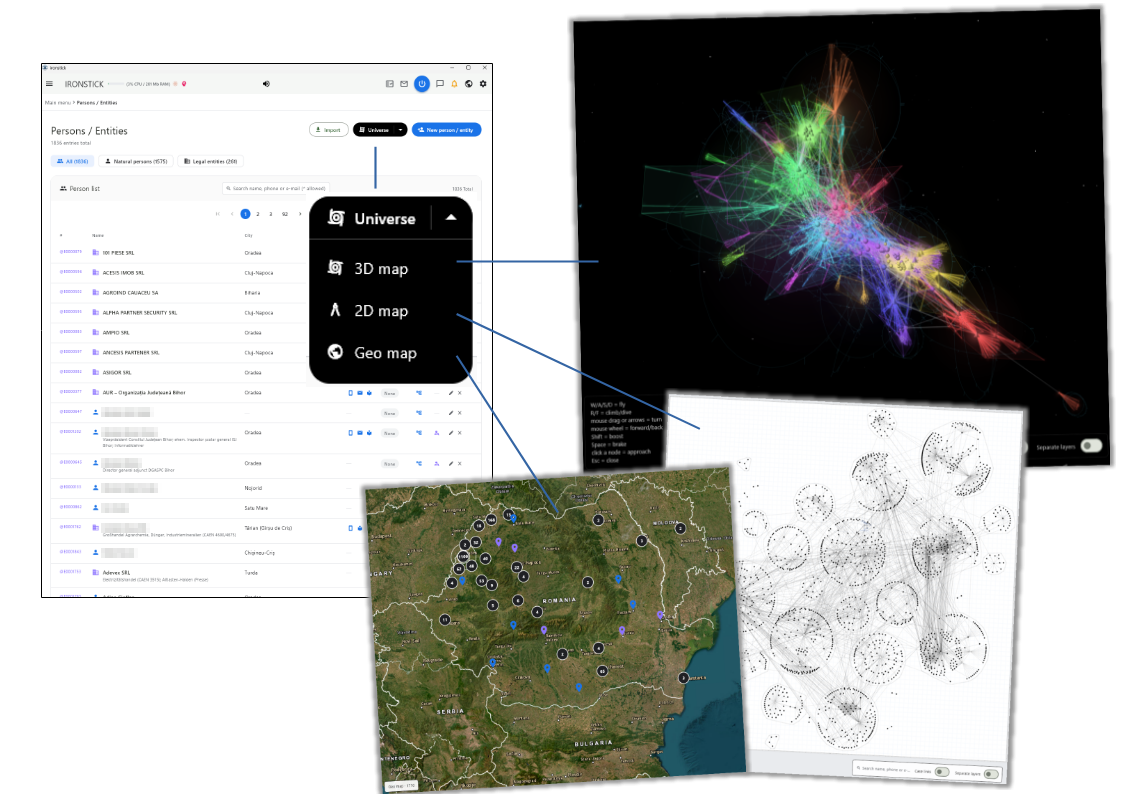
На зображенні показано список із кнопками фільтра та полем пошуку, вікно подробиць компанії, QR-код, який відкривається, коли клацнути значок телефону,
і мережу зв'язків, що відкривається зі значка мережі в рядку.
Довідковий номер. Кожна особа чи компанія має власне посилання у вигляді @E0000279. Клацніть його, щоб скопіювати до буфера обміну, наприклад, щоб послатися на особу в записі хроніки, примітці або чаті з ШІ.
Поле пошуку. Звужує список під час введення: за назвою, номером телефону, адресою електронної пошти або містом. Усі кілька слів мають збігатися; * працює як шаблонний символ, а імена, що лише схоже звучать, також знаходяться.
Що тут можна робити
Заголовок сторінки
Кількість записів. Під заголовком ви бачите, скільки записів показано; коли активний фільтр, це зазначається поруч із числом.
Імпорт. Відкриває вікно, до якого ви перетягуєте файл пакета даних, отриманий від іншого користувача IRONSTICK (особи, компанії, установи, їхні зв'язки та аналізи осіб). Під час імпорту йде індикатор перебігу; потім ви бачите, скільки записів було нових, скільки вже відомих і скільки зв'язків додано. Якщо пакет приносить додаткові подробиці про осіб, які у вас уже є, вони з'являються як пропозиції в Моніторі узгодженості даних замість того, щоб перезаписати ваші дані. Пошкоджений або хибний файл відхиляється з повідомленням.
Всесвіт. Чорна кнопка відкриває три візуальні карти всіх ваших сторін: 3D-карту, 2D-карту та геокарту.
Нова особа / суб'єкт. Відкриває форму запису нової особи або компанії.
Фільтр і список
Усі / Фізичні особи / Юридичні особи. Три кнопки над списком показують кількість у кожній групі. Клацніть одну, щоб побачити лише фізичних осіб або лише юридичних осіб; список повертається на сторінку 1.
Сторінки. Список показує 20 записів на сторінці. Коли сторінок більше однієї, навігація сторінками з'являється над списком і під ним.
Стовпці. Кожен рядок показує довідковий номер, синій значок особи або фіолетовий значок компанії, ім'я (для осіб також професію), місто, контактні значки, кількість справ, у яких бере участь запис (зелений), або Немає (сірий), значок мережі, значок аналізу та дії.
Контактні значки. Значок телефону та значок електронної пошти відкривають по QR-коду: скануйте його телефоном, щоб одразу зателефонувати або написати листа. Клацання самого QR-коду відкриває відповідну програму на цьому комп'ютері; якщо її немає, номер або адреса копіюється до буфера обміну. Значок книги показує, що збережено профілі соціальних мереж або вебсайт.
Значок мережі. Відкриває мережу зв'язків цієї особи чи компанії.
Значок аналізу. Фіолетовий значок з'являється лише для фізичних осіб, які вже мають аналіз особи. Клацніть його, щоб відкрити аналіз.
Редагувати та видалити. Олівець відкриває форму запису. Хрестик видаляє запис після підтвердження; якщо запис усе ще пов'язаний зі справами, зв'язками чи аналізом особи, підтвердження перелічує ці зв'язки в жовтому попередженні. Видалення особи також вилучає всі її зв'язки.
Повернення з інших екранів. Коли ви переходите сюди з пошуку, справи або однієї з карт, запис знаходиться на потрібній сторінці та на кілька секунд підсвічується жовтим.
Вікно подробиць
Відкрити подробиці. Клацніть будь-де на рядку. Вікно показує тег Фізична особа або Юридична особа і всі заповнені поля, згруповані на основні дані, адресу, контакт, онлайн / соціальне, професію (лише для осіб), транспортний засіб і системні дані (номер запису та дата створення). Порожні поля пропускаються.
Контактна картка як QR-код. Клацніть ім'я в заголовку, вулицю чи місто: з'являється QR-код із повною контактною карткою, який ви можете одразу відсканувати до адресної книги телефону.
Посилання на телефон, електронну пошту та веб. Синій номер телефону та адреса електронної пошти відкривають свої QR-коди. Посилання на Facebook, LinkedIn, Instagram і вебсайт відкриваються у вікні браузера IRONSTICK.
Експорт у PDF. Створює аркуш особи як PDF: основні дані, участь у справах, аналіз особи та зв'язки, лише із заповненими полями. Потім ви можете зберегти його до папки «Документи» або до папки Google Drive.
Мережа зв'язків
Хто з ким пов'язаний. Мережа показує особу або компанію в центрі з її прямими зв'язками та зв'язками цих контактів (два рівні), як діаграму на одній або кількох сторінках.
Рух мережею. Клацніть іншу особу, компанію чи установу на діаграмі: вікно перебудовується навколо цієї сторони. Посилання на сторінки на діаграмі переходять на відповідну сторінку; кнопки з лупою збільшують і зменшують масштаб.
Захопити. Перетворює діаграму на PDF і відкриває її безпосередньо в Захопити документ, щоб ви могли підшити її до справи зі звичайним штампом. Ця кнопка недоступна на планшеті Android.
Введення або редагування особи
Вид запису. Спершу виберіть Фізична особа або Юридична особа; форма адаптується. Обов'язкове лише ім'я. Для осіб також є особистий ідентифікаційний номер, дата народження (вибір дати), громадянство та релігія; для компаній натомість — реєстраційний номер компанії.
Адреса та позиція на карті. Введіть вулицю, поштовий індекс, місто, район і країну (для нового запису країна наперед встановлюється з вашої конфігурації). Увімкніть геокоординати, щоб шукати адресу на карті, введіть широту й довготу або просто клацніть потрібне місце на карті.
Контакт, онлайн, професія, транспортний засіб. Телефон, факс, електронна пошта (перевіряється формат), контактні дані, опис, посилання на соціальні мережі та вебсайт, професія та роботодавець (лише для осіб), автомобіль і номерний знак.
Автозаповнення ШІ та пошук Google. Для юридичної особи з назвою та країною у заголовку з'являється кнопка. Якщо налаштовано ключ ШІ, Автозаповнення ШІ запитує вашу згоду, а потім дає змогу зовнішньому ШІ знайти компанію в інтернеті; він заповнює лише порожні поля та позначає їх фіолетовою рамкою. Після цього, або без ключа ШІ, кнопка стає Пошук Google, який відкриває пошук у вікні браузера IRONSTICK.
Зберегти або скасувати. Кнопка збереження зберігає запис і повертає до списку. Коли ви редагуєте наявну фізичну особу, внизу ліворуч також з'являється кнопка Аналіз особи.
Записи інших користувачів на IRONSTICK SERVER. Якщо запис належить іншому користувачеві сервера, банер повідомляє про це. Тоді збереження надсилає ваші зміни як пропозицію змін власникові, а видалення замість видалення надсилає пропозицію видалення.
Аналіз особи та вебдослідження (лише фізичні особи)
Аналіз особи. Структурований профіль особи: роль у справі (наприклад, опонент, свідок, третя особа), достовірність (непідтверджено, частково підтверджено, підтверджено — показується кольоровим тегом) і дата аналізу; ідентичність і місцезнаходження з не більше ніж трьома місцями проживання, кожне з власною позицією на карті; біографічні відомості (сім'я, податки, борги, бізнес, присутність в інтернеті, соціальне оточення); та оцінка (роль у мережі, вразливості, загальна стратегічна оцінка, джерела). Нижній колонтитул показує, коли аналіз було востаннє збережено. Компанії не мають аналізу особи.
Зв'язки. Унизу аналізу ви додаєте зв'язки: знайдіть особу або установу, виберіть категорію (сім'я, робота, релігія, місцезнаходження, злочин, фінанси, соціальне, політика, освіта, військові/поліція, цифрове/онлайн) і додайте короткий опис, наприклад «є дружиною». Наявні зв'язки можна редагувати чи видаляти; вони живлять мережу та карти.
Веб-дослідження. Кнопка Веб-дослідження в аналізі шукає особу в інтернеті та перелічує знайдене. Вилучіть небажані результати, потім дайте завантажити та узагальнити решту сторінок, позначте джерела, яким ви довіряєте, і клацніть Аналізувати вибране. Результат з'являється як редагований попередній перегляд полів аналізу, який ви зберігаєте до аналізу особи. Зовнішній ШІ використовується лише після вашої згоди; кожне посилання можна відкрити у вікні браузера IRONSTICK.
Всесвіт: 3D-карта, 2D-карта та геокарта
Кнопка «Всесвіт» відкриває три подання всіх ваших сторін.
Кнопка «Всесвіт» у заголовку списку осіб відкриває три різні картини всіх у ваших файлах і того, як вони пов'язані.
3D-карта — це простір, яким можна пролітати, 2D-карта розкладає ту саму мережу, як технічне креслення на аркуші в клітинку,
а геокарта розміщує всіх осіб і компанії з відомим місцезнаходженням на супутниковій карті. Кожне подання відкривається на весь екран і закривається кнопкою X або клавішею Escape.
Що тут можна робити
3D-карта
Всесвіт будується сам. Індикатор перебігу показує, наскільки готова картина; групи тісно пов'язаних сторін (кліки) з'являються одна за одною, кожна власним кольором. Групи з помітними шаблонами зв'язків підсвічуються червоним мерехтінням. Рядок угорі ліворуч підраховує сторони, зв'язки та кліки.
Політ. W/A/S/D — політ уперед, ліворуч, назад і праворуч; R і F — підйом і спуск; перетягуйте мишею або використовуйте клавіші-стрілки, щоб повертати; колесо миші рухає вперед або назад; Shift прискорює рух, пробіл сповільнює. Панель унизу ліворуч перелічує ці клавіші, а невеликий індикатор унизу праворуч показує вашу швидкість.
Знайти сторону та наблизитися до неї. Клацніть точку, щоб позначити її й автоматично полетіти до неї; клацніть її ще раз, щоб зняти позначку. Поле пошуку внизу праворуч знаходить найкраще відповідну назву та також летить туди.
Назад до списку. Двічі клацніть точку: карта закривається, а особа підсвічується жовтим у списку осіб. Установа натомість відкриває список установ, виділений так само.
Зв'язки справ і окремі рівні.Зв'язки справ також з'єднує сторони, що трапляються в одній справі. Розділити рівні розміщує установи вгорі, особи посередині, а компанії внизу. Обидва перемикачі перебудовують картину й запам'ятовуються.
Політ 3D-картою всіх сторін.
Кліки — групи тісно пов'язаних сторін — обчислюються автоматично детермінованим виявленням спільнот (без ШІ). Обчислення завжди охоплює всіх осіб, компанії та установи в IRONSTICK, без жодних ваших дій. Чим більше кваліфікованих зв'язків має сторона, тим більшою малюється її сфера.
2D-карта
Рухайтеся, як по аркушу паперу. Перетягуйте мишею або використовуйте W/A/S/D, щоб рухати аркуш; колесо миші масштабує до вказівника.
Подивитися на сторону. Наведіть на вузол, щоб побачити його зв'язки та теги імен. Клацання позначає його (він пульсує), клацання по порожньому аркушу знімає позначку, а подвійне клацання повертає до списку з виділеним записом.
Пошук і перемикачі. Поле пошуку внизу праворуч знаходить сторону за назвою; Зв'язки справ з'єднує сторони з тієї самої справи; Розділити рівні розкладає установи, особи та компанії по окремих рівнях.
Геокарта
Усі з адресою на карті. Особи відображаються синім, компанії — фіолетовим. Показуються лише записи з відомими координатами; IRONSTICK заповнює їх із адрес у фоновому режимі. Мітка внизу ліворуч показує, скільки є маркерів.
Об'єднані маркери. Сторони, що розташовані дуже близько, об'єднуються в один пронумерований маркер. Клацніть його, щоб наблизити або, якщо вони в одному місці, щоб перелічити їх.
Деталі. Клацніть маркер, щоб побачити назву, тип і адресу; Деталі закриває карту та виділяє запис у списку осіб.
7. Установи
Список установ із вікном деталей органу та QR-кодом його телефону.
Установи — це суди, органи влади, державні служби та подібні структури, з якими ви маєте справу у своїх справах.
Список показує кожну установу з її класифікаційними тегами, містом, піктограмами контактів та кількістю справ, у яких вона бере участь.
На зображенні також видно вікно деталей органу та QR-код, який відкривається після натискання піктограми його телефону.
Реєстраційний номер. Кожна установа має власний номер у форматі @I0000030. Натисніть на нього, щоб скопіювати до буфера обміну, наприклад, щоб послатися на установу в записі або в чаті з ШІ.
Поле пошуку. Звужує список під час введення: за назвою, номером телефону, адресою електронної пошти або містом. Усі слова мають збігатися, * працює як шаблон підстановки, а також знаходяться назви, що лише схожі за звучанням.
Що ви робите тут
Список
Огляд. Заголовок показує загальну кількість установ, шапка картки — кількість установ, що наразі в списку. Список показує 20 записів на сторінку; якщо сторінок більше однієї, навігація сторінками з'являється над списком і під ним.
Класифікація з першого погляду. Під кожною назвою невеликі сірі теги показують код країни, код типу та регіон, а далі — назву типу.
Піктограми контактів. Піктограми телефону та електронної пошти відкривають QR-код, щоб зателефонувати або написати зі свого телефону; натискання на QR-код відкриває відповідну програму на цьому комп'ютері (або копіює значення, якщо такої програми немає). Піктограма глобуса відкриває вебсайт у вікні браузера IRONSTICK.
Справи. Зелений тег показує, у скількох справах бере участь установа; Немає означає, що вона ще не пов'язана з жодною справою.
Редагування та видалення. Олівець відкриває форму запису. Хрестик видаляє установу після підтвердження; якщо вона ще пов'язана зі справами або зв'язками, жовте попередження перелічує їх. Видалення також видаляє зв'язки установи.
Перехід з інших екранів. Коли ви потрапляєте з карт Всесвіту або з іншого екрана, установа знаходиться на потрібній сторінці й кілька секунд підсвічується жовтим.
Вікно деталей
Відкрити деталі. Натисніть на рядок. Вікно показує класифікацію (тип, код типу, регіон), адресу, контакти та системні дані (номер установи та дату створення); порожні поля пропускаються.
Контактна картка як QR-код. Натисніть на назву в заголовку або на будь-яку частину адреси, щоб отримати QR-код із повною контактною карткою для вашого телефону.
Телефон, електронна пошта, вебсайт. Телефон і електронна пошта відкривають свої QR-коди; вебсайт відкривається у вікні браузера IRONSTICK. Закрити закриває вікно.
Нова установа або редагування
Нова установа. Синя кнопка вгорі праворуч відкриває форму запису; олівець у рядку відкриває ту саму форму для наявної установи.
Класифікація. Назва обов'язкова. Виберіть тип установи та регіон зі списків.
Адреса та позиція на карті. Вулиця, поштовий індекс, місто, район і країна. Увімкніть геокоординати, щоб знайти адресу на карті, ввести широту й довготу або клацнути потрібне місце на карті.
Контакти. Телефон, факс, електронна пошта та вебсайт.
Автозаповнення за допомогою ШІ та пошук Google. Щойно введено назву та країну, у шапці з'являється кнопка. Якщо налаштовано ключ ШІ, Автозаповнення ШІ запитує вашу згоду й доручає зовнішньому ШІ знайти установу в інтернеті; він заповнює лише порожні поля та позначає їх фіолетовою рамкою. Після цього, або без ключа, кнопка відкриває пошук Google у вікні браузера IRONSTICK.
Установи інших користувачів IRONSTICK SERVER. Якщо установа належить іншому користувачеві сервера, збереження надсилає власнику пропозицію змін, а видалення — пропозицію видалення.
8. Захопити документи
Вхідні документи та форма захоплення
Вхідні документи, вибір сторінок і форма захоплення з текстовим переглядом.
Кожен PDF, що має потрапити до справи, проходить через ці вхідні. Ліворуч ви бачите вхідні з областю перетягування та списком файлів, що очікують;
праворуч — форму Захопити документ, де документ призначається справі та описується. Перед нею розташоване вікно вибору сторінок,
яке відкривається першим для документів із кількома сторінками, а також текстовий перегляд, що показує, що IRONSTICK прочитав із файлу.
Область перетягування. Перетягніть сюди файли PDF або Markdown або клацніть, щоб вибрати їх. Файли Markdown автоматично перетворюються на PDF; файли інших типів відхиляються з повідомленням.
Індикатор вхідних. Поки у вхідних очікують необроблені документи, у рядку меню з'являється червона анімована піктограма вхідних; наведення на неї показує кількість. Натисніть на неї, щоб одразу перейти на цей екран. Вона зникає, коли вхідні порожні.
Перегляд. Відкриває PDF у програмі, налаштованій для PDF на цьому комп'ютері.
Захопити. Починає захоплення цього файлу: вибір сторінок, читання тексту, класифікація ШІ, а потім форма захоплення.
Видалити. Видаляє файл із вхідних після підтвердження. Це неможливо скасувати.
Перегляд (у формі). Відкриває документ, який ви захоплюєте, у вікні браузера IRONSTICK, щоб ви могли читати його під час заповнення форми.
Текстовий перегляд. Показує текст, прочитаний із PDF, у вікні, де його можна виділити та скопіювати.
Таємно. Позначає документ як таємний. Таємні документи приховані скрізь в IRONSTICK, доки ви не натиснете Ctrl + Shift + S + D (лише Windows); та сама комбінація знову їх приховує. Режим таємності ніколи не запам'ятовується: він вимикається сам після перезапуску програми, а також під час заставки, режиму очікування або блокування екрана. Поки він увімкнений, конфігурація показує картку, де один раз задається пароль для таємних документів — змінити його більше не можна, щойно існує таємний документ. Позначений документ зберігається як PDF, захищений паролем (AES-256), і для нього не можна встановити строк.
Таємні документи залишаються всередині IRONSTICK: кожна функція ШІ, вбудована чи зовнішня, відфільтровує їх; їх виключено зі згенерованих PDF і додатків; вікно браузера IRONSTICK не може їх відкрити; а передача справи колезі містить їх лише після вашого прямого підтвердження.
Екстрене стирання:Ctrl + Shift + S + D + K негайно завершує режим таємності та безповоротно видаляє всі таємні документи (файли й записи). Це неможливо скасувати.
Що тут можна робити
Вхідні
Папка вхідних. Картка перелічує кожен PDF у папці вхідних із його розміром, по 20 на сторінку. У Windows поруч із заголовком показано точний шлях до папки з кнопками, щоб скопіювати його та відкрити в Провіднику — корисно, якщо ваш сканер зберігає файли безпосередньо в цю папку.
Інші шляхи надходження. Документи також потрапляють сюди з Монітора електронної пошти та з діаграм, які ви надсилаєте на захоплення (наприклад, мережа зв'язків).
Після захоплення. Щойно документ збережено до справи, він зникає з вхідних.
Вибір сторінок
Основний документ і додатки. Для PDF із двома або більше сторінками вікно Вибрати сторінки показує попередній перегляд кожної сторінки. Введіть, до якої сторінки тягнеться основний документ; ці сторінки позначаються синім і завжди зберігаються. Рядок поруч повідомляє, на яких сторінках йдуть додатки, або що їх немає.
Включити або виключити сторінки. Клацніть будь-яку іншу сторінку, щоб перемикати її між «зберігається» (синя рамка) та «виключена» (червона рамка, перекреслена). Лише збережені сторінки читаються та зберігаються з текстом, що піддається пошуку, — корисно для довгих додатків, які вам не потрібні повністю. Застосувати запускає читання.
Читання та класифікація ШІ
Текст читається локально. Екран прогресу показує кожен крок. IRONSTICK читає текстовий шар кожної збереженої сторінки; розпізнавання тексту проходять лише сторінки без придатного тексту (скани).
Сторони та справа знаходяться автоматично. Особи та установи, які у вас уже є, розпізнаються в тексті та пропонуються як залучені сторони. Номер справи в шапці, відомий номер листа або посилання на один із ваших надісланих листів електронної пошти підказує відповідну справу. Ваші власні документи з обробки тексту розпізнаються за їхнім штампом.
Класифікація ШІ за вашою згодою. Перш ніж будь-який текст потрапить до зовнішнього ШІ, у вас запитують згоду один раз за запуск програми. Тоді ШІ пропонує назву, дату, опис, ключові слова, тип документа, напрям та інше. Якщо ви відмовитеся, форма для цього документа залишається порожньою, і ви заповнюєте її самі.
Встановлені факти мають перевагу. Для документів із монітора електронної пошти напрям визначається за поштовою папкою (вхідні чи надіслані); для імпорту судової пошти підтвердження вручення задає справу, дату та напрям. ШІ їх не змінює.
Призначення справи та класифікація
Клієнт і справа. Знайдіть клієнта за ім'ям, телефоном або електронною поштою; після вибору список справ показує лише справи цього клієнта, спочатку активні. Вибір справи переймає її країну, галузь права та стадію провадження.
Спочатку країна. Галузь права та стадію провадження можна вибрати лише після країни, адже вони походять зі списку цієї країни. Мова документа, тип документа та тип установи завершують класифікацію; тип документа та установа шукаються під час введення.
Деталі документа
Доказ, Вхідний або Вихідний. Виберіть, який це вид запису. Судове рішення позначається автоматично, коли IRONSTICK розпізнає судове рішення; ви можете змінити це в будь-який момент.
Дати та назва. Дата набрання чинності документа, назва (обов'язково, до 120 символів), дата запису (обов'язково), ключові слова та необов'язковий час від / до.
Призначення обробки тексту. Пов'язує документ з одним із ваших власних текстів з обробки тексту — наприклад, із підписаною версією листа, який ви написали. Тексти тієї самої справи показуються першими; вхідні документи ніколи не прив'язуються.
Опис і залучені сторони. Опис можна вільно редагувати. Залучені сторони відображаються як чіпи: видаліть одну її хрестиком, додайте нову пошуком. Якщо ім'я невідоме, кнопка дає змогу створити нову особу, компанію чи установу на місці. Сторони, відомі IRONSTICK, пов'язуються зі справою під час збереження.
Строк. Введіть дату строку та позначте прапорець поруч, щоб зробити його активним строком.
Збереження
Зберегти. Назва та справа обов'язкові; інакше червоне повідомлення скаже, чого бракує. Збереження довгих документів може тривати деякий час; протягом цього часу рядок меню заблоковано, щоб нічого не було перервано.
Що відбувається під час збереження. PDF отримує штамп IRONSTICK, на збережених сторінках отримує текстовий шар, що піддається пошуку, архівується зашифрованим у справі та видаляється з вхідних. Через кілька секунд у фоновому режимі додаються коротке резюме та перехресні посилання на інші записи.
Скасувати. Залишає форму; файл залишається у вхідних.
Як документ проходить захоплення
Від PDF у вхідних до зашифрованого запису у справі.
Діаграма показує шлях документа зліва направо. Спочатку PDF обробляється на вашому комп'ютері (вибір сторінок і читання тексту),
потім лише текст надходить до зовнішнього ШІ через інтернет для класифікації, а результат повертається до форми захоплення.
Після збереження документ шифрується за допомогою AES-256 і зберігається як запис у базі даних разом із PDF зі штампом.
Що тут можна робити
Крок 1 — на вашому комп'ютері. Ви вибираєте сторінки; IRONSTICK читає їхній текст і розпізнає відомі сторони та справу без жодного підключення до інтернету.
Крок 2 — зовнішній ШІ, лише за згодою. Витягнутий текст надсилається до зовнішнього ШІ, щоб він запропонував класифікацію. Нічого не надсилається, доки ви не погодитеся, і ви завжди можете заповнити форму самі.
Крок 3 — ваша перевірка. Ви переглядаєте та виправляєте кожну пропозицію у формі захоплення; зберігається лише те, що ви збережете.
Крок 4 — зашифроване зберігання. PDF зі штампом і його дані зберігаються у справі, зашифровані за AES-256.
9. Глобальний пошук
Результати пошуку в усіх справах, один рядок показано збільшеним.
Глобальний пошук одночасно переглядає всі записи всіх ваших справ: назви, ключові слова, резюме, описи, залучені сторони,
вміст документів і повний текст документів, чатів і транскриптів. На зображенні показано результати за словом договір;
один рядок результату збільшено, щоб його частини було легко розгледіти.
Поле пошуку. Введіть одне або кілька слів і натисніть Enter або Пошук. Якщо слів кілька, кожне слово має зустрічатися в записі. Наголоси ігноруються, а незначні помилки розпізнавання (OCR) у скановому тексті допускаються.
Дата. Дата запису.
Напрям.ВХІДНІ (синій) позначає вхідний документ, ВИХІД (червоний) — вихідний. Записи-докази не мають тегу.
Точна фраза. Зелена зірочка з'являється після назви, коли ваші слова знайдено разом саме в такому порядку — зазвичай це найрелевантніші збіги.
Справа. Номер справи та, під ним, клієнт, до якого належить запис.
Де знайдено. Кольоровий тег показує поле, в якому знайдено найкращий збіг, наприклад назва, ключові слова, резюме, опис, залучені сторони, вміст документа, повний текст або номер листа. Схожість ~N % означає, що запис знайдено, бо він схожий за змістом, а не за точним словом.
Що ви робите тут
Пошук
Найкращі збіги спершу. Результати сортуються за релевантністю — збіг у назві важить більше, ніж у повному тексті — а потім за датою, від найновіших. Шапка картки показує, скільки результатів знайдено за вашим запитом.
Схожі записи. Для одного слова з чотирьох і більше літер додаються записи зі схожою назвою або описом, навіть якщо точного слова в них немає.
Перейти одразу до запису. Введіть номер запису, наприклад #1234, або просто число, або вставте ім'я файлу / ідентифікатор зі штампа IRONSTICK: пошук покаже саме цей запис.
Нічого не знайдено. Повідомлення сповіщає, що за вашим запитом немає результатів; спробуйте менше або інших слів.
Результати
Сторінки. 20 результатів на сторінку; якщо сторінок більше однієї, навігація сторінками з'являється над списком і під ним.
Відкрити результат. Клацніть рядок: справа відкривається на вкладці «Хронологія», і запис підсвічується, щоб ви одразу його побачили.
Порожня назва. Запис без назви відображається як «Запис №», за яким іде його номер.
10. Календар
Два місяці одразу, події вибраного дня та експорт календаря.
Календар містить ваші судові засідання, допити свідків, зустрічі, телефонні дзвінки та завдання.
Два місяці показано поруч; кольорові числа та крапки показують, у які дні щось заплановано.
Під місяцями ви бачите все, що заплановано на вибраний день. На зображенні також видно діалог експорту, який відкривається, коли ви експортуєте календар як файл .ics.
Вибрати день. Клацніть будь-який день, щоб показати його події нижче. Вибраний день стає синім; сьогодні має сіре коло.
Панель дня. Показує вибрану дату, кількість подій і кнопку Новий запис. Під нею перелічено події цього дня, а за ними — судові слухання з національного судового порталу.
Експорт .ics. Зберігає ваші події та судові слухання від сьогодні й далі як файл календаря, який можуть імпортувати інші календарні програми.
Що ви робите тут
Переміщення календарем
Гортати місяці. Стрілки зсувають двомісячний вигляд назад або вперед; Сьогодні повертає до поточного місяця та вибирає сьогодні.
Читати кольори. День із записами показує своє число кольором і по одній маленькій крапці на кожен тип: помаранчева — слухання з порталу судів або допит свідка, червона — судове засідання, синя — зустріч, зелена — телефонний дзвінок, сіра — інші записи, фіолетова — завдання. Число набуває кольору найважливішого запису.
Події дня
Список дня. Кожна подія показує свій час, назву, місце, початок опису, справу та клієнта і кольорову мітку типу. Якщо в дня багато записів, список ділиться на сторінки з кнопками сторінок над ним і під ним.
Відкрити деталі. Клацніть подію, щоб побачити дату, час, тип, місце, повний опис і справу. У розділі Підготовлені документи ви знайдете записи хроніки, які ви додали до події: фіолетовий номер відкриває вкладку «Хронологія» справи з підсвіченим цим записом, скріпка відкриває сам документ.
Подія як PDF. Кнопка друку у вікні деталей створює PDF із титульним аркушем події, за яким ідуть усі підготовлені документи з наскрізною нумерацією сторінок.
Редагувати або видалити. Олівець відкриває подію для редагування; червоний кошик видаляє її після підтвердження.
Завдання. Клацання запису типу Завдання (наприклад, процесуального документа, зазначеного раніше) відкриває чат із ШІ для цієї справи із запитом скласти цей процесуальний документ.
Порожній день. Якщо нічого не заплановано, панель повідомляє про це, і ви можете одразу створити запис.
Судові слухання з порталу судів
Розділ слухань. Якщо функції порталу судів для вашої країни ввімкнено, слухання, які IRONSTICK підібрав для ваших справ, з'являються в окремому помаранчевому розділі під подіями.
Відкрити справу або файл порталу. Підкреслений номер справи та посилання Справа відкривають вкладку «Хронологія» справи. Клацання в іншому місці рядка відкриває файл порталу з предметом, сторонами, оскарженнями та історією всіх слухань; звідти Відкрити справу веде до справи. Слухання для файлу, ще не пов'язаного зі справою, позначається новий/незареєстрований.
Новий запис і редагування
Подія. Введіть назву та дату (обидва обов'язкові), виберіть тип (судове засідання, допит свідка, зустріч, телефонний дзвінок, інше або завдання), задайте час від і до та додайте опис.
Місце. Розкривна картка місця приймає адресу, поштовий індекс, місто, район і країну. Увімкніть Геокоординати, щоб знайти адресу, або клацніть карту, щоб указати точне місце.
Призначення. Пов'яжіть подію зі справою та додайте залучені особи й установи, ввівши частину їхнього імені та вибравши їх зі списку; видаліть одну маленьким хрестиком на її чіпі.
Папка підготовки. Щойно вибрано справу, позначте записи хроніки, які ви хочете мати під рукою для події. Згодом вони з'являються в розділі Підготовлені документи та в PDF події.
Зберегти.Зберегти (або Створити для нового запису) повертає вас до календаря на дату події; Скасувати відхиляє зміни.
Експорт і синхронізація
Попередження про конфіденційність. Перед першим експортом .ics після кожного запуску програми IRONSTICK нагадує вам, що записи календаря залишають захищену програму в цьому форматі. Виберіть Продовжити, щоб іти далі.
Діалог експорту.Завантажити зберігає файл у вашій папці «Документи» та відкриває цю папку. Google Drive з'являється лише тоді, коли на цьому комп'ютері існує папка Google Drive, і зберігає файл там.
Календар планшета. На планшеті Android, якщо в обліковому записі календаря пристрою існує календар під назвою IRONSTICK, події синхронізуються в обидва боки; строки та слухання копіюються до нього в один бік.
11. Строки
Усі відкриті строки, судові слухання та нагадування ШІ з датою в одному списку.
Список строків збирає все, що підлягає виконанню, у порядку дат: строки з хронік ваших справ, майбутні судові слухання (з національного судового порталу та з вашого календаря) та нагадування, які ШІ записав із датою виконання.
Дзвіночок у верхній панелі завжди відкриває цей екран. На зображенні показано список і діалог експорту PDF-огляду строків.
Реєстраційні номери. Номер #0000000 документа та номер @mem0000 нагадування ШІ копіюються до буфера обміну одним клацанням — наприклад, щоб вставити їх у чат.
Видалення строків. Строки та нагадування ШІ видаляються в різних місцях, бо походять із різних джерел. Строки із застосунку (документи та записи хроніки) позначаються прапорцем і видаляються разом. Нагадування, які ШІ зберіг у своїй пам'яті (символ мозку), видаляються за допомогою Видалити дату: прибирається лише дата виконання, тож нагадування залишає список.
Що ви робите тут
Читання списку
Три види рядків. Строки мають прапорець; судові слухання показують помаранчевий молоток і слово Слухання; нагадування ШІ показують синій символ мозку.
Кольорова пігулка дати. Права колонка показує дату виконання: червона, коли це сьогодні або прострочено, помаранчева, коли залишилося до десяти днів, зелена, коли часу більше. Під нею ви читаєте, скільки днів залишилося або скільки днів тому строк минув.
Що розповідає кожен рядок. Дата й час запису, його назва, клієнт, номер справи та назва справи. Слухання показують суд, секцію та залу засідань.
Дні народження. Маленький торт перед іменем показує, що в клієнта сьогодні день народження або він був протягом останніх двох днів.
Сторінки. Якщо записів понад 20, список ділиться на сторінки; кнопки сторінок з'являються над списком і під ним, а шапка показує поточну сторінку.
Робота із записами
Відкрити справу. Клацніть рядок, щоб відкрити вкладку «Хронологія» справи на потрібній сторінці з записом, підсвіченим жовтим. Слухання без пов'язаної справи не мають призначення.
Відкрити документ. Скріпка відкриває документ, що належить до строку.
Скопіювати номер запису. Клацніть фіолетовий номер під датою (або реєстраційний номер нагадування ШІ), щоб скопіювати його; на його місці з'являється коротке підтвердження. Вставте його в чат із ШІ замість опису запису.
Видалити строки. Після позначення строків панель показує, скільки вибрано. Її червона кнопка видалення запитує підтвердження, а потім прибирає їх зі списку та з лічильника дзвіночка. Самі записи хроніки залишаються у справі.
Роздрукувати огляд. Кнопка друку вгорі праворуч створює огляд строків як PDF і відкриває діалог експорту: Завантажити зберігає його у вашій папці «Документи», Google Drive з'являється, коли на цьому комп'ютері існує папка Google Drive.
Нічого не очікується. Коли відкритих строків немає, зелена галочка повідомляє про це.
12. Щоденний журнал
Щоденний журнал, новий запис, що вставляється, і один відкритий день.
Щоденний журнал — це ваш робочий журнал по всіх справах: один запис на день із тим, що було зроблено, надіслано, вирішено чи підготовлено.
Записи створюються з текстів, які ви вставляєте або перетягуєте, або їх пише на ваше прохання настільний ШІ, підключений через IRONSTICK-Bridge, наприкінці робочої сесії.
На зображенні показано список, вікно нового запису та відкритий день із хронологією справ цього дня.
Що ви робите тут
Список
Один рядок на день. Кожен рядок показує дату, назву дня та кількість справ, яких він стосується. Двадцять рядків вміщується на одній сторінці; кнопки сторінок з'являються над списком і під ним, якщо їх більше.
Дні без щоденного журналу. Сірі рядки з позначкою Хронологія справи (без щоденного журналу) охоплюють дні, коли у ваших справах щось відбулося, але щоденний журнал не велося. Клацніть один, щоб побачити записи хроніки за цей період і відкрити будь-який із них у його справі.
Видалити день. Маленький хрестик у кінці рядка видаляє журнал цього дня після підтвердження.
Відкриття дня
Огляд. Вікно показує дату та справи цього дня як чіпи.
Події. Кожна подія показує свою дату, текст і посилання на номери справ або записи; синє посилання відкриває вкладку «Хронологія» справи з підсвіченим записом.
До хроніки. Де це пропонується, синя кнопка хроніки на події дає змогу вибрати справу, а потім відкриває новий запис хроніки для цієї справи, тож подія стає частиною матеріалів справи.
Хронологія справ за цей день. Перелічує записи хроніки всіх справ за цей день із часом, назвою та номером справи; клацніть один, щоб відкрити його у своїй справі.
Повний текст.Показати повний текст розгортає повний текст дня, який можна виділити та скопіювати.
Створення нового запису
Внести текст.Створити новий запис відкриває вікно, куди ви перетягуєте файл .txt або .md (або клацаєте, щоб вибрати його) або вставляєте текст безпосередньо. Ця кнопка доступна на ПК, а не на планшеті Android.
Проаналізувати. Текст у форматі щоденного журналу розбивається на дні безпосередньо. Будь-який інший текст можна передати зовнішньому ШІ, який знаходить дату, назву та згадані справи; IRONSTICK спочатку запитує вашу згоду. Якщо ви відмовитеся, підказка пояснює очікуваний формат.
Перевірити перед імпортом. Для кожного розпізнаного дня ви бачите картку: позначте або зніміть позначку, виправте дату та назву дня, увімкніть чи вимкніть призначені справи та прочитайте знайдені події. Бейдж Об'єднати означає, що журнал на цю дату вже існує; новий текст додається до нього, нічого не перезаписується.
Імпортувати або повернутися. Кнопка імпорту зберігає позначені дні; ліва кнопка повертає вас до тексту. Перед аналізом Скасувати закриває вікно без збереження.
Записи від ШІ. Коли ви просите ШІ оновити щоденний журнал, він додає надіслані того дня електронні листи, процесуальні документи та рішення; наявний день завжди доповнюється, ніколи не замінюється.
13. Тексти та обробка тексту
Список текстів
Усі ваші листи та процесуальні документи, згруповані за клієнтом і справою.
Цей екран перелічує кожен лист і процесуальний документ, написаний в IRONSTICK, завжди в його останній версії.
Документи згруповано за клієнтом, справою та записом хроніки, тож пов'язані тексти залишаються разом.
Клацання відкриває документ у текстовому процесорі, показаному на зображенні праворуч.
Написати текст. Відкриває текстовий процесор із порожньою сторінкою для нового документа.
Відкрити документ — версії згруповано. Клацніть документ, щоб відкрити його в текстовому процесорі. Кожен документ з'являється один раз із номером останньої версії та датою останнього збереження; документи того самого клієнта, справи та запису згруповано під одним заголовком, який ви згортаєте й розгортаєте клацанням.
Видалити. Кошик прибирає документ зі списку після підтвердження.
Що тут можна робити
Групи. Коли клієнт, справа або запис хроніки мають кілька документів, вони згортаються в один рядок із кількістю документів. Клацніть рядок, щоб розгорнути або згорнути його. Єдиний документ показується безпосередньо з його клієнтом і справою.
Перехід із пошуку. Коли ви відкриваєте текст із результатів пошуку, його група розгортається, а документ кілька секунд підсвічується жовтим.
Завжди актуально. Коли ви повертаєтеся з текстового процесора, список перезавантажується та показує нову версію.
Лише ПК. Текстовий процесор працює на ПК із Windows. На планшеті Android список видно, але відкриття документа показує повідомлення замість нього.
Редагування, читання вголос і додатки
Редактор із панеллю інструментів і списком додатків.
Текстовий процесор показує ваш документ як сторінки A4, саме так, як його буде надруковано.
Панель інструментів над сторінкою містить інструменти форматування, читання вголос, список додатків і перемикач ШІ.
Рядок стану внизу рахує слова, символи та сторінки. На зображенні список додатків відкрито поверх редактора.
Читати вголос. Читає документ уголос, абзац за абзацом, мовою країни справи, підсвічуючи частину, що читається. Клацніть ще раз, щоб поставити на паузу, і ще раз, щоб продовжити. Працює для документів, що належать до справи.
Список додатків. Відкриває список додатків до цього документа. Маленьке синє число на скріпці показує, скільки додатків прикріплено.
Що тут можна робити
Панель інструментів
Форматування. Скасувати та повернути, стиль абзацу (звичайний текст, три рівні заголовків, цитата), розмір шрифту, напівжирний, курсив, підкреслений, закреслений, колір тексту та колір виділення.
Макет. Вирівнювання по лівому краю, по центру, по правому краю або за шириною, марковані та нумеровані списки, зменшення та збільшення відступу і Очистити форматування.
Бланк. Якщо ви завантажили шаблон бланка в конфігурації, кнопка вмикає або вимикає його. За замовчуванням він увімкнений і резервує верх сторінки для вашого бланка.
Клавіатура. Клавіша Tab вставляє табуляцію. Ctrl+S зберігає та закриває, Ctrl+P відкриває попередній перегляд друку.
Письмо та вставлення
Вставлення з інших програм. Текст, скопійований із Word, LibreOffice або вебсторінки, очищається до форматування, яке підтримує редактор. Звичайний текст, схожий на Markdown, перетворюється на заголовки, списки та напівжирний текст.
Перетягнути файл. Перетягування файлу .md або .txt на редактор замінює весь вміст текстом файлу, перетвореним на форматований текст.
Заповнювачі. Чернетки від ШІ можуть містити пропуски у квадратних дужках. Вони відображаються як чіпи, а банер їх рахує. Клацніть чіп, введіть текст і натисніть Enter; Escape залишає пропуск відкритим. Подвійне клацання перетворює чіп на звичайний текст без дужок.
Розриви сторінок. Пунктирні лінії показують, де закінчується кожна сторінка. Перетягніть лінію вгору, щоб наступна сторінка почалася раніше; вона прилипає між двома рядками та стає помаранчевою, коли її зсунуто. Подвійне клацання повертає її назад. Ваші розриви зберігаються разом із документом.
Перегляд ШІ
Увімкнути ШІ. Перемикач ШІ вимк. / ШІ увімк. показує кольорові смуги поруч зі сторінкою: темно-сині для тем, які ШІ розпізнає в документі, середньо-сині для кожного абзацу та світло-сині для кожного речення. Наведення на смугу підсвічує відповідний текст.
Переглянути фрагмент. Клацніть смугу, опишіть у полі, що слід змінити, і натисніть Enter або Переглянути. ШІ переписує саме цю тему, абзац або речення та ставить новий текст на його місце. Імена, номери справ та інші ідентифікатори з ваших записів замінюються нейтральними заповнювачами, перш ніж текст надійде до зовнішнього ШІ.
Список додатків
Додати за ідентифікатором доказу. Введіть номер запису хроніки (наприклад, 357 або 0000357) і натисніть Enter або Додати. PDF запису прикріплюється; для фотографій, записів, транскриптів або записів без PDF IRONSTICK створює PDF для додатка.
Додати вручну. На вкладці Вручну введіть назву та необов'язкову примітку для додатка, якого немає в IRONSTICK, наприклад, паперового документа, який ви подасте самостійно.
Порядок і видалення. Кожен додаток показує свій номер, бейдж (DB — запис з IRONSTICK, MAN — додаток, доданий вручну), назву та посилання на його PDF. Перетягніть додаток за його ручку, щоб змінити порядок; хрестик його видаляє.
Вставити в текст. Записує нумерований список додатків у кінці вашого документа або замінює список, що вже там є. Кожен рядок показує назву додатка, посилання на штамп IRONSTICK документа, якщо він його має, та діапазон сторінок, який автоматично заповнюється в попередньому перегляді друку.
Додатки, взяті з тексту. Якщо список порожній, але у вашому документі вже є розділ додатків із номерами записів, IRONSTICK пропонує одним кроком перейняти ці записи як додатки.
Редагування, попередній перегляд і збереження
Вкладки «Редагувати» та «Попередній перегляд»; попередній перегляд пропонує попередній перегляд друку та збереження.
Над панеллю інструментів розташовано дві вкладки. У Редагувати ви пишете; Попередній перегляд показує готові сторінки одну під одною, лише для читання, з номерами сторінок.
У попередньому перегляді інструменти форматування приховано, а з'являються кнопки попереднього перегляду друку та збереження.
Редагувати. Повертає до редагованої сторінки з повною панеллю інструментів.
Попередній перегляд. Розбиває документ на окремі сторінки A4 саме так, як їх буде надруковано, щоб ви могли перевірити розриви сторінок.
Попередній перегляд друку. Зберігає документ і відкриває попередній перегляд друку з документом і всіма додатками.
Зберегти та закрити. Зберігає документ і повертає до списку текстів.
Що тут можна робити
Перше збереження. Новий документ запитує назву. Якщо назва вже використовується іншим документом, з'являється попередження, і ви вибираєте іншу.
Версії. Кожне наступне збереження створює нову версію того самого документа; список текстів показує номер останньої версії.
Додатки в попередньому перегляді. Кнопка списку додатків залишається доступною на вкладці попереднього перегляду.
Попередній перегляд друку, підпис і штампи
Попередній перегляд друку об'єднує документ і всі додатки в один PDF.
Попередній перегляд друку показує кожну сторінку підсумкового PDF: спочатку ваш документ, потім кожен додаток зі своїм рядком назви.
Шапка рахує всі сторінки, активні сторінки та виключені сторінки. Тут ви розміщуєте свій підпис, виключаєте непотрібні сторінки додатків і вмикаєте штамп засвідчення.
На зображенні показано збільшену сторінку додатка (клацання лівою кнопкою), виключену сторінку (клацання правою кнопкою) та вікно підпису (клацання на сторінці документа).
Ваш документ. Сторінки листа або процесуального документа. Клацніть одну, щоб розмістити на ній свій підпис.
Рядок назви додатка. Кожен додаток починається з рядка, що показує номер його запису, номер додатка та його назву.
Штамп засвідчення. Перемикач на початку рядка вмикає або вимикає штамп засвідченої копії для цього додатка; текст штампа відповідає мові країни справи. Сірий означає вимкнено, чорний — увімкнено.
DOCX. Експортує ваш документ (без додатків) як файл Word.
Завантаження PDF. Формує підсумковий PDF з усіх активних сторінок і відкриває діалог експорту.
Що тут можна робити
Сторінки додатків
Збільшити сторінку. Клацання лівою кнопкою на сторінці додатка показує її у великому розмірі; клацніть будь-де або натисніть Escape, щоб закрити.
Виключити сторінку. Клацання правою кнопкою виключає сторінку додатка з PDF; вона стає сірою та позначається червоним знаком. Клацніть по ній правою кнопкою ще раз, щоб повернути її. Нумерація сторінок рахує лише активні сторінки.
Принаймні одна сторінка на додаток. Останню сторінку додатка, що залишилася, виключити не можна; коротке повідомлення сповіщає про це.
Порожні сторінки. Сторінки додатків, які практично порожні, розпізнаються та виключаються автоматично. Ви можете повернути їх клацанням правою кнопкою.
Діапазони сторінок. Щоразу, коли ви виключаєте або відновлюєте сторінку, діапазони сторінок у списку додатків вашого документа перераховуються, тож вони завжди відповідають підсумковому PDF.
З описом. Додатки, які IRONSTICK створює із записів хроніки, мають на своєму рядку назви перемикач з описом. Вимкніть його, щоб пропустити опис, наприклад, внутрішні примітки, які не мають потрапити до суду; перебудовується лише цей додаток.
Підпис і штамп
Розмістити підпис. Клацніть сторінку вашого документа. Зображення вашого підпису з'являється на сторінці; перетягніть його на потрібне місце. Перетягніть кутову точку, щоб збільшити чи зменшити його та злегка нахилити. Застосувати позначає місце на сторінці. Для цього потрібне зображення підпису, завантажене в конфігурації.
Підпису ще немає. Якщо ви починаєте завантаження PDF, не розмістивши підпису, IRONSTICK запитує, чи хочете ви продовжити без нього.
Штамп засвідчення. Для додатків із увімкненим штампом кожна сторінка отримує штамп мовою країни справи із сьогоднішньою датою, розміщений на вільному місці в нижній частині сторінки. Якщо ви розмістили підпис на документі, його також додано до штампа.
Створення PDF
Один PDF.Завантаження PDF з'єднує документ і всі активні сторінки додатків в один PDF із наскрізною нумерацією сторінок унизу кожної сторінки та номером додатка на сторінках додатків. Текст залишається таким, що піддається пошуку. Вікно прогресу показує, як далеко просунувся процес; сторінки, які не вдалося обробити, перелічуються в повідомленні.
Діалог експорту.Завантажити зберігає PDF у вашій папці «Документи»; Google Drive з'являється, коли на цьому комп'ютері існує папка Google Drive. Підготувати лист зберігає документ, готує PDF до надсилання та відкриває екран поштового відправлення з ним у вкладенні.
Скасувати. Закриває попередній перегляд друку та повертає до редактора.
14. Монітор електронної пошти
Вхідні з пріоритетом і призначенням справи та відкритий лист із його вкладеннями.
Монітор електронної пошти вводить до IRONSTICK поштову скриньку, яку ви налаштували в конфігурації.
Нова пошта завантажується автоматично у фоновому режимі, оцінюється за пріоритетом і, де це можливо, призначається потрібній справі.
На зображенні показано список вхідних ліворуч і відкритий лист праворуч із його вкладеннями та кнопкою, що перетворює лист на документ справи.
Вхідні та Надіслані. Перемикайтеся між отриманими та надісланими листами. Усі фільтри, лічильники та список тоді стосуються вибраної папки.
Дата, галочка захоплення та номер листа. Коли надійшов лист, за вашим місцевим часом. Зелена галочка означає, що лист уже захоплено як документ. Фіолетовий номер (наприклад, @M0000519) ідентифікує лист; клацніть його, щоб скопіювати до буфера обміну.
Пріоритет. Оцінка Високий (червоний), Середній (помаранчевий) або Низький (сірий). Тире означає, що лист визнано неважливим (наприклад, розсилка) або його ще не оцінено.
Розпізнавання справи. Справа, до якої належить цей лист, показана як клієнт і номер справи; тире означає, що справу не знайдено. Маленький сірий рядок нижче повідомляє, як справу було розпізнано. Розпізнавання відбувається в такому порядку:
Без ШІ, безпосередньо з тексту: номер судової справи однієї з ваших справ (за номером справи), реєстраційний номер або номер листа, відомий із одного з ваших документів (за реєстраційним номером), номер клієнта (за номером клієнта) або посилання на те, що ви надіслали (відповідь на наше подання).
Інакше ШІ оцінює лише пріоритет і пише причину одним реченням — справу він не призначає.
Потім запасний варіант: відправник — установа або особа, пов'язана зі справою (за установою, за особою), або відомий відправник (відомий відправник).
Вкладення. Відкритий лист перелічує свої вкладення з назвою та розміром. Клацніть вкладення, щоб переглянути його: PDF і зображення відкриваються у вікні браузера IRONSTICK, файли інших типів — у програмі, яку ваш комп'ютер для них використовує.
Додати як документ. Перетворює лист разом із його вкладеннями на один PDF і відкриває захоплення документів, де ви архівуєте його до справи.
Що ви робите тут
Завантаження та оцінювання пошти
Автоматичне завантаження.IRONSTICK збирає нову пошту під час запуску, а потім самостійно кожні кілька хвилин. Якщо новий лист надходить, поки монітор відкрито, список оновлюється сам. Відкриття монітора скидає сигнал нової пошти на піктограмі конверта у верхній панелі.
Завантажити листи. Синя кнопка вгорі праворуч негайно завантажує нові листи з вхідних і з папки надісланих. Коротке повідомлення сповіщає, скільки нових листів надійшло.
Автоматична оцінка. Після завантаження кожен новий лист перевіряється. Якщо текст містить один із ваших номерів справ, справа призначається безпосередньо. Інакше ШІ оцінює пріоритет і пише причину одним реченням, яка з'являється фіолетовим курсивом під темою. Прогрес показано внизу екрана.
Поштову скриньку не налаштовано. Якщо поштову скриньку ще не налаштовано, жовте повідомлення вгорі підказує налаштувати її в конфігурації. Рядок шапки показує адресу вашої поштової скриньки та кількість активних листів.
Фільтри та список
Активні. Усі листи, які ви не приховали — це вигляд за замовчуванням.
Важливі. Лише активні листи з оцінкою Високий.
Усі. Кожен лист у папці, включно з прихованими.
Приховано. Лише листи, які ви приховали. Кожен фільтр показує свою кількість у дужках.
Читання списку. Кожен рядок показує дату, відправника (у Надіслано: одержувача), тему з однорядковим попереднім переглядом, причину від ШІ, кількість вкладень (скріпка), пріоритет і справу. Непрочитані листи показано напівжирним. Якщо листів понад 50, навігація сторінками з'являється над списком і під ним.
Приховати лист. Перекреслене око в кінці рядка приховує лист з активного списку. Ви все одно можете знайти його в Приховано та Усі.
Читання листа
Відкрити. Клацніть рядок, щоб відкрити лист у вікні. Воно показує відправника, одержувача, одержувачів копії, дату, список вкладень і повний текст. Відкриття позначає лист як прочитаний.
Швидко після першого разу. Текст завантажується під час першого відкриття листа та зберігається, тож надалі він відкривається миттєво без звернення до поштового сервера.
Конфіденційність. Віддалені зображення блокуються, тож відстежувальні зображення не можуть повідомити, коли ви відкрили лист. Маленьке повідомлення над текстом сповіщає, коли зображення було заблоковано.
Якщо поштовий сервер недоступний. Вікно показує натомість збережений текст попереднього перегляду з коротким повідомленням.
Захопити знову. Для листа, який уже було захоплено, кнопка стає червоною та має напис Додати як документ знову, щоб ви випадково не архівували той самий лист двічі.
З чату. Коли чат посилається на лист, монітор відкривається з уже показаним цим листом у правильній папці.
Як вкладення потрапляють до документа
Один PDF. Коли ви захоплюєте лист, вкладення PDF додаються сторінка за сторінкою, зображення стають окремими сторінками, а вкладення Word, OpenDocument і Markdown додаються як текст. Файл, який неможливо перетворити, отримує сторінку-заповнювач і також зберігається окремо поруч із PDF.
15. Облік часу
Робочий час, що фіксується автоматично, за справою, за клієнтом і за днем.
Облік часу працює автоматично: IRONSTICK фіксує, які екрани ви відкриваєте та для якого клієнта й справи.
Із цього він обчислює, скільки ви працювали, і показує підсумки за справою, за клієнтом і за днем.
На зображенні показано вигляд за сьогодні; коли підключено IRONSTICK SERVER, добові підсумки за справами також передаються на сервер.
Що ви робите тут
Вибір періоду
Кнопки періоду.Сьогодні, 7 днів, 30 днів, 90 днів або Разом. Усі таблиці нижче відповідають вибраному періоду. Коли ви відкриваєте екран, показано останні 30 днів.
Огляд
Три показники. Час, відпрацьований сьогодні, час, відпрацьований цього тижня, і підсумок за вибраний період. Сьогодні та цей тиждень завжди залишаються незмінними, який би період ви не вибрали.
Таблиці
Час за справою. Кожна справа з її номером, назвою, клієнтом і часом, зі смугою для порівняння. Кількість справ з'являється вгорі праворуч на картці.
Час за клієнтом. Те саме, підсумовано за клієнтом.
Щоденний огляд. Дата, день тижня та час за кожен день (до 60 днів), із підсумком за період вгорі праворуч. Рядок сьогодні підсвічується світло-синім.
Як рахується час
Автоматично. Кожен екран, який ви відкриваєте, враховується, доки ви не відкриєте наступний. Пауза понад 30 хвилин враховується не більше ніж як 30 хвилин, тож перерва не роздуває показники. Останній екран дня враховується як одна хвилина.
Даних ще немає. Одразу після першого запуску екран повідомляє, що облік часу щойно ввімкнено і даних ще не існує.
IRONSTICK SERVER. Коли сервер підключено, IRONSTICK передає йому ваш добовий час за справою кожні п'ять хвилин. Час, не пов'язаний зі справою, не передається.
16. Нормативні акти
Правова бібліотека, вікно додавання нормативного акта та відкритий текст нормативного акта.
Екран нормативних актів — це ваша правова бібліотека: повні тексти законів, постанов, рішень і стандартів, що зберігаються на вашому комп'ютері та повністю доступні для пошуку.
Ви додаєте нормативний акт за вебпосиланням або файлом PDF/Markdown; IRONSTICK потім завантажує, очищає та класифікує текст у фоновому режимі.
ШІ використовує цю бібліотеку насамперед, коли йому потрібне правове положення. На зображенні показано список, вікно додавання нормативного акта та відкритий нормативний акт із власним пошуком.
Пошук по всіх нормативних актах. Введіть термін і натисніть Enter або Пошук. Результати відкриваються на власному екрані, відсортовані за нормативним актом, із фрагментом тексту для кожного знайденого місця.
Створити. Відкриває вікно додавання нормативного акта: вставте вебпосилання в поле або перетягніть один чи кілька файлів PDF чи Markdown на область нижче, а потім клацніть Створити.
Відкритий нормативний акт. Клацніть нормативний акт у списку, щоб прочитати його повний текст. Поле пошуку під заголовком шукає лише в межах цього нормативного акта.
Що ви робите тут
Додавання нормативних актів
За посиланням або файлом. У вікні Створити введіть вебадресу або перетягніть файли PDF/MD; перетягнуті файли перелічуються та їх можна видалити маленьким хрестиком. Посилання, яке вже є в бібліотеці, не додається двічі; недійсне посилання показує Не вдалося.
Завантаження у фоновому режимі. Поки нормативний акт готується, індикатор прогресу показує етап, якого він досяг. Якщо завантаження було перервано, клацніть індикатор, щоб розпочати його знову. Список оновлюється сам, коли нормативний акт готовий.
Запропоновано ШІ. Коли ШІ знаходить нормативний акт, якого бракує в бібліотеці, він не додає його непомітно. Ви отримуєте вікно зі списком пропозицій і позначаєте ті, які хочете залишити.
Список
Кожен запис. Назва, дата додавання, галузь права та короткий опис, посилання на джерело та мітки країни й типу акта (закон, постанова, рішення …). Клацніть посилання на джерело, щоб відкрити оригінальну сторінку у вікні браузера IRONSTICK. Нормативні акти, які ви завантажили як файл, показують ім'я файлу замість посилання.
Червоні записи вгорі. Нормативний акт, показаний червоним, не вдалося завантажити, або його не перевіряли повторно понад місяць. Клацніть запис із помилкою, щоб спробувати завантажити його знову.
Сірі записи. Нормативний акт, джерело якого більше неможливо перевірити, стає сірим і має мітку неможливо перевірити. Клацніть цю мітку, щоб відкрити джерело у вікні браузера IRONSTICK і перевірити його самостійно; відкритий текст потім показує червоне повідомлення вгорі.
Очікує прийняття. Щойно підготовлений нормативний акт очікує вашого підтвердження в моніторі даних. Клацніть мітку, щоб перейти туди. Лише прийняті нормативні акти передаються через IRONSTICK SERVER.
Видалити. Піктограма кошика видаляє один із ваших власних нормативних актів після підтвердження. Якщо підключено IRONSTICK SERVER, нормативний акт видаляється й там.
Сторінки. Якщо нормативних актів понад 20, навігація сторінками з'являється над списком і під ним.
Фільтри
Усі, Власні, Інші.Власні показує нормативні акти, які додали ви; Інші показує нормативні акти, які додали інші користувачі через IRONSTICK SERVER. Вони мають ідентифікатор і ім'я свого власника під назвою, і ви не можете їх видалити.
Прострочені. Показує лише нормативні акти, джерело яких більше неможливо перевірити.
Країна. Випадаючий список поруч із фільтрами обмежує список однією країною.
Пошук
По всій бібліотеці. Пошук ігнорує наголоси та спеціальні літери й також знаходить слова, що починаються з вашого пошукового терміна; номери статей збігаються точно. На екрані результатів клацніть назву нормативного акта, щоб відкрити його на першому знайденому місці, або клацніть фрагмент, щоб перейти одразу до цього місця.
В межах одного нормативного акта. У відкритому нормативному акті введіть термін і натисніть Enter або Пошук. Усі знайдені місця позначаються жовтим, і текст переходить до першого. Клацніть лічильник (наприклад, 1/12), щоб перейти до наступного місця; після останнього він починає знову з першого.
17. Справи сервера
Справи, якими ви ділитеся через IRONSTICK SERVER, з їхніми підписниками.
«Справи сервера» — це місце, де ви працюєте зі справами, якими діляться користувачі IRONSTICK SERVER — офісного сервера.
Ви бачите, якими з ваших власних справ ви поділилися та хто за ними стежить, і можете підписатися на справи, якими діляться інші користувачі.
Цей екран і його плитка в головному меню з'являються лише тоді, коли підключено сервер. На зображенні показано одну спільну справу з двома підписниками.
Що ви робите тут
Вхідні передачі
Прийняти справу. Коли інший користувач передає вам справу, вона з'являється на цій картці на самому верху. Клацніть Імпорт, щоб перенести її у ваші власні дані.
Перевірений імпорт. Пакет справи завантажується та спочатку перевіряється на повноту. Потім ви вибираєте, чи клієнт уже існує у вас, чи додається як новий клієнт. Якщо у вас уже є справа з таким самим номером, вам пропонують об'єднати обидві. Якщо дані відрізняються, показується список відмінностей, а наприкінці повідомлення підтверджує, скільки записів і файлів було імпортовано.
Мої спільні справи
Ваші спільні справи. Перелічує кожну справу, якою ви поділилися з екрана справи, з номером справи та клієнтом. Клацніть справу, щоб відкрити її.
Припинити спільний доступ. Завершує спільний доступ до цієї справи на сервері.
Підписники. Користувачі, які стежать за справою, перелічені під нею. Користувач, який попросив стежити, позначений Запитано; клацніть Прийняти, щоб допустити його. Видалити завершує активну підписку або відхиляє запит. Якщо за справою ще ніхто не стежить, картка повідомляє про це.
Справи, якими діляться інші
Список. Показує справи, якими інші користувачі поділилися з усіма або особисто з вами, зі справою, власником і офісом. Якщо їх немає, картка показує Немає доступних записів.
Запросити підписку. Для справи, спільної для всіх, ви просите власника дозволити вам стежити за нею. Мітка Запитано відображається, доки власник не прийме запит.
Підписатися. Для справи, якою поділилися особисто з вами, підписка активна одразу; мітка змінюється на Підписано.
Відписатися. Завершує вашу підписку або відкликає ваш запит.
Сервер недоступний. Якщо з'єднання з сервером втрачено, картка показує, що жоден сервер не підключено.
18. Резервна копія
Створіть резервну копію даних, перегляньте останні копії або відновіть одну з них.
Екран резервної копії зберігає всі дані ваших справ в один файл ZIP і повертає їх, коли це потрібно.
Ви самі вирішуєте, куди потрапляє файл — локальна папка, зовнішній SSD чи USB-накопичувач.
База даних і збережені файли справ зберігають своє шифрування AES-256 усередині резервної копії. На зображенні показано картку резервної копії, список останніх копій і картку відновлення.
Що ви робите тут
Резервне копіювання
Створити резервну копію даних. Зберігає вашу базу даних, ваші документи та файли, а також вашу конфігурацію та ліцензію в один файл ZIP. Мовні моделі для локального ШІ та голосового виведення не включаються, оскільки їх можна завантажити знову.
Прогрес. Вікно показує, як далеко просунулося резервне копіювання (файл X із Y) і який файл упаковується. Резервне копіювання виконується в окремому фоновому процесі, тож ви можете продовжувати працювати.
Вибрати, куди зберегти. Коли ZIP готовий, діалог збереження запитує розташування та ім'я файлу. Якщо ви скасуєте, жоден файл не залишається. Коли збереження завершено, повідомлення показує ім'я файлу, розмір і кількість файлів.
Останні резервні копії. П'ять останніх резервних копій перелічено з датою й часом, іменем файлу та розміром, тож ви з першого погляду бачите, коли востаннє робили резервну копію.
З чату. Якщо ви просите чат зробити резервну копію, цей екран відкривається та одразу запускає резервне копіювання даних.
IRONSTICK SERVER. Коли сервер підключено, кожну резервну копію та кожне відновлення повідомляються йому: хто їх зробив, коли, з якої IP-адреси, тип, ім'я файлу та розмір — але ніколи самі дані резервної копії. Адміністратор бачить це на сторінці сервера разом із датою останньої резервної копії кожного користувача (червоним після більш ніж п'яти днів) і може нагадати користувачам робити резервні копії.
Відновлення
Вибрати резервну копію. Виберіть ZIP резервної копії. IRONSTICK спочатку перевіряє, що це справді резервна копія IRONSTICK; будь-який інший файл відхиляється з повідомленням.
Підтвердити. Відновлення перезаписує ваші поточні дані. Вікно просить вас підтвердити; клацніть Скасувати, щоб зупинитися, або Відновити, щоб продовжити.
Прогрес і результат. Вікно прогресу показує кожен файл, що повертається на місце, а повідомлення сповіщає, чи відновлення вдалося. Оскільки резервна копія містить вашу конфігурацію та ліцензію, вони також відновлюються.