Руководство пользователя — каждый экран: что вы видите и что можете сделать.
Строка меню
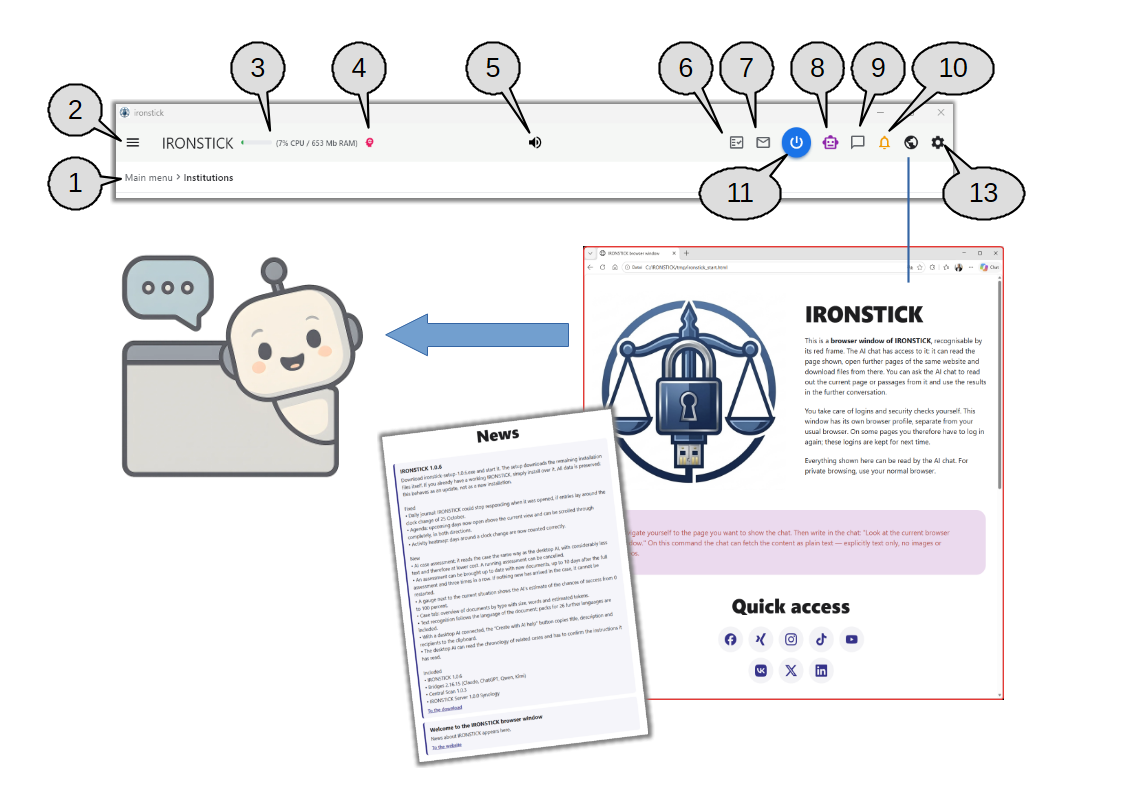
Строка меню в верхней части каждого экрана и окно браузера IRONSTICK, открываемое глобусом.
Строка меню находится в верхней части каждого экрана IRONSTICK, поэтому важные функции доступны из любого места.
Слева расположены навигационное меню и название программы вместе с небольшими живыми индикаторами. В середине — ежедневная сводка. Справа — индикаторы новых писем, сроков и сообщений, чат ИИ, окно браузера, конфигурация и кнопка питания. Под строкой навигационная цепочка показывает, где вы находитесь.
Многие значки появляются только тогда, когда есть что показать. Красный анимированный значок означает, что вас ждёт что-то новое.
Навигационная цепочка. Показывает путь к текущему экрану, например Главное меню › Учреждения. Последняя часть — экран, на котором вы находитесь. Щёлкните более раннюю часть, чтобы сразу вернуться к ней.
Навигационное меню (бургер). Открывает боковое меню с пунктами Главное меню, Клиенты, Учреждения, Лица, Сроки, Теги, Тексты и Поиск. Экран, на котором вы находитесь, выделен синим. Красный значок питания внизу меню закрывает программу, так же как кнопка питания.
Индикатор ресурсов (только Windows). Небольшая полоса и текст (CPU / RAM) показывают, сколько мощности процессора и памяти использует сам IRONSTICK. Полоса зелёная, с 50 % становится оранжевой, а с 80 % — красной. Наведите на неё указатель, чтобы увидеть, какие фоновые задачи выполняются прямо сейчас, с их ходом и временем работы. У задач, которые можно остановить, есть красный крестик.
Память ИИ (розовый мозг). Появляется, как только ИИ сохранил заметки в своей памяти. Пульсирует, пока ИИ читает память или пишет в неё. Щёлкните его, чтобы проверить сохранённые заметки. Вы можете удалить сразу все заметки одного клиента или отметить отдельные заметки из последних 100 и удалить их.
Ежедневная сводка (динамик). В любой момент открывает ежедневную сводку: что предстоит сегодня (сроки, судебные заседания, встречи, письма), что уже сделано сегодня и краткий взгляд назад. Щёлкните строку, чтобы открыть соответствующий экран, например сроки, календарь, Монитор эл. почты или дело. Прочитать вслух воспроизводит устную версию, а Остановить прекращает её. Переключатель меняет только стиль устного текста. Если ваша последняя резервная копия старше пяти дней, сводка предупреждает вас об этом.
Монитор целостности данных. Открывает список предлагаемых изменений ваших данных о клиентах и контактах, которые IRONSTICK нашёл в ваших письмах. По каждому предложению вы выбираете Принять или Отклонить. Значок серый, когда ничего не ожидает, и красный, когда есть предложения. Он также анимирован, когда национальный судебный портал предложил новые дела (функция, зависящая от страны).
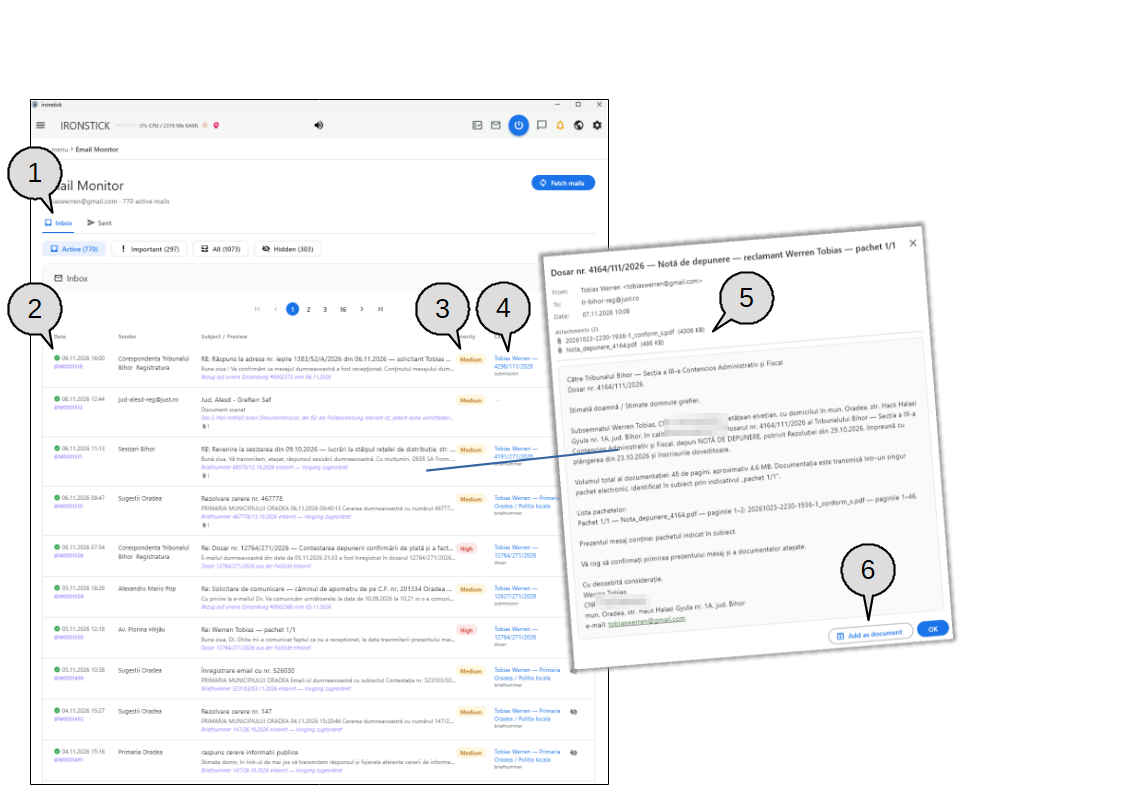
Электронная почта. Виден только тогда, когда в конфигурации включена фоновая проверка почты. Серый означает отсутствие новых писем. Красный и анимированный означает, что пришли новые письма, а во всплывающей подсказке указано их количество. Щёлкните, чтобы открыть Монитор эл. почты, где всё считается просмотренным.
Чат ИИ (робот). Щёлкните, чтобы открыть чат ИИ. В Windows он открывается в отдельном окне. Если вы находитесь внутри дела или клиента, небольшая фиолетовая точка показывает, что чат уже знает это дело или этого клиента. Щёлкните её правой кнопкой мыши (на планшете — удерживайте), чтобы включить или выключить распознавание голоса. Пока оно включено, робот движется, а чат слушает и отвечает вслух. Робот скрыт, пока к IRONSTICK подключён внешний настольный ИИ. На планшете он затемнён, если нет интернета.
Чат сервера. Появляется только при подключённом IRONSTICK SERVER — офисном сервере. Открывает чат с другими пользователями сервера. Зелёная точка означает, что пользователь в сети, красная — не в сети. Вы можете удалять собственные сообщения, а переключатель отключает звук чата, чтобы он больше не всплывал сам. Значок краснеет и анимируется, когда есть непрочитанное сообщение.
Колокольчик сроков. Красный, если хотя бы один срок наступает сегодня или просрочен. Оранжевый, если сроки наступают в ближайшие десять дней. Серый, если ничего не ожидается. Наведите указатель на колокольчик, чтобы увидеть количество. Колокольчик также анимирован, если на сегодня назначено заседание, полученное с национального судебного портала (функция, зависящая от страны). Щелчок всегда открывает обзор сроков.
Кнопка питания. Немедленно закрывает IRONSTICK, без запроса подтверждения. Она удаляет свои временные файлы и кэш браузера и завершает IRONSTICK и все запущенные им процессы.
Конфигурация (шестерёнка). Открывает экран конфигурации с системной информацией, местом хранения, профилем пользователя, настройками ИИ, учётной записью электронной почты, подключением к серверу, подписью и фирменным бланком.
Что вы можете делать здесь
Окно браузера IRONSTICK (глобус)
Открыть окно браузера. Глобус между колокольчиком и шестерёнкой открывает окно браузера IRONSTICK с красной рамкой, чтобы вы всегда могли его узнать. Пока оно открыто, глобус мигает красным. Если окно уже открыто, больше ничего не происходит.
Стартовая страница. Стартовая страница объясняет назначение окна, предлагает быстрые ссылки на распространённые социальные сети и показывает последние новости с сайта IRONSTICK, например новую версию программы со ссылкой для загрузки.
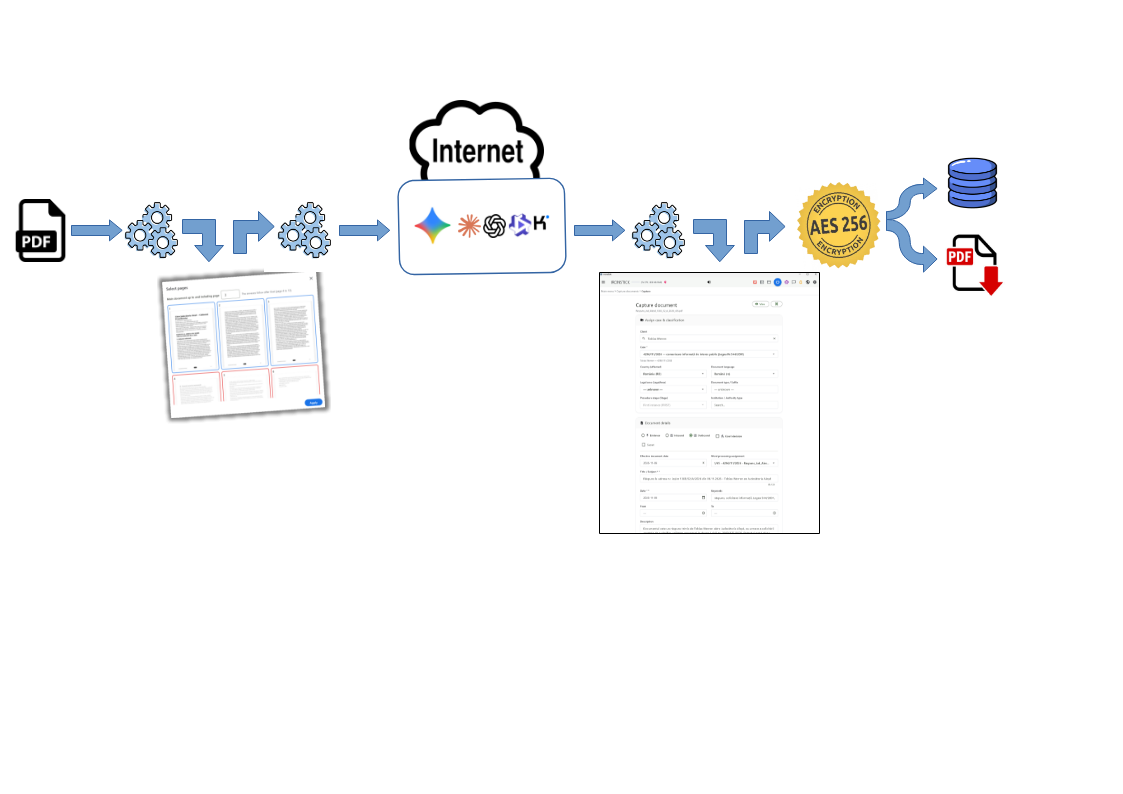
Позвольте чату ИИ читать вместе с вами. Сами перейдите на нужную страницу, затем напишите в чате что-нибудь вроде «Посмотри на текущее окно браузера». Чат читает страницу как простой текст (без изображений) и может использовать её в разговоре. Он также может открывать другие страницы того же сайта и скачивать оттуда файлы.
Входы и проверки безопасности — за вами. Любые входы в систему и проверки «вы не робот» вы выполняете сами, в этом окне. Окно использует собственный профиль браузера, отдельный от вашего обычного браузера, поэтому на некоторых страницах вход нужно выполнить один раз. Эти входы сохраняются на будущее. Для приватного просмотра используйте обычный браузер.
Значки, которые появляются только при необходимости
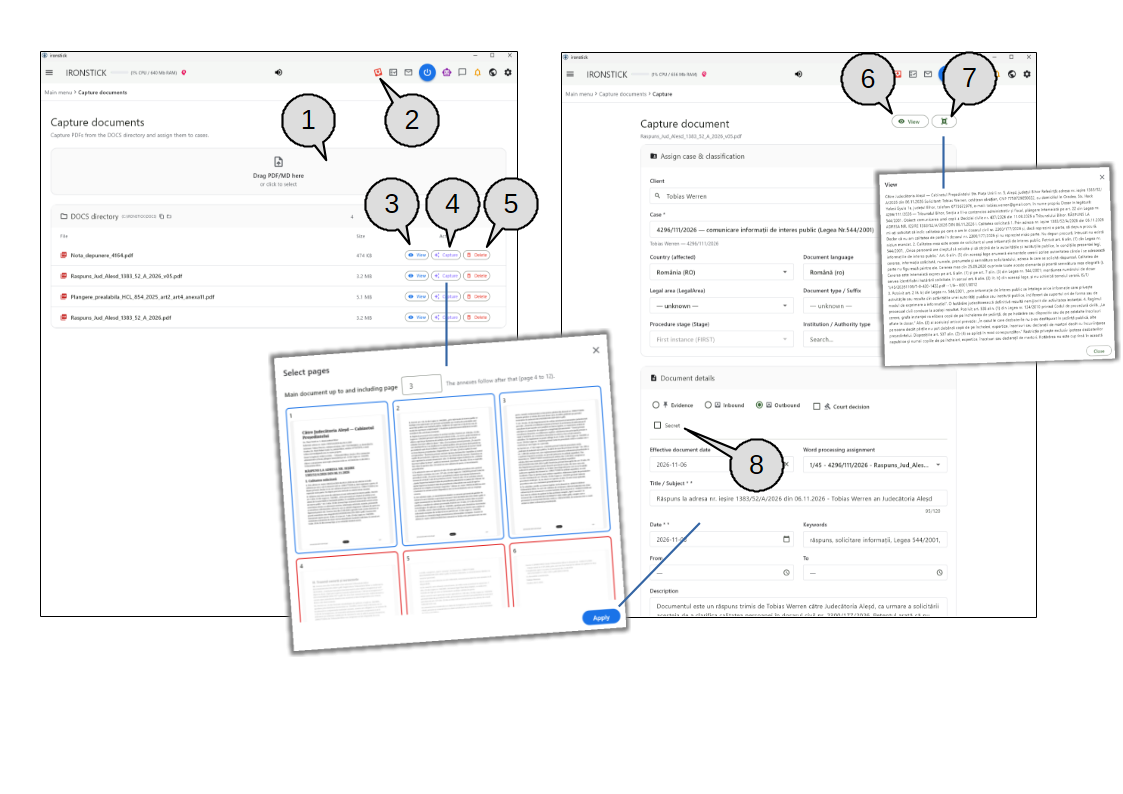
Входящие документы (только Windows). Красный анимированный значок входящих появляется, пока во входящих документах ожидают необработанные документы. Во всплывающей подсказке указано их количество. Щёлкните его, чтобы открыть захват документов. Когда ничего не ожидает, значок исчезает.
Булавка заметок (IRONSTICK SERVER). Когда коллеги на сервере оставили новые заметки к делу, появляется красная анимированная булавка. Каждый щелчок переводит вас к делу со следующей непрочитанной заметкой и открывает его доску.
Сервис ИИ недоступен. Если настроенный вами внешний сервис ИИ в данный момент недоступен, появляется красный кружок с восклицательным знаком. Щёлкните его, чтобы увидеть по каждому сервису причину и время следующей попытки. Если сервис остановился из-за исчерпания баланса, Пополнить сразу переводит вас к этому сервису в конфигурации ИИ.
Подключённый настольный ИИ (только Windows). Когда внешнее приложение настольного ИИ работает с вашими данными, его значок появляется справа от индикатора ресурсов. Он пульсирует, пока выполняется запрос. Наведите на него указатель, чтобы увидеть, какие дела оно прочитало в этом сеансе и насколько полно, подтвердило ли оно инструкции IRONSTICK и сколько нарушений правил оно допустило.
Общее поведение
Перемещение окна. На ПК перетащите любую пустую область строки меню, чтобы переместить окно программы, как обычную строку заголовка окна.
Блокировка при длительном сохранении. Пока выполняется длительное сохранение, строка меню и навигационная цепочка затемнены и не реагируют, и вернуться назад нельзя. Экран под ними остаётся видимым, чтобы вы могли следить за ходом.
На планшете Android. В середине строки вместо названия программы находится красная кнопка УНИЧТОЖИТЬ. После подтверждения она безвозвратно удаляет все данные IRONSTICK с планшета, запускает удаление приложения и закрывает его. Это нельзя отменить. На планшете нет ежедневной сводки и индикатора ресурсов.
1. Главное меню
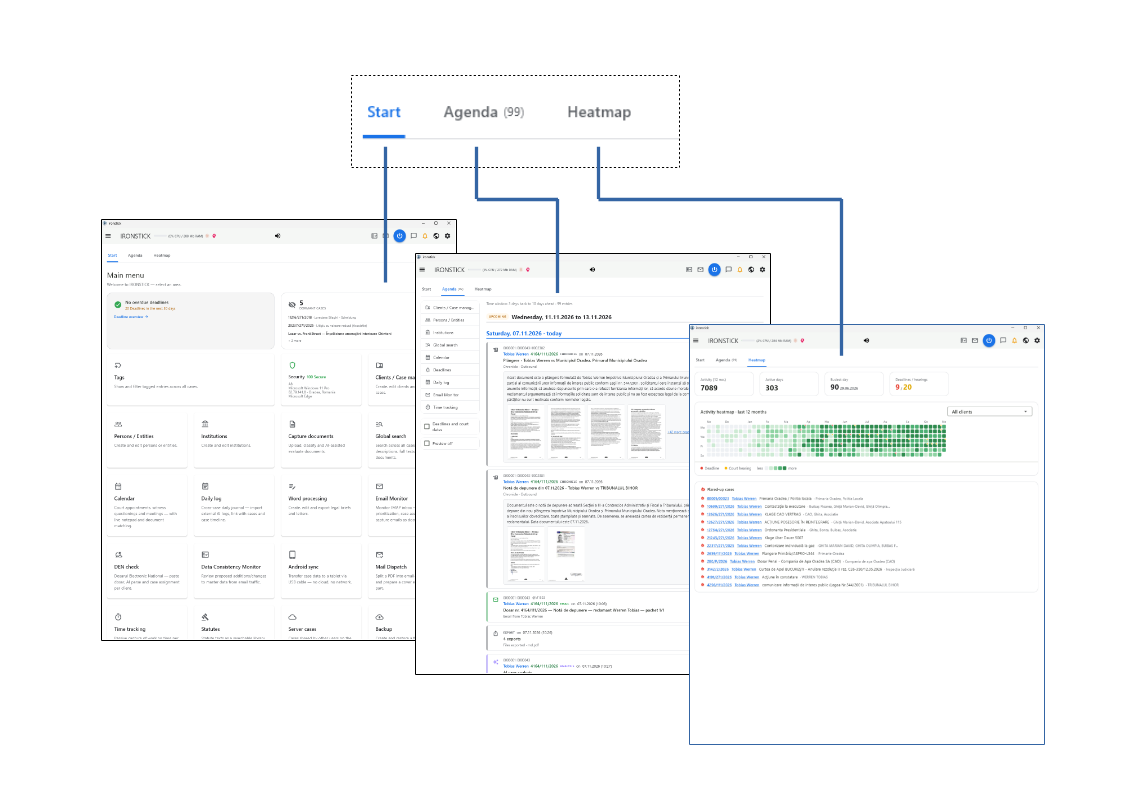
Главное меню и его три вкладки: Старт, Повестка дня и Тепловая карта.
Главное меню — первый экран после разблокировки IRONSTICK. Вверху расположены три вкладки:
Старт показывает, что требует вашего внимания сегодня, и открывает каждую часть программы,
Повестка дня перечисляет в порядке дат всё, что произошло по всем вашим делам,
а Тепловая карта показывает, насколько активной была ваша практика за последние двенадцать месяцев.
Что вы можете делать здесь
Вкладка «Старт»
Сроки с одного взгляда. Карточка сроков показывает зелёную галочку, если нет просроченных сроков, вместе с количеством сроков на ближайшие 30 дней. Просроченные сроки отображаются красным с перечнем первых записей. Обзор сроков открывает полный список.
Дни рождения клиентов. В день рождения клиента и ещё два дня после него под карточкой сроков появляется торт. Щёлкните имя, чтобы сразу перейти к этому клиенту.
Затихшие дела. Вторая карточка подсчитывает дела без активности в течение 14 дней и перечисляет первые три. Щёлкните карточку, чтобы увидеть все такие дела, чтобы ни одно дело не осталось без внимания.
Открыть любой модуль. Каждая плитка открывает одну часть программы — клиенты, лица, учреждения, захват документов, поиск, календарь, дневной протокол, обработка текста, Монитор эл. почты, учёт времени, нормативные акты, резервная копия данных и другое. На каждой плитке есть краткое описание того, что она делает.
Расположите плитки по-своему. Перетащите плитку за её ручку на новое место. Порядок запоминается на этом компьютере.
Теги и безопасность. Плитка тегов показывает ваши цветные теги и открывает управление тегами. Плитка безопасности показывает состояние этого компьютера (система, диски, сеть) и открывает конфигурацию.
Аудио. Плитка аудио открывает аудиорезак для уже имеющихся у вас записей; её вторая ссылка запускает живую запись с расшифровкой средствами ИИ.
Плитки, которые появляются только при необходимости.Дела на сервере появляется только при подключённом IRONSTICK SERVER. Плитки для отдельных стран появляются только при включённых соответствующих функциях. Некоторые плитки, требующие ПК (например, захват документов и обработка текста), не показываются на планшете Android.
Вкладка «Повестка дня»
Всё в одной временной ленте. Лента охватывает три дня назад и десять дней вперёд: записи хронологии, письма, судебные заседания, сроки, процессуальные документы, фотографии и расшифровки по всем делам. Сегодняшний день показан полностью; предстоящие и прошедшие дни свёрнуты в одну полосу каждые. Прокрутите вверх, чтобы раскрывать предстоящие дни по одному; щёлкните полосу сегодняшнего дня, чтобы вернуться к сегодняшнему дню.
Каждая запись ведёт дальше. Серые номера (клиент / дело / документ), а также синее имя клиента и зелёный номер дела открывают соответствующий экран. Документы PDF показывают до четырёх миниатюр страниц — щёлкните одну, чтобы листать весь документ. Изображения открываются на весь экран с масштабированием; прикреплённые файлы открываются в окне браузера IRONSTICK. Запись дневного протокола открывает свой полный текст.
Быстрые ссылки и фильтры. Панель слева открывает клиентов, лица, учреждения, поиск, календарь, сроки, дневной протокол, Монитор эл. почты и учёт времени. Отметьте Сроки и судебные заседания, чтобы видеть только записи, привязанные ко времени, или Предпросмотр выключен для компактного списка только с текстом.
Вкладка «Тепловая карта»
Ключевые показатели. Четыре плитки показывают активность за последние двенадцать месяцев, количество активных дней, самый загруженный день и количество сроков и слушаний.
Календарь активности. Каждый квадрат — один день; чем темнее зелёный, тем больше происходило. Красная точка отмечает срок, жёлтая — судебное слушание. Наведите указатель на день, чтобы увидеть, что происходило (записи хронологии, процессуальные документы, письма, чат, отработанные минуты). Щелчок по одному из последних трёх дней открывает этот день в Повестке дня.
По клиенту. Раскрывающийся список сужает всю тепловую карту до одного клиента.
Вспыхнувшие дела. Под календарём перечислены дела, которые внезапно стали активными. Щёлкните номер дела, чтобы открыть дело, или имя клиента, чтобы увидеть дела этого клиента.
Уведомления при запуске
Ежедневная сводка. При первом запуске за день IRONSTICK спрашивает, хотите ли вы прослушать ежедневную сводку — краткий устный обзор вашего дня.
IRONSTICK SERVER. Если сервер найден, но у этого рабочего места нет к нему доступа, уведомление сообщает об этом при каждом запуске программы; вы можете спокойно продолжать работу.
2. Конфигурация
Система и база данных
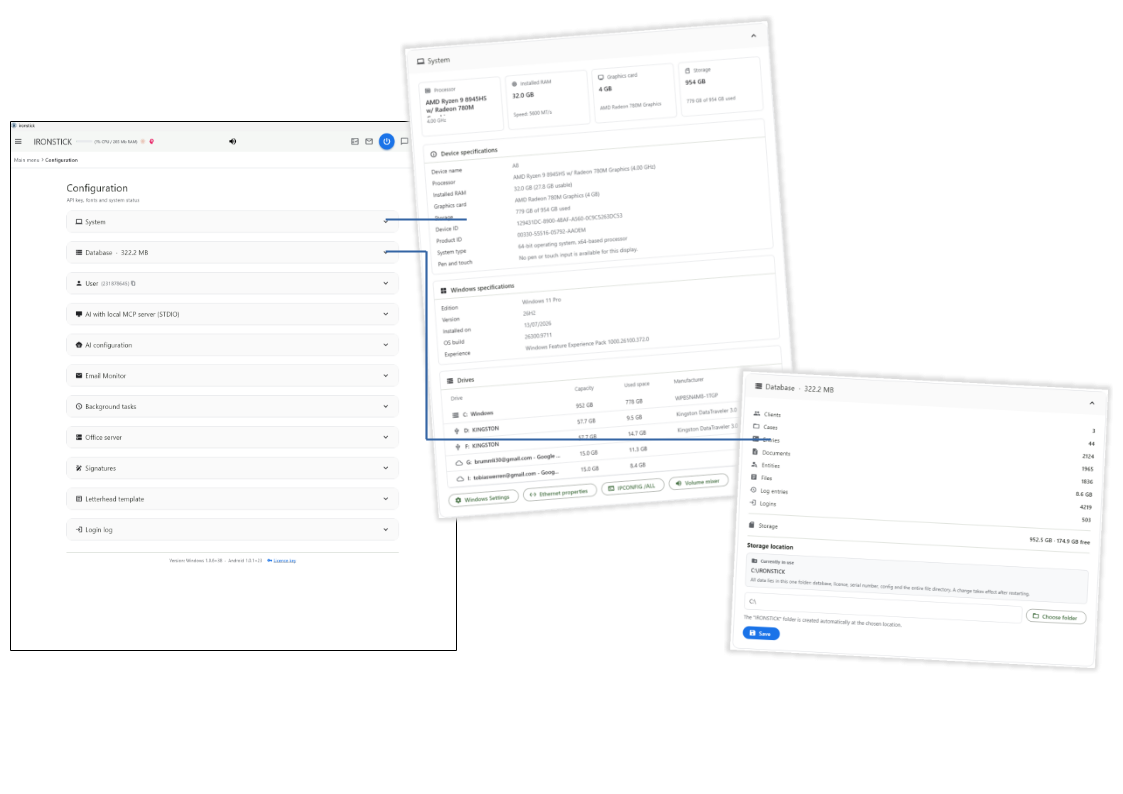
Список конфигурации с открытыми карточками «Система» и «База данных».
Конфигурация (шестерёнка в строке меню) собирает все настройки IRONSTICK на одной странице в виде списка карточек. Щёлкните заголовок карточки, чтобы открыть её, и щёлкните снова, чтобы закрыть. Одновременно открыта только одна карточка.
Карточка Система показывает данные этого компьютера для поддержки. Карточка База данных показывает, сколько у вас данных и где они хранятся на диске.
Версия программы и лицензионный ключ находятся внизу страницы.
Что вы можете делать здесь
Система (только Windows)
Компьютер с одного взгляда. Четыре плитки показывают процессор, установленную память, видеокарту и накопители. Ниже приведены те же сведения об устройстве и Windows, которые Windows показывает в разделе Параметры › Система › О системе. Вы можете выделить любое значение и скопировать его, например для обращения в поддержку.
Диски. Список показывает каждый диск с его ёмкостью, занятым местом и производителем. Щёлкните диск, чтобы открыть его в Проводнике Windows.
Быстрый доступ к Windows. Кнопки внизу открывают параметры Windows, свойства сети Ethernet, командное окно с полной конфигурацией сети и микшер громкости.
База данных
Ваши данные в цифрах. Заголовок карточки показывает размер базы данных. Внутри вы видите количество клиентов, дел, записей доказательств, документов, субъектов, файлов, записей журнала и входов, а также общий и свободный объём диска.
Используется сейчас. Серое поле показывает папку, с которой IRONSTICK работает прямо сейчас. Все данные находятся в этой одной папке: база данных, лицензия, конфигурация и все файлы.
Изменить место хранения (ПК). Кнопкой Выбрать папку выберите новое место, например USB-накопитель или другой диск. Папка IRONSTICK создаётся там автоматически. Нажмите Сохранить, чтобы начать перенос. IRONSTICK сначала сообщает, сколько данных будет перенесено. Затем он проверяет выбранный диск (например, его скорость, свободное место и защиту от записи) и продолжает, только если диск проходит проверку. Если вы подтверждаете, IRONSTICK закрывается и переносит данные при следующем запуске.
Данные уже находятся в новом месте. Если выбранная папка уже содержит данные IRONSTICK, ничего не перезаписывается без вопроса. Обе копии сравниваются, и вы выбираете: использовать найденную там копию или заменить её вашими текущими данными.
На планшете Android. Папка данных фиксирована (это папка, в которую копирует USB-синхронизация), поэтому выбирать там нечего.
Пользователь (только ПК)
Ваш профиль. Третья карточка содержит ваши данные: компания, должность, обращение, имя и фамилия, адрес, страна, телефон, мобильный, электронная почта, Facebook, дата рождения и используемые вами мессенджеры (WhatsApp, Signal, Telegram, Viber). Нажмите Сохранить, чтобы сохранить их. Если вы пользуетесь IRONSTICK SERVER, ваша дата рождения передаётся ему для поздравлений с днём рождения.
Поля, взятые из вашей лицензии. При активной лицензии компания, обращение и имя берутся из лицензионного ключа и не могут быть изменены здесь.
Ваш номер. Номер вашего пользователя показан в скобках рядом с заголовком карточки. Значок копирования помещает его в буфер обмена, например для запроса лицензии.
Язык программы. Выберите язык программы и сохраните. После этого IRONSTICK перезагружается на новом языке и возвращается в главное меню. Открытое окно чата закрывается и в следующий раз откроется на новом языке.
Настольный ИИ и конфигурация ИИ
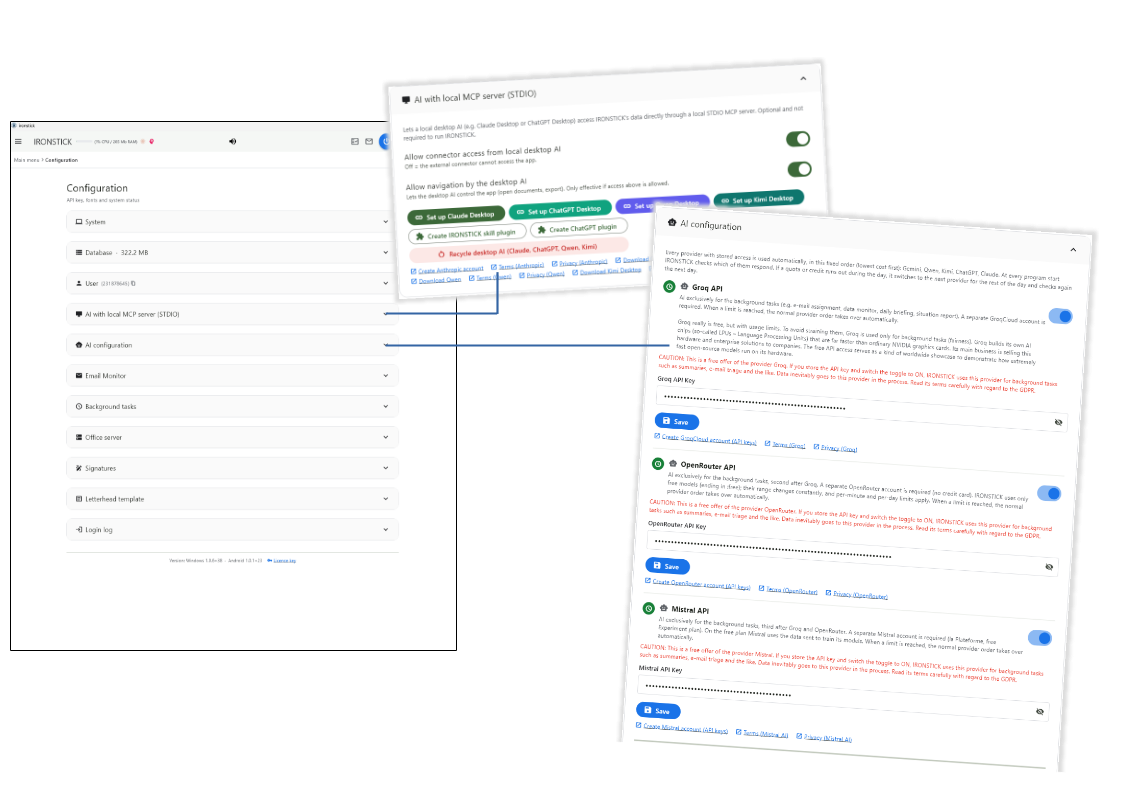
Карточки для подключения приложения настольного ИИ и для внешних сервисов ИИ.
Эти две карточки управляют тем, как ИИ работает с вашими данными. ИИ с локальным MCP-сервером позволяет приложению ИИ, установленному на этом компьютере, напрямую обращаться к вашим данным IRONSTICK. Это необязательно и не требуется для работы программы.
Конфигурация ИИ — место, где вы вводите ключи доступа к внешним сервисам ИИ, которые IRONSTICK использует для своих функций ИИ и фоновых задач.
Что вы можете делать здесь
ИИ с локальным MCP-сервером
Когда появляется карточка. Карточка показывается только на ПК и только если хотя бы одно приложение настольного ИИ входит в вашу лицензию.
Разрешить доступ. Первый переключатель определяет, может ли подключённый настольный ИИ вообще обращаться к IRONSTICK. Когда он выключен, внешний коннектор не может обратиться к программе.
Разрешить навигацию. Второй переключатель позволяет настольному ИИ управлять программой, например открывать документы или запускать экспорт. Он работает только при разрешённом доступе.
Настроить приложение. Для каждого лицензированного приложения настольного ИИ есть одна цветная кнопка Настроить …. Щелчок регистрирует IRONSTICK в этом приложении и объясняет оставшиеся шаги, обычно — перезапуск приложения. Для Qwen Desktop текст настройки копируется в буфер обмена, и вы вставляете его в собственный диалог настроек приложения.
Плагины навыков.Создать плагин навыков IRONSTICK и Создать плагин … создают пакет навыков для приложения настольного ИИ. Сообщение показывает, где сохранён файл, чтобы вы могли перетащить его в приложение.
Перезапустить настольный ИИ (Windows). Светло-красная кнопка закрывает перечисленные приложения настольного ИИ и после вашего подтверждения запускает их снова. Используйте её, когда приложение потеряло соединение с IRONSTICK.
Ссылки. Ссылки под кнопками открывают в окне браузера IRONSTICK страницу загрузки, условия использования и политику конфиденциальности каждого приложения.
Конфигурация ИИ
Автоматический порядок. Вы не выбираете один сервис. Каждый сервис с сохранённым ключом используется автоматически, в фиксированном порядке, начиная с самого дешёвого. Если сервис дал сбой, IRONSTICK передаёт запрос следующему. Сбойный сервис пробуется снова после времени ожидания, зависящего от ошибки; до конца дня он пропускается, только если его баланс исчерпан или причина неизвестна.
Значок состояния. Круглый значок перед каждым сервисом показывает его место в порядке. Зелёный означает «доступен», красный — «в данный момент недоступен», серый — «ключ не сохранён». Наведите указатель на красный значок, чтобы увидеть причину и время следующей попытки.
Бесплатные сервисы для фоновых задач. Сервисы выше жирной линии — бесплатные предложения, используемые только для фоновых задач, таких как приоритизация электронных писем, монитор целостности данных, ежедневная сводка и ситуационный отчёт. На их значке изображены часы. У каждого есть собственный переключатель вкл./выкл., а красный предупреждающий текст напоминает, что ваши данные передаются этому поставщику. Прежде чем включать его, внимательно прочитайте его условия с учётом защиты данных (GDPR).
Платные сервисы. Сервисы ниже жирной линии используются в показанном порядке. Их переключатель Разрешить Red/Blue Team заставляет ИИ прочитать готовый процессуальный документ во второй раз в роли критического рецензента и пометить всё, что не подтверждено текстом. Существенные замечания приостанавливают выдачу результата. Переключателем можно пользоваться только после сохранения ключа для этого сервиса.
Ввести ключ. Вставьте ключ доступа в поле ключа и нажмите Сохранить. Значок глаза показывает или скрывает ключ. Порядок и значки обновляются сразу.
Ссылки на учётные записи. Под каждым сервисом есть ссылки для создания учётной записи и ключа доступа, для проверки баланса (у некоторых сервисов) и для чтения условий и политики конфиденциальности. Они открываются в окне браузера IRONSTICK.
Монитор эл. почты и фоновые задачи
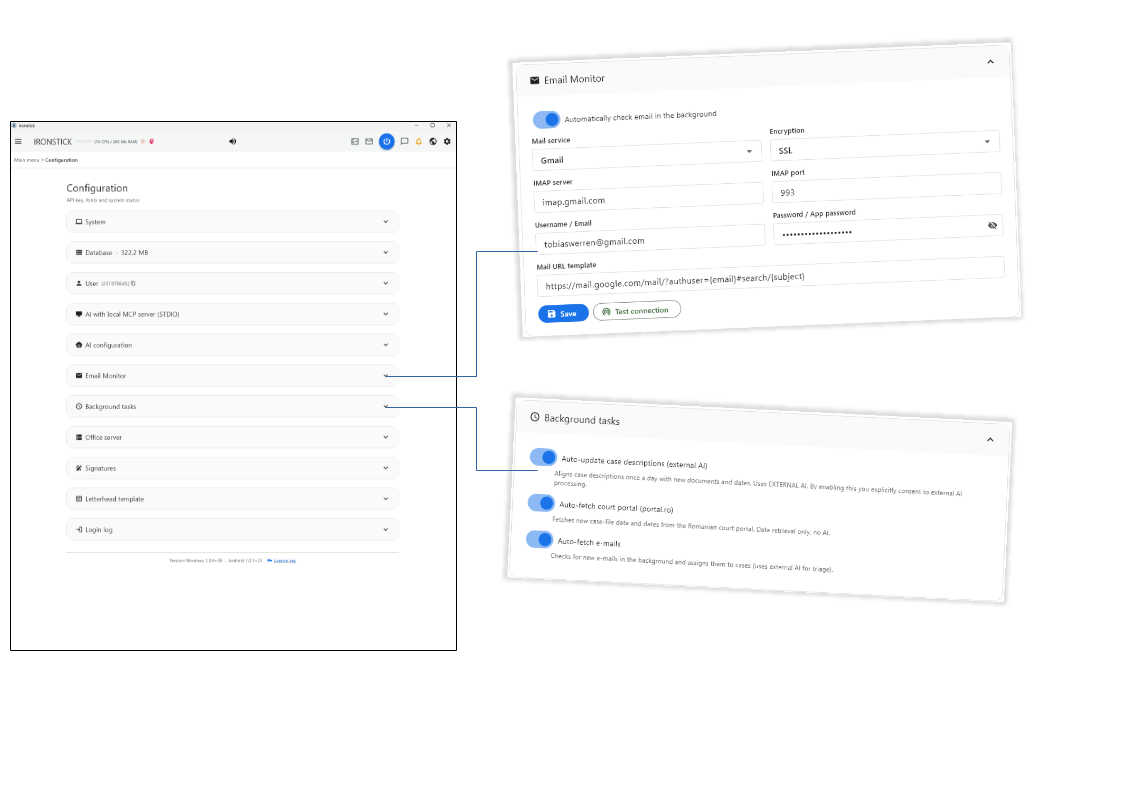
Настройки учётной записи электронной почты и переключатели автоматических фоновых задач.
В Мониторе эл. почты вы подключаете свой почтовый ящик, чтобы IRONSTICK мог забирать новые письма и распределять их по вашим делам.
Фоновые задачи собирают задания, которые выполняются автоматически, по одному переключателю на каждое, чтобы вы решали, что может выполняться само и каким задачам разрешено использовать внешний ИИ.
Что вы можете делать здесь
Монитор эл. почты
Фоновая проверка. Переключатель вверху включает или выключает автоматическую проверку почты. Когда он включён, почта проверяется при запуске программы и затем каждые пять минут, а в строке меню появляется значок электронной почты. Когда он выключен, не происходит ни того, ни другого.
Выберите свою почтовую службу. Выберите поставщика из списка (например, Gmail, Outlook / Hotmail, Yahoo, GMX, Web.de, T-Online, Bluewin или ProtonMail), и сервер, порт и шифрование заполнятся автоматически. Для любого другого поставщика выберите Другое и введите данные вручную.
Вход. Введите имя пользователя или адрес электронной почты и пароль. Многие поставщики требуют отдельный пароль приложения. Значок глаза показывает или скрывает его.
Шаблон URL почты. Веб-адрес, используемый для открытия письма в вашей веб-почте. Подстановки {email} и {subject} заполняются автоматически.
Сохранить и проверить.Сохранить сохраняет настройки. Проверить соединение входит в ваш почтовый ящик и сообщает либо количество писем во входящих, либо ошибку.
Фоновые задачи
Автообновление описаний дел (внешний ИИ). Раз в день приводит описания дел в соответствие с новыми документами и датами. При этом используется внешний ИИ. Включая этот переключатель, вы прямо соглашаетесь на обработку внешним ИИ.
Автозагрузка из судебного портала. Загружает новые данные дел и даты с национального судебного портала. Только получает данные и не использует ИИ. Этот зависящий от страны переключатель появляется только при активных функциях страны для Румынии.
Автозагрузка писем. Проверяет новые письма в фоновом режиме и распределяет их по делам; внешний ИИ лишь оценивает их срочность. Это тот же переключатель, что и вверху карточки «Монитор эл. почты».
Офисный сервер и подписи
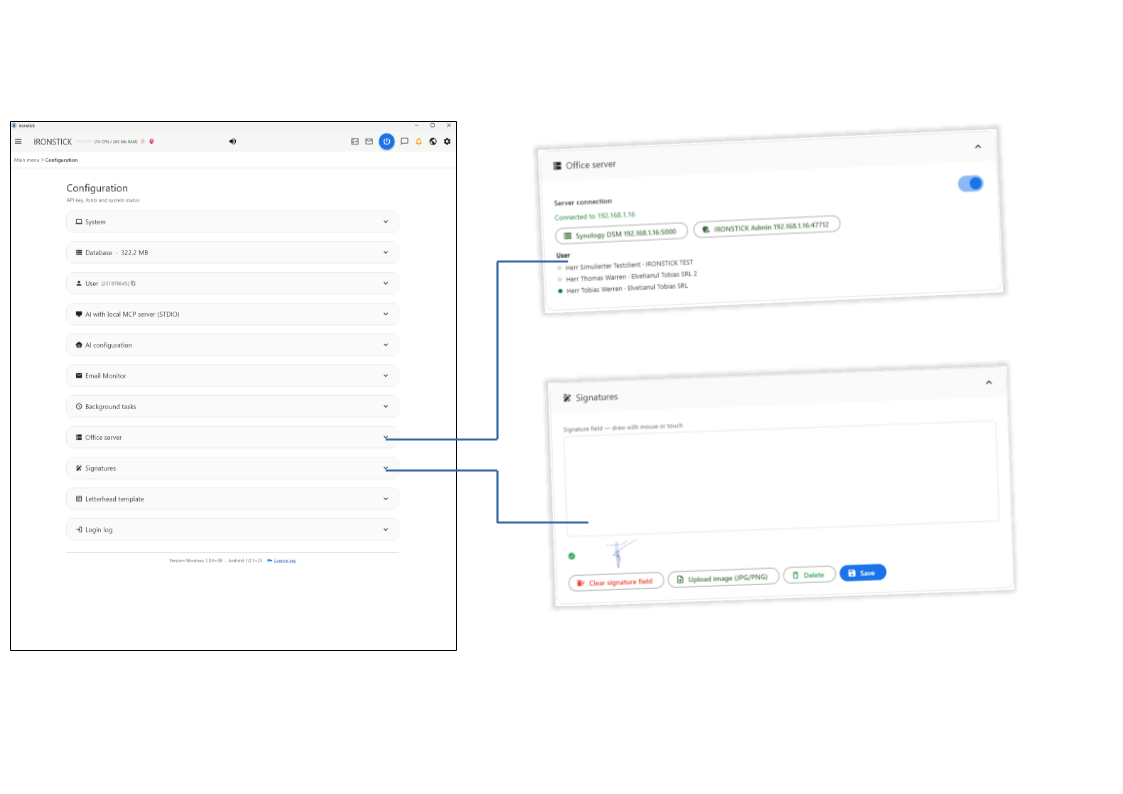
Подключение к IRONSTICK SERVER и поле подписи.
Офисный сервер подключает это рабочее место к IRONSTICK SERVER — офисному серверу вашей фирмы — и показывает, кто ещё на нём работает.
В Подписях вы сохраняете свою рукописную подпись, которую IRONSTICK может ставить в ваши документы. Ниже этих карточек находятся шаблон фирменного бланка, журнал входов и строка версии.
Что вы можете делать здесь
Офисный сервер
Подключение к серверу. Переключатель включает или выключает подключение. Поиск сервера выполняется только пока он включён. Строка состояния показывает, подключены ли вы, запрошен ли доступ и ожидает ли он одобрения или сервер не найден. Остальная часть карточки затемнена, пока вы не подключены.
Страницы сервера. При подключении щёлкните зелёную строку состояния, чтобы открыть веб-страницу сервера. Две кнопки открывают страницу управления хранилищем сервера и администрирование IRONSTICK SERVER. Для каждой страницы нужны свои учётные данные.
Пользователи. Список показывает всех пользователей, зарегистрированных на сервере. Зелёная точка означает, что пользователь в сети.
Подписи (только ПК)
Нарисуйте подпись. Распишитесь в белом поле мышью, пером или пальцем, затем нажмите Сохранить. Очистить поле подписи стирает рисунок, чтобы вы могли начать заново.
Загрузите подпись.Загрузить изображение (JPG/PNG) сохраняет вместо этого отсканированную подпись.
Сохранённая подпись. Зелёная галочка и маленький предварительный просмотр показывают подпись, сохранённую в данный момент. Удалить удаляет её.
Шаблон фирменного бланка (только ПК)
Загрузите свой фирменный бланк.Загрузить шаблон принимает PDF формата A4 в книжной ориентации с фирменным бланком вашего офиса. В открывшемся окне перетащите красную линию (или щёлкните) к нижнему краю фирменного бланка, затем сохраните. Текст ваших процессуальных документов начинается под этой линией.
Проверка и корректировка. Предпросмотр показывает сохранённый фирменный бланк. Переключатель Фирменный бланк только на первой странице печатает его только на первой странице вместо каждой страницы. Удалить шаблон удаляет его.
Журнал входов и версия
Журнал входов. Последняя карточка перечисляет последние 50 входов, самые новые первыми: время, номер пользователя, внешний и внутренний IP-адрес, местоположение, страна, устройство, операционная система, браузер и оценка безопасности. Вы можете выделить текст или скопировать всю таблицу значком копирования.
Версия. Строка внизу страницы показывает версию программы для Windows и приложения для Android, сохранённых в вашей папке данных.
Лицензионный ключ (ПК). Щёлкните Лицензионный ключ, чтобы ввести новый или продлённый ключ, и нажмите Активировать. Если ключ недействителен, просрочен, ещё не вступил в силу или принадлежит другому пользователю, вам сообщат причину. Запросить лицензионный ключ готовит готовый запрос. После активации вы заново настраиваете приложение-аутентификатор, отсканировав показанный QR-код, и лицензированные модули разблокируются сразу.
3. Клиенты
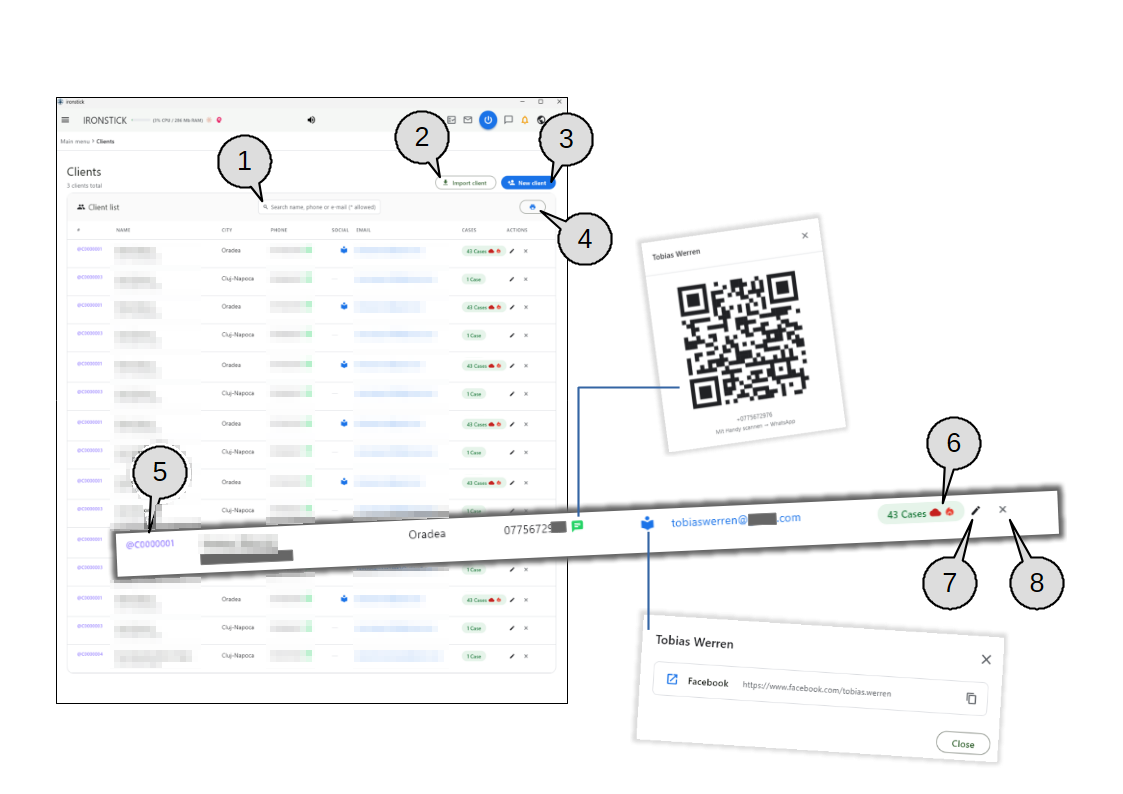
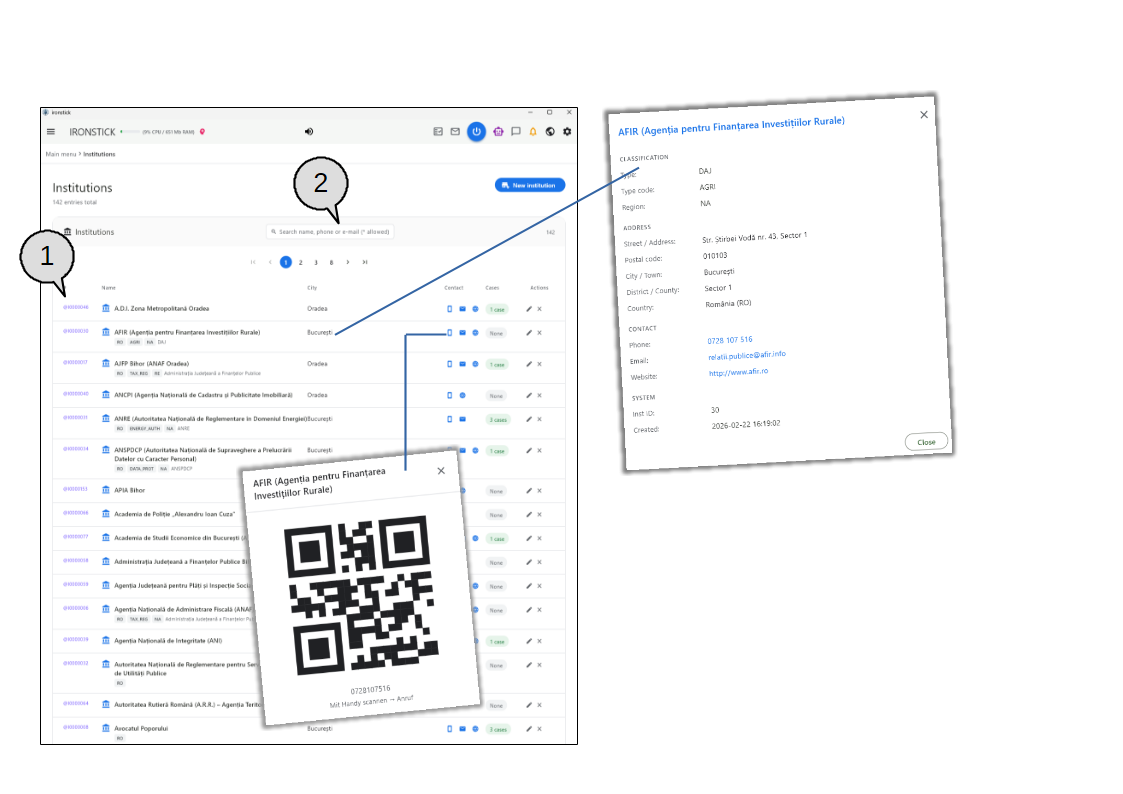
Список клиентов с окнами QR-кода и социальных сетей, которые открываются из строки.
Список клиентов — это место, где хранятся все ваши клиенты. Каждая строка показывает номер клиента, имя, город, телефон, социальные сети, электронную почту и количество дел.
Отсюда вы создаёте новых клиентов, импортируете существующие контакты, печатаете список и открываете дела клиента.
На рисунке также показаны окно QR-кода, которое открывается из значка WhatsApp, и окно социальных сетей, которое открывается из значка соцсетей.
Поиск. Сужает список по мере ввода. Ищет по именам, номерам телефонов и адресам электронной почты; звёздочка (*) работает как подстановочный знак.
Импортировать клиента. Импортирует клиентов из файла CSV или файла vCard.
Новый клиент. Открывает пустую форму клиента.
Печать списка. Создаёт PDF всего списка клиентов, который вы сохраняете в папку «Документы» или в Google Drive.
Номер клиента. Фиолетовый номер (например, @C0000001) — это номер клиента. Щёлкните его, чтобы скопировать в буфер обмена, например чтобы вставить в чат или документ.
Дела. Количество дел этого клиента. Красное облако означает, что хотя бы одно дело доступно через IRONSTICK SERVER; красное пламя означает, что хотя бы одно дело недавно вспыхнуло.
Редактировать. Открывает форму клиента с данными этого клиента.
Удалить. Удаляет клиента после подтверждения.
Что вы можете делать здесь
Найти клиента
Поиск по мере ввода. Поиск проверяет имя и фамилию по отдельности, а также находит похожие по звучанию имена, так что небольшие опечатки всё равно дают результат. Диакритические знаки игнорируются, поэтому «Francois» находит и «François».
Телефон и электронная почта. Введите часть номера телефона (пробелы и дефисы не имеют значения) или часть адреса электронной почты. Если вы вводите несколько слов, клиент должен соответствовать всем из них.
Очистить поиск. Маленький крестик в поле поиска снова показывает полный список. Если ничего не найдено, список сообщает об этом.
Самые срочные первыми. Вверху находятся клиенты с вспыхнувшим делом, затем клиенты с наибольшим числом дел, затем с самой недавней активностью, затем по алфавиту.
Несколько страниц. При более чем 25 клиентах список разбивается на страницы; тогда навигация по страницам появляется над списком и под ним.
Дни рождения. В день рождения клиента и ещё два дня после него перед именем появляется маленький торт. Если вы пришли сюда, щёлкнув имя именинника в главном меню, список показывает только клиентов, у которых день рождения прямо сейчас.
Работа со строкой клиента
Открыть дела. Щёлкните в любом месте строки, чтобы открыть список дел этого клиента.
Звонок, WhatsApp или письмо по QR-коду. Щёлкните номер телефона, зелёный значок WhatsApp или адрес электронной почты. Окно показывает QR-код, который можно отсканировать телефоном, чтобы позвонить, открыть WhatsApp или написать письмо. Щелчок по QR-коду открывает соответствующую программу на этом компьютере; если её нет, значение копируется в буфер обмена.
Социальные сети. Синий значок в столбце Социальное появляется только при наличии записанных профилей. Он открывает окно со списком профилей Facebook, Instagram, TikTok, LinkedIn и X. Значок «открыть» показывает профиль в окне браузера IRONSTICK (на планшете — в системном браузере); кнопка копирования копирует адрес.
Скопировать номер клиента. Щелчок по фиолетовому номеру @C копирует его, например чтобы вставить в чат или документ.
Удалить клиента. Крестик открывает подтверждение. Если у клиента ещё есть дела, документы или связи дел, жёлтое предупреждение перечисляет их до подтверждения. Заметки, которые ИИ запомнил об этом клиенте, также удаляются.
Печать списка клиентов
PDF всех клиентов. Кнопка печати в заголовке карточки создаёт список клиентов в формате PDF. В окне экспорта вы можете сохранить его в папку «Документы» или в папку Google Drive, если Google Drive установлен на этом компьютере.
Создание или редактирование клиента
Основные данные. Имя (обязательно), личный идентификационный номер, гражданство, язык и день рождения. Выбор гражданства также заранее выбирает соответствующий язык. День рождения выбирается в календаре и может быть очищен крестиком.
Адрес. Улица, почтовый индекс, район/округ, город и страна.
Геокоординаты. Включите переключатель, чтобы поместить клиента на карту. IRONSTICK ищет адрес автоматически; вы можете исправить текст поиска и искать снова, ввести широту и долготу самостоятельно или просто щёлкнуть по карте, чтобы задать точку.
Контакт. Телефон (отметьте WhatsApp, если номер используется в WhatsApp), электронная почта и поле свободного текста для подробностей. О недействительном адресе электронной почты сообщается до сохранения.
Банковские реквизиты и социальные сети. Название банка и IBAN; адреса профилей Facebook, Instagram, TikTok, LinkedIn и X.
Сохранить или отменить. Кнопки внизу сохраняют клиента или закрывают форму без изменений. При редактировании номер клиента и дата создания показаны под заголовком.
Импорт клиентов
Перетащите файл.Импортировать клиента открывает окно с областью для перетаскивания. Перетащите на неё файл CSV или файл vCard (например, экспортированный из вашего телефона или почтовой программы).
Сопоставьте столбцы (только CSV). Второе окно перечисляет каждый столбец файла с примером значения и полем, в которое оно попадёт. Сопоставление заполнено заранее; измените любое поле в раскрывающемся списке или решите не импортировать столбец. Кнопка Продолжить становится доступной, как только один столбец сопоставлен с именем.
Один контакт. Если файл содержит один адрес, форма Новый клиент открывается уже заполненной, так что вы можете проверить, дополнить и сохранить её сами.
Несколько контактов. Вы получаете список с флажком для каждого контакта; все отмечены заранее. Контакты, которые уже существуют как клиенты, не отмечены и помечены как уже имеющиеся. Импорт создаёт всех отмеченных клиентов за один шаг и показывает, сколько было добавлено.
Если что-то пошло не так. Если файл не удаётся прочитать или в нём нет адреса, окно сообщает об этом. Если импорт не удался, ничего не изменяется.
4. Дела
Список дел клиента
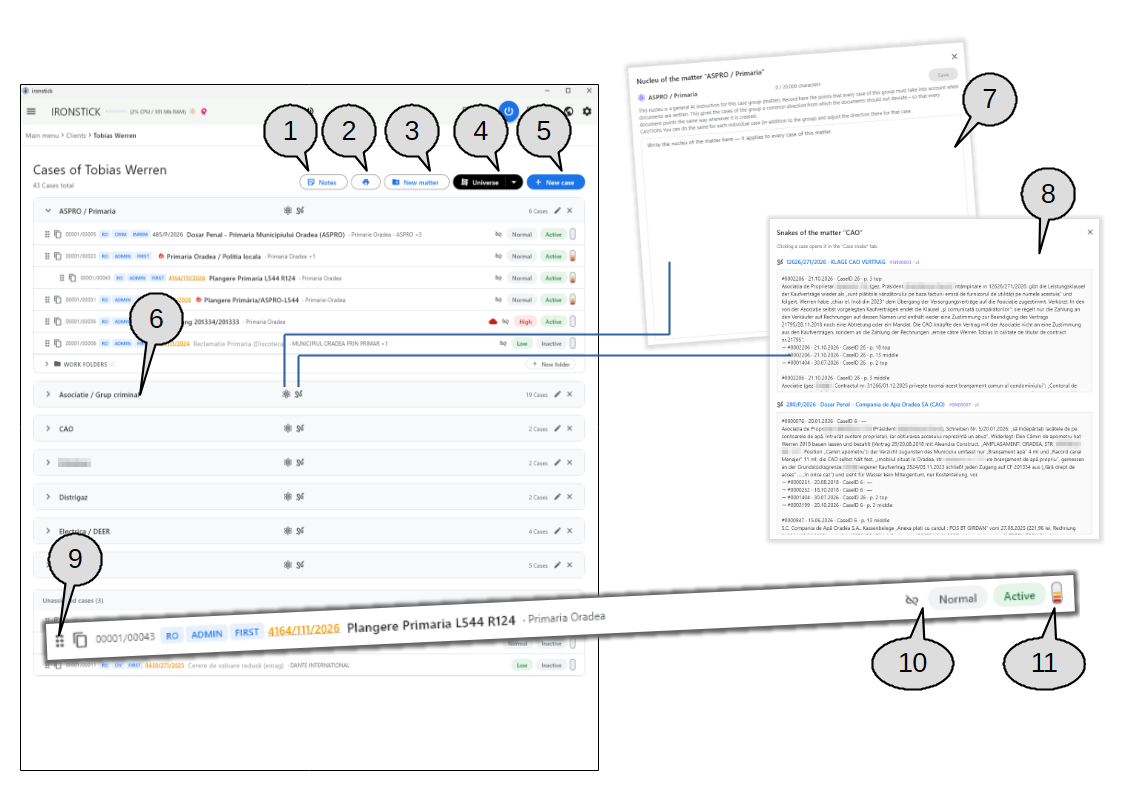
Дела клиента, сгруппированные по вопросам, с окнами Nucleu и Snakes вопроса.
Этот экран показывает все дела одного клиента. Дела, которые относятся друг к другу, группируются в вопросы (например, все производства против одного и того же оппонента); дела, ещё не помещённые в вопрос, отображаются в разделе Дела вне вопросов.
Вы можете создавать вопросы, раскладывать дела по ним перетаскиванием и с одного взгляда видеть приоритет, статус и шансы на успех каждого дела.
На рисунке также показаны окно Nucleu и окно Snakes, которые открываются двумя значками в заголовке вопроса.
Примечания. Открывает доску примечаний этого клиента.
Печать. Создаёт обзор всех дел этого клиента в формате PDF, с резюме последнего статуса, составленным ИИ, или без него.
Новый вопрос. Создаёт новую группу для дел, которые относятся друг к другу.
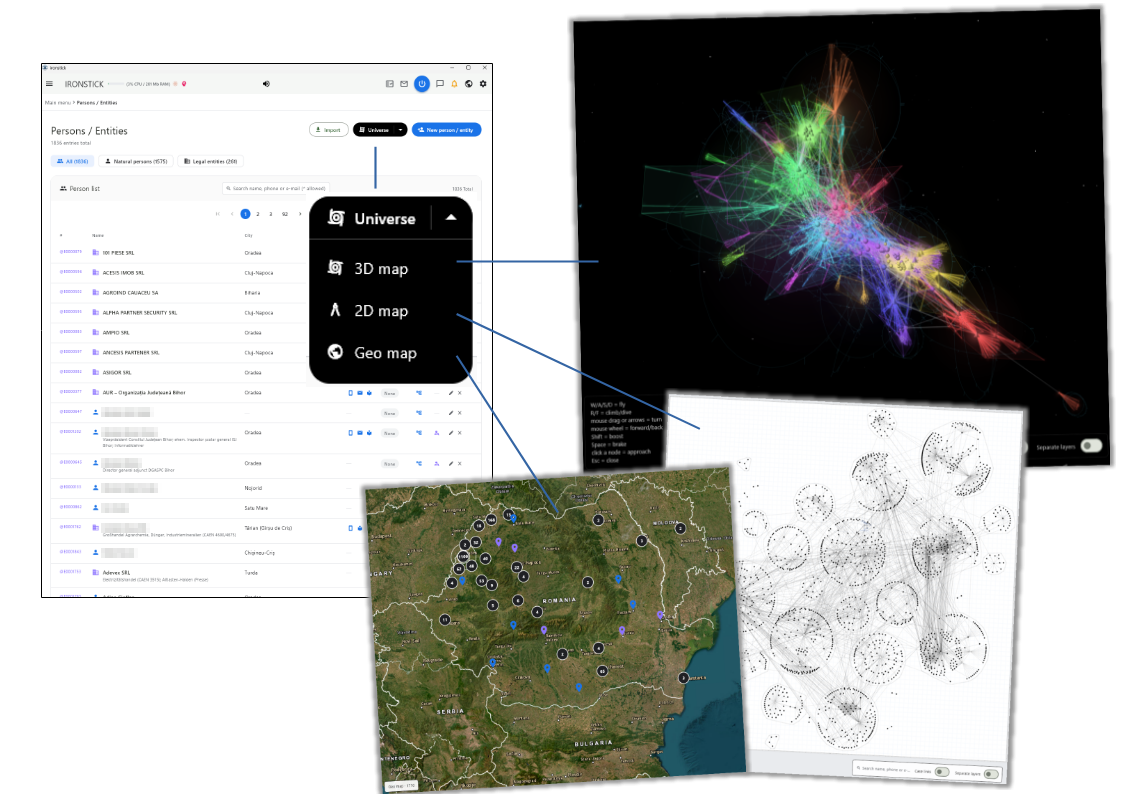
Вселенная. Показывает дела клиента в виде сети, 3D-карты или 2D-карты. Доступна, когда у клиента три дела или больше.
Новое дело. Открывает форму нового дела этого клиента.
Вопрос. Заголовок вопроса. Щёлкните его, чтобы свернуть или развернуть вопрос. Два значка посередине открывают Nucleu и Snakes вопроса; справа вы видите количество дел, переименование (карандаш) и удаление (крестик).
Nucleu вопроса. Общая инструкция для ИИ, действующая для каждого дела этого вопроса. Напишите здесь, что должен учитывать каждый документ, составляемый по этим делам, затем сохраните.
Snakes вопроса. Snakes всех дел этого вопроса в порядке списка. Щёлкните дело, чтобы открыть его на вкладке Snake.
Ручка для перетаскивания. Возьмитесь за точечную ручку и перетащите дело в вопрос или бросьте его на уже существующее дело, чтобы сделать его подчинённым делом этого дела.
Убрать из вопроса. Исключает дело из этого вопроса. Само дело сохраняется и отображается в разделе Дела вне вопросов, если только оно не входит и в другой вопрос.
Шансы на успех. Небольшой индикатор, показывающий результат последней оценки дела ИИ. Наведите на него указатель, чтобы прочитать процент; щёлкните, чтобы открыть дело на вкладке оценки.
Что вы можете делать здесь
Чтение строки дела
Открыть дело. Щёлкните строку, чтобы открыть дело на вкладке «Хронология».
Номера и теги. Каждая строка начинается с номера клиента/дела, за которым следуют синие теги страны, отрасли права и стадии процесса. Наведите указатель на тег, чтобы увидеть его полное название.
Номер дела оранжевым. Если дело найдено на национальном судебном портале (функция, зависящая от страны), номер судебного дела показан оранжевым. Щёлкните его, чтобы увидеть данные портала: суд, коллегию, предмет, стороны, средства правовой защиты и все слушания с их результатами. Оттуда вы также можете открыть дело.
Название и оппонент. За названием дела серым следует оппонент; при нескольких оппонентах показывается только первый и число остальных. Неактивные дела показаны светло-серым.
Пламя. Красное пламя отмечает дело, которое недавно вспыхнуло.
Приоритет и статус. Первая «таблетка» показывает приоритет (Срочный и Высокий — красным, Нормальный — серым, Низкий — зелёным); вторая показывает статус (Активно — зелёным, Приостановлено — красным, Неактивно — серым).
Дела другого клиента. Если дело принадлежит другому вашему клиенту, выступающему на той же стороне в производстве, строка показывает Исходное дело с номером и именем этого клиента, а роль — в янтарной «таблетке». Щёлкните номер, чтобы перейти к списку дел этого клиента.
Красное облако. Появляется, когда подключён IRONSTICK SERVER и дело доступно на нём. Щёлкните его, чтобы открыть дело на вкладке дела.
Распределение дел по вопросам
Создать, переименовать, удалить.Новый вопрос запрашивает название. Карандаш в заголовке переименовывает вопрос; крестик удаляет его после подтверждения. Удаление вопроса никогда не удаляет его дела; они просто возвращаются в раздел Дела вне вопросов, если только не входят и в другой вопрос.
Свернуть и развернуть. Щёлкните заголовок вопроса, чтобы скрыть или показать его дела.
Переместить дело. Перетащите дело за точечную ручку в другой вопрос. Вопрос, над которым вы перетаскиваете, подсвечивается синим.
Сделать подчинённое дело. Бросьте дело на середину другого дела, чтобы поместить его под ним; подчинённые дела отображаются со сдвигом. Бросьте его выше или ниже дела (синяя линия показывает место) или на пустую часть вопроса, чтобы оставить его основным делом.
Одно дело в двух вопросах. Перетащите значок двойного листа вместо ручки, чтобы добавить дело в ещё один вопрос. Тогда оно отображается в обоих.
Вывести дело. Используйте значок разрыва связи в строке или перетащите дело за ручку на Дела вне вопросов.
Рабочие папки
Папки по вопросам. Под каждым вопросом Рабочие папки раскрывает список папок. Новая папка создаёт папку; каждую папку можно переименовать или удалить.
Содержимое. Записи, которые вы назначаете рабочей папке изнутри дела, перечислены с датой, названием и номером дела. Крестик рядом с записью удаляет её из папки.
Nucleu и Snakes вопроса
Nucleu. Значок атома открывает Nucleu вопроса: текст объёмом до 20 000 символов, который сообщает ИИ, что нужно учитывать по каждому делу этого вопроса. Каждое сохранение создаёт новую версию. У дела дополнительно может быть собственное Nucleu, задаваемое в самом деле. Если вы закрываете окно с несохранёнными изменениями, IRONSTICK спрашивает, отбросить ли их.
Snakes. Значок змеи открывает Snakes всех дел вопроса. Snake фиксирует утверждения противной стороны, опровергаемые документами, с местом, где каждое из них найдено, и документами, которые его опровергают. Щёлкните название дела, чтобы открыть это дело на вкладке Snake. Если ни у одного дела ещё нет Snake, окно сообщает об этом.
Печать, новое дело и другое
Обзор дел в формате PDF. Кнопка печати спрашивает, нужен ли вам обзор с последним статусом, написанным ИИ, или без него. Если вы выбираете версию с ИИ и при этом используется внешний ИИ, сначала запрашивается ваше согласие. Затем PDF сохраняется в папку «Документы» или в Google Drive.
Новое дело. Форма запрашивает название (обязательно), приоритет и статус. Отметьте Истец — клиент, чтобы автоматически подставить имя клиента, или введите другого истца, и укажите оппонента.
Другие клиенты в том же производстве. Если у вас есть другие клиенты, вы можете найти их по имени или номеру @C и добавить в дело. Тогда дело также появляется в их списках дел.
Проверка конфликта интересов. Как только заполнены ваша сторона и оппонент, эта кнопка сравнивает имена с вашими собственными клиентами, сторонами и делами и показывает результат. Ничего не покидает этот компьютер.
Дополнительные параметры. Пометьте дело как публичное (о котором сообщалось в СМИ) или заблокируйте его, чтобы к нему нельзя было привязать никакое другое дело — вручную, автоматически или с помощью ИИ.
Правовые данные. Ввод номера судебного дела отмечает есть номер дела и ставит сегодняшнюю дату, которую можно изменить. Сначала выберите страну; затем предлагаются отрасли права и стадии процесса для этой страны. Поле свободного описания завершает форму.
Дела по подписке. Когда подключён IRONSTICK SERVER и вы следите за делами коллеги, они отображаются в отдельной карточке с синим облаком, именем владельца и последним изменением владельца. Щёлкните дело, чтобы открыть его.
Дел пока нет. У клиента без дел отображается короткое уведомление с кнопкой Новое дело.
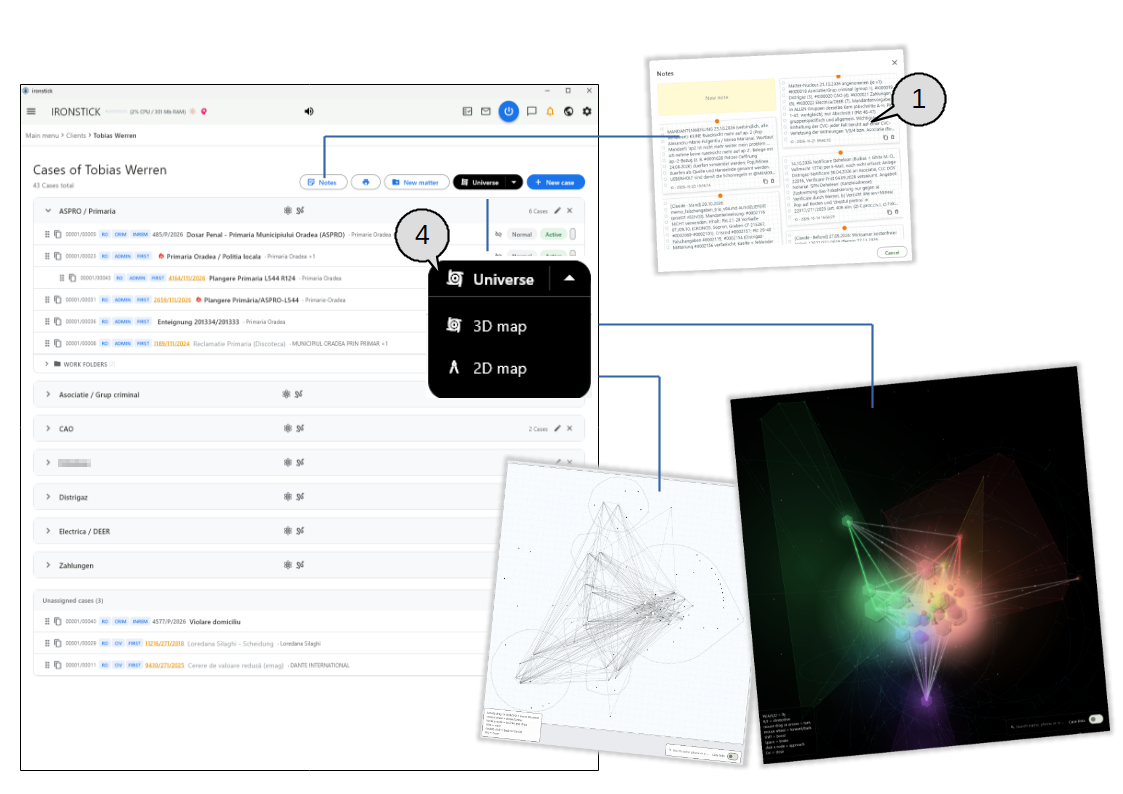
Примечания и вселенная дел
Доска примечаний и два сетевых представления дел клиента.
Две кнопки над списком дел открывают инструменты, работающие по всем делам клиента.
Примечания открывают доску примечаний клиента. Вселенная показывает, как связаны дела клиента: в виде 3D-карты, по которой можно лететь, или в виде 2D-рисунка на клетчатой бумаге.
На рисунке показаны доска примечаний, открытое меню «Вселенная» и обе карты.
Примечания. Доска примечаний клиента с вашими собственными заметками и заметками ИИ по этому клиенту.
Меню «Вселенная». Наведите указатель на кнопку или щёлкните её, чтобы выбрать 3D-карта или 2D-карта.
Что вы можете делать здесь
Доска примечаний
Добавить заметку. Первая, бледно-жёлтая карточка Новая заметка открывает текстовое поле (до 1000 символов) с необязательной датой. Кнопка «Сохранить» прикрепляет заметку к доске; самые новые заметки находятся вверху.
Три вида заметок. Жёлтые заметки — ваши собственные; щёлкните одно из них, чтобы отредактировать. Заметки ИИ выглядят как листки в клетку: это записи, которые ИИ запомнил для этого клиента. Белые карточки — заметки коллег, которые следят за общим делом через IRONSTICK SERVER.
Копировать и удалить. У каждой заметки есть маленькая кнопка копирования и кнопка удаления. Заметка с датой показывает её с маленьким будильником.
Заметки из списка дел принадлежат клиенту. Заметки, открытые здесь, не привязаны к одному делу.
3D-карта (вселенная)
Что вы видите. Каждое дело — шестиугольник, учреждения — треугольники. Дела связаны, если у них общие лица, компании или учреждения, если документ одного дела упоминается в другом или если одно дело упоминает номер другого. Дела одного вопроса образуют цветное облако.
Построение карты. Карта строится у вас на глазах, пока идёт индикатор выполнения. Строка вверху слева показывает количество дел, связей и вопросов.
Полёт по карте. W/A/S/D перемещают вперёд, назад и в стороны, R/F — вверх и вниз; клавиши со стрелками или перетаскивание мышью поворачивают вид. Shift — быстрее, пробел — медленнее, а колесо мыши перемещает вперёд или назад. Панель внизу слева перечисляет клавиши; полоса внизу справа показывает вашу скорость.
Отметить точку и подлететь к ней. Щёлкните дело или учреждение: вид подлетает к нему, и оно остаётся отмеченным вместе со своими связями и причиной каждой связи. Щёлкните его снова, чтобы снять отметку.
Открыть с карты. Дважды щёлкните дело, чтобы открыть его. Двойной щелчок по лицу или компании открывает список лиц, а по учреждению — список учреждений; запись там подсвечивается жёлтым.
Поиск. Поле поиска внизу справа находит имя, номер телефона или адрес электронной почты и отмечает наилучшее совпадение, как при щелчке.
Показать лица и компании. Переключатель Связи дел добавляет на карту лица и компании из дел. По умолчанию он выключен; учреждения показываются всегда.
Закрыть. Крестик вверху справа или клавиша Escape закрывает карту.
2D-карта
Рисунок на клетчатой бумаге. Та же сеть нарисована плоско, как технический чертёж. Имена появляются, когда вы наводите указатель на точку или отмечаете её.
Перемещение и масштаб. Перетаскивайте мышью или используйте W/A/S/D либо клавиши со стрелками, чтобы перемещать лист. Колесо мыши масштабирует к указателю.
Отметить, открыть, искать. Щелчок по точке перемещает её в центр и отмечает (она пульсирует); щелчок по пустой бумаге снимает отметку и уменьшает масштаб. Двойной щелчок открывает дело, лицо или учреждение. Поле поиска отмечает лучшее совпадение; переключатель Связи дел добавляет лиц и компании из этих дел.
Закрыть. Крестик вверху справа или клавиша Escape закрывает карту.
5. Дело
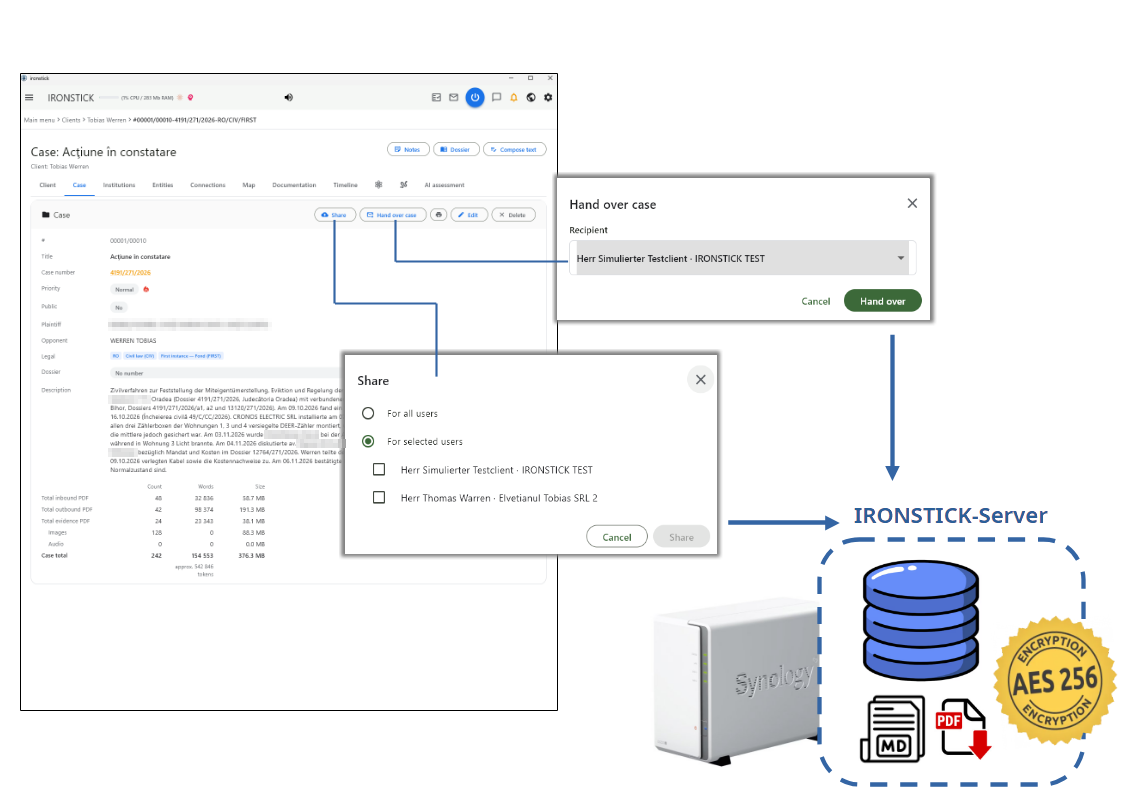
Вкладка «Дело», доступ для коллег и передача
Вкладка «Дело» с диалогами для предоставления доступа к делу и его передачи через IRONSTICK SERVER.
Экран дела содержит всё, что относится к одному делу. Вверху вы видите название дела и клиента, три кнопки (Примечания, Досье, Составить текст) и ряд вкладок. На рисунке показана вкладка «Дело» с данными дела и сводкой по файлам дела.
Если подключён IRONSTICK SERVER, делом можно поделиться с коллегами или передать его другому пользователю; для этого появляются два диалога, показанные на рисунке.
Что вы можете делать здесь
Заголовок и навигация
Навигационная цепочка. Путь вверху ведёт обратно в главное меню, к списку клиентов или к списку дел клиента. Последняя часть показывает номер дела вместе со страной, отраслью права и стадией.
Облако перед названием. Красное облако означает, что вы предоставили доступ к этому делу через IRONSTICK SERVER; синее облако означает, что это дело, которым с вами поделился кто-то другой. Нажмите на облако, чтобы перейти на вкладку «Дело».
Переключение между вкладками. Нажмите на вкладку, чтобы переключиться. Если вы покидаете вкладку Nucleu дела или Snake дела с несохранёнными изменениями, IRONSTICK спросит, отменить ли их.
Данные дела
Номер, название и номер дела. Карточка показывает внутренний номер клиента/дела, название и официальный номер дела. Если к делу привязано дело из судебного портала, номер дела отображается оранжевым цветом с точечным подчёркиванием; нажмите на него, чтобы открыть сведения о деле на портале (функция, зависящая от страны).
Приоритет и активность. Установленный вами приоритет отображается цветной меткой. Маленькое красное пламя рядом с ней показывает, что дело недавно «разгорелось» (новые сроки, слушания, записи или электронные письма за последние 14 дней); оно никогда не меняет ваш собственный приоритет.
Стороны и правовая классификация. Публичное да/нет, истец (отмечен, если это ваш клиент), оппонент, страна, отрасль права и стадия, присвоен ли номер судебного дела (с датой), тип дела, дата начала и описание.
Объём дела. Под описанием таблица подсчитывает входящие, исходящие и доказательственные PDF-файлы, изображения и аудиофайлы с количеством слов и размером файлов, общий итог по делу и оценку того, сколько текста пришлось бы прочитать ИИ.
Кнопки на карточке дела
Печать. Выберите Хронология или Документация, и дело будет экспортировано в PDF.
Редактировать. Открывает форму дела: название, приоритет, статус, истец (или Истец — клиент), другие собственные клиенты в том же производстве, оппонент, проверка конфликта интересов (активна, когда заполнены обе стороны), публичное дело, переключатель, который запрещает прикреплять что-либо к этому делу (вручную, автоматически или с помощью ИИ), номер дела, номер судебного дела с датой, страна, отрасль права, стадия и описание.
Удалить. После подтверждения дело полностью удаляется из IRONSTICK. Сначала создаётся полная резервная копия дела; если резервное копирование не удалось, ничего не удаляется.
Предоставление доступа и передача (только при подключённом IRONSTICK SERVER)
Поделиться. Предоставьте доступ к делу для всех пользователей или для выбранных пользователей, которых вы отмечаете в списке. Затем дело загружается на сервер в фоновом режиме. После предоставления доступа та же кнопка становится красной и называется Отозвать доступ; она немедленно отзывает доступ.
Карточка доступа. Под данными дела карточка показывает ход загрузки, а затем подписчиков, каждого с индикатором «в сети» и временем последнего обращения. Запросы от коллег отображаются выделенными с кнопками Принять и Отклонить; любого подписчика можно удалить по отдельности.
Передать дело. Выберите получателя из списка пользователей офиса и нажмите Передать. Дело упаковывается и отправляется через IRONSTICK SERVER; после того как получатель его примет, дело удаляется с вашего компьютера (резервная копия сохраняется).
Дела, которыми поделились с вами. Дело по подписке можно читать, но нельзя изменять; кнопки редактирования вместо этого показывают уведомление. Под описанием вы видите владельца и других подписчиков. Удалить подписку завершает подписку и удаляет копию.
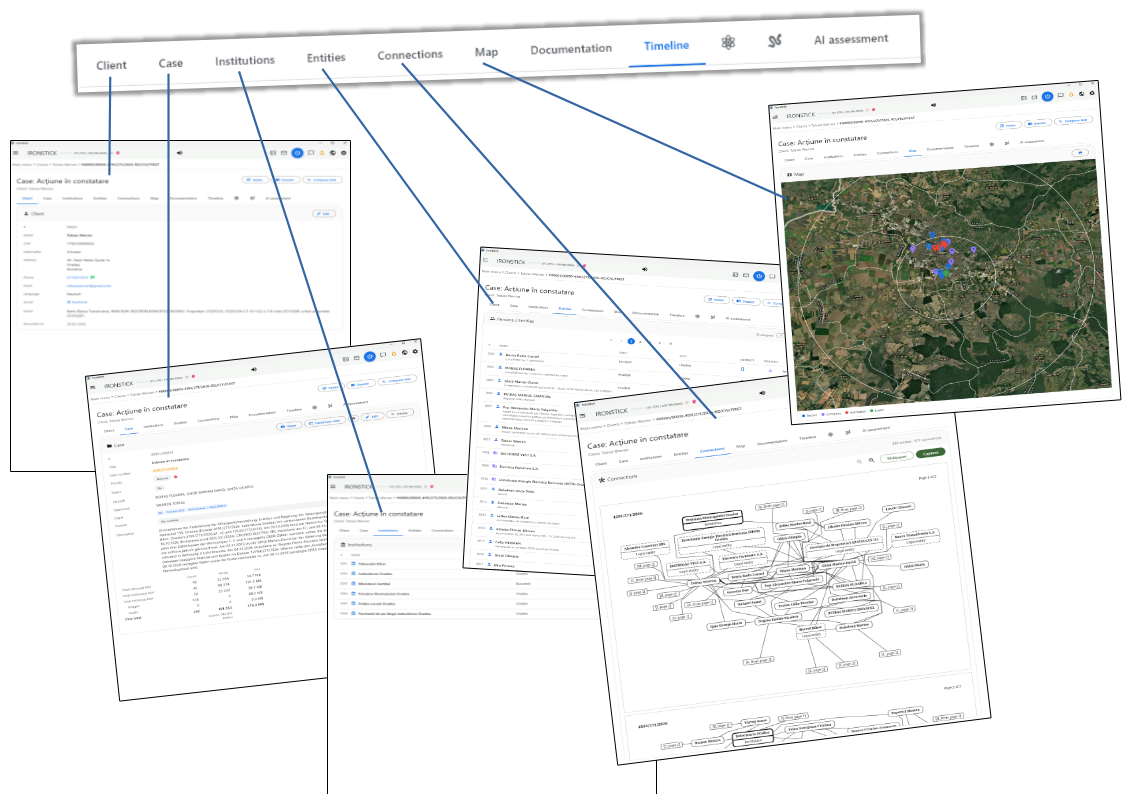
Обзор вкладок: от клиента до карты
Вкладки «Клиент», «Дело», «Учреждения», «Субъекты», «Соединения» и «Карта».
Ряд вкладок разделяет дело на представления. Первые шесть вкладок показывают, о ком и о чём дело: клиент, данные дела, участвующие учреждения и лица, как они связаны между собой и где происходили события.
Каждая линия на рисунке указывает от вкладки на представление, которое она открывает.
Что вы можете делать здесь
Клиент
Карточка клиента. Номер, имя, персональный идентификационный номер, гражданство, полный адрес, телефон, электронная почта, банк и IBAN, язык, ссылки на социальные сети, подробности и дата создания клиента. Пустые поля не отображаются.
Контакт в один клик. Нажмите на имя, чтобы получить QR-код контакта, на номер телефона — QR-код для звонка, на зелёный значок чата — для WhatsApp, или на адрес электронной почты, чтобы написать письмо. Ссылки на социальные сети открываются в окне браузера IRONSTICK. Редактировать открывает форму клиента.
Дело
Данные дела. Клиент и номер дела, название, официальный номер дела, приоритет, стороны, страна, отрасль права, стадия, дата начала, описание и объём дела, с кнопками для печати, редактирования или удаления дела.
Учреждения и Субъекты
Кто участвует. Вкладка «Учреждения» перечисляет суды, органы власти и другие организации с типом, городом и значками контактов; вкладка «Субъекты» — лиц и компании с типом, городом и контактом. Заголовок показывает, сколько записей назначено. Длинные списки разбиваются на страницы по 20 записей.
Открыть запись. Нажмите на строку, чтобы открыть список учреждений или лиц с выделенной этой записью. Значки телефона и электронной почты открывают QR-код, глобус открывает сайт в окне браузера IRONSTICK.
Анализ. На вкладке «Субъекты» фиолетовый значок анализа появляется, если для этого лица существует анализ; он открывает анализ лица.
Добавление и удаление.Добавить открывает поиск по всем учреждениям или лицам, которых ещё нет в этом деле (по имени, городу или электронной почте). Выберите одно, проверьте предпросмотр и нажмите Добавить. Значок разорванной цепи в конце строки после подтверждения удаляет привязку; само учреждение или лицо сохраняется.
Соединения
Схема отношений. Показывает лиц и учреждения дела и то, как они связаны, на одной или нескольких страницах; заголовок подсчитывает субъекты и связи. Если их много, показываются наиболее срочные.
Работа со схемой. Увеличивайте и уменьшайте масштаб кнопками с лупой. Нажмите на имя, чтобы открыть это лицо или учреждение. Wallpaper скачивает схему в виде большого постера в формате PDF; Захват передаёт её в захват документов, где вы относите её к делу. Обе кнопки экспорта недоступны на планшете Android.
Карта
Всё на карте. Лица (синие), компании (фиолетовые), учреждения (красные) и события (зелёные) отображаются на спутниковой карте; легенда внизу поясняет цвета. Белые кольца отмечают расстояния 5, 15 и 30 км вокруг центра дела.
Отсутствующие позиции. Адреса без координат автоматически определяются, пока открыта карта; небольшое уведомление показывает ход выполнения, а найденная позиция запоминается.
Подробности и печать. Нажмите на маркер, чтобы увидеть название, тип и адрес; ссылка с подробностями открывает лицо, учреждение или запись хроники (выделенную в хронологии). Кнопка печати экспортирует карту в PDF.
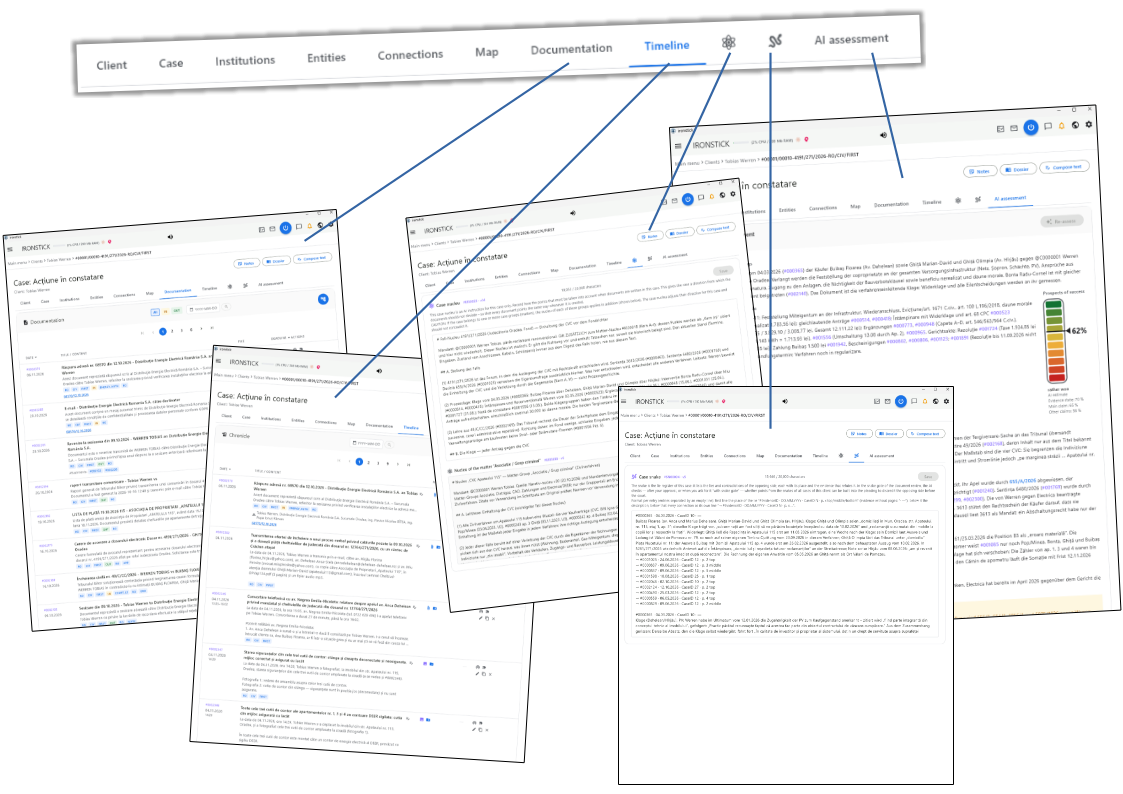
Обзор вкладок: от документации до оценки ИИ
Вкладки «Документация», «Хронология», Nucleu дела (атом), Snake дела и «Оценка ИИ».
Остальные вкладки содержат содержимое дела: подшитые документы, хронологию всего произошедшего, две текстовые области, направляющие всю письменную работу по делу, и оценку ИИ.
Атом и змея показаны только значками; наведите на них указатель, чтобы увидеть их названия.
Что вы можете делать здесь
Документация. Все документы дела с PDF — входящие, исходящие и доказательства — с фильтрами по направлению, переходом к дате и схемой хронологии.
Хронология. Хроника дела: каждое событие, документ, фотография, звонок и заметка в порядке дат.
Nucleu дела (атом). Обязательная установка для всей письменной работы по этому делу — то, чему должен следовать каждый процессуальный документ. Напишите или измените текст и нажмите Сохранить; каждое сохранение создаёт новую версию, а копируемый код с номером версии показывает, какая из них актуальна. Счётчик показывает длину (до 20 000 символов). Ниже, только для чтения, вы видите Nucleu каждого вопроса, к которому относится это дело.
Snake дела. Реестр заявлений противной стороны по этому делу, которым противоречат материалы дела, чтобы их можно было использовать в процессуальных документах. Он редактируется и сохраняется так же, как Nucleu, со своим номером версии.
Оценка ИИ. Оценка перспектив дела с помощью ИИ: шансы на успех, основание производства, судебное дело и дело в IRONSTICK, сильные стороны, слабые стороны и критическое примечание.
Хронология
Вкладка «Хронология»: хроника дела, сначала новые записи.
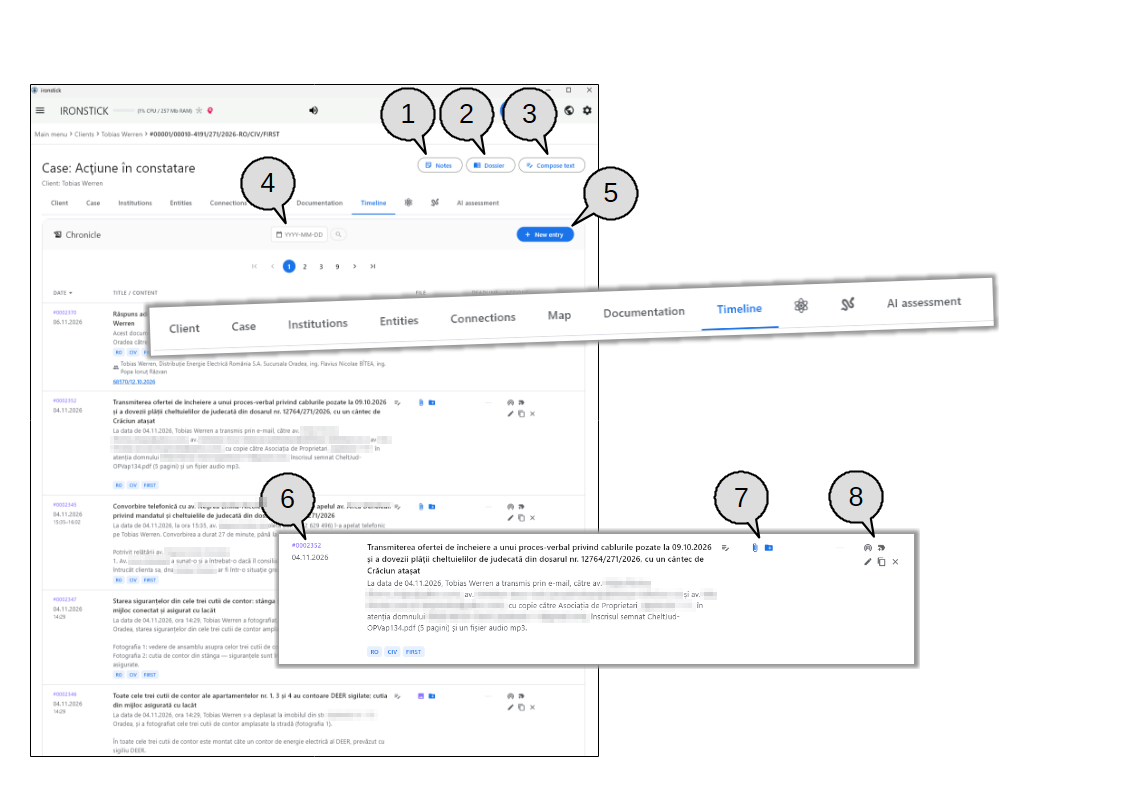
Хронология перечисляет все записи дела — события, письма, электронные сообщения, звонки, фотографии, записи — сначала самые новые. Каждая строка показывает номер и дату, название, описание и метки, прикреплённые файлы, маркер срока и действия.
Увеличенная строка внизу рисунка показывает части одной записи.
Примечания. Открывает доску примечаний дела. Ваши собственные заметки жёлтые, заметки подписчиков общего дела — белые карточки, а заметки, которые ИИ запомнил для этого дела, выглядят как записи на клетчатой бумаге. Нажмите Новая заметка, чтобы написать заметку (до 1000 символов, при желании с датой), нажмите на жёлтую заметку, чтобы отредактировать её, на любую заметку — чтобы прочитать её полностью; у каждой есть маленькие кнопки копирования и удаления.
Досье. Открывает помощника по досье, который формирует полное досье дела. Появляется только тогда, когда в хронологии есть записи.
Составить текст. Выберите С мастером ИИ, чтобы открыть ИИ-чат с запросом на составление документа по этому делу, или Пустой текстовый документ, чтобы начать писать в текстовом процессоре. Не отображается на планшете Android.
Переход к дате. Выберите дату и нажмите на лупу, чтобы перейти на страницу, содержащую её.
Новая запись. Открывает форму новой записи хроники.
Номер и дата записи. Фиолетовый номер идентифицирует запись; нажмите на него, чтобы скопировать в буфер обмена. Под ним указаны дата и, если записано, время с–по.
Скрепка и папка.Скрепка открывает прикреплённый документ; для записи без файла, изображения или расшифровки она экспортирует саму запись в PDF. Папка показывает, в скольких рабочих папках находится запись — нажмите на неё, чтобы поставить или снять отметки у папок или создать новую; пустая папка с плюсом означает, что запись пока не находится ни в одной папке. Здесь появляются и другие значки — для изображений, расшифровок, аудио или местоположения.
Действия. Пять значков в двух рядах:
Значок
Что он делает
Радар (первый ряд)
Открывает радар релевантности: записи этого и других дел, наиболее близкие по содержанию. Нажмите на результат, чтобы перейти к нему.
Метка (первый ряд)
Прикрепляет к записи теги — глобальные теги красного, жёлтого, зелёного или синего цвета либо теги дела. Значок принимает цвет первого тега.
Карандаш (второй ряд)
Редактирует запись: запись без документа открывает форму записи хроники, запись с PDF — форму документа.
Копирование (второй ряд)
Копирует запись вместе с её документами, изображениями и расшифровками в другое дело того же клиента.
× (второй ряд)
Удаляет запись после подтверждения.
Для секретных документов значки тега, карандаша и копирования неактивны (серые); остаётся только удаление.
Что вы можете делать здесь
Список
Страницы и сортировка. Список показывает 20 записей на странице; если страниц больше одной, кнопки страниц появляются над списком и под ним. Нажмите на заголовок столбца Дата, чтобы переключаться между порядком «сначала новые» и «сначала старые».
Что говорит строка. Под названием вы видите описание, цветные метки (страна, отрасль права, стадия, ВХ оранжевым или ИСХ. зелёным, тип учреждения, язык, тип документа) и участвующих лиц.
Написать текст по записи. Маленький значок «карандаш со строками» рядом с названием запускает Составить текст именно для этой записи; число перед ним показывает, сколько текстов по ней уже написано. Не отображается на планшете Android.
Столбец срока. Оранжевый колокольчик означает, что срок записи наступает в течение 10 дней, красный звонящий колокольчик — что он просрочен. Наведите указатель на колокольчик, чтобы увидеть оставшиеся дни или дату.
Переход из поиска или радара. Когда вы открываете дело из результата поиска или радара релевантности, хронология переходит на нужную страницу, и запись на несколько секунд подсвечивается жёлтым.
Действия над записью
Радар релевантности. Показывает, какие другие записи — в этом и в других делах — наиболее близки по содержанию. Нажмите на результат, чтобы перейти к нему.
Теги. Прикрепляйте к записи короткие теги (до 100 символов): глобальные теги красного, жёлтого, зелёного или синего цвета либо теги дела бирюзового цвета. Нажмите на существующий тег, чтобы изменить его, или на его ×, чтобы удалить. Значок тега принимает цвет первого тега.
Рабочие папки. Перечисляет папки каждого вопроса, к которому относится дело; отметьте папку, чтобы поместить в неё запись, или создайте Новую папку. Если дело не относится ни к одному вопросу, об этом сообщает уведомление.
Редактировать. Запись без документа открывает форму записи хроники. Запись с PDF открывает форму документа: классификация (страна, язык, отрасль права, тип документа, стадия, тип учреждения, дата документа), тип записи (доказательство, входящий или исходящий), флажок судебного решения и обычные поля записи (название, дата, ключевые слова, время, описание, участвующие лица, срок); кнопки там позволяют просмотреть PDF и прочитать извлечённый из него текст.
Копировать в другое дело. Выберите целевое дело того же клиента; запись копируется вместе с документами, изображениями и расшифровками. Кнопка Копировать становится активной, как только дело выбрано.
Удалить. Удаляет запись после подтверждения.
Форма новой записи
Сведения о записи. Название, дата, ключевые слова, время с и по и описание. Требуется либо название, либо описание.
Участвующие лица. Введите часть имени, чтобы найти лиц и учреждения, назначенные этому делу; нажмите на результат, чтобы добавить его в виде чипа, нажмите на его ×, чтобы удалить.
Срок. Задайте дату срока и отметьте, активен ли он; активные сроки отображаются в обзоре сроков и на колокольчике.
Местоположение. Включите геокоординаты, введите адрес и нажмите на лупу, чтобы найти его, или нажмите прямо на карте; широта и долгота заполняются автоматически.
Изображения. Включите медиа, чтобы добавить до четырёх изображений (JPEG, PNG, WebP): перетащите их в область загрузки или нажмите на неё, чтобы выбрать файлы. Перетащите изображение на другой слот, чтобы изменить порядок; × удаляет его.
Сохранить или отменить. Кнопки внизу сохраняют запись или закрывают форму без сохранения.
Открытие документов, изображений и записей
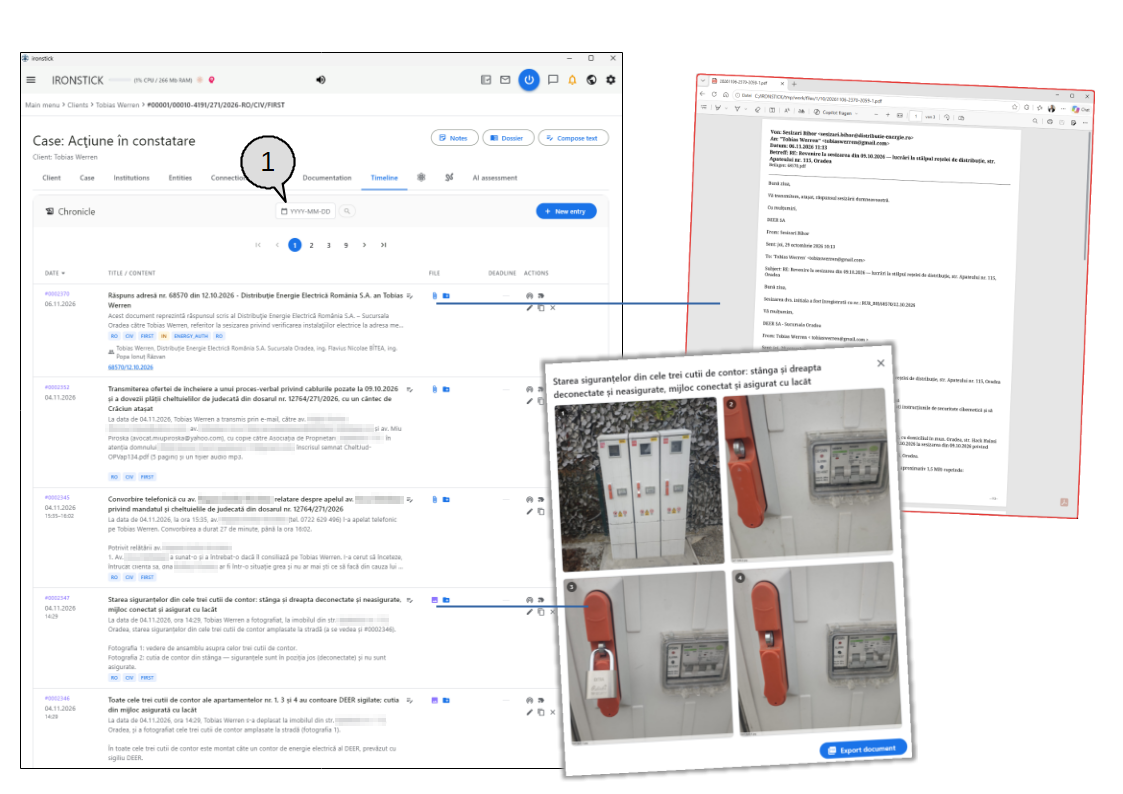
Прикреплённый PDF открывается в собственном окне; фотографии открываются в просмотрщике изображений.
Каждый файл, прикреплённый к записи, открывается прямо из хронологии. На рисунке скрепка первой записи открыла её PDF в отдельном окне, а значок изображения другой записи открыл её четыре фотографии.
Поле даты вверху помогает ориентироваться в длинных хронологиях.
Переход к дате. Появляется, когда в хронологии больше трёх страниц. Нажмите на поле и выберите дату — можно выбрать только даты, существующие в деле, — затем нажмите на лупу рядом с ним, чтобы перейти на страницу с этой датой.
Что вы можете делать здесь
Файлы записи
Документы. Синяя скрепка открывает прикреплённый документ в собственном окне — в программе, которую ваш компьютер использует для PDF, а если её нет — в вашем веб-браузере.
Запись как PDF. Для записи без документа, изображений или аудиозаписи скрепка создаёт PDF самой записи и сохраняет его для вас.
Изображения. Фиолетовый значок изображения (при наведении показывается их количество) открывает просмотрщик изображений со всеми фотографиями записи, пронумерованными. Нажмите на фотографию, чтобы увидеть её на весь экран с возможностью масштабирования; нажмите ещё раз или на ×, чтобы закрыть. Экспорт документа сохраняет фотографии с описанием в виде PDF.
Расшифровки и чаты. Фиолетовый значок открывает расшифровку звонка или записи либо чат с датой, временем с–по, типом и количеством строк; у каждого говорящего свой цвет. Экспорт документа сохраняет её в виде PDF.
Аудио. Синяя нота воспроизводит оригинальную запись в медиаплеере вашего компьютера.
Местоположение. Зелёная метка открывает небольшую карту с местом записи и кнопку для показа его в Google Maps.
Связи между документами
Приложения и место подачи документа. Исходящее письмо перечисляет свои приложения синими номерами; входящий документ или доказательство показывает, в каких письмах он был подан, сгруппировав по делам с номером дела после группы. Нажмите на номер, чтобы открыть эту запись, или на номер дела, чтобы открыть это дело.
Регистрационные номера. Если другие документы имеют тот же регистрационный номер или номер письма, этот номер отображается подчёркнутым. Нажмите на него, чтобы увидеть все документы с этим номером и открыть любой из них.
Вкладка «Документация»
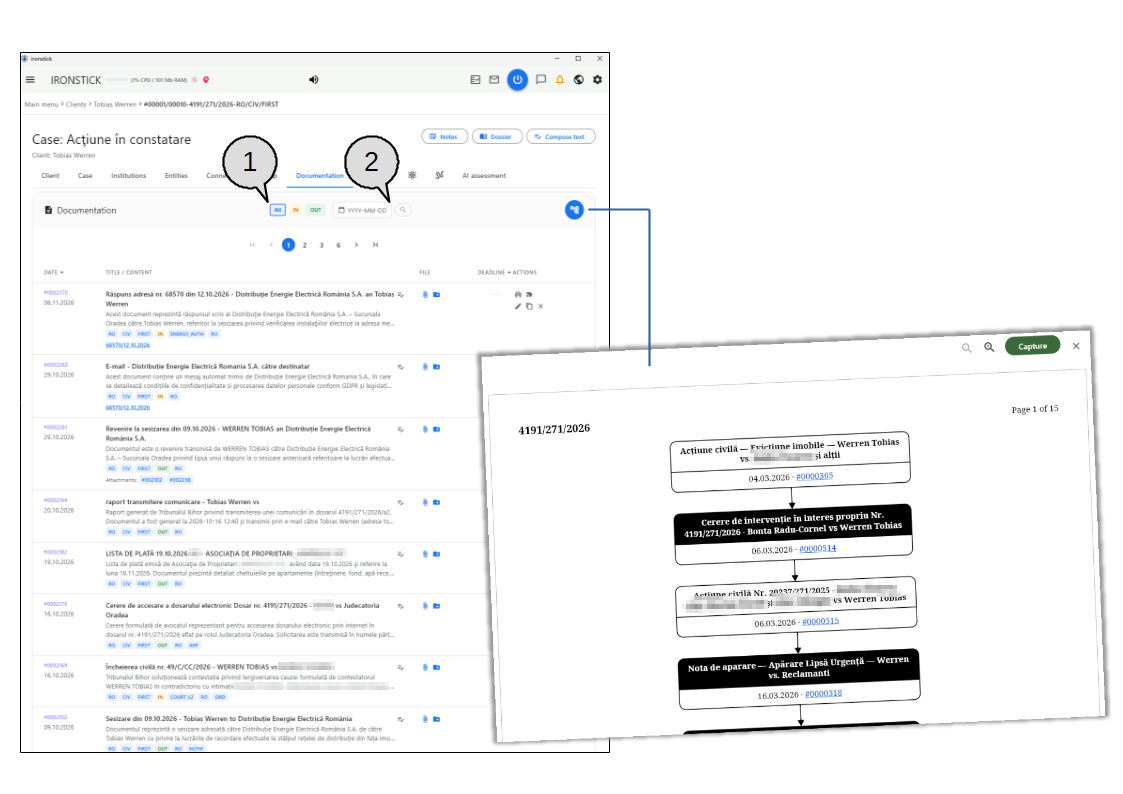
Вкладка «Документация» перечисляет каждую запись, имеющую документ; схема хронологии показывает корреспонденцию в виде потока.
Вкладка «Документация» — это бумажная сторона дела: она перечисляет только записи, к которым приложен документ (письма, процессуальные документы, решения, сканы), сначала новые, по 20 на странице.
Каждая строка показывает номер записи, дату, название, краткое содержание, теги классификации и инструменты для этого документа.
Синяя кнопка справа на карточке открывает хронологию — входящие и исходящие документы, нарисованные в виде блок-схемы сверху вниз, как показано справа на рисунке.
Фильтр направления.Все показывает каждый документ, ВХ (оранжевый) — только входящие документы, ИСХ. (зелёный) — только документы, которые отправили вы. Активный чип отображается полужирным шрифтом с рамкой.
Переход к дате. Выберите дату в поле календаря и нажмите на лупу, чтобы перейти на страницу с этой датой. Поле появляется только тогда, когда список длиннее трёх страниц; календарь предлагает только даты, существующие в деле.
Что вы можете делать здесь
Список
Сортировка. Нажмите на заголовок столбца Дата, чтобы переключаться между порядком «сначала новые» и «сначала старые». Нажмите Срок, чтобы отсортировать по открытым срокам, ближайшие первыми (нажмите ещё раз, чтобы изменить порядок на обратный).
Номер записи. Фиолетовый номер над датой — это номер записи в IRONSTICK. Нажмите на него, чтобы скопировать в буфер обмена.
Теги под кратким содержанием. Маленькие чипы показывают страну, отрасль права, стадию производства, направление (ВХ оранжевым, ИСХ. зелёным), тип учреждения, язык документа и дальнейшую классификацию. Наведите указатель на отрасль права или стадию, чтобы увидеть полное название.
Приложения и «Подано в». Для отправленного вами документа Приложения перечисляют записи, приложенные к нему. Для входящего документа или доказательства Подано в перечисляет, где он был подан, сгруппировав по делам с номером дела после каждой группы. Нажмите на номер, чтобы открыть эту запись в хронологии, или на номер дела, чтобы открыть это дело — даже если оно относится к другому делу.
Регистрационные номера. Синие подчёркнутые номера — это номера писем или регистрационные номера, которые встречаются и в других документах. Нажмите на один из них, чтобы увидеть все документы с тем же номером и открыть любой из них.
Срок. Колокольчик появляется, когда у записи есть открытый срок: оранжевый, если он наступает в течение 10 дней, красный, если просрочен. Наведите на него указатель, чтобы увидеть оставшиеся дни или дату просрочки.
Инструменты в каждой строке
Составить текст. Значок заметки рядом с названием открывает выбор: написать письмо с помощью ИИ (чат открывается с уже указанными этим делом и этим документом) или открыть пустой текстовый документ в текстовом процессоре. Число перед значком показывает, сколько текстов для этой записи уже существует. Недоступно на планшете Android.
Открыть документ. Скрепка открывает документ в окне браузера IRONSTICK; наведите на неё указатель, чтобы увидеть имя файла. Зелёная метка появляется, когда у записи есть местоположение — нажмите на неё, чтобы увидеть место на карте.
Рабочие папки. Значок папки помещает документ в рабочие папки вопросов, к которым относится это дело: поставьте или снимите отметку у папки либо создайте новую папку. Если запись уже помещена в папку, значок показывает заполненную папку, а его подсказка — количество папок.
Радар релевантности. Значок радара находит записи, наиболее близкие по содержанию, в этом и в других делах. Нажмите на результат, чтобы перейти к нему в хронологии.
Теги. Значок метки прикрепляет к документу ваши собственные теги — общие цветные теги или теги, действующие только для этого дела. После присвоения тега значок принимает цвет первого тега.
Редактировать. Карандаш открывает запись документа для редактирования (название, дата, классификация, срок и так далее).
Копировать в другое дело. Значок копирования копирует запись вместе с её документом в другое дело того же клиента. Выберите целевое дело, затем нажмите Копировать.
Удалить. Крестик удаляет запись после вашего подтверждения.
Схема хронологии
Читайте ход дела. Схема показывает все входящие и исходящие PDF-документы в порядке дат, связанные стрелками. Документы, отправленные вами, имеют чёрный заголовок, документы с открытым сроком — толстую рамку. Приложения исходящего письма отображаются рядом с ним в виде отдельных блоков.
Открыть запись. Нажмите на подчёркнутый номер записи в блоке, чтобы сразу перейти к этой записи.
Масштаб и прокрутка. Используйте две кнопки с лупой, чтобы увеличивать и уменьшать масштаб; длинные хронологии занимают несколько страниц, которые вы прокручиваете.
Захватить как документ.Захват превращает схему в PDF и открывает захват документов, где вы относите её к делу и сохраняете, как любой другой документ. Недоступно на планшете Android, где схему можно только просматривать. Закройте схему с помощью X.
Досье: выбор записей и страниц
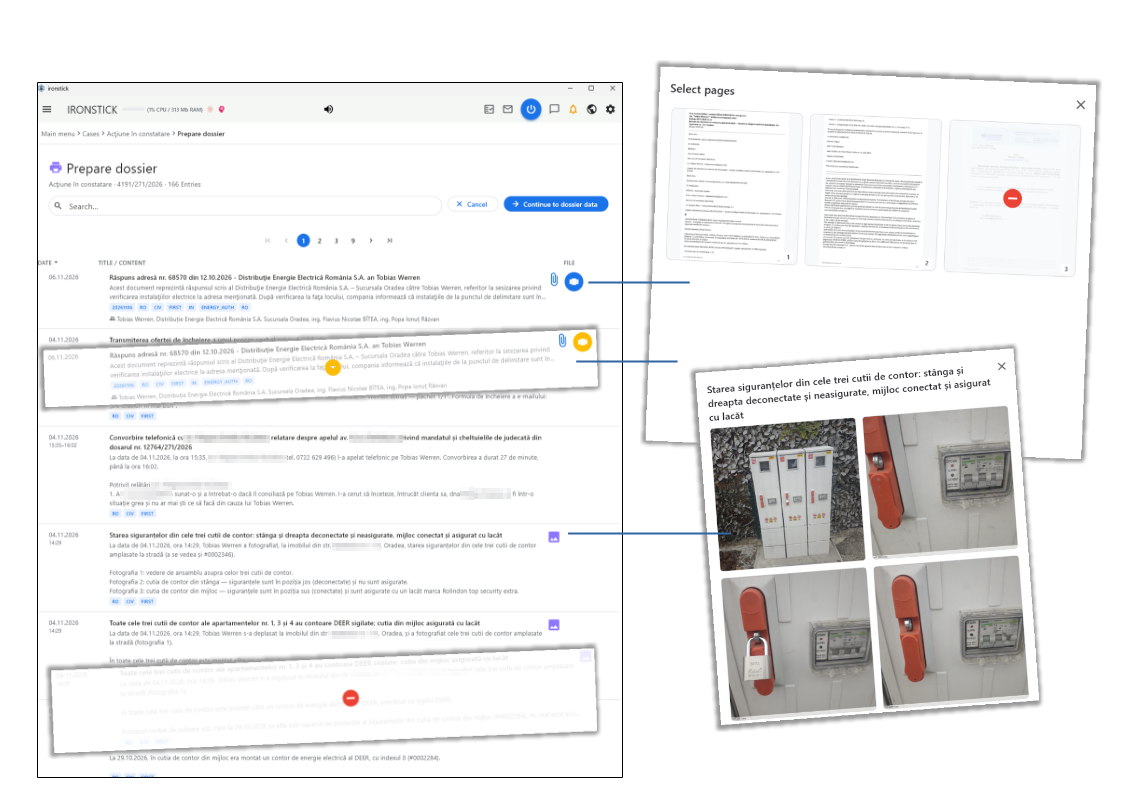
Первый шаг досье: решите, какие записи и какие страницы в него войдут.
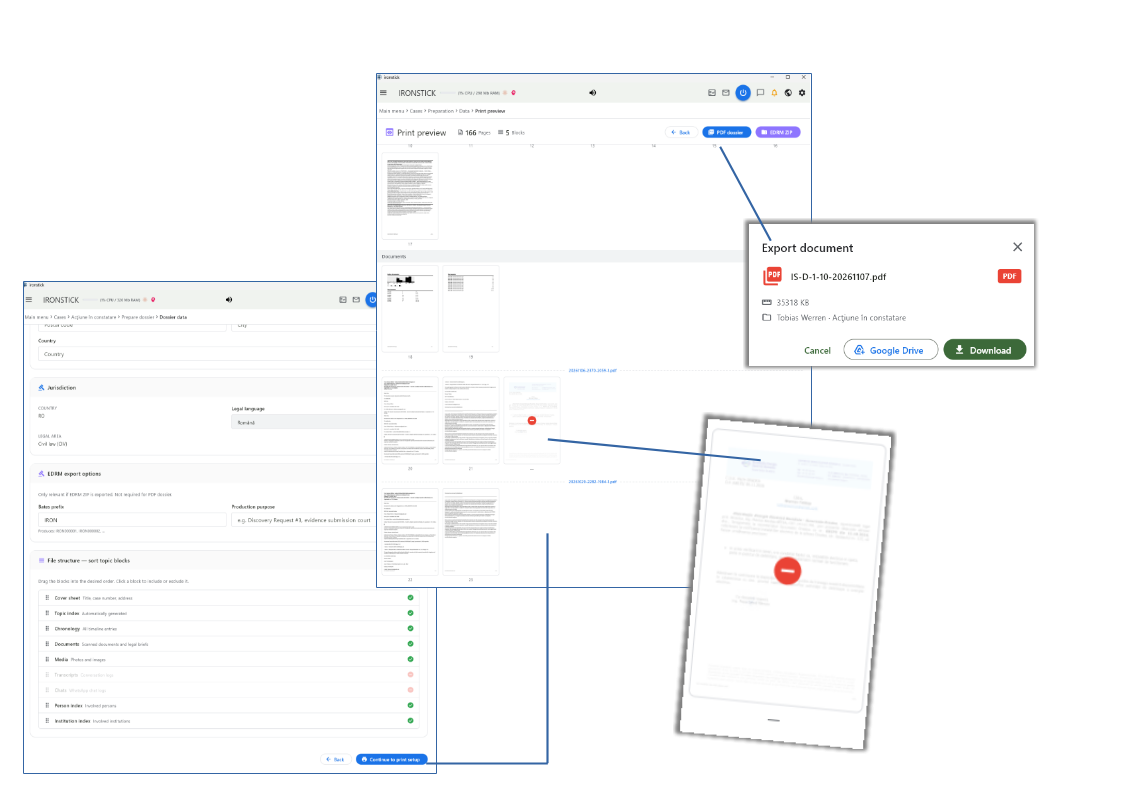
Кнопка «Досье» вверху дела (отображается только тогда, когда в деле есть записи хронологии) открывает помощника, который формирует одно полное, пронумерованное по страницам досье дела — в виде PDF или пакета передачи EDRM.
На первом шаге, «Подготовка досье», вы просматриваете все записи хронологии и решаете, что войдёт. На рисунке показаны исключённая запись (красный знак), частично исключённый документ (жёлтый круг), выбор страниц документа и предпросмотр изображения фотозаписи.
Что вы можете делать здесь
Исключить запись. Нажмите в любом месте строки, чтобы исключить запись: она бледнеет, и посередине появляется красный знак. Нажмите ещё раз, чтобы вернуть её.
Исключить отдельные страницы. Синяя круглая кнопка документа открывает Выбрать страницы с предпросмотром каждой страницы. Нажмите на страницу, чтобы исключить её (красный знак) или снова включить. Если некоторые страницы исключены, кнопка становится жёлтой, а строка тускнеет с жёлтым кругом посередине; нажмите на круг, чтобы изменить выбор страниц.
Посмотреть, прежде чем решать. Скрепка открывает документ в окне браузера IRONSTICK. Значок изображения показывает фотографии записи (до четырёх), значок микрофона или чата — расшифровку или чат. Эти предпросмотры ничего не меняют.
Найти запись. Введите в поле поиска не менее двух символов; подходящие записи появятся в списке. Нажмите на одну из них, чтобы перейти к ней — откроется нужная страница, и запись подсветится. Можно также ввести штамп документа IRONSTICK; если этот документ относится к другому делу, откроется подготовка досье этого дела на этом документе.
Сортировка. Нажмите на заголовок Дата, чтобы переключаться между порядком «сначала новые» и «сначала старые». Заголовок показывает название дела, номер дела и количество записей.
Продолжить или отменить.Продолжить: данные досье переводит вас на следующий шаг; Отмена возвращает к делу. Ваш выбор по этому делу сохраняется, пока программа остаётся открытой, поэтому вы можете переходить между шагами вперёд и назад.
Досье: данные, предварительный просмотр печати и экспорт
Задайте титульный лист и структуру, проверьте каждую страницу, затем экспортируйте досье в PDF или EDRM ZIP.
На втором шаге, «Данные досье» (слева), вы заполняете титульный лист, проверяете юрисдикцию и решаете, какие тематические блоки содержит досье и в каком порядке.
Продолжить: настройка печати открывает «Предварительный просмотр печати» (посередине), который показывает каждую отдельную страницу готового досье. Оттуда вы экспортируете его в виде PDF-досье или EDRM ZIP; диалог экспорта (вверху справа) сохраняет файл.
Что вы можете делать здесь
Данные досье
Адрес на титульном листе. Выберите одно из учреждений дела из списка, чтобы автоматически заполнить получателя, или введите название, адрес, почтовый индекс, город и страну сами.
Юрисдикция. Страна и отрасль права берутся из дела. Если в стране больше одного правового языка, выберите язык, на котором написаны собственные страницы досье.
Параметры экспорта EDRM. Нужны только для EDRM ZIP, не для PDF-досье. Введите префикс Бейтса — строка ниже показывает получающиеся номера — и, при желании, цель передачи (например, запрос о раскрытии доказательств или представление доказательств).
Тематические блоки. Досье строится из блоков: титульный лист, тематический указатель, хронология, документы, медиа, расшифровки, чаты, указатель лиц и указатель учреждений. Перетащите блок за его ручку, чтобы изменить порядок; нажмите на блок, чтобы включить его (зелёная галочка) или исключить (красный знак). Блоки, для которых в деле нет содержимого, исключаются автоматически.
Назад или продолжить.Назад возвращает к выбору записей; Продолжить: настройка печати формирует предпросмотр.
Предварительный просмотр печати
Следите за построением. Индикатор выполнения показывает, как далеко продвинулся предпросмотр. Построение продолжается в фоновом режиме, даже если вы покинете экран.
Проверьте каждую страницу. Все страницы отображаются в виде пронумерованных миниатюр, сгруппированных по блокам. Каждый документ начинается с пунктирной линии с именем его файла. Заголовок подсчитывает страницы и блоки досье.
Удаление страниц. Нажмите на страницу документа, чтобы удалить её из досье (красный знак, без номера страницы), и нажмите ещё раз, чтобы восстановить. Пустые страницы в документах обнаруживаются и удаляются автоматически. Страницы, которые IRONSTICK создаёт сам, например титульный лист или указатели, здесь удалить нельзя. Тематический указатель обновляется с реальными номерами страниц.
PDF-досье. Создаёт готовое досье с нумерацией страниц. Когда оно готово, диалог экспорта открывается сам; Назад к предпросмотру возвращает к страницам.
EDRM ZIP. Создаёт пакет электронной передачи с номерами Бейтса, нативными документами, их текстом и обычными файлами загрузки. После этого вы видите количество документов, общее число страниц и диапазон Бейтса, а Скачать EDRM ZIP сохраняет пакет.
Диалог экспорта
Сохранить файл. Диалог показывает имя файла, размер и дело. Скачать сохраняет файл в вашу папку «Документы» и показывает его. Google Drive появляется только тогда, когда на этом компьютере синхронизируется папка Google Drive, и позволяет сохранить файл в одну из её папок. Отмена или X закрывает диалог.
Вкладка «Оценка ИИ»
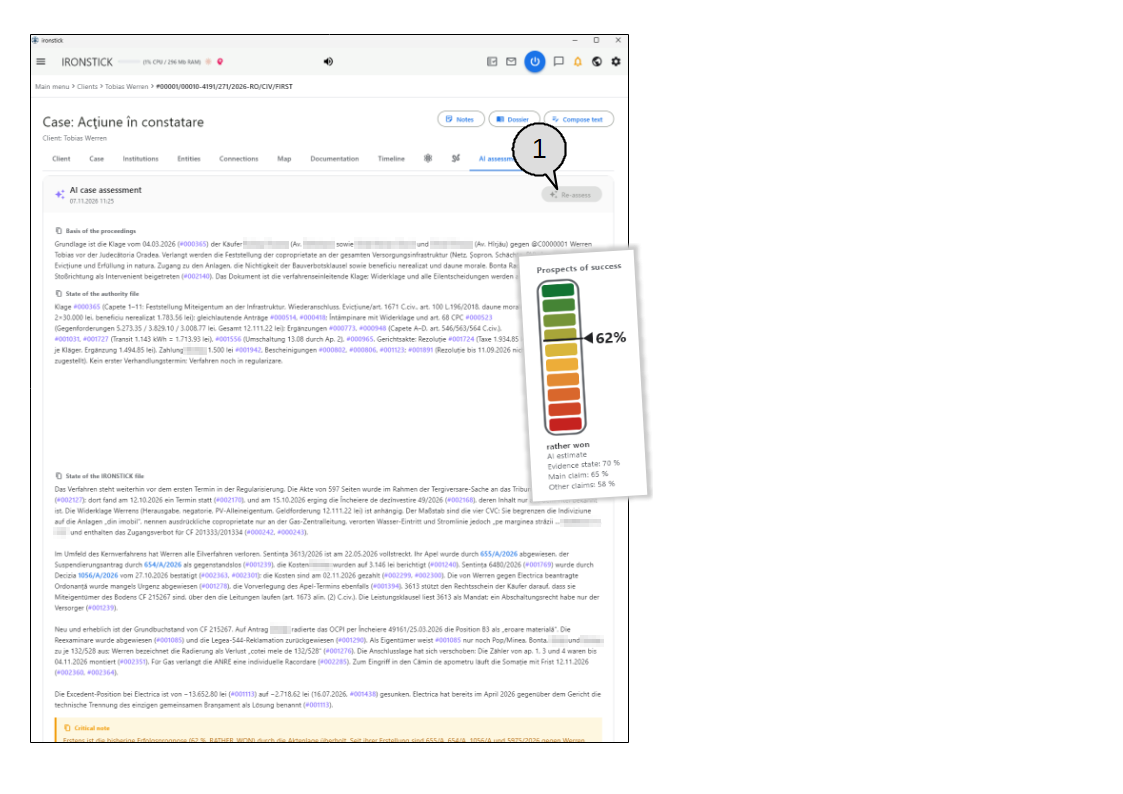
Оценка ИИ по делу со шкалой шансов на успех.
Вкладка «Оценка ИИ» содержит письменную оценку дела, выполненную ИИ. Описательные разделы опираются на все материалы вашего дела; шансы на успех оцениваются только по тому, что есть в деле у суда. Она показывает основание производства, состояние судебного дела (дела, находящегося у суда или органа) с оценкой шансов на успех, состояние полного дела в IRONSTICK, критические примечания, сильные стороны и риски, а также ссылки на связанные дела.
Каждый номер записи, ссылка на дело и номер дела в тексте являются ссылками. Дата под заголовком показывает, когда была сделана оценка.
Повторно оценить. Запускает новую оценку. Если оценки нет, кнопка называется Запросить оценку. Она неактивна (серая), как на рисунке, если с момента последней оценки не поступило новых документов (если вы не напишете комментарий ниже) или если дело не активно.
Что вы можете делать здесь
Запуск оценки
Запросить или обновить. Нажмите Запросить оценку или Повторно оценить. Прежде чем что-либо будет отправлено, IRONSTICK спрашивает, можно ли использовать внешний ИИ; пока вы не подтвердите, ничего не покидает ваш компьютер.
Обновить вместо повторного начала. Вскоре после полной оценки (в течение одного дня и не более трёх раз подряд) кнопка становится меню с пунктами Обновить и Повторно оценить. Обновить лишь добавляет документы, поступившие с тех пор, и переписывает изменяющиеся разделы, что гораздо быстрее.
Только активные дела. Неактивные или приостановленные дела не оцениваются. Кнопки заблокированы, а уведомление просит сначала перевести дело в активное состояние.
Следите за ходом. Пока оценка выполняется, карточка показывает текущую фазу — подготовка, чтение текста из документов, в которых его ещё нет (выполняется локально), поиск по материалам, написание оценки, оценка шансов — и журнал каждого шага в реальном времени.
Продолжайте работать. Оценка выполняется в фоновом режиме. Вы можете переключать вкладки, открывать другие дела или запускать оценки сразу для нескольких дел; уведомление сообщит, когда одна из них завершена.
Чтение оценки
Основание производства. Кто что требует от кого, перед каким судом или органом.
Состояние судебного дела и шансы на успех. Описывает только то, что есть в деле у суда или органа, — всё, что было направлено ему или получено от него обеими сторонами. Шкала рядом показывает оценку ИИ в процентах, вердикт (от «явно проиграно» до «явно выиграно») и, где доступно, отдельные показатели для состояния доказательств, основного требования и прочих требований. Если судебное дело определить невозможно, этот раздел отсутствует, а шкала остаётся пустой («невозможно оценить»).
Состояние дела в IRONSTICK. Картина по вашему полному делу, включая документы, которых суд не видел.
Критическое примечание, сильные стороны и риски. Оранжевый блок отмечает самую важную опасность. Зелёный блок перечисляет сильные стороны вашей позиции, красный — риски и открытые вопросы.
Связанные дела.Межделовые связи показывают, как другие дела того же клиента влияют на это (от, к, влияние — с пометкой «преюдициальное», «доказательство» или «стратегическое»). Жёлтый блок перечисляет дела других клиентов с тем же оппонентом или участниками и объясняет, как ввести одно из них в оценку через поле комментария.
Копирование раздела. Маленький значок копирования перед заголовком копирует заголовок и его текст в буфер обмена.
Переход по ссылкам. Фиолетовый номер записи открывает эту запись в хронологии. Синяя ссылка на дело или номер дела открывает это дело, если оно существует в IRONSTICK.
Предупреждения и дополнительное чтение. Жёлтое уведомление вверху предупреждает, что оценка может быть неполной (достигнут предел исследования или техническая ошибка при исследовании). Перезагруженные полные тексты перечисляют документы, которые ИИ прочитал полностью; нажмите на один из них, чтобы открыть его.
Возражения и дополнения
Исправить или дополнить оценку. Напишите свои возражения, недостающие факты или указания в поле внизу. Как только вы напишете не менее трёх слов, станет доступна кнопка Повторно оценить, и ИИ оценит дело заново с учётом вашего комментария.
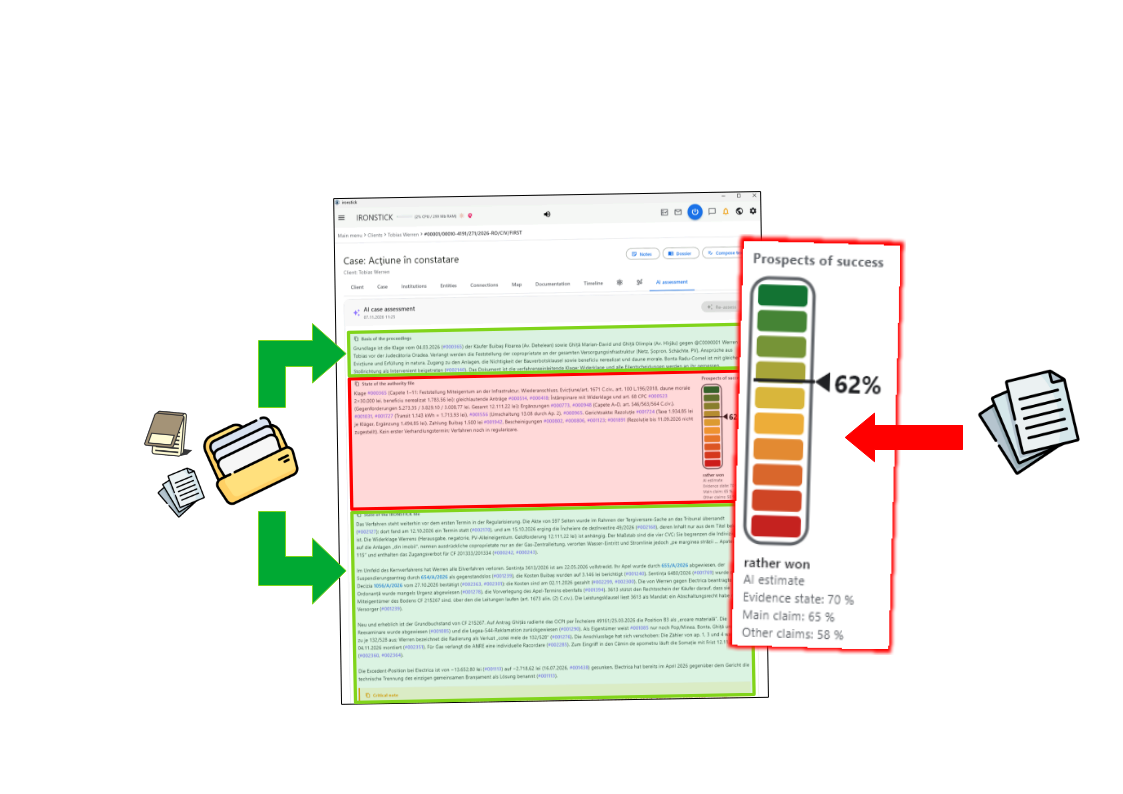
Как формируется оценка ИИ
Зелёный: взято из всего дела. Красный: только та часть материалов, которая есть у суда.
Оценка работает с двумя разными источниками, отмеченными на рисунке.
Зелёные разделы написаны на основе всего дела в IRONSTICK — каждого документа, записи, электронного письма и расшифровки дела — и соседних дел того же клиента.
Красный раздел со шкалой оценивает только ту часть материалов, которая находится перед судом: то, что вы ему подали, и то, что он или другая сторона направили вам. Документы, которых суд никогда не видел, не учитываются при оценке шансов на успех.
Что вы можете делать здесь
Зелёные разделы — всё ваше дело
Основание производства. Кто что требует от кого, перед каким судом или органом, как это следует из всего дела.
Состояние дела в IRONSTICK. Полная картина дела в том виде, в каком оно есть в IRONSTICK, включая ваши собственные заметки, доказательства и корреспонденцию, о которых суд не знает, и влияние других дел клиента.
Критическое примечание, сильные стороны и риски. Также написаны на основе всего дела и соседних дел.
Красный раздел — только судебное дело
Состояние судебного дела. Описывает только то, что есть в деле у суда, — каждое поданное заявление и каждый документ, полученный от суда или другой стороны в этом производстве.
Шансы на успех. Шкала идёт от красного (проиграно) внизу до зелёного (выиграно) вверху; стрелка и процент показывают оценку ИИ, а вердикт под ней (например, скорее выиграно) выражает её словами. Где доступно, далее следуют отдельные показатели для состояния доказательств, основного требования и прочих требований.
Почему только судебное дело. Суд решает по тому, что лежит перед ним. Сильный документ в вашем деле, который так и не был подан, не улучшает оценку, пока не попадёт в суд, — зелёные разделы показывают вам такие пробелы.
Нет судебного дела — нет оценки. Если IRONSTICK не может определить суд или документы, находящиеся перед ним, красный раздел отсутствует, а шкала остаётся пустой.
6. Лица / Организации
Список лиц, подробности и сеть отношений
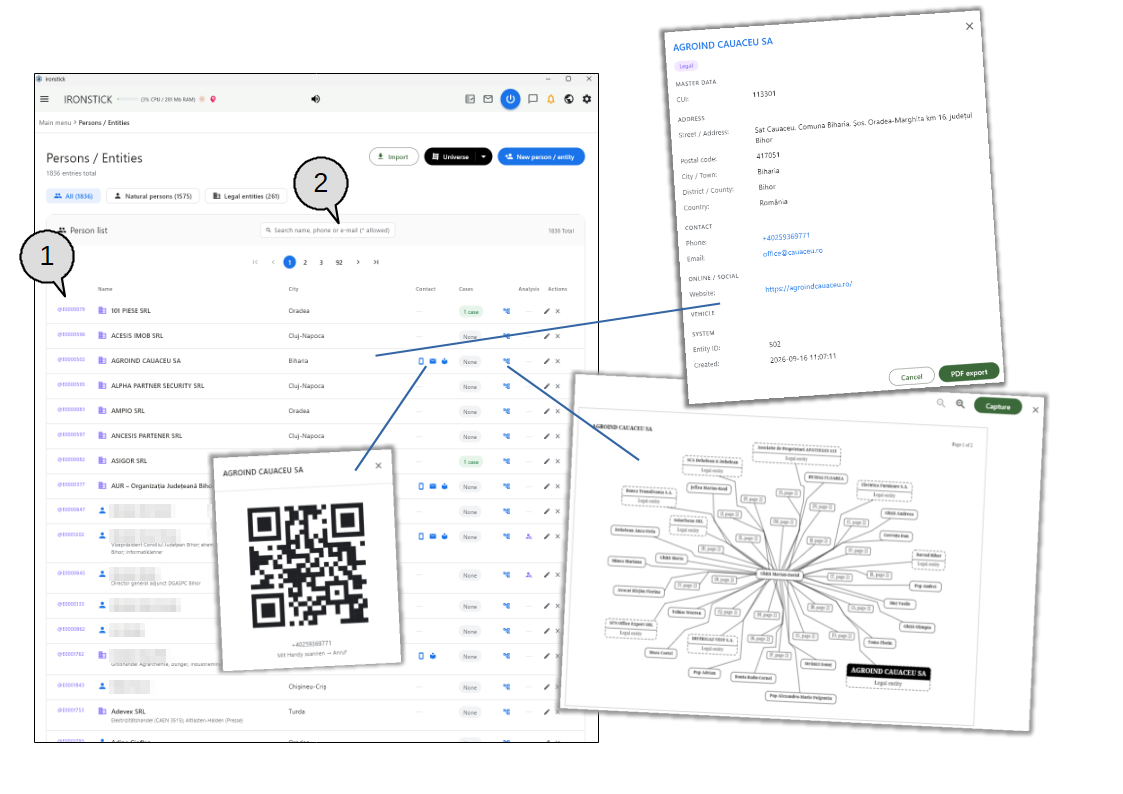
Список лиц с окном подробностей, QR-кодом телефона и сетью отношений компании.
Этот экран содержит каждое физическое лицо и каждое юридическое лицо (компанию, объединение, орган власти как сторону), которые фигурируют в ваших делах.
На рисунке показан список с кнопками фильтра и полем поиска, окно подробностей компании, QR-код, который открывается при нажатии на значок телефона,
и сеть отношений, которая открывается из значка сети в строке.
Справочный номер. У каждого лица или компании есть собственный справочный номер вида @E0000279. Нажмите на него, чтобы скопировать в буфер обмена, например чтобы сослаться на лицо в записи хроники, заметке или чате с ИИ.
Поле поиска. Сужает список по мере ввода: по имени, номеру телефона, адресу электронной почты или городу. Все слова должны совпадать; * работает как подстановочный знак, а имена, которые лишь похоже звучат, тоже находятся.
Что вы можете делать здесь
Заголовок страницы
Количество записей. Под заголовком вы видите, сколько записей показано; если активен фильтр, это отмечается рядом с числом.
Импорт. Открывает окно, в которое вы перетаскиваете файл пакета данных, полученный от другого пользователя IRONSTICK (лица, компании, учреждения, их отношения и анализы лиц). Во время импорта работает индикатор выполнения; после него вы видите, сколько записей было новыми, сколько уже было известно и сколько отношений добавлено. Если пакет приносит дополнительные сведения о лицах, которые у вас уже есть, они появляются в виде предложений в Мониторе целостности данных вместо того, чтобы перезаписать ваши данные. Повреждённый или неверный файл отклоняется с сообщением.
Вселенная. Чёрная кнопка открывает три визуальные карты всех ваших сторон: 3D-карту, 2D-карту и геокарту.
Новое лицо / организация. Открывает форму ввода нового лица или компании.
Фильтр и список
Все / Физические лица / Юридические лица. Три кнопки над списком показывают количество в каждой группе. Нажмите на одну из них, чтобы увидеть только физические лица или только юридические лица; список возвращается на страницу 1.
Страницы. Список показывает 20 записей на странице. Если страниц больше одной, навигация по страницам появляется над списком и под ним.
Столбцы. Каждая строка показывает справочный номер, синий значок лица или фиолетовый значок компании, имя (для лиц также профессию), город, значки контактов, количество дел, в которых участвует запись (зелёным), или Нет (серым), значок сети, значок анализа и действия.
Значки контактов. Значок телефона и значок электронной почты открывают каждый свой QR-код: отсканируйте его телефоном, чтобы сразу позвонить или написать письмо. Нажатие на сам QR-код открывает соответствующую программу на этом компьютере; если её нет, номер или адрес копируется в буфер обмена. Значок книги показывает, что сохранены профили в социальных сетях или сайт.
Значок сети. Открывает сеть отношений этого лица или компании.
Значок анализа. Фиолетовый значок появляется только у физических лиц, у которых уже есть анализ лица. Нажмите на него, чтобы открыть анализ.
Редактирование и удаление. Карандаш открывает форму записи. Крестик удаляет запись после подтверждения; если запись всё ещё связана с делами, отношениями или анализом лица, подтверждение перечисляет эти связи в жёлтом предупреждении. Удаление лица также удаляет все его отношения.
Возвращение с других экранов. Когда вы переходите сюда из поиска, дела или одной из карт, запись находится на нужной странице и на несколько секунд подсвечивается жёлтым.
Окно подробностей
Открыть подробности. Нажмите в любом месте строки. Окно показывает тег Физическое лицо или Юридическое лицо и все заполненные поля, сгруппированные по основным данным, адресу, контактам, онлайн / соцсетям, профессии (только для лиц), транспортному средству и системным данным (номер записи и дата создания). Пустые поля опускаются.
Карточка контакта в виде QR-кода. Нажмите на имя в заголовке, улицу или город: появится QR-код с полной карточкой контакта, который можно сразу отсканировать в адресную книгу телефона.
Ссылки на телефон, электронную почту и сайты. Синий номер телефона и адрес электронной почты открывают свои QR-коды. Ссылки на Facebook, LinkedIn, Instagram и сайт открываются в окне браузера IRONSTICK.
Экспорт в PDF. Создаёт лист лица в формате PDF: основные данные, участие в делах, анализ лица и отношения, только с заполненными полями. Затем вы можете сохранить его в папку «Документы» или в папку Google Drive.
Сеть отношений
Кто с кем связан. Сеть показывает лицо или компанию в центре с её прямыми отношениями и отношениями этих контактов (два уровня) в виде схемы на одной или нескольких страницах.
Перемещение по сети. Нажмите на другое лицо, компанию или учреждение на схеме: окно перестраивается вокруг этой стороны. Ссылки на страницы на схеме переходят на соответствующую страницу; кнопки с лупой увеличивают и уменьшают масштаб.
Захват. Превращает схему в PDF и открывает её прямо в разделе Захватить документ, чтобы вы могли отнести её к делу с обычным штампом. Эта кнопка недоступна на планшете Android.
Ввод или редактирование лица
Вид записи. Сначала выберите Физическое лицо или Юридическое лицо; форма адаптируется. Обязательно только имя. Для лиц есть также персональный идентификационный номер, дата рождения (выбор даты), гражданство и вероисповедание; для компаний вместо этого — регистрационный номер компании.
Адрес и положение на карте. Введите улицу, почтовый индекс, город, район и страну (для новой записи страна предустанавливается из вашей конфигурации). Включите геокоординаты, чтобы найти адрес на карте, введите широту и долготу или просто нажмите на нужное место на карте.
Контакты, онлайн, профессия, транспортное средство. Телефон, факс, электронная почта (проверяется на допустимый формат), контактные данные, описание, ссылки на социальные сети и сайт, профессия и работодатель (только для лиц), автомобиль и номерной знак.
Автозаполнение ИИ и поиск Google. Для юридического лица с названием и страной в заголовке появляется кнопка. Если настроен ключ ИИ, Автозаполнение ИИ запрашивает ваше согласие, а затем поручает внешнему ИИ найти компанию в интернете; она заполняет только пустые поля и отмечает их фиолетовой рамкой. После этого, а также без ключа ИИ, кнопка становится Поиск Google, который открывает поиск в окне браузера IRONSTICK.
Сохранить или отменить. Кнопка сохранения записывает запись и возвращает к списку. При редактировании существующего физического лица внизу слева появляется также кнопка Анализ лица.
Записи других пользователей на IRONSTICK SERVER. Если запись принадлежит другому пользователю сервера, об этом сообщает баннер. В этом случае сохранение отправляет ваши изменения владельцу как предложение об изменении, а удаление вместо удаления отправляет предложение об удалении.
Анализ лица и веб-поиск (только физические лица)
Анализ лица. Структурированный профиль лица: роль в деле (например, оппонент, свидетель, третье лицо), достоверность (не подтверждено, частично подтверждено, подтверждено — отображается цветным тегом) и дата анализа; личность и местонахождение с тремя местами жительства максимум, у каждого своя позиция на карте; предыстория (семья, налоги, долги, бизнес, присутствие в сети, социальное окружение); и оценка (роль в сети, уязвимости, общая стратегическая оценка, источники). Нижний колонтитул показывает, когда анализ сохранялся в последний раз. У компаний анализа лица нет.
Отношения. Внизу анализа вы добавляете отношения: найдите лицо или учреждение, выберите категорию (семья, работа, религия, местонахождение, преступность, финансы, социальное, политика, образование, армия/полиция, цифровое/онлайн) и добавьте короткое описание, например «является женой». Существующие отношения можно редактировать или удалять; они питают сеть и карты.
Веб-поиск. Кнопка Веб-поиск в анализе ищет лицо в интернете и перечисляет результаты. Удалите ненужные результаты, затем позвольте загрузить и обобщить оставшиеся страницы, отметьте источники, которым вы доверяете, и нажмите Анализировать выбранное. Результат появляется в виде редактируемого предпросмотра полей анализа, который вы сохраняете в анализ лица. Внешний ИИ используется только после вашего согласия; каждую ссылку можно открыть в окне браузера IRONSTICK.
Вселенная: 3D-карта, 2D-карта и геокарта
Кнопка «Вселенная» открывает три представления всех ваших сторон.
Кнопка «Вселенная» в заголовке списка лиц открывает три разные картины всех, кто есть в ваших материалах, и того, как они связаны.
3D-карта — это пространство, по которому можно лететь, 2D-карта раскладывает ту же сеть как технический чертёж на клетчатой бумаге,
а геокарта размещает всех лиц и компании с известным местоположением на спутниковой карте. Каждое представление открывается на весь экран и закрывается с помощью X или Escape.
Что вы можете делать здесь
3D-карта
Вселенная строится сама. Индикатор выполнения показывает, насколько готова картина; группы тесно связанных сторон (клики) появляются одна за другой, каждая своего цвета. Группы с заметными особенностями связей выделяются мигающим красным. Строка вверху слева подсчитывает стороны, связи и клики.
Полёт. W/A/S/D — полёт вперёд, влево, назад и вправо; R и F — подъём и снижение; перетащите мышь или используйте клавиши со стрелками для поворота; колесо мыши перемещает вперёд или назад; Shift — быстрее, пробел — медленнее. Панель внизу слева перечисляет эти клавиши, а небольшая полоса внизу справа показывает вашу скорость.
Найти сторону и приблизиться к ней. Нажмите на точку, чтобы отметить её и автоматически полететь к ней; нажмите на неё ещё раз, чтобы снять отметку. Поле поиска внизу справа находит наиболее подходящее имя и тоже летит туда.
Назад к списку. Дважды нажмите на точку: карта закрывается, и лицо подсвечивается жёлтым в списке лиц. Учреждение вместо этого открывает список учреждений, выделенный так же.
Связи дел и разделённые уровни.Связи дел дополнительно соединяют стороны, которые встречаются в одном деле. Разделить уровни размещает учреждения вверху, лица посередине, а компании внизу. Оба переключателя перестраивают картину и запоминаются.
Полёт по 3D-карте всех сторон.
Клики — группы тесно связанных сторон — рассчитываются автоматически детерминированным выделением сообществ (без ИИ). Расчёт всегда охватывает всех лиц, компании и учреждения в IRONSTICK без каких-либо действий с вашей стороны. Чем больше квалифицированных связей у стороны, тем крупнее рисуется её сфера.
2D-карта
Перемещение, как по листу бумаги. Перетаскивайте мышью или используйте W/A/S/D, чтобы двигать лист; колесо мыши масштабирует в направлении указателя.
Рассмотреть сторону. Наведите указатель на узел, чтобы увидеть его связи и теги имён. Нажатие отмечает его (он пульсирует), нажатие на пустой лист снимает отметку, а двойное нажатие возвращает к списку с выделенной записью.
Поиск и переключатели. Поле поиска внизу справа находит сторону по имени; Связи дел соединяет стороны из одного дела; Разделить уровни раскладывает учреждения, лица и компании по слоям.
Геокарта
Все, у кого есть адрес, на карте. Лица отображаются синим, компании — фиолетовым. Показываются только записи с известными координатами; IRONSTICK заполняет их по адресам в фоновом режиме. Надпись внизу слева показывает, сколько маркеров.
Сгруппированные маркеры. Стороны, находящиеся очень близко друг к другу, объединяются в один пронумерованный маркер. Нажмите на него, чтобы приблизить или, если они находятся в одном месте, получить их список.
Подробности. Нажмите на маркер, чтобы увидеть имя, тип и адрес; Подробности закрывают карту и выделяют запись в списке лиц.
7. Учреждения
Список учреждений с окном подробностей органа и QR-кодом его телефона.
Учреждения — это суды, органы власти, государственные ведомства и подобные организации, с которыми вы имеете дело в своих делах.
Список показывает каждое учреждение с его классификационными метками, городом, значками контактов и количеством дел, в которых оно участвует.
На рисунке также видно окно подробностей органа и QR-код, который открывается по щелчку на значке телефона.
Справочный номер. У каждого учреждения есть собственный номер вида @I0000030. Щёлкните по нему, чтобы скопировать в буфер обмена, например чтобы сослаться на учреждение в записи или в чате с ИИ.
Поле поиска. Сужает список по мере ввода: по названию, номеру телефона, адресу эл. почты или городу. Должны совпасть все введённые слова, * работает как подстановочный знак, а названия, лишь похожие по звучанию, тоже находятся.
Что вы можете делать здесь
Список
Обзор. В заголовке показано общее число учреждений, в шапке карточки — число учреждений, перечисленных в данный момент. Список показывает по 20 записей на странице; если страниц больше одной, навигация по страницам появляется над списком и под ним.
Классификация с первого взгляда. Под каждым названием небольшие серые метки показывают код страны, код типа и регион, затем название типа.
Значки контактов. Значки телефона и эл. почты открывают QR-код, чтобы позвонить или написать с телефона; щелчок по QR-коду открывает подходящую программу на этом компьютере (или копирует значение, если такой программы нет). Значок глобуса открывает сайт в окне браузера IRONSTICK.
Дела. Зелёная метка показывает, в скольких делах участвует учреждение; Нет означает, что оно пока не связано ни с одним делом.
Редактирование и удаление. Карандаш открывает форму записи. Крестик удаляет учреждение после подтверждения; если оно всё ещё связано с делами или отношениями, жёлтое предупреждение перечисляет их. При удалении также удаляются отношения учреждения.
Переход с других экранов. Когда вы приходите с карт «Вселенной» или с другого экрана, учреждение находится на нужной странице и на несколько секунд подсвечивается жёлтым.
Окно подробностей
Открыть подробности. Щёлкните по строке. В окне показаны классификация (тип, код типа, регион), адрес, контакты и системные данные (номер учреждения и дата создания); пустые поля опускаются.
Визитная карточка в виде QR-кода. Щёлкните по названию в заголовке или по любой части адреса, чтобы получить QR-код с полной визитной карточкой для вашего телефона.
Телефон, эл. почта, сайт. Телефон и эл. почта открывают свои QR-коды; сайт открывается в окне браузера IRONSTICK. Закрыть закрывает окно.
Новое учреждение или редактирование
Новое учреждение. Синяя кнопка вверху справа открывает форму записи; карандаш в строке открывает ту же форму для существующего учреждения.
Классификация. Название обязательно. Выберите тип учреждения и регион из списков.
Адрес и положение на карте. Улица, почтовый индекс, город, район и страна. Включите геокоординаты, чтобы найти адрес на карте, введите широту и долготу или щёлкните по нужному месту на карте.
Контакты. Телефон, факс, эл. почта и сайт.
Автозаполнение ИИ и поиск Google. Как только указаны название и страна, в шапке появляется кнопка. Если настроен ключ ИИ, Автозаполнение ИИ запрашивает ваше согласие и поручает внешнему ИИ найти учреждение в интернете; он заполняет только пустые поля и отмечает их фиолетовой рамкой. После этого, а также без ключа, кнопка открывает поиск Google в окне браузера IRONSTICK.
Учреждения других пользователей на IRONSTICK SERVER. Если учреждение принадлежит другому пользователю сервера, то при сохранении владельцу отправляется предложение об изменении, а при удалении — предложение об удалении.
8. Захватить документы
Входящие документы и форма захвата
Входящие документы, выбор страниц и форма захвата с текстовым видом.
Каждый PDF, который должен попасть в дело, проходит через эти входящие. Слева вы видите входящие с областью для перетаскивания и списком ожидающих файлов;
справа — форму Захватить документ, в которой документ относится к делу и описывается. Перед ней находится окно выбора страниц,
которое открывается первым для документов из нескольких страниц, и текстовый вид, показывающий, что IRONSTICK прочитал из файла.
Область перетаскивания. Перетащите сюда файлы PDF или Markdown или щёлкните, чтобы выбрать их. Файлы Markdown автоматически преобразуются в PDF; файлы других типов отклоняются с сообщением.
Индикатор входящих. Пока во входящих ждут необработанные документы, в строке меню появляется красный анимированный значок входящих; при наведении курсора показывается их количество. Щёлкните по нему, чтобы сразу перейти на этот экран. Когда входящие пусты, значок исчезает.
Просмотр. Открывает PDF в программе, назначенной на этом компьютере для PDF.
Захват. Запускает захват этого файла: выбор страниц, чтение текста, классификация ИИ, затем форма захвата.
Удалить. Удаляет файл из входящих после подтверждения. Это действие нельзя отменить.
Просмотр (в форме). Открывает захватываемый документ в окне браузера IRONSTICK, чтобы вы могли читать его при заполнении формы.
Текстовый вид. Показывает текст, прочитанный из PDF, в окне, где его можно выделить и скопировать.
Секретно. Помечает документ как секретный. Секретные документы скрыты везде в IRONSTICK, пока вы не нажмёте Ctrl + Shift + S + D (только Windows); та же комбинация снова скрывает их. Секретный режим никогда не запоминается: он выключается сам при перезапуске программы, при включении заставки, режима ожидания или блокировке экрана. Пока он включён, в конфигурации показана карточка, в которой один раз задаётся пароль для секретных документов — после появления хотя бы одного секретного документа изменить его уже нельзя. Документ с отметкой хранится как PDF, защищённый паролем (AES-256), и не может иметь срока.
Секретные документы остаются внутри IRONSTICK: каждая функция ИИ, встроенная или внешняя, их отфильтровывает; они исключаются из создаваемых PDF и приложений; окно браузера IRONSTICK не может их открыть; а при передаче дела коллеге они включаются только после вашего явного подтверждения.
Экстренное удаление:Ctrl + Shift + S + D + K немедленно завершает секретный режим и безвозвратно удаляет все секретные документы (файлы и записи). Это действие нельзя отменить.
Что вы можете делать здесь
Входящие
Папка входящих. Карточка перечисляет каждый PDF в папке входящих с его размером, по 20 на странице. В Windows рядом с заголовком показан точный путь к папке с кнопками, чтобы скопировать его и открыть в Проводнике, — удобно, если сканер сохраняет файлы прямо в эту папку.
Другие пути поступления. Документы также приходят сюда из Монитора эл. почты и из диаграмм, которые вы отправляете на захват (например, сеть связей).
После захвата. Как только документ сохранён в деле, он исчезает из входящих.
Выбор страниц
Основной документ и приложения. Для PDF из двух и более страниц окно Выбрать страницы показывает предпросмотр каждой страницы. Укажите, до какой страницы идёт основной документ; эти страницы отмечаются синим и всегда сохраняются. Строка рядом сообщает, на каких страницах следуют приложения, или что их нет.
Включить страницы или исключить их. Щёлкните по любой следующей странице, чтобы переключить её между «сохранена» (синяя рамка) и «исключена» (красная рамка, зачёркнута). Только сохранённые страницы читаются и хранятся с текстом, доступным для поиска, — это удобно для длинных приложений, которые вам нужны не полностью. Применить запускает чтение.
Чтение и классификация ИИ
Текст читается локально. Экран хода выполнения показывает каждый шаг. IRONSTICK считывает текстовый слой каждой сохранённой страницы; распознавание текста проходят только страницы без пригодного текста (сканы).
Стороны и дело находятся автоматически. Лица и учреждения, которые у вас уже есть, распознаются в тексте и предлагаются как участвующие стороны. Номер дела в шапке, известный номер письма или ссылка на одно из ваших отправленных эл. писем подсказывает подходящее дело. Ваши собственные документы из текстового процессора распознаются по их штампу.
Классификация ИИ с вашего согласия. Прежде чем какой-либо текст попадёт к внешнему ИИ, вас спрашивают один раз за запуск программы. Затем ИИ предлагает название, дату, описание, ключевые слова, тип документа, направление и многое другое. Если вы отказываетесь, форма для этого документа остаётся пустой, и вы заполняете её сами.
Твёрдые факты имеют приоритет. Для документов из Монитора эл. почты направление определяется папкой почты (входящие или отправленные); при импорте судебной почты дело, дату и направление задаёт подтверждение вручения. ИИ их не переопределяет.
Отнести к делу и классификация
Клиент и дело. Найдите клиента по имени, телефону или эл. почте; после выбора список дел показывает только дела этого клиента, активные первыми. Выбор дела переносит его страну, область права и стадию производства.
Сначала страна. Область права и стадию производства можно выбрать только после страны, потому что они берутся из списка этой страны. Язык документа, тип документа и тип учреждения завершают классификацию; тип документа и учреждение ищутся по мере ввода.
Сведения о документе
Доказательство, входящий или исходящий. Выберите, какого рода эта запись. Судебное решение отмечается автоматически, когда IRONSTICK распознаёт судебное решение; вы можете изменить это в любой момент.
Даты и название. Фактическая дата документа, название (обязательно, до 120 символов), дата записи (обязательно), ключевые слова и необязательное время с / по.
Связь с текстовым процессором. Связывает документ с одним из ваших собственных текстов из текстового процессора — например, с подписанной версией написанного вами письма. Тексты того же дела перечисляются первыми; входящие документы никогда не связываются.
Описание и участвующие стороны. Описание можно свободно редактировать. Участвующие стороны показаны в виде плашек: удалите одну её крестиком, добавьте другую через поиск. Если имя неизвестно, кнопка позволяет сразу создать новое физическое лицо, компанию или учреждение. Стороны, известные IRONSTICK, привязываются к делу при сохранении.
Срок. Введите дату срока и отметьте флажок рядом с ней, чтобы сделать его активным сроком.
Сохранение
Сохранить. Название и дело обязательны; в противном случае красное уведомление сообщает, чего не хватает. Сохранение длинных документов может занять некоторое время; в этот период строка меню заблокирована, чтобы ничто не было прервано.
Что происходит при сохранении. PDF получает штамп IRONSTICK, получает текстовый слой с возможностью поиска на сохранённых страницах, помещается в дело в зашифрованном виде и удаляется из входящих. Краткое резюме и перекрёстные ссылки на другие записи добавляются через несколько секунд в фоновом режиме.
Отмена. Покидает форму; файл остаётся во входящих.
Как документ проходит захват
От PDF во входящих до зашифрованной записи в деле.
Схема показывает путь документа слева направо. Сначала PDF обрабатывается на вашем компьютере (выбор страниц и чтение текста),
затем только текст по интернету уходит внешнему ИИ для классификации, а результат возвращается в форму захвата.
После сохранения документ шифруется AES-256 и хранится как запись в базе данных вместе с PDF со штампом.
Что вы можете делать здесь
Шаг 1 — на вашем компьютере. Вы выбираете страницы; IRONSTICK считывает их текст и распознаёт известные стороны и дело без подключения к интернету.
Шаг 2 — внешний ИИ, только с согласия. Извлечённый текст отправляется внешнему ИИ, чтобы тот предложил классификацию. Ничего не отправляется, пока вы не согласитесь, и вы всегда можете заполнить форму сами.
Шаг 3 — ваша проверка. Вы просматриваете и исправляете каждое предложение в форме захвата; сохраняется только то, что вы сохранили.
Шаг 4 — зашифрованное хранение. PDF со штампом и его данные хранятся в деле в зашифрованном виде AES-256.
9. Глобальный поиск
Результаты поиска по всем делам, одна строка показана в увеличенном виде.
Глобальный поиск просматривает сразу все записи всех ваших дел: названия, ключевые слова, резюме, описания, участвующие стороны,
содержание документов и полный текст документов, чатов и расшифровок. На рисунке показаны результаты по слову договор;
одна строка результата увеличена, чтобы её части были хорошо видны.
Поле поиска. Введите одно или несколько слов и нажмите Enter или щёлкните Поиск. При нескольких словах каждое слово должно встречаться в записи. Диакритические знаки игнорируются, а небольшие ошибки OCR в отсканированном тексте допускаются.
Дата. Дата записи.
Направление.ВХ (синий) обозначает входящий документ, ИСХ. (красный) — исходящий. У записей-доказательств метки нет.
Точная фраза. Зелёная звезда появляется после названия, когда ваши слова найдены вместе именно в таком порядке, — обычно это наиболее релевантные результаты.
Дело. Номер дела и под ним клиент, к которому относится запись.
Где найдено. Цветная метка показывает поле, в котором найдено лучшее совпадение, например название, ключевые слова, резюме, описание, участвующие стороны, содержание документа, полный текст или номер письма. Сходство ~N % означает, что запись найдена по смысловому сходству, а не по точному слову.
Что вы можете делать здесь
Поиск
Лучшие результаты первыми. Результаты сортируются по релевантности — совпадение в названии весит больше, чем в полном тексте, — а затем по дате, новые первыми. В шапке карточки показано, сколько результатов найдено по вашему запросу.
Похожие записи. Для одного слова из четырёх и более букв добавляются записи со схожим названием или описанием, даже если точное слово не встречается.
Сразу перейти к записи. Введите номер записи, например #1234 или просто число, либо вставьте имя файла / идентификатор из штампа IRONSTICK: поиск покажет именно эту запись.
Ничего не найдено. Уведомление сообщает, что по вашему запросу результатов нет; попробуйте меньше слов или другие слова.
Результаты
Страницы. По 20 результатов на странице; если страниц больше одной, навигация по страницам появляется над списком и под ним.
Открыть результат. Щёлкните по строке: дело открывается на вкладке «Хронология», а запись подсвечивается, чтобы вы сразу её увидели.
Пустое название. Запись без названия показывается как «Запись №» с её номером.
10. Календарь
Два месяца с первого взгляда, встречи выбранного дня и экспорт календаря.
В календаре хранятся ваши судебные заседания, допросы свидетелей, встречи, телефонные звонки и задачи.
Два месяца показаны рядом; цветные числа и точки показывают, в какие дни что-то запланировано.
Под месяцами вы видите всё, что запланировано на выбранный день. На рисунке также показан диалог экспорта, который открывается при экспорте календаря в файл .ics.
Выбрать день. Щёлкните по любому дню, чтобы показать его встречи ниже. Выбранный день становится синим; сегодняшний отмечен серым кругом.
Панель дня. Показывает выбранную дату, число встреч и кнопку Новая запись. Ниже перечислены встречи этого дня, а за ними — судебные слушания с национального судебного портала.
Экспорт .ics. Сохраняет ваши встречи и судебные слушания начиная с сегодняшнего дня в файл календаря, который можно импортировать в другие программы-календари.
Что вы можете делать здесь
Перемещение по календарю
Листать месяцы. Стрелки сдвигают двухмесячный вид назад или вперёд; Сегодня возвращает к текущему месяцу и выбирает сегодняшний день.
Читать цвета. День с записями показывает своё число цветом и по одной маленькой точке на каждый тип: оранжевая — для слушания на судебном портале или допроса свидетеля, красная — для судебного заседания, синяя — для встречи, зелёная — для телефонного звонка, серая — для прочих записей и фиолетовая — для задачи. Число принимает цвет самой важной записи.
Встречи дня
Список дня. Каждая встреча показывает своё время, название, место, начало описания, дело и клиента, а также цветную метку типа. Если в дне много записей, список разбивается на страницы с кнопками страниц над ним и под ним.
Открыть подробности. Щёлкните по встрече, чтобы увидеть дату, время, тип, место, полное описание и дело. В разделе Подготовленные документы находятся записи хроники, которые вы прикрепили к встрече: фиолетовый номер открывает Хронологию дела с подсвеченной записью, скрепка открывает сам документ.
Встреча в виде PDF. Кнопка печати в окне подробностей создаёт PDF с титульным листом встречи, за которым следуют все подготовленные документы со сквозной нумерацией страниц.
Редактировать или удалить. Карандаш открывает встречу для редактирования; красная корзина удаляет её после подтверждения.
Задачи. Щелчок по записи типа Задача (например, ранее отмеченному процессуальному документу) открывает чат с ИИ по этому делу с просьбой подготовить проект документа.
Пустой день. Если ничего не запланировано, панель сообщает об этом, и вы можете сразу создать запись.
Судебные слушания с национального судебного портала
Раздел слушаний. Там, где включены функции судебного портала для вашей страны, слушания, которые IRONSTICK подобрал для ваших дел, появляются в отдельном оранжевом разделе под встречами.
Открыть дело или файл портала. Подчёркнутый номер дела и ссылка Дело открывают Хронологию дела. Щелчок в другом месте строки открывает файл портала с предметом, сторонами, обжалованиями и историей всех слушаний; оттуда Открыть дело ведёт к делу. Слушание по делу, которое ещё не связано с делом в системе, помечается новый/незарегистрированный.
Новая запись и редактирование
Встреча. Введите название и дату (оба обязательны), выберите тип (судебное заседание, допрос свидетеля, встреча, телефонный звонок, другое или задача), задайте время с и по и добавьте описание.
Место. Раскрывающаяся карточка места принимает адрес, почтовый индекс, город, район и страну. Включите Геокоординаты, чтобы найти адрес, или щёлкните по карте, чтобы задать точное место.
Привязка. Свяжите встречу с делом и добавьте участвующих лиц и учреждения, введя часть их названия и выбрав их из списка; удалить одного можно маленьким крестиком на его плашке.
Папка подготовки. После выбора дела отметьте записи хроники, которые вы хотите иметь под рукой для встречи. Позднее они появятся в разделе Подготовленные документы и в PDF встречи.
Сохранить.Сохранить (или Создать для новой записи) возвращает вас в календарь на дату встречи; Отмена отбрасывает изменения.
Экспорт и синхронизация
Предупреждение о конфиденциальности. Перед первым экспортом .ics после каждого запуска программы IRONSTICK напоминает, что в этом формате записи календаря покидают защищённую программу. Выберите Продолжить, чтобы продолжить.
Диалог экспорта.Скачать сохраняет файл в вашу папку «Документы» и открывает эту папку. Google Drive появляется только тогда, когда на этом компьютере есть папка Google Drive, и сохраняет файл туда.
Календарь на планшете. На планшете Android, если в календарной учётной записи устройства есть календарь с именем IRONSTICK, встречи синхронизируются в обоих направлениях; сроки и слушания копируются в него в одну сторону.
11. Сроки
Все открытые сроки, судебные слушания и напоминания ИИ с датами в одном списке.
Список сроков собирает всё, что подлежит исполнению, в порядке дат: сроки из хроник ваших дел, предстоящие судебные слушания (с национального судебного портала и из вашего календаря) и напоминания, которые ИИ отметил с датой исполнения.
Колокольчик в верхней панели всегда открывает этот экран. На рисунке показаны список и диалог экспорта PDF-обзора сроков.
Справочные номера. Номер документа вида #0000000 и номер напоминания ИИ вида @mem0000 копируются в буфер обмена щелчком — например, чтобы вставить их в чат.
Удаление сроков. Сроки и напоминания ИИ удаляются в разных местах, потому что они поступают из разных источников. Сроки из приложения (документы и записи хроники) отмечаются флажком и удаляются вместе. Напоминания, которые ИИ сохранил в своей памяти (значок мозга), удаляются с помощью Удалить дату: убирается только дата исполнения, поэтому напоминание исчезает из списка.
Что вы можете делать здесь
Чтение списка
Три вида строк. У сроков есть флажок; судебные слушания показывают оранжевый молоток судьи и слово Слушание; напоминания ИИ показывают синий значок мозга.
Цветная плашка даты. В правом столбце показана дата исполнения: красная, если это сегодня или срок просрочен, оранжевая, если срок наступает в течение десяти дней, зелёная, если времени больше. Под ней читается, сколько дней осталось или сколько дней назад срок истёк.
Что сообщает каждая строка. Дата и время записи, её название, клиент, номер дела и название дела. У слушаний указаны суд, секция и зал заседаний.
Дни рождения. Маленький торт перед именем показывает, что у клиента сегодня день рождения или он был в последние два дня.
Страницы. Если записей больше 20, список разбивается на страницы; кнопки страниц появляются над списком и под ним, а шапка показывает текущую страницу.
Работа с записями
Открыть дело. Щёлкните по строке, чтобы открыть Хронологию дела на нужной странице с записью, подсвеченной жёлтым. У слушаний без связанного дела перехода нет.
Открыть документ. Скрепка открывает документ, относящийся к сроку.
Скопировать номер записи. Щёлкните по фиолетовому номеру под датой (или по номеру напоминания ИИ), чтобы скопировать его; на его месте появится короткое подтверждение. Вставьте его в чат с ИИ вместо описания записи.
Удалить сроки. После отметки сроков панель показывает, сколько их выбрано. Её красная кнопка удаления запрашивает подтверждение, а затем убирает их из списка и из счётчика колокольчика. Сами записи хроники остаются в деле.
Распечатать обзор. Кнопка печати вверху справа создаёт обзор сроков в виде PDF и открывает диалог экспорта: Скачать сохраняет его в вашу папку «Документы», Google Drive появляется, когда на этом компьютере есть папка Google Drive.
Ничего не подлежит исполнению. Когда открытых сроков нет, об этом сообщает зелёная галочка.
12. Дневной протокол
Дневной протокол, вставка новой записи и один открытый день.
Дневной протокол — это ваш рабочий журнал по всем делам: одна запись на день с тем, что было сделано, отправлено, решено или подготовлено.
Записи берутся из текстов, которые вы вставляете или перетаскиваете, либо пишутся по вашей просьбе настольным ИИ, подключённым через мост IRONSTICK, в конце рабочей сессии.
На рисунке показаны список, окно новой записи и открытый день с хронологией дел этого дня.
Что вы можете делать здесь
Список
Одна строка на день. Каждая строка показывает дату, название дня и число дел, которых он касается. На одной странице помещается двадцать строк; если их больше, кнопки страниц появляются над списком и под ним.
Дни без дневного протокола. Серые строки с пометкой Хронология дела (без журнала дня) охватывают дни, когда в ваших делах что-то происходило, но дневной протокол не вёлся. Щёлкните по такой строке, чтобы увидеть записи хроники за этот период и открыть любую из них в её деле.
Удалить день. Маленький крестик в конце строки удаляет протокол этого дня после подтверждения.
Открытие дня
Обзор. В окне показаны дата и дела этого дня в виде плашек.
События. Каждое событие показывает свою дату, текст и ссылки на номера дел или записи; синяя ссылка открывает Хронологию дела с подсвеченной записью.
В хронику. Где это предлагается, синяя кнопка хроники на событии позволяет выбрать дело, после чего открывается новая запись хроники для этого дела, так что событие становится частью материалов дела.
Хронология дел за этот день. Перечисляет записи хроники всех дел за этот день со временем, названием и номером дела; щёлкните по одной, чтобы открыть её в её деле.
Полный текст.Показать полный текст разворачивает полный текст дня, который можно выделить и скопировать.
Создание новой записи
Внести текст.Создать новую запись открывает окно, в которое вы перетаскиваете файл .txt или .md (или щёлкаете, чтобы выбрать его) либо вставляете текст напрямую. Эта кнопка доступна на ПК, а не на планшете Android.
Анализировать. Текст в формате дневного протокола сразу разбивается по дням. Любой другой текст можно передать внешнему ИИ, который находит дату, название и упомянутые дела; IRONSTICK сначала запрашивает ваше согласие. Если вы отказываетесь, подсказка объясняет ожидаемый формат.
Проверка перед импортом. Для каждого распознанного дня вы видите карточку: отметьте или снимите отметку, исправьте дату и название дня, включите или отключите привязанные дела и прочтите найденные события. Метка Объединить означает, что протокол на эту дату уже существует; новый текст добавляется к нему, ничего не перезаписывается.
Импортировать или вернуться. Кнопка импорта сохраняет отмеченные дни; левая кнопка возвращает вас к тексту. До анализа Отменить закрывает окно без сохранения.
Записи от ИИ. Когда вы просите ИИ обновить дневной протокол, он добавляет отправленные за день эл. письма, процессуальные документы и решения; существующий день всегда дополняется, но никогда не заменяется.
13. Тексты и обработка текста
Список текстов
Все ваши письма и процессуальные документы, сгруппированные по клиентам и делам.
Этот экран перечисляет каждое письмо и каждый процессуальный документ, написанные в IRONSTICK, всегда в самой свежей версии.
Документы сгруппированы по клиентам, делам и записям хроники, поэтому связанные тексты остаются вместе.
Щелчок открывает документ в текстовом процессоре, показанном справа на рисунке.
Составить текст. Открывает текстовый процессор с пустой страницей для нового документа.
Открыть документ — версии сгруппированы. Щёлкните по документу, чтобы открыть его в текстовом процессоре. Каждый документ появляется один раз, с номером последней версии и датой последнего сохранения; документы одного клиента, дела и записи сгруппированы под одним заголовком, который сворачивается и разворачивается щелчком.
Удалить. Корзина удаляет документ из списка после подтверждения.
Что вы можете делать здесь
Группы. Когда у клиента, дела или записи хроники несколько документов, они сворачиваются в одну строку с числом документов. Щёлкните по строке, чтобы развернуть или свернуть её. Единственный документ показывается сразу, вместе с клиентом и делом.
Переход из поиска. Когда вы открываете текст из результатов поиска, его группа разворачивается, а документ на несколько секунд подсвечивается жёлтым.
Всегда актуально. Когда вы возвращаетесь из текстового процессора, список перезагружается и показывает новую версию.
Только ПК. Текстовый процессор работает на ПК с Windows. На планшете Android список виден, но при открытии документа вместо него показывается уведомление.
Редактирование, чтение вслух и приложения
Редактор с панелью инструментов и списком приложений.
Текстовый процессор показывает ваш документ в виде страниц A4 — в точности так, как он будет напечатан.
Панель инструментов над страницей содержит инструменты форматирования, чтение вслух, список приложений и переключатель ИИ.
Строка состояния внизу считает слова, символы и страницы. На рисунке список приложений открыт поверх редактора.
Прочитать вслух. Читает документ вслух, абзац за абзацем, на языке страны дела, подсвечивая читаемую часть. Щёлкните ещё раз, чтобы приостановить, и ещё раз, чтобы продолжить. Работает для документов, относящихся к делу.
Список приложений. Открывает список приложений к этому документу. Маленькое синее число на скрепке показывает, сколько приложений прикреплено.
Что вы можете делать здесь
Панель инструментов
Форматирование. Отменить и повторить, стиль абзаца (обычный текст, три уровня заголовков, цитата), размер шрифта, полужирный, курсив, подчёркнутый, зачёркнутый, цвет текста и цвет выделения.
Макет. Выравнивание по левому краю, по центру, по правому краю или по ширине, маркированные и нумерованные списки, уменьшение и увеличение отступа, а также Очистить форматирование.
Фирменный бланк. Если вы загрузили шаблон фирменного бланка в конфигурации, кнопка включает или выключает его. По умолчанию он включён и резервирует верхнюю часть страницы под ваш фирменный бланк.
Клавиатура. Клавиша Tab вставляет табуляцию. Ctrl+S сохраняет и закрывает, Ctrl+P открывает предварительный просмотр печати.
Ввод и вставка
Вставка из других программ. Текст, скопированный из Word, LibreOffice или веб-страницы, очищается до форматирования, которое поддерживает редактор. Простой текст, похожий на Markdown, преобразуется в заголовки, списки и полужирный текст.
Перетащить файл. Перетаскивание файла .md или .txt на редактор заменяет всё содержимое текстом файла, преобразованным в форматированный текст.
Заполнители. Проекты от ИИ могут содержать пропуски в квадратных скобках. Они отображаются в виде плашек, а баннер их подсчитывает. Щёлкните по плашке, введите текст и нажмите Enter; Escape оставляет пропуск открытым. Двойной щелчок превращает плашку в обычный текст без скобок.
Разрывы страниц. Пунктирные линии показывают, где заканчивается каждая страница. Перетащите линию вверх, чтобы следующая страница началась раньше; она встаёт между двумя строками и становится оранжевой, если её сдвинули. Двойной щелчок возвращает её на место. Ваши разрывы сохраняются вместе с документом.
Доработка с помощью ИИ
Включить ИИ. Переключатель ИИ выкл. / ИИ вкл. показывает цветные полосы рядом со страницей: тёмно-синие — для тем, которые ИИ распознаёт в документе, средне-синие — для каждого абзаца и светло-синие — для каждого предложения. При наведении на полосу подсвечивается соответствующий текст.
Пересмотреть фрагмент. Щёлкните по полосе, опишите в поле, что должно измениться, и нажмите Enter или Пересмотреть. ИИ переписывает именно эту тему, этот абзац или это предложение и ставит новый текст на его место. Имена, номера дел и другие идентификаторы из ваших записей заменяются нейтральными заполнителями до того, как текст отправляется внешнему ИИ.
Список приложений
Добавить по идентификатору доказательства. Введите номер записи хроники (например, 357 или 0000357) и нажмите Enter или Добавить. PDF записи прикрепляется; для фотографий, записей, расшифровок или записей без PDF IRONSTICK создаёт PDF для приложения.
Добавить вручную. На вкладке Вручную введите название и необязательную заметку для приложения, которого нет в IRONSTICK, например бумажного документа, который вы передадите сами.
Порядок и удаление. Каждое приложение показывает свой номер, метку (DB — запись из IRONSTICK, MAN — приложение, добавленное вручную), название и ссылку на его PDF. Перетащите приложение за его ручку, чтобы изменить порядок; крестик удаляет его.
Вставить в текст. Записывает пронумерованный список приложений в конец вашего документа или заменяет уже имеющийся там список. Каждая строка показывает название приложения, ссылку на штамп IRONSTICK документа, если он есть, и диапазон его страниц, который автоматически заполняется в предварительном просмотре печати.
Приложения, взятые из текста. Если список пуст, но в вашем документе уже есть раздел приложений с номерами записей, IRONSTICK предлагает взять эти записи как приложения за один шаг.
Редактирование, предпросмотр и сохранение
Вкладки «Редактировать» и «Предпросмотр»; предпросмотр предлагает предварительный просмотр печати и сохранение.
Над панелью инструментов расположены две вкладки. Редактировать — здесь вы пишете; Предпросмотр показывает готовые страницы одну под другой, только для чтения, с номерами страниц.
В предпросмотре инструменты форматирования скрыты, а кнопки предварительного просмотра печати и сохранения появляются.
Редактировать. Возвращает к редактируемой странице с полной панелью инструментов.
Предпросмотр. Разбивает документ на отдельные страницы A4 в точности так, как они будут напечатаны, чтобы вы могли проверить разрывы страниц.
Предварительный просмотр печати. Сохраняет документ и открывает предварительный просмотр печати с документом и всеми приложениями.
Сохранить и закрыть. Сохраняет документ и возвращает к списку текстов.
Что вы можете делать здесь
Первое сохранение. Новый документ запрашивает название. Если название уже используется другим документом, появляется предупреждение, и вы выбираете другое.
Версии. Каждое последующее сохранение записывает новую версию того же документа; список текстов показывает номер последней версии.
Приложения в предпросмотре. Кнопка списка приложений остаётся доступной на вкладке предпросмотра.
Предварительный просмотр печати, подпись и штампы
Предварительный просмотр печати объединяет документ и все приложения в один PDF.
Предварительный просмотр печати показывает каждую страницу итогового PDF: сначала ваш документ, затем каждое приложение со строкой названия.
Шапка подсчитывает все страницы, активные страницы и исключённые страницы. Здесь вы размещаете свою подпись, исключаете ненужные страницы приложений и включаете штамп заверения.
На рисунке показаны увеличенная страница приложения (щелчок левой кнопкой), исключённая страница (щелчок правой кнопкой) и окно подписи (щелчок по странице документа).
Ваш документ. Страницы письма или процессуального документа. Щёлкните по одной, чтобы поместить на неё свою подпись.
Строка названия приложения. Каждое приложение начинается со строки, показывающей номер его записи, номер приложения и его название.
Штамп заверения. Переключатель в начале строки включает или выключает штамп заверенной копии для этого приложения; текст штампа соответствует языку страны дела. Серый означает «выключено», чёрный — «включено».
DOCX. Экспортирует ваш документ (без приложений) в файл Word.
Скачать PDF. Формирует итоговый PDF из всех активных страниц и открывает диалог экспорта.
Что вы можете делать здесь
Страницы приложений
Увеличить страницу. Щелчок левой кнопкой по странице приложения показывает её крупно; щёлкните в любом месте или нажмите Escape, чтобы закрыть.
Исключить страницу. Щелчок правой кнопкой исключает страницу приложения из PDF; она становится серой и помечается красным знаком. Щёлкните по ней правой кнопкой ещё раз, чтобы вернуть её. Номера страниц считают только активные страницы.
Не менее одной страницы на приложение. Последнюю оставшуюся страницу приложения исключить нельзя; короткое уведомление сообщает об этом.
Пустые страницы. Страницы приложений, которые практически пусты, распознаются и исключаются автоматически. Вы можете вернуть их щелчком правой кнопкой.
Диапазоны страниц. Каждый раз, когда вы исключаете или возвращаете страницу, диапазоны страниц в списке приложений вашего документа пересчитываются, поэтому они всегда совпадают с итоговым PDF.
С описанием. У приложений, которые IRONSTICK создаёт из записей хроники, в строке названия есть переключатель с описанием. Выключите его, чтобы опустить описание, например внутренние заметки, которые не должны попасть в суд; перестраивается только это приложение.
Подпись и штамп
Разместить подпись. Щёлкните по странице вашего документа. Изображение вашей подписи появляется на странице; перетащите его на нужное место. Перетащите угловую точку, чтобы увеличить или уменьшить подпись и слегка наклонить её. Применить отмечает место на странице. Для этого в конфигурации должно быть загружено изображение подписи.
Подписи ещё нет. Если вы запускаете скачивание PDF, не разместив подпись, IRONSTICK спрашивает, хотите ли вы продолжить без неё.
Штамп заверения. Для приложений с включённым штампом каждая страница получает штамп на языке страны дела с сегодняшней датой, помещённый в свободном месте в нижней части страницы. Если вы разместили подпись на документе, она добавляется и к штампу.
Создание PDF
Один PDF.Скачать PDF объединяет документ и все активные страницы приложений в один PDF со сквозной нумерацией страниц внизу каждой страницы и номером приложения на страницах приложений. Текст остаётся доступным для поиска. Окно хода выполнения показывает, как далеко продвинулась работа; страницы, которые не удалось обработать, перечисляются в уведомлении.
Диалог экспорта.Скачать сохраняет PDF в вашу папку «Документы»; Google Drive появляется, когда на этом компьютере есть папка Google Drive. Подготовить письмо сохраняет документ, подготавливает PDF к отправке и открывает экран отправки почты с ним во вложении.
Отмена. Закрывает предварительный просмотр печати и возвращает в редактор.
14. Монитор эл. почты
Входящие с приоритетом и привязкой к делу, а также открытое письмо с вложениями.
Монитор эл. почты приносит в IRONSTICK почтовый ящик, настроенный вами в конфигурации.
Новая почта забирается автоматически в фоновом режиме, оценивается по приоритету и, по возможности, относится к нужному делу.
На рисунке показаны список входящих слева и открытое письмо справа с его вложениями и кнопкой, превращающей письмо в документ дела.
Входящие и Отправлено. Переключайтесь между полученными и отправленными письмами. Все фильтры, счётчики и список тогда относятся к выбранной папке.
Дата, галочка захвата и номер письма. Когда письмо пришло, по вашему местному времени. Зелёная галочка означает, что письмо уже захвачено как документ. Фиолетовый номер (например, @M0000519) идентифицирует письмо; щёлкните по нему, чтобы скопировать в буфер обмена.
Приоритет. Оценка Высокий (красный), Средний (оранжевый) или Низкий (серый). Прочерк означает, что письмо признано неважным (например, рассылка) или ещё не оценено.
Распознавание дела. Дело, к которому относится это письмо, показано как клиент и номер дела; прочерк означает, что дело не найдено. Маленькая серая строка ниже сообщает, как было распознано дело. Распознавание идёт в таком порядке:
Без ИИ, прямо по тексту: номер судебного дела одного из ваших дел (по номеру дела), регистрационный номер или номер письма, известный по одному из ваших документов (по регистрационному номеру), номер клиента (по номеру клиента) или ссылка на то, что вы отправляли (ответ на нашу подачу).
Иначе ИИ оценивает только приоритет и пишет причину в одном предложении — дело он не назначает.
Затем запасной путь: отправитель — учреждение или лицо, связанное с делом (по учреждению, по лицу), или известный отправитель (известный отправитель).
Вложения. Открытое письмо перечисляет свои вложения с названием и размером. Щёлкните по вложению, чтобы просмотреть его: PDF и изображения открываются в окне браузера IRONSTICK, файлы других типов — в программе, которую ваш компьютер для них использует.
Добавить как документ. Превращает письмо вместе с вложениями в один PDF и открывает захват документов, где вы относите его к делу.
Что вы можете делать здесь
Получение и оценка почты
Автоматическое получение.IRONSTICK собирает новую почту при запуске, а затем самостоятельно каждые несколько минут. Если во время открытого монитора приходит новое письмо, список обновляется сам. Открытие монитора сбрасывает сигнал о новой почте на значке конверта в верхней панели.
Получить письма. Синяя кнопка вверху справа немедленно получает новые письма из входящих и из папки отправленных. Короткое сообщение сообщает, сколько новых писем пришло.
Автоматическая оценка. После получения проверяется каждое новое письмо. Если текст содержит один из номеров ваших дел, дело назначается сразу. В противном случае ИИ оценивает приоритет и пишет причину в одном предложении, которая появляется фиолетовым курсивом под темой. Ход выполнения показан внизу экрана.
Почтовый ящик не настроен. Если почтовый ящик ещё не настроен, жёлтое уведомление вверху предлагает настроить его в конфигурации. Строка шапки показывает адрес вашего почтового ящика и число активных писем.
Фильтры и список
Активные. Все письма, которые вы не скрыли, — вид по умолчанию.
Важные. Только активные письма с оценкой Высокий.
Все. Каждое письмо в папке, включая скрытые.
Скрыто. Только письма, которые вы скрыли. Каждый фильтр показывает своё число в скобках.
Чтение списка. Каждая строка показывает дату, отправителя (в Отправлено: получателя), тему с однострочным предпросмотром, причину от ИИ, число вложений (скрепка), приоритет и дело. Непрочитанные письма выделены полужирным. Если писем больше 50, навигация по страницам появляется над списком и под ним.
Скрыть письмо. Перечёркнутый глаз в конце строки скрывает письмо из списка активных. Вы по-прежнему найдёте его в Скрыто и Все.
Чтение письма
Открыть. Щёлкните по строке, чтобы открыть письмо в окне. Оно показывает отправителя, получателя, получателей копии, дату, список вложений и полный текст. Открытие помечает письмо как прочитанное.
Быстро после первого раза. Текст загружается при первом открытии письма и сохраняется, поэтому в дальнейшем письмо открывается мгновенно, без обращения к почтовому серверу.
Конфиденциальность. Внешние изображения блокируются, поэтому отслеживающие изображения не могут сообщить, когда вы открыли письмо. Небольшое уведомление над текстом сообщает, когда изображения были заблокированы.
Если почтовый сервер недоступен. Вместо этого окно показывает сохранённый текст предпросмотра с коротким уведомлением.
Захватить снова. Для письма, которое уже захвачено, кнопка становится красной и называется Добавить как документ ещё раз, чтобы вы случайно не добавили одно и то же письмо дважды.
Из чата. Когда чат ссылается на письмо, монитор открывается с уже показанным письмом в правильной папке.
Как вложения попадают в документ
Один PDF. При захвате письма вложения PDF добавляются постранично, изображения становятся отдельными страницами, а вложения Word, OpenDocument и Markdown добавляются как текст. Файл, который не удаётся преобразовать, получает страницу-заполнитель и дополнительно сохраняется отдельно рядом с PDF.
15. Учёт времени
Рабочее время, фиксируемое автоматически, по делам, по клиентам и по дням.
Учёт времени работает автоматически: IRONSTICK фиксирует, какие экраны вы открываете и для какого клиента и дела.
Из этого он вычисляет, сколько вы проработали, и показывает итоги по делам, по клиентам и по дням.
На рисунке показан вид за сегодня; когда подключён IRONSTICK SERVER, дневные итоги по делам также передаются серверу.
Что вы можете делать здесь
Выбор периода
Кнопки периода.Сегодня, 7 дней, 30 дней, 90 дней или Итого. Все таблицы ниже следуют выбранному периоду. При открытии экрана показываются последние 30 дней.
Обзор
Три показателя. Время, отработанное сегодня, время, отработанное на этой неделе, и итог за выбранный период. «Сегодня» и «на этой неделе» всегда остаются прежними, какой бы период вы ни выбрали.
Таблицы
Время по делам. Каждое дело с его номером, названием, клиентом и временем, с полосой для сравнения. Число дел показано в правом верхнем углу карточки.
Время по клиентам. То же самое, просуммированное по клиентам.
Обзор по дням. Дата, день недели и время за каждый день (до 60 дней), с итогом за период в правом верхнем углу. Строка сегодняшнего дня выделена светло-голубым.
Как считается время
Автоматически. Каждый открытый вами экран учитывается до тех пор, пока вы не откроете следующий. Перерыв дольше 30 минут засчитывается не более чем как 30 минут, чтобы перерыв не раздувал показатели. Последний экран дня засчитывается как одна минута.
Данных пока нет. Сразу после первого запуска экран сообщает, что учёт времени только что включён и данных ещё нет.
IRONSTICK SERVER. Когда сервер подключён, IRONSTICK каждые пять минут передаёт ему ваше дневное время по делам. Время, не связанное с делом, не передаётся.
16. Нормативные акты
Правовая библиотека, окно добавления нормативного акта и открытый текст нормативного акта.
Экран нормативных актов — это ваша правовая библиотека: полные тексты законов, постановлений, решений и стандартов, хранящиеся на вашем компьютере и полностью доступные для поиска.
Вы добавляете нормативный акт по веб-ссылке или файлом PDF/Markdown; затем IRONSTICK в фоновом режиме загружает, очищает и классифицирует текст.
ИИ использует эту библиотеку в первую очередь, когда ему нужна правовая норма. На рисунке показаны список, окно добавления нормативного акта и открытый нормативный акт с собственным поиском.
Поиск по всем нормативным актам. Введите термин и нажмите Enter или Поиск. Результаты открываются на отдельном экране, отсортированные по нормативным актам, с фрагментом текста для каждого найденного места.
Создать. Открывает окно добавления нормативного акта: вставьте веб-ссылку в поле или перетащите один или несколько файлов PDF или Markdown на область ниже, затем щёлкните Создать.
Открытый нормативный акт. Щёлкните по нормативному акту в списке, чтобы прочитать его полный текст. Поле поиска под заголовком ищет только в этом нормативном акте.
Что вы можете делать здесь
Добавление нормативных актов
По ссылке или файлом. В окне Создать введите веб-адрес или перетащите файлы PDF/MD; перетащенные файлы перечисляются, и их можно удалить маленьким крестиком. Ссылка, которая уже есть в библиотеке, не добавляется дважды; недействительная ссылка показывает Ошибка.
Загрузка в фоновом режиме. Пока нормативный акт готовится, полоса хода выполнения показывает достигнутый этап. Если загрузка была прервана, щёлкните по полосе, чтобы запустить её снова. Когда нормативный акт готов, список обновляется сам.
Предложено ИИ. Когда ИИ находит нормативный акт, которого нет в библиотеке, он не добавляет его молча. Вы получаете окно со списком предложений и отмечаете те, которые хотите оставить.
Список
Каждая запись. Название, дата добавления, область права и краткое описание, ссылка на источник, а также метки страны и вида акта (закон, постановление, решение …). Щёлкните по ссылке на источник, чтобы открыть исходную страницу в окне браузера IRONSTICK. Нормативные акты, загруженные вами как файл, показывают вместо ссылки имя файла.
Красные записи вверху. Нормативный акт, показанный красным, не удалось загрузить или он не перепроверялся более месяца. Щёлкните по записи с ошибкой, чтобы попробовать загрузить её снова.
Серые записи. Нормативный акт, источник которого больше невозможно проверить, выделяется серым и помечается невозможно проверить. Щёлкните по этой метке, чтобы открыть источник в окне браузера IRONSTICK и проверить его самостоятельно; открытый текст затем показывает красное уведомление вверху.
Ожидает принятия. Только что подготовленный нормативный акт ожидает вашего подтверждения в мониторе целостности данных. Щёлкните по метке, чтобы перейти туда. Через IRONSTICK SERVER передаются только принятые нормативные акты.
Удалить. Значок корзины удаляет один из ваших собственных нормативных актов после подтверждения. Если подключён IRONSTICK SERVER, нормативный акт удаляется и там.
Страницы. Если нормативных актов больше 20, навигация по страницам появляется над списком и под ним.
Фильтры
Все, Собственный, Другие.Собственный показывает нормативные акты, добавленные вами; Другие показывает нормативные акты, которые добавили другие пользователи через IRONSTICK SERVER. Они несут под названием идентификатор и имя своего владельца, и вы не можете их удалить.
Истёкшие. Показывает только нормативные акты, источник которых больше невозможно проверить.
Страна. Раскрывающийся список рядом с фильтрами ограничивает список одной страной.
Поиск
По всей библиотеке. Поиск игнорирует диакритические знаки и особые буквы и находит также слова, начинающиеся с вашего поискового термина; номера статей сопоставляются точно. На экране результатов щёлкните по названию нормативного акта, чтобы открыть его на первом найденном месте, или щёлкните по фрагменту, чтобы сразу перейти к этому месту.
В пределах одного нормативного акта. В открытом нормативном акте введите термин и нажмите Enter или Поиск. Все найденные места отмечаются жёлтым, и текст переходит к первому из них. Щёлкните по счётчику (например, 1/12), чтобы перейти к следующему месту; после последнего он начинает снова с первого.
17. Дела на сервере
Дела, которыми вы делитесь через IRONSTICK SERVER, с их подписчиками.
«Дела на сервере» — это место, где вы работаете с делами, которые являются общими для пользователей IRONSTICK SERVER — офисного сервера.
Вы видите, какими из ваших собственных дел вы поделились и кто за ними следит, и можете подписываться на дела, которыми делятся другие пользователи.
Этот экран и его плитка в главном меню появляются только тогда, когда подключён сервер. На рисунке показано одно общее дело с двумя подписчиками.
Что вы можете делать здесь
Входящие передачи
Принять дело. Когда другой пользователь передаёт вам дело, оно появляется в этой карточке в самом верху. Щёлкните Импорт, чтобы перенести его в ваши собственные данные.
Проверяемый импорт. Пакет дела загружается и сначала проверяется на полноту. Затем вы выбираете, существует ли клиент уже у вас или добавляется как новый клиент. Если у вас уже есть дело с тем же номером, вам предлагается объединить их. Там, где данные различаются, показывается список различий, а в конце сообщение подтверждает, сколько записей и файлов было импортировано.
Мои общие дела
Ваши общие дела. Перечисляет каждое дело, которым вы поделились с экрана дела, с номером дела и клиентом. Щёлкните по делу, чтобы открыть его.
Прекратить общий доступ. Завершает общий доступ к этому делу на офисном сервере.
Подписчики. Пользователи, следящие за делом, перечислены под ним. Пользователь, попросивший следить, помечен Запрошено; щёлкните Принять, чтобы допустить его. Удалить завершает активную подписку или отклоняет запрос. Если за делом пока никто не следит, карточка сообщает об этом.
Дела, которыми поделились другие
Список. Показывает дела, которыми другие пользователи поделились со всеми или лично с вами, с делом, владельцем и офисом. Если их нет, карточка показывает Нет доступных записей.
Запросить подписку. Для дела, которым поделились со всеми, вы просите владельца разрешить вам следить за ним. Метка Запрошено отображается, пока владелец не примет запрос.
Подписаться. Для дела, которым поделились лично с вами, подписка активна сразу; метка меняется на Подписка оформлена.
Отписаться. Завершает вашу подписку или отзывает ваш запрос.
Сервер недоступен. Если соединение с сервером потеряно, карточка показывает, что сервер не подключён.
18. Резервное копирование
Создайте резервную копию данных, просмотрите последние копии или восстановите одну из них.
Экран резервного копирования сохраняет все данные ваших дел в один ZIP-файл и возвращает их, когда это нужно.
Вы сами решаете, куда попадёт файл, — в локальную папку, на внешний SSD или на USB-накопитель.
База данных и сохранённые файлы дел сохраняют внутри копии своё шифрование AES-256. На рисунке показаны карточка резервного копирования, список последних копий и карточка восстановления.
Что вы можете делать здесь
Резервное копирование
Создать резервную копию данных. Сохраняет вашу базу данных, ваши документы и файлы, а также вашу конфигурацию и лицензию в один ZIP-файл. Языковые модели для локального ИИ и голосового вывода не включаются, потому что их можно загрузить снова.
Ход выполнения. Окно показывает, как далеко продвинулось копирование (файл X из Y) и какой файл упаковывается. Копирование выполняется в отдельном фоновом процессе, поэтому вы можете продолжать работу.
Выбрать, куда сохранить. Когда ZIP готов, диалог сохранения запрашивает место и имя файла. Если вы отмените, ни один файл не сохраняется. Когда сохранение завершено, сообщение показывает имя файла, размер и число файлов.
Последние копии. Последние пять копий перечислены с датой и временем, именем файла и размером, так что вы с первого взгляда видите, когда в последний раз делали копию.
Из чата. Если вы просите чат сделать резервную копию, этот экран открывается и сразу запускает резервное копирование данных.
IRONSTICK SERVER. Когда сервер подключён, ему сообщается о каждой резервной копии и каждом восстановлении: кто сделал, когда, с какого IP-адреса, тип, имя файла и размер — но никогда сами данные копии. Администратор видит это на странице сервера вместе с датой последней копии каждого пользователя (красным после более чем пяти дней) и может напоминать пользователям о необходимости делать копии.
Восстановление
Выбрать копию. Выберите ZIP резервной копии. IRONSTICK сначала проверяет, что это действительно резервная копия IRONSTICK; любой другой файл отклоняется с уведомлением.
Подтвердить. Восстановление перезаписывает ваши текущие данные. Окно просит вас подтвердить; щёлкните Отмена, чтобы остановить, или Восстановить, чтобы продолжить.
Ход выполнения и результат. Окно хода выполнения показывает каждый файл по мере его возврата, а сообщение сообщает, удалось ли восстановление. Поскольку резервная копия содержит вашу конфигурацию и лицензию, они тоже восстанавливаются.