Manual do utilizador — cada ecrã: o que vê e o que pode fazer.
Barra de menus
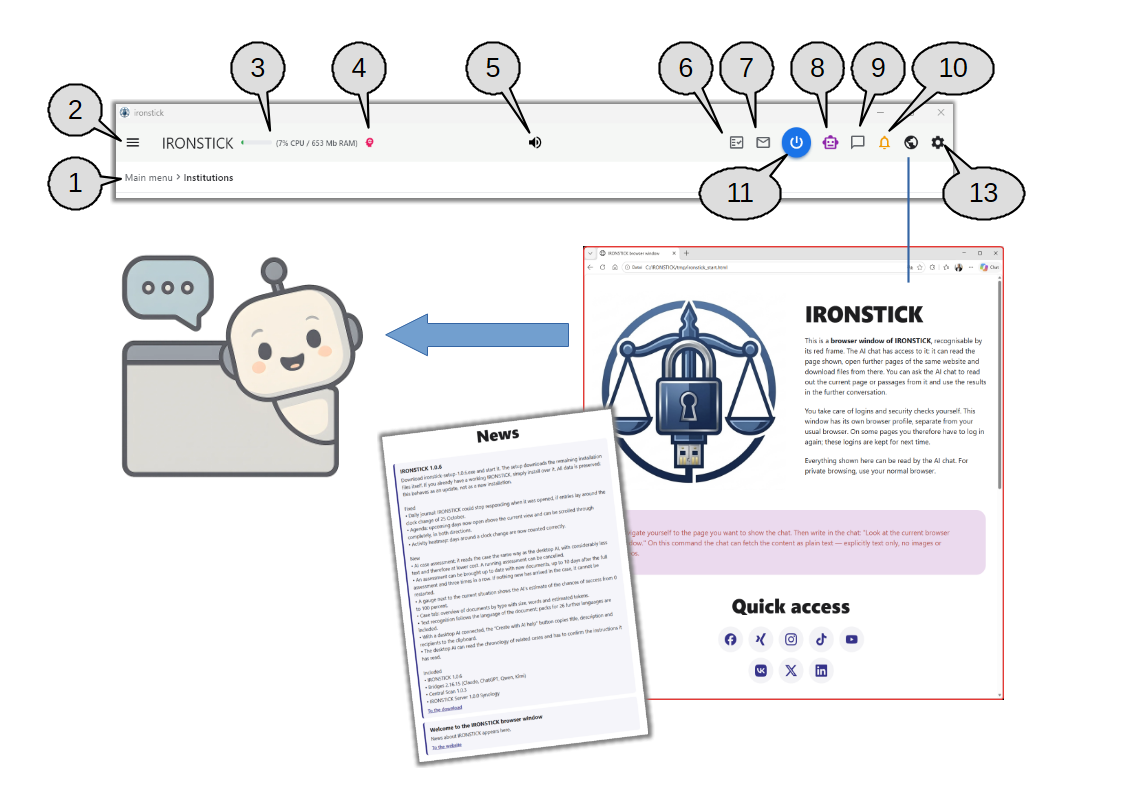
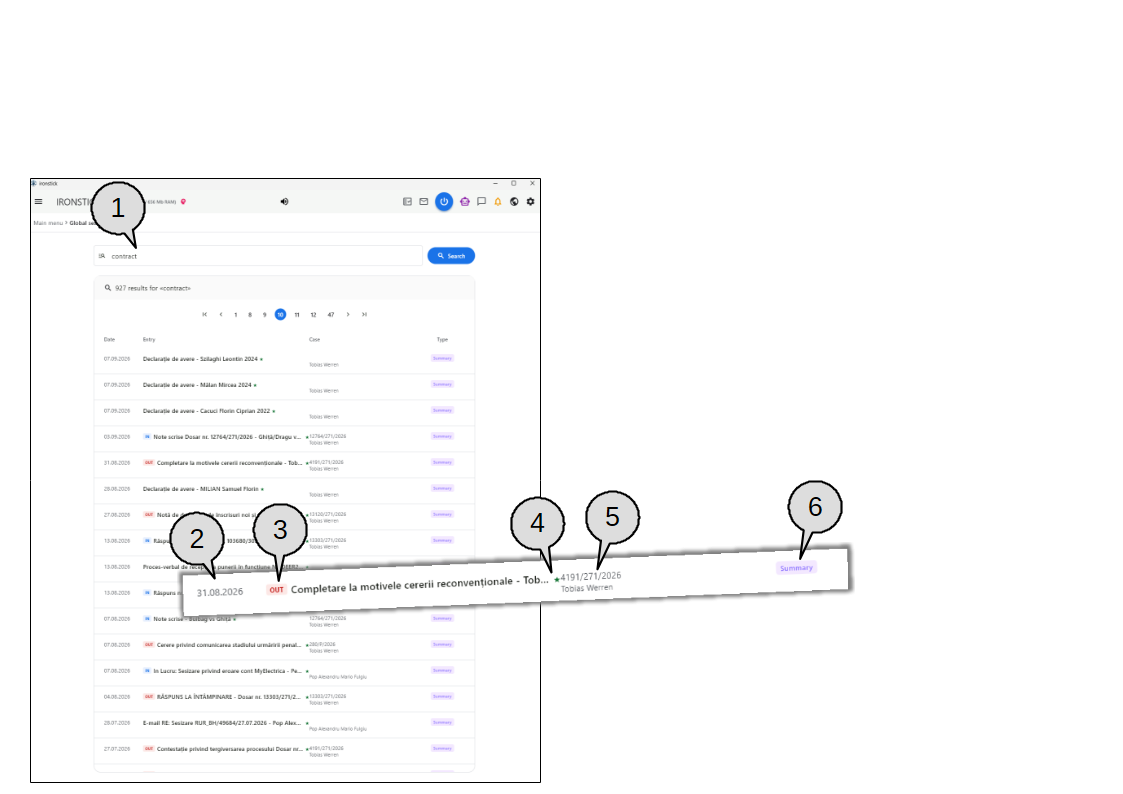
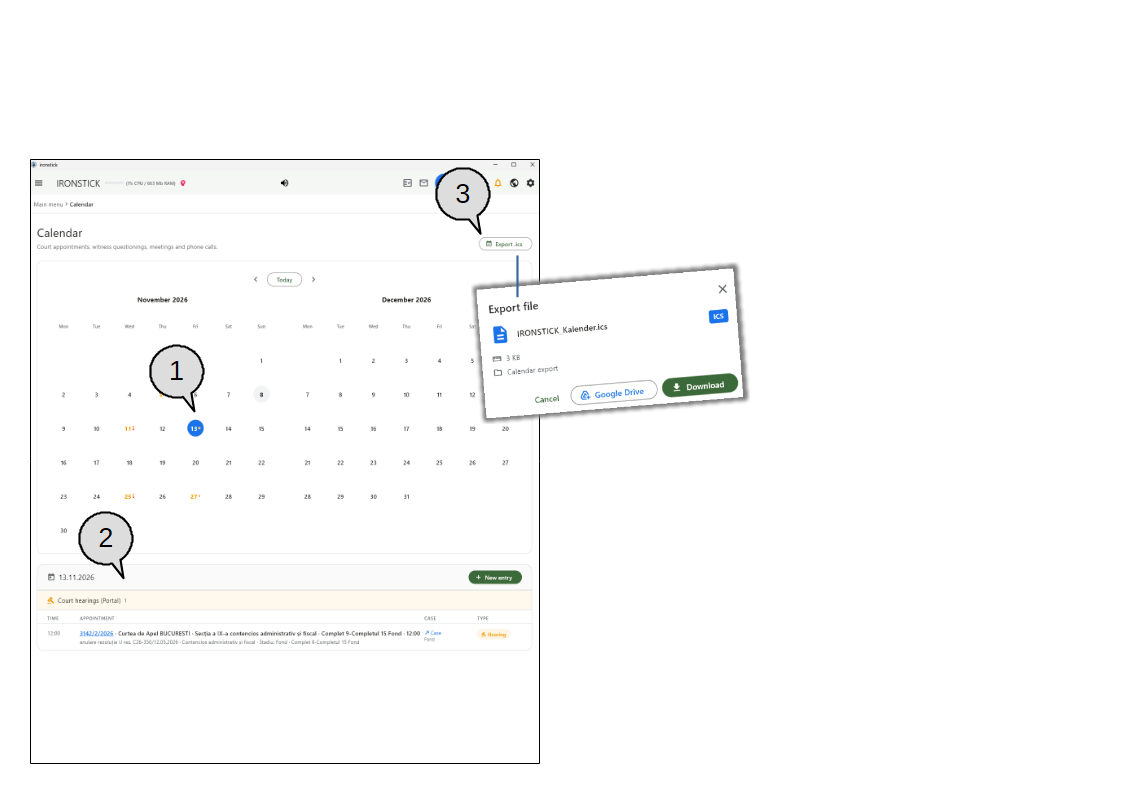
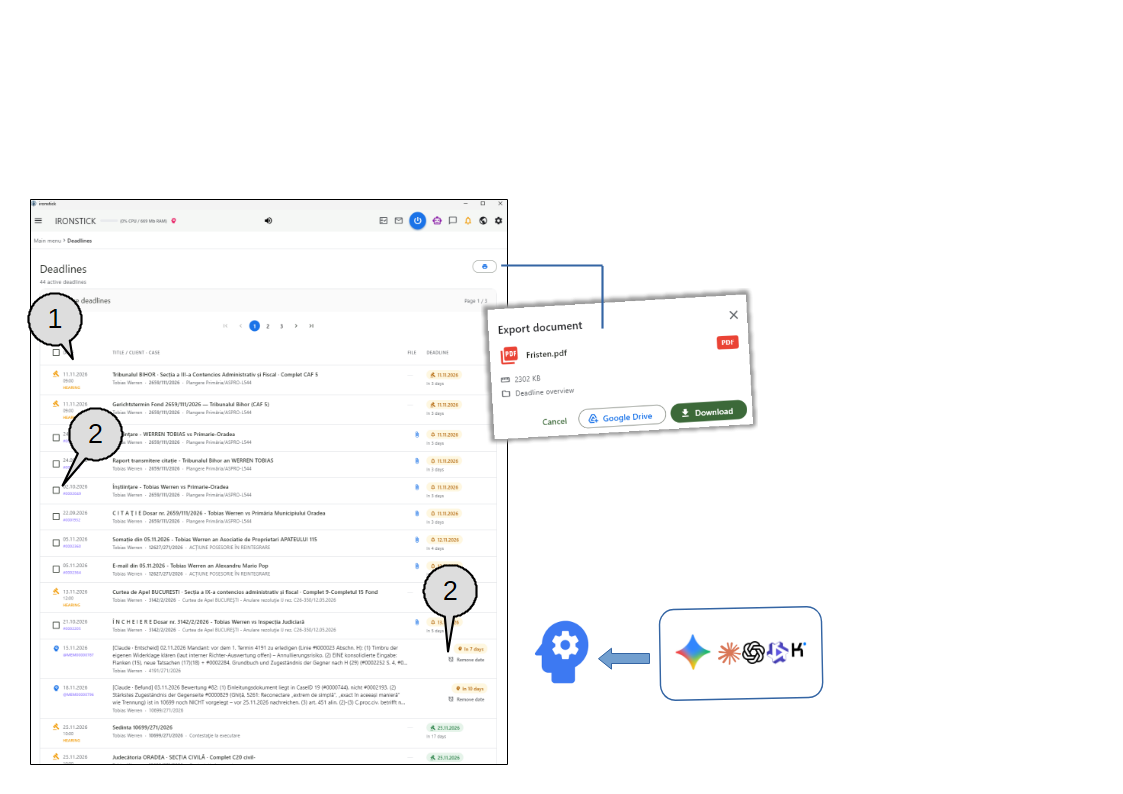
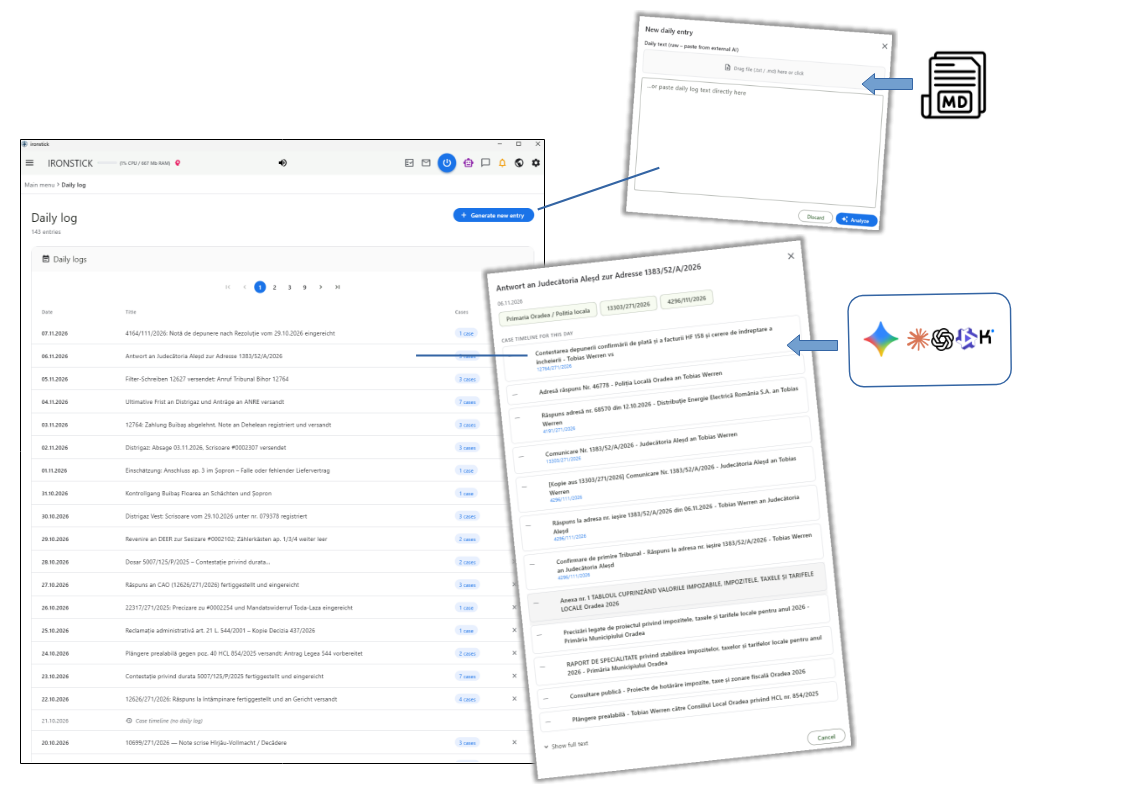
A barra de menus, presente no topo de cada ecrã, e a janela do navegador IRONSTICK, que se abre através do globo.
A barra de menus encontra-se no topo de cada ecrã do IRONSTICK, para que possa aceder às funções importantes a partir de qualquer lugar.
À esquerda encontram-se o menu de navegação e o nome do programa, com pequenos indicadores em tempo real. Ao centro está o briefing diário. À direita ficam
os indicadores de novos e-mails, prazos e mensagens, o chat de IA, a janela do navegador, a configuração e o botão de encerrar. Por baixo da barra, o trilho de navegação mostra onde se encontra.
Muitos ícones só aparecem quando há algo para mostrar. Um ícone vermelho e animado significa que há algo novo à sua espera.
Trilho de navegação. Mostra o caminho até ao ecrã atual, por exemplo Menu principal › Instituições. A última parte é o ecrã em que se encontra. Clique numa parte anterior para regressar diretamente a ela.
Menu de navegação (hambúrguer). Abre o menu lateral com Menu principal, Clientes, Instituições, Pessoas, Prazos, Etiquetas, Textos e Pesquisa. O ecrã em que se encontra fica destacado a azul. O ícone vermelho de encerrar, no fundo do menu, fecha o programa, tal como o botão de encerrar.
Indicador de recursos (apenas Windows). Uma pequena barra e o texto (CPU / RAM) mostram quanta capacidade de processamento e memória o próprio IRONSTICK está a utilizar nesse momento. A barra é verde, passa a laranja a partir de 50 % e a vermelho a partir de 80 %. Passe o cursor por cima para ver que tarefas em segundo plano estão a decorrer, com o progresso e o tempo de execução. As tarefas que podem ser interrompidas têm um X vermelho.
Memória da IA (cérebro cor-de-rosa). Aparece assim que a IA guarda notas na sua memória. Pulsa enquanto a IA lê ou escreve na memória. Clique nele para verificar as notas guardadas. Pode eliminar de uma só vez todas as notas de um cliente ou assinalar e eliminar notas individuais entre as últimas 100.
Briefing diário (altifalante). Abre o briefing diário a qualquer momento: o que está previsto para hoje (prazos, diligências judiciais, compromissos, e-mails), o que já foi tratado hoje e uma breve retrospetiva. Clique numa linha para abrir o ecrã correspondente, por exemplo os prazos, o calendário, o monitor de e-mail ou o processo. Ler em voz alta reproduz a versão falada e Parar termina-a. Um interruptor altera apenas o estilo do texto falado. Se a sua última cópia de segurança tiver mais de cinco dias, o briefing avisa-o.
Monitor de consistência de dados. Abre a lista de propostas de alteração aos dados dos seus clientes e contactos que o IRONSTICK encontrou nos seus e-mails. Para cada proposta, escolha Permitir ou Rejeitar. O ícone fica cinzento quando não há nada pendente e vermelho quando há propostas. Fica também animado quando um portal judicial nacional sugeriu novos processos (função específica de cada país).
E-mail. Só visível se a verificação de e-mail em segundo plano estiver ativada na configuração. Cinzento significa que não há e-mails novos. Vermelho e animado significa que chegaram novos e-mails; a dica de ferramenta mostra quantos. Clique para abrir o monitor de e-mail, onde tudo passa a contar como visto.
Chat de IA (robô). Clique para abrir o chat de IA. No Windows, abre-se numa janela própria. Se estiver num processo ou num cliente, um pequeno ponto violeta indica que o chat já conhece esse processo ou cliente. Clique com o botão direito do rato (no tablet: mantenha premido) para ativar ou desativar o reconhecimento de voz. Enquanto estiver ativado, o robô mexe-se e o chat ouve e responde em voz alta. O robô fica oculto enquanto uma IA de ambiente de trabalho externa estiver ligada ao IRONSTICK. No tablet, fica a cinzento quando não há ligação à internet.
Chat do servidor. Só aparece quando o IRONSTICK SERVER está ligado. Abre um chat com os outros utilizadores do servidor. Um ponto verde significa que o utilizador está online; vermelho significa offline. Pode eliminar as suas próprias mensagens, e um interruptor silencia o chat, para que deixe de aparecer sozinho. O ícone fica vermelho e animado quando há uma mensagem por ler.
Sino dos prazos. Vermelho quando pelo menos um prazo termina hoje ou já foi ultrapassado. Laranja quando há prazos a terminar nos próximos dez dias. Cinzento quando não há nada pendente. Passe o cursor sobre o sino para ver o número. O sino fica também animado quando uma audiência obtida de um portal judicial nacional está marcada para hoje (função específica de cada país). Um clique abre sempre a vista geral dos prazos.
Botão de encerrar. Fecha o IRONSTICK de imediato, sem pedido de confirmação. Elimina os ficheiros temporários e a cache do navegador e termina o IRONSTICK e todos os processos que este iniciou.
Configuração (roda dentada). Abre o ecrã de configuração com informações do sistema, local de armazenamento, perfil de utilizador, definições de IA, conta de e-mail, ligação ao servidor, assinatura e papel timbrado.
O que pode fazer aqui
Janela do navegador IRONSTICK (globo)
Abrir a janela do navegador. O globo entre o sino e a roda dentada abre a janela do navegador IRONSTICK, que tem uma moldura vermelha para que a reconheça sempre. Enquanto estiver aberta, o globo pisca a vermelho. Se a janela já estiver aberta, não acontece mais nada.
Página inicial. A página inicial explica a janela, oferece atalhos para as redes sociais mais comuns e mostra as últimas notícias do site do IRONSTICK, por exemplo uma nova versão do programa com a respetiva ligação de download.
Deixar o chat de IA ler a página. Navegue até à página pretendida e escreva depois no chat, por exemplo, «Vê a janela do navegador atual». O chat lê a página como texto simples (sem imagens) e pode utilizá-la na conversa. Pode também abrir outras páginas do mesmo site e transferir ficheiros a partir delas.
Os inícios de sessão e as verificações de segurança ficam a seu cargo. Os inícios de sessão e as verificações do tipo «É humano?» são feitos por si nesta janela. A janela utiliza um perfil de navegador próprio, separado do seu navegador habitual; por isso, em algumas páginas terá de iniciar sessão uma vez. Esses inícios de sessão ficam guardados para a próxima vez. Para navegação privada, utilize o seu navegador normal.
Ícones que só aparecem quando necessário
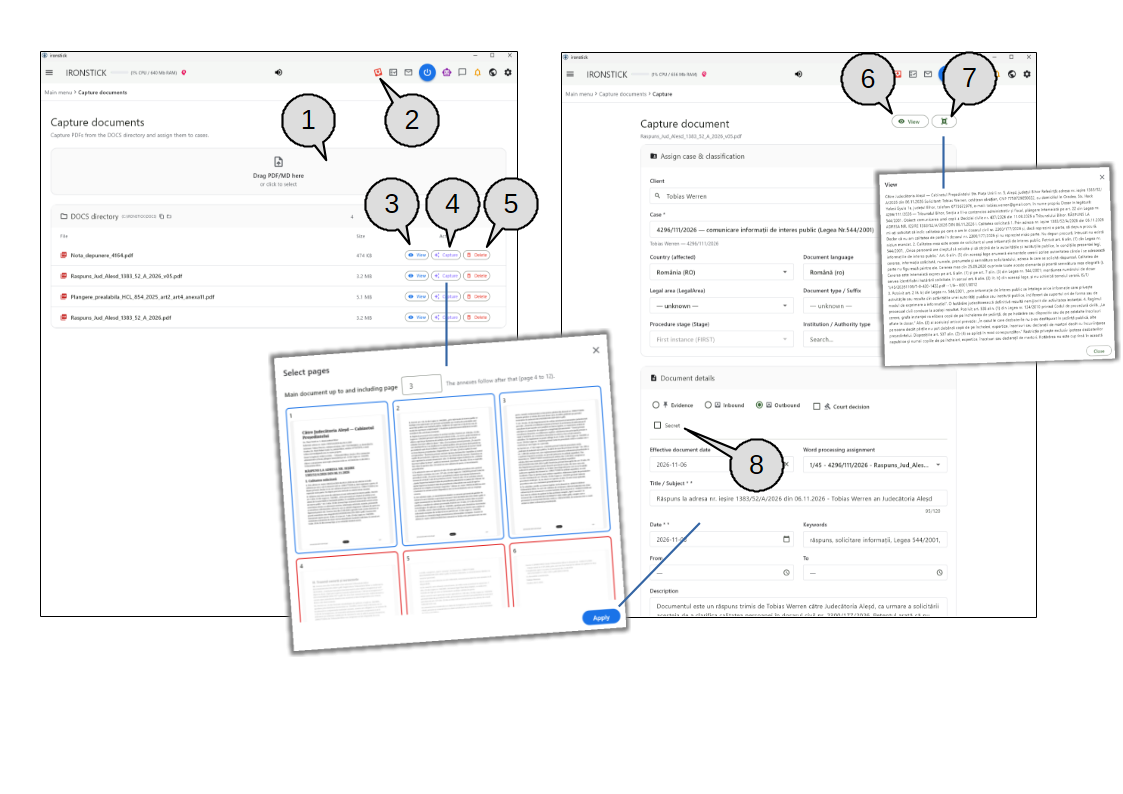
Entrada de documentos (apenas Windows). Um ícone de entrada vermelho e animado aparece enquanto houver documentos por tratar à espera na entrada de documentos. A dica de ferramenta mostra quantos. Clique nele para abrir a captura de documentos. Quando não há nada à espera, o ícone desaparece.
Pino de notas (IRONSTICK SERVER). Quando colegas deixam novas notas sobre um processo no servidor, aparece um pino vermelho e animado. Cada clique leva-o ao processo com a próxima nota por ler e abre o respetivo quadro de notas.
Serviço de IA indisponível. Se um serviço de IA externo que configurou estiver momentaneamente indisponível, aparece um círculo vermelho com um ponto de exclamação. Clique nele para ver, para cada serviço, o motivo e a hora da próxima tentativa. Se um serviço foi interrompido porque o saldo se esgotou, Carregar leva-o diretamente a esse serviço na configuração de IA.
IA de ambiente de trabalho ligada (apenas Windows). Quando uma aplicação de IA de ambiente de trabalho externa trabalha com os seus dados, o respetivo ícone aparece à direita do indicador de recursos. Pulsa enquanto um pedido está em curso. Passe o cursor por cima para ver que processos leu nesta sessão e até onde, se confirmou as instruções do IRONSTICK e quantas infrações às regras cometeu.
Comportamento geral
Mover a janela. No PC, arraste qualquer zona vazia da barra de menus para mover a janela do programa, tal como a barra de título normal de uma janela.
Bloqueada durante gravações longas. Enquanto decorre uma gravação longa, a barra de menus e o trilho de navegação ficam a cinzento e não reagem, e não é possível voltar atrás. O ecrã por baixo continua visível, para que possa acompanhar o progresso.
No tablet Android. No centro da barra, em vez do nome do programa, encontra-se um botão vermelho DESTROY. Após confirmação, elimina definitivamente todos os dados do IRONSTICK do tablet, inicia a desinstalação da aplicação e fecha-a. Esta ação não pode ser anulada. O tablet não tem briefing diário nem indicador de recursos.
1. Menu principal
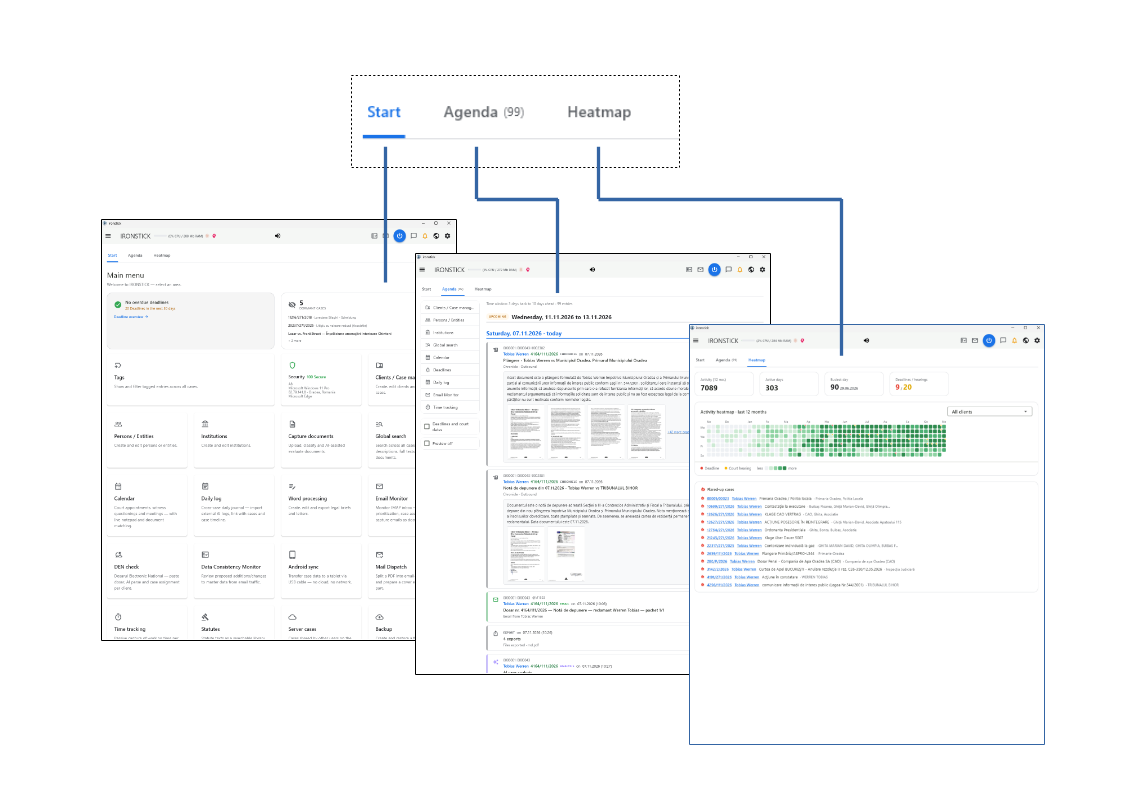
O menu principal e os seus três separadores: Início, Agenda e Mapa de calor.
O menu principal é o primeiro ecrã depois de desbloquear o IRONSTICK. No topo encontram-se três separadores:
Início mostra o que hoje precisa da sua atenção e abre qualquer parte do programa,
Agenda lista por ordem cronológica tudo o que aconteceu em todos os seus processos,
e Mapa de calor mostra quão ativo esteve o seu escritório nos últimos doze meses.
O que pode fazer aqui
Separador Início
Prazos num relance. O cartão de prazos mostra um visto verde quando nada está em atraso, juntamente com o número de prazos nos próximos 30 dias. Os prazos ultrapassados aparecem a vermelho, com as primeiras entradas listadas. Vista geral dos prazos abre a lista completa.
Aniversários dos clientes. No dia de aniversário de um cliente e nos dois dias seguintes, aparece um bolo por baixo do cartão de prazos. Clique num nome para ir diretamente para esse cliente.
Processos parados. O segundo cartão conta os processos sem atividade há 14 dias e lista os três primeiros. Clique no cartão para ver todos, para que nenhum processo fique esquecido.
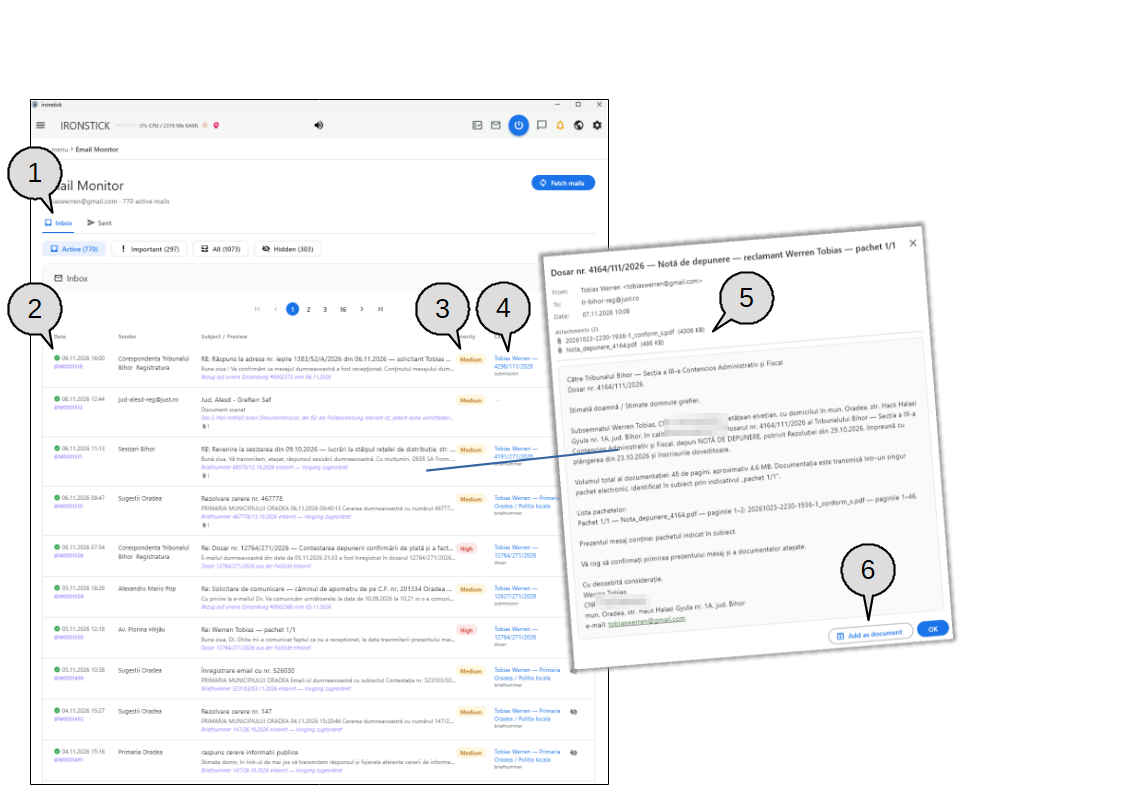
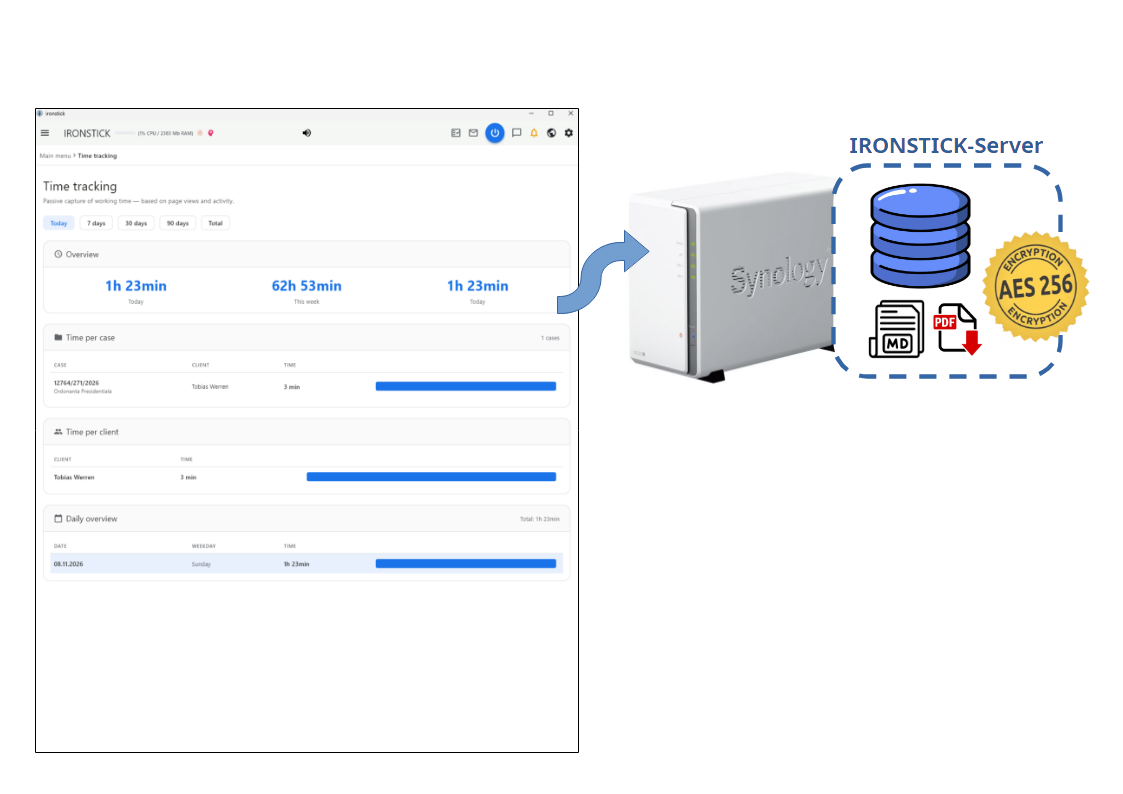
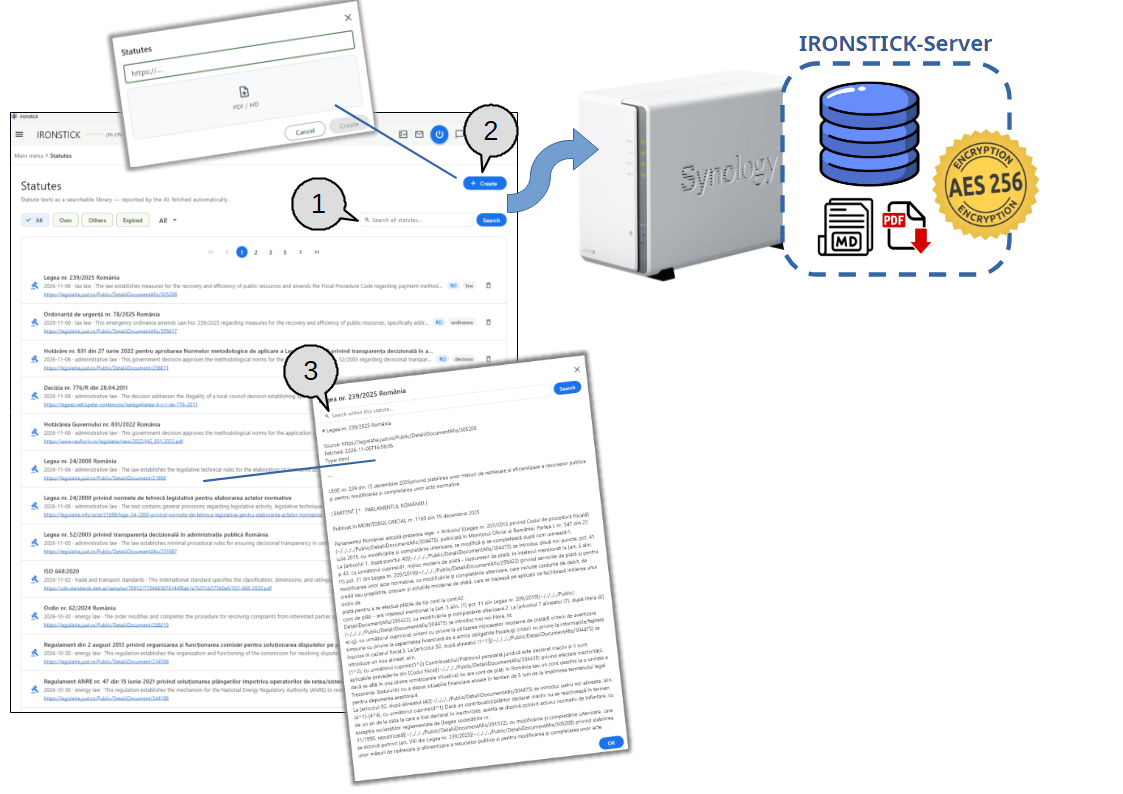
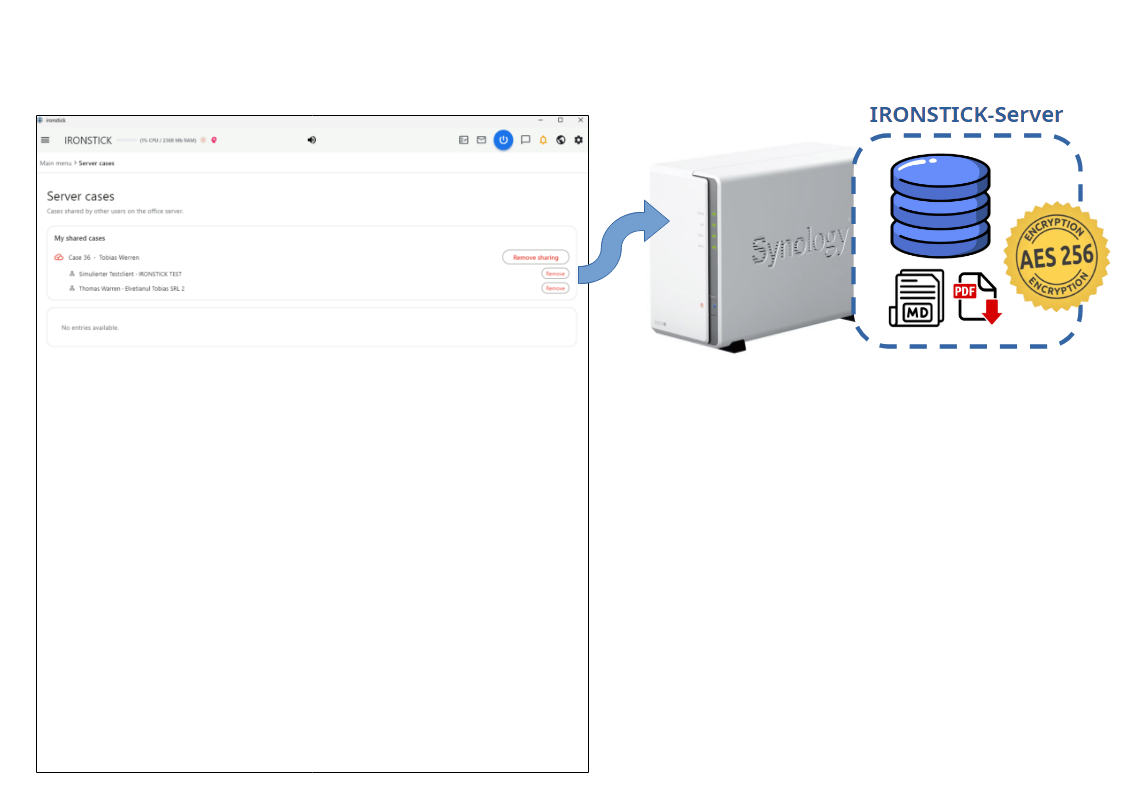
Abrir qualquer módulo. Cada mosaico abre uma parte do programa – Clientes, Pessoas, Instituições, Captura de documentos, Pesquisa, Calendário, Diário de trabalho, Processamento de texto, Monitor de e-mail, Registo de tempo, Leis, Cópia de segurança e muito mais. Cada mosaico tem uma breve descrição da sua função.
Organizar os mosaicos à sua medida. Arraste um mosaico pela pega para uma nova posição. A ordem fica guardada neste computador.
Etiquetas e segurança. O mosaico de etiquetas mostra as suas etiquetas coloridas e abre a gestão de etiquetas. O mosaico de segurança mostra o estado deste computador (sistema, unidades, rede) e abre a configuração.
Áudio. O mosaico de áudio abre o editor de áudio para gravações já existentes; a sua segunda ligação inicia uma gravação em direto com transcrição por IA.
Mosaicos que só aparecem quando necessário.Processos do servidor só aparece quando o IRONSTICK SERVER está ligado. Os mosaicos específicos de cada país só aparecem quando essas funções estão ativadas. Alguns mosaicos que precisam de um PC (por exemplo, Captura de documentos e Processamento de texto) não são mostrados no tablet Android.
Separador Agenda
Tudo numa linha temporal. O feed abrange três dias para trás e dez dias para a frente: entradas da cronologia, e-mails, diligências judiciais, prazos, peças processuais, fotografias e transcrições de todos os processos. O dia de hoje é mostrado por completo; os dias seguintes e os anteriores ficam recolhidos, cada um numa barra. Desloque-se para cima para abrir os próximos dias um a um; clique na barra de hoje para voltar ao dia de hoje.
Cada entrada leva mais longe. Os números cinzentos (cliente / processo / documento), bem como o nome do cliente a azul e o número do processo a verde, abrem cada um o ecrã correspondente. Os documentos PDF mostram até quatro pré-visualizações de páginas – clique numa para folhear o documento inteiro. As imagens abrem-se em ecrã inteiro com zoom; os ficheiros anexos abrem-se na janela do navegador IRONSTICK. Uma entrada do diário de trabalho abre o seu texto completo.
Atalhos e filtros. A barra à esquerda abre Clientes, Pessoas, Instituições, Pesquisa, Calendário, Prazos, Diário de trabalho, Monitor de e-mail e Registo de tempo. Assinale Prazos e diligências judiciais para ver apenas entradas com data marcada, ou Sem pré-visualização para uma lista compacta só de texto.
Separador Mapa de calor
Indicadores. Quatro mosaicos mostram a atividade dos últimos doze meses, o número de dias ativos, o dia mais movimentado e o número de prazos e audiências.
Calendário de atividade. Cada quadrado é um dia; quanto mais escuro o verde, mais aconteceu. Um ponto vermelho assinala um prazo, um ponto amarelo uma audiência em tribunal. Passe o cursor sobre um dia para ver o que aconteceu (entradas da cronologia, peças processuais, e-mails, chat, minutos trabalhados). Um clique num dos últimos três dias abre esse dia na Agenda.
Por cliente. A lista de seleção restringe todo o mapa de calor a um único cliente.
Processos reativados. Por baixo do calendário são listados os processos que de repente ficaram ativos. Clique no número do processo para o abrir, ou no nome do cliente para ver os processos desse cliente.
Avisos no arranque
Briefing diário. No primeiro arranque do dia, o IRONSTICK pergunta se pretende ouvir o briefing diário – uma breve visão geral falada do seu dia.
IRONSTICK SERVER. Se o servidor for encontrado mas este posto de trabalho não tiver acesso a ele, um aviso informa-o disso em cada arranque do programa; pode continuar a trabalhar normalmente.
2. Configuração
Sistema e base de dados
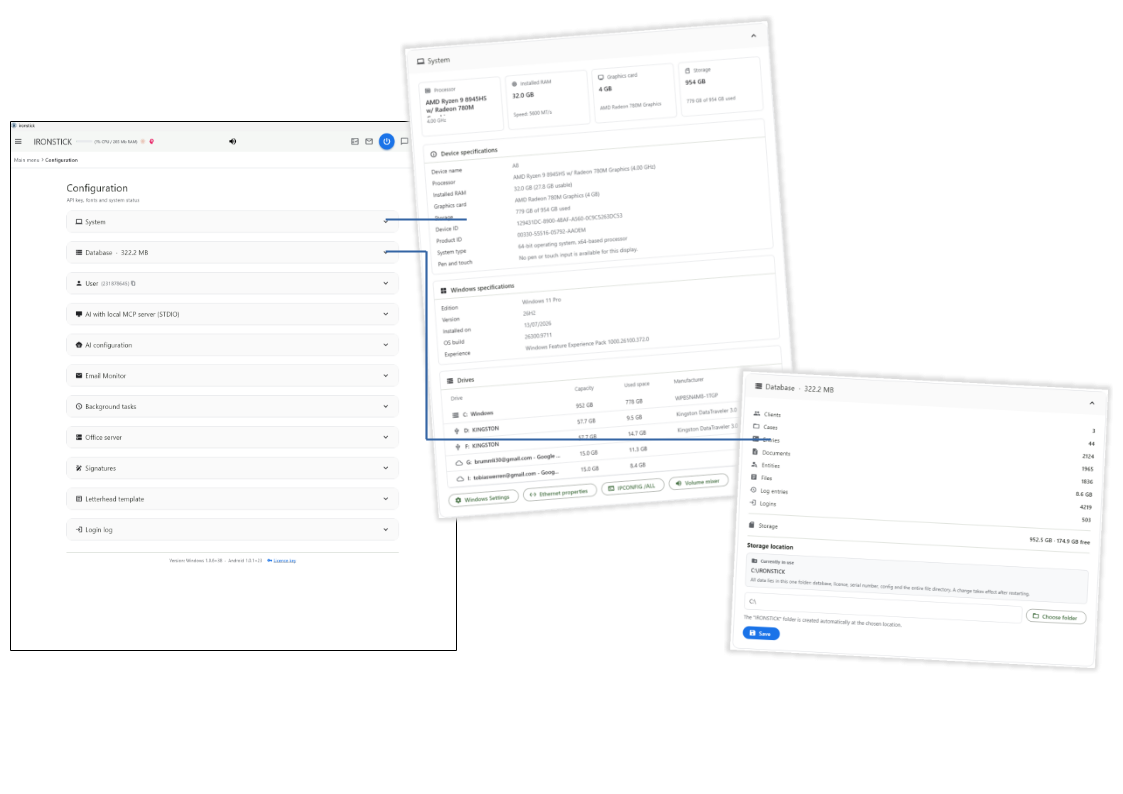
A lista de configuração com os cartões Sistema e Base de dados abertos.
A configuração (roda dentada na barra de menus) reúne todas as definições do IRONSTICK numa página, como uma lista de cartões. Clique no título de um cartão para o abrir e novamente para o fechar. Só está aberto um cartão de cada vez.
O cartão Sistema mostra os dados deste computador para o suporte. O cartão Base de dados mostra quantos dados tem e onde estão guardados no disco.
A versão do programa e a chave de licença encontram-se no fim da página.
O que pode fazer aqui
Sistema (apenas Windows)
O computador num relance. Quatro mosaicos mostram o processador, a memória instalada, a placa gráfica e o espaço de armazenamento. Por baixo encontram-se as mesmas informações do dispositivo e do Windows que o Windows apresenta em Definições › Sistema › Acerca de. Pode selecionar e copiar qualquer valor, por exemplo para um pedido de suporte.
Unidades. Uma lista mostra cada unidade com a capacidade, o espaço ocupado e o fabricante. Clique numa unidade para a abrir no Explorador do Windows.
Acesso rápido ao Windows. Os botões em baixo abrem as Definições do Windows, as propriedades da ligação de rede Ethernet, uma janela de comandos que mostra a configuração de rede completa e o misturador de volume.
Base de dados
Os seus dados em números. O título do cartão mostra o tamanho da base de dados. No interior vê o número de clientes, processos, entradas de prova, documentos, entidades, ficheiros, entradas de registo e inícios de sessão, bem como o espaço total e livre da unidade.
Atualmente em utilização. Um campo cinzento mostra a pasta com que o IRONSTICK está a trabalhar. Todos os dados estão nesta única pasta: base de dados, licença, configuração e todos os ficheiros.
Alterar o local de armazenamento (PC). Com Escolher pasta seleciona um novo local de armazenamento, por exemplo uma pen USB ou outra unidade. A pasta IRONSTICK é aí criada automaticamente. Clique em Guardar para iniciar a mudança. O IRONSTICK indica-lhe primeiro quantos dados serão movidos. Em seguida testa a unidade escolhida (por exemplo velocidade, espaço livre e proteção contra escrita) e só prossegue se a unidade passar no teste. Se confirmar, o IRONSTICK fecha-se e move os dados no próximo arranque.
Dados já existentes no novo local. Se a pasta escolhida já contiver dados do IRONSTICK, nada é substituído sem perguntar. As duas cópias são comparadas e escolhe se pretende utilizar a cópia aí encontrada ou substituí-la pelos seus dados atuais.
No tablet Android. A pasta de dados é fixa (é a pasta para a qual a sincronização USB copia), pelo que aí não há nada a escolher.
Utilizador (apenas PC)
O seu perfil. O terceiro cartão contém os seus dados: empresa, função, tratamento, nome próprio e apelido, morada, país, telefone, telemóvel, e-mail, Facebook, data de nascimento e as aplicações de mensagens que utiliza (WhatsApp, Signal, Telegram, Viber). Clique em Guardar para os guardar. Se utilizar o IRONSTICK SERVER, a sua data de nascimento é partilhada com ele para as felicitações de aniversário.
Campos obtidos da sua licença. Com uma licença ativa, a empresa, o tratamento e o nome provêm da chave de licença e não podem ser alterados aqui.
O seu número. O seu número de utilizador aparece entre parênteses ao lado do título do cartão. O ícone de copiar coloca-o na área de transferência, por exemplo para um pedido de licença.
Idioma do programa. Escolha o idioma do programa e guarde. O IRONSTICK recarrega então no novo idioma e regressa ao menu principal. Uma janela de chat aberta fecha-se e abre-se da próxima vez no novo idioma.
IA de ambiente de trabalho e configuração de IA
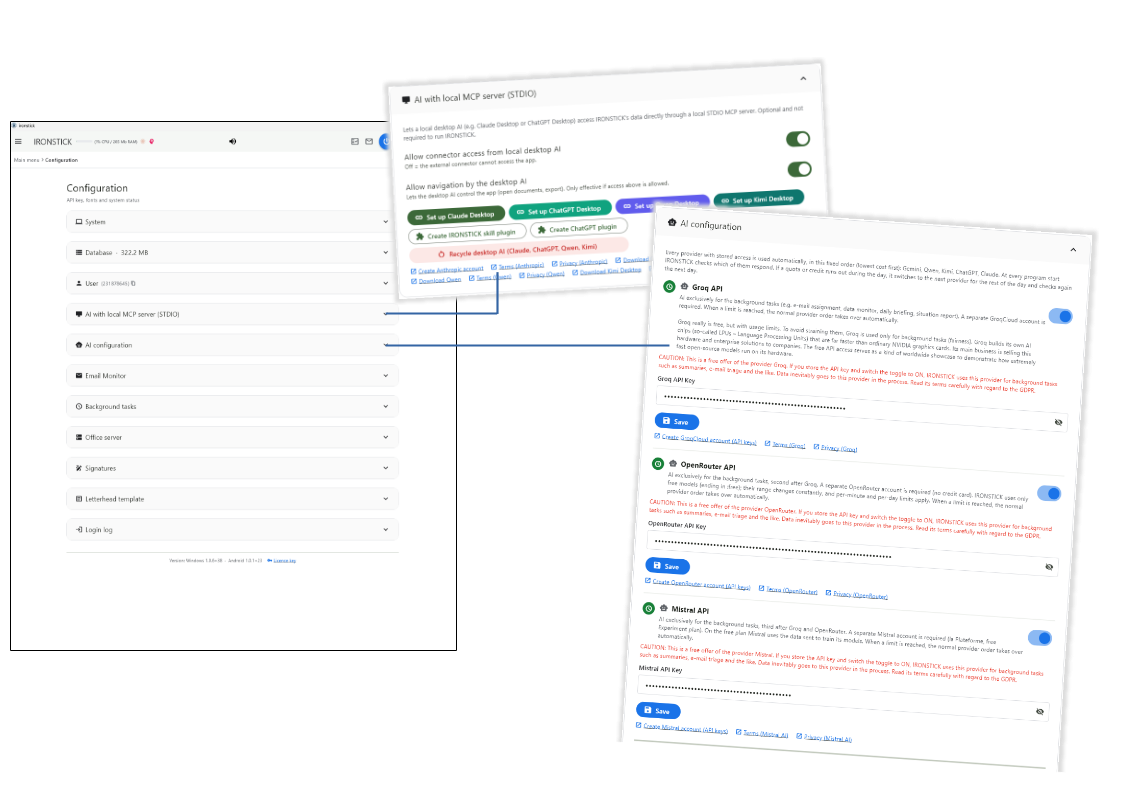
Os cartões para ligar uma aplicação de IA de ambiente de trabalho e para os serviços de IA externos.
Estes dois cartões controlam a forma como a IA trabalha com os seus dados. IA com servidor MCP local permite que uma aplicação de IA instalada neste computador aceda diretamente aos seus dados do IRONSTICK. Isto é opcional e não é necessário para o funcionamento do programa.
Na Configuração de IA introduz as suas chaves de acesso aos serviços de IA externos que o IRONSTICK utiliza para as suas funções de IA e tarefas em segundo plano.
O que pode fazer aqui
IA com servidor MCP local
Quando o cartão aparece. O cartão só é mostrado no PC e apenas se pelo menos uma aplicação de IA de ambiente de trabalho fizer parte da sua licença.
Permitir o acesso. O primeiro interruptor determina se a IA de ambiente de trabalho ligada pode sequer aceder ao IRONSTICK. Se estiver desligado, o conector externo não consegue chegar ao programa.
Permitir a navegação. O segundo interruptor permite que a IA de ambiente de trabalho controle o programa, por exemplo para abrir documentos ou iniciar uma exportação. Só funciona se o acesso estiver permitido.
Configurar uma aplicação. Para cada aplicação de IA de ambiente de trabalho licenciada existe um botão colorido Configurar …. Um clique regista o IRONSTICK nessa aplicação e explica os restantes passos, normalmente um reinício da aplicação. No Qwen Desktop, o texto de configuração é copiado para a área de transferência e cola-o na caixa de diálogo de definições da aplicação.
Plugins de skills.Criar plugin de skill IRONSTICK e Criar plugin … geram um pacote de skills para a aplicação de IA de ambiente de trabalho. Uma mensagem indica onde o ficheiro foi guardado, para que o possa arrastar para a aplicação.
Reciclar a IA de ambiente de trabalho (Windows). O botão vermelho-claro fecha as aplicações de IA de ambiente de trabalho listadas e reinicia-as após a sua confirmação. Utilize-o quando uma aplicação tiver perdido a ligação ao IRONSTICK.
Ligações. As ligações por baixo dos botões abrem a página de download, os termos de utilização e a política de privacidade de cada aplicação na janela do navegador IRONSTICK.
Configuração de IA
Ordem automática. Não escolhe um serviço isolado. Cada serviço com uma chave registada é utilizado automaticamente, numa ordem fixa, primeiro o mais económico. Se um serviço falhar, o IRONSTICK passa o pedido ao seguinte. O serviço que falhou é tentado novamente após um tempo de espera que depende do erro; só é ignorado durante o resto do dia se o saldo se tiver esgotado ou a causa for desconhecida.
Indicador de estado. O indicador redondo antes de cada serviço mostra a sua posição na ordem. Verde significa disponível, vermelho momentaneamente indisponível e cinzento significa que não há chave registada. Passe o cursor sobre um indicador vermelho para ver o motivo e a hora da próxima tentativa.
Serviços gratuitos para tarefas em segundo plano. Os serviços acima da linha grossa são ofertas gratuitas utilizadas apenas para tarefas em segundo plano, como a priorização de e-mails, o monitor de consistência de dados, o briefing diário e o quadro da situação. O seu indicador mostra um relógio. Cada um tem o seu próprio interruptor de ligar/desligar, e um texto de aviso vermelho lembra-lhe que os seus dados são enviados a esse fornecedor. Leia atentamente as respetivas condições no que respeita à proteção de dados (RGPD) antes de o ativar.
Serviços pagos. Os serviços abaixo da linha grossa são utilizados pela ordem apresentada. O respetivo interruptor Permitir Red/Blue Team faz com que a IA leia uma peça processual concluída uma segunda vez, como revisor crítico, e assinale tudo o que não esteja sustentado pelo texto. As constatações relevantes retêm o resultado. O interruptor só pode ser utilizado depois de guardada uma chave para esse serviço.
Introduzir uma chave. Cole a chave de acesso no campo da chave e clique em Guardar. O ícone do olho mostra ou oculta a chave. A ordem e os indicadores são atualizados de imediato.
Ligações da conta. Por baixo de cada serviço há ligações para criar uma conta e uma chave de acesso, para consultar o saldo (em alguns serviços) e para os termos de utilização e a política de privacidade. Abrem-se na janela do navegador IRONSTICK.
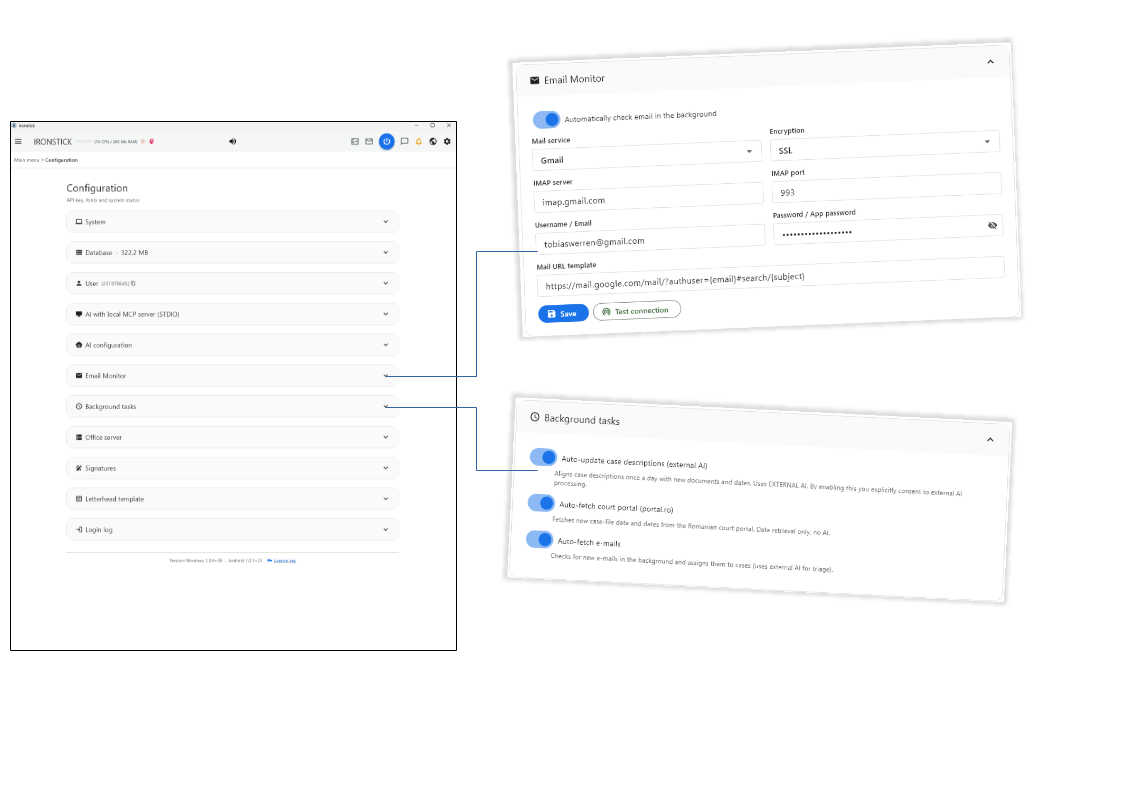
Monitor de e-mail e tarefas em segundo plano
As definições da conta de e-mail e os interruptores das tarefas automáticas em segundo plano.
No Monitor de e-mail liga a sua caixa de correio, para que o IRONSTICK possa obter os novos e-mails e associá-los aos seus processos.
As Tarefas em segundo plano reúnem as tarefas que correm automaticamente, cada uma com o seu interruptor, para que decida o que pode correr sozinho e que tarefas podem utilizar IA externa.
O que pode fazer aqui
Monitor de e-mail
Verificação em segundo plano. O interruptor no topo ativa ou desativa a verificação automática de e-mail. Se estiver ativado, o correio é verificado no arranque do programa e depois a cada cinco minutos, e o ícone de e-mail aparece na barra de menus. Se estiver desativado, nenhuma das duas coisas acontece.
Escolher o seu serviço de correio. Escolha o seu fornecedor na lista (por exemplo Gmail, Outlook / Hotmail, Yahoo, GMX, Web.de, T-Online, Bluewin ou ProtonMail) e o servidor, a porta e a encriptação são preenchidos por si. Para qualquer outro fornecedor, escolha Outro e introduza os dados manualmente.
Início de sessão. Introduza o seu nome de utilizador ou endereço de e-mail e a sua palavra-passe. Muitos fornecedores exigem uma palavra-passe de aplicação separada. O ícone do olho mostra-a ou oculta-a.
Modelo de URL de correio. O endereço web com que um e-mail é aberto no seu webmail. Os marcadores {email} e {subject} são preenchidos automaticamente.
Guardar e testar.Guardar guarda as definições. Testar ligação inicia sessão na sua caixa de correio e indica o número de mensagens na caixa de entrada ou o erro.
Tarefas em segundo plano
Atualizar automaticamente as descrições dos processos (IA externa). Uma vez por dia, atualiza as descrições dos processos com os novos documentos e datas. Utiliza IA externa. Ao ativá-lo, consente expressamente o tratamento por IA externa.
Consultar automaticamente o portal judicial. Obtém novos dados processuais e datas do portal judicial nacional. Apenas obtém dados e não utiliza IA. Este interruptor específico do país só aparece quando as funções nacionais para a Roménia estão ativas.
Obter e-mails automaticamente. Verifica em segundo plano se há novos e-mails e associa-os aos processos; a IA externa avalia apenas a sua urgência. É o mesmo interruptor que se encontra acima, no cartão Monitor de e-mail.
IRONSTICK SERVER e assinaturas
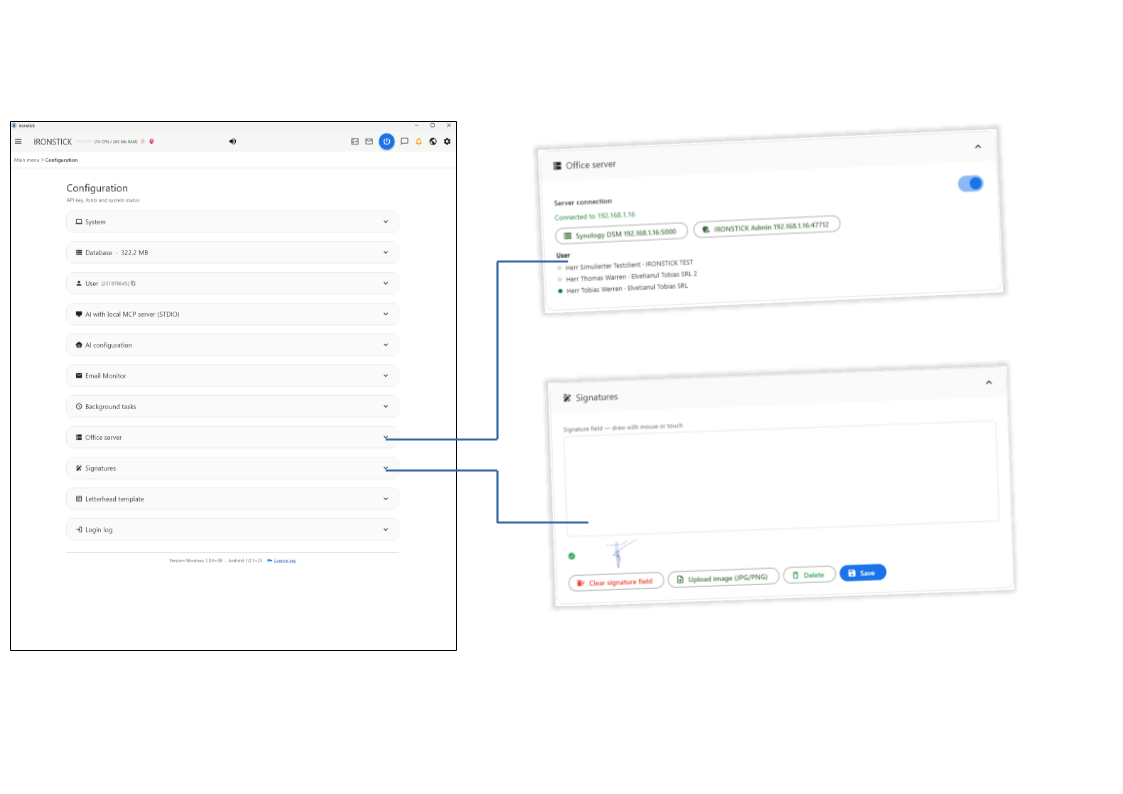
A ligação ao IRONSTICK SERVER e o campo de assinatura.
O IRONSTICK SERVER liga este posto de trabalho ao IRONSTICK SERVER — o servidor partilhado do seu escritório — e mostra quem mais está a trabalhar nele.
Em Assinaturas regista a sua assinatura manuscrita, que o IRONSTICK pode inserir nos seus documentos. Por baixo destes cartões seguem-se o modelo de papel timbrado, o registo de inícios de sessão e a linha da versão.
O que pode fazer aqui
IRONSTICK SERVER
Ligação ao servidor. O interruptor ativa ou desativa a ligação. A procura do servidor só decorre enquanto estiver ativado. A linha de estado mostra se está ligado, se o acesso foi pedido e aguarda aprovação ou se não foi encontrado nenhum servidor. O resto do cartão fica a cinzento até estar ligado.
Páginas do servidor. Com a ligação estabelecida, um clique na linha de estado verde abre a página web do servidor. Dois botões abrem a página de administração do armazenamento do servidor e a administração do IRONSTICK SERVER. Cada página exige credenciais próprias.
Utilizadores. A lista mostra cada utilizador registado no servidor. Um ponto verde significa que o utilizador está online.
Assinaturas (apenas PC)
Desenhar a sua assinatura. Assine no campo branco com o rato, uma caneta ou um dedo e clique depois em Guardar. Limpar campo de assinatura apaga o desenho, para que possa recomeçar.
Carregar uma assinatura.Carregar imagem (JPG/PNG) guarda, em alternativa, uma assinatura digitalizada.
Assinatura guardada. Um visto verde e uma pequena pré-visualização mostram a assinatura atualmente guardada. Eliminar remove-a.
Modelo de papel timbrado (apenas PC)
Carregar o seu papel timbrado.Carregar modelo aceita um PDF A4 em formato vertical com o papel timbrado do seu escritório. Na janela que se abre, arraste a linha vermelha (ou clique) até ao limite inferior do cabeçalho e guarde. O texto das suas peças processuais começa abaixo dessa linha.
Verificar e ajustar. Uma pré-visualização mostra o papel timbrado guardado. O interruptor Papel timbrado só na primeira página imprime-o apenas na primeira página em vez de em todas. Remover modelo elimina-o.
Registo de inícios de sessão e versão
Registo de inícios de sessão. O último cartão lista os últimos 50 inícios de sessão, os mais recentes primeiro: hora, número de utilizador, endereço IP externo e interno, localidade, país, dispositivo, sistema operativo, navegador e uma avaliação de segurança. Pode selecionar o texto ou copiar a tabela inteira com o ícone de copiar.
Versão. A linha no fim da página mostra a versão do programa Windows e da aplicação Android que se encontram na sua pasta de dados.
Chave de licença (PC). Clique em Chave de licença para introduzir uma chave nova ou renovada e clique em Ativar. Se a chave for inválida, tiver expirado, ainda não for válida ou pertencer a outro utilizador, é-lhe indicado o motivo. Pedir chave de licença prepara um pedido pronto a enviar. Após a ativação, volte a configurar a sua aplicação de autenticação lendo o código QR apresentado, e os módulos licenciados são desbloqueados de imediato.
3. Clientes
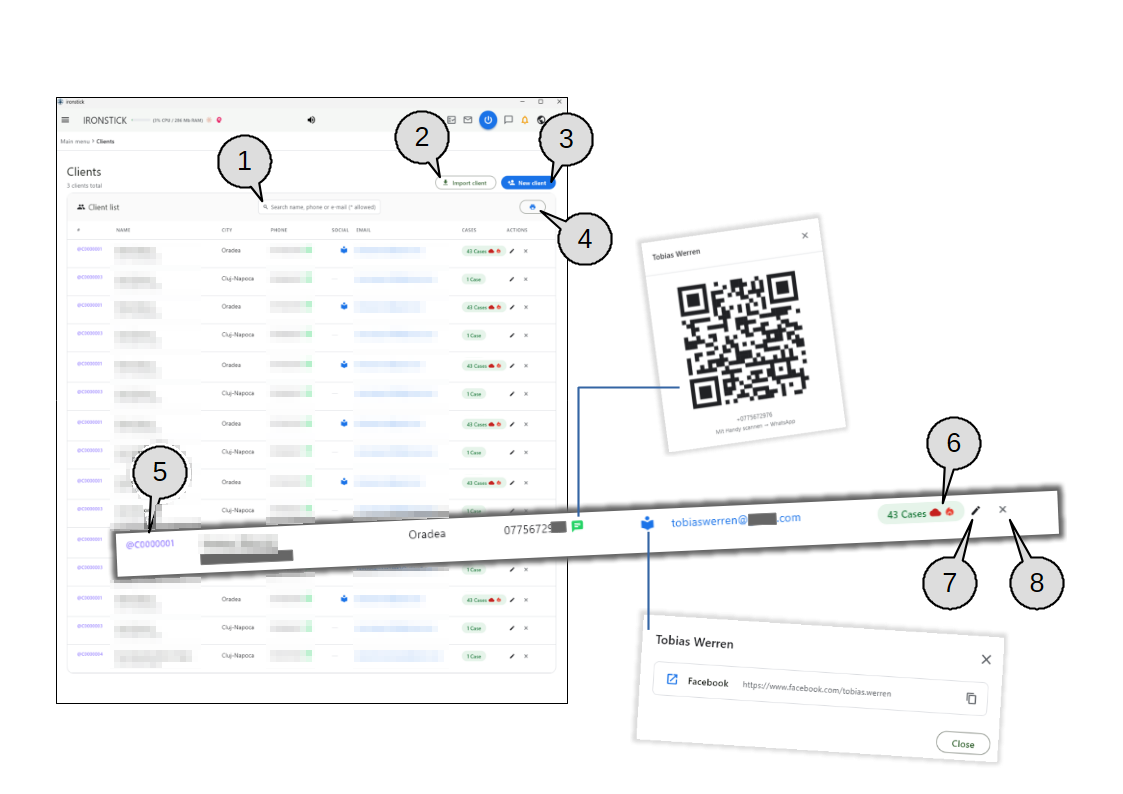
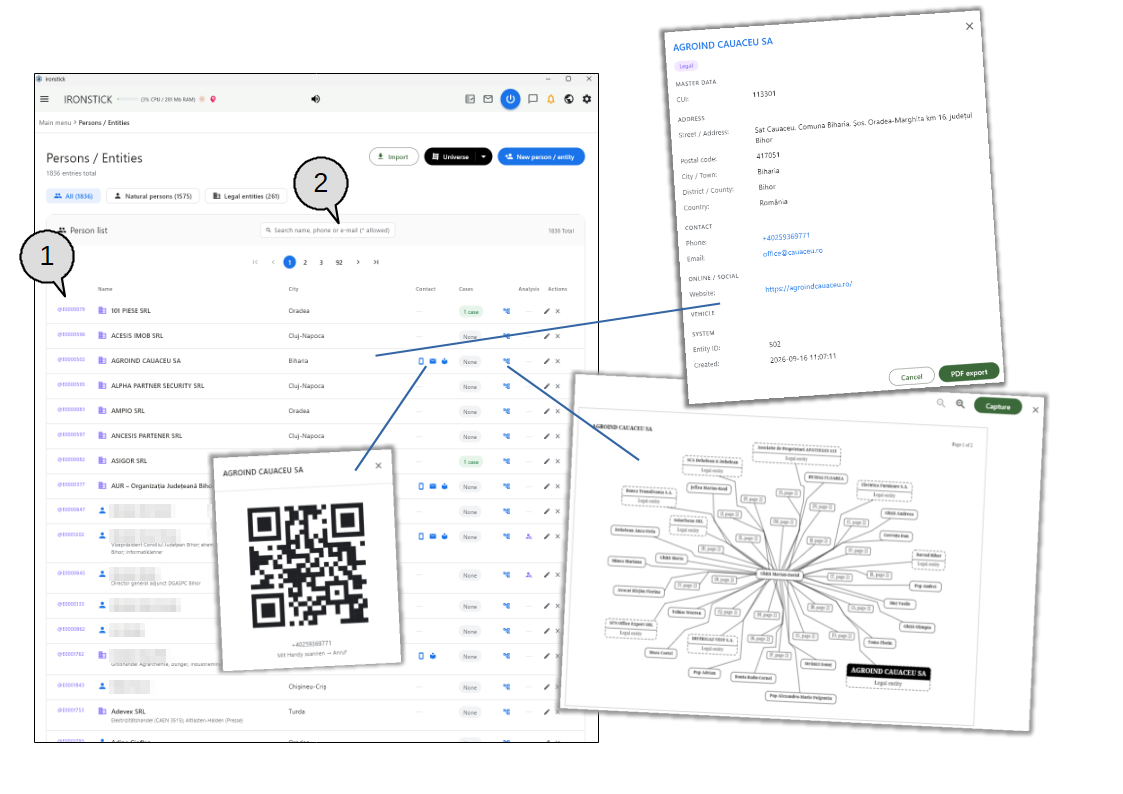
A lista de clientes, com a janela de código QR e a janela de redes sociais, que se abrem a partir de uma linha.
Na lista de clientes estão registados todos os seus clientes. Cada linha mostra o número de referência, o nome, a localidade, o telefone, as redes sociais, o e-mail e o número de processos do cliente.
A partir daqui cria novos clientes, importa contactos existentes, imprime a lista e abre os processos de um cliente.
A imagem mostra ainda a janela de código QR, que se abre através do ícone do WhatsApp, e a janela de redes sociais, que se abre através do ícone social.
Pesquisa. Filtra a lista à medida que escreve. Pesquisa nomes, números de telefone e endereços de e-mail; um asterisco (*) funciona como caráter universal.
Importar cliente. Importa clientes de um ficheiro CSV ou de um ficheiro vCard.
Novo cliente. Abre um formulário de cliente vazio.
Imprimir lista. Cria um PDF de toda a lista de clientes, que guarda na sua pasta Documentos ou no Google Drive.
Referência do cliente. O número violeta (por exemplo @C0000001) é o número de referência do cliente. Clique nele para o copiar para a área de transferência, por exemplo para o colar no chat ou num documento.
Processos. O número de processos deste cliente. Uma nuvem vermelha significa que pelo menos um processo é partilhado através do IRONSTICK SERVER; uma chama vermelha significa que pelo menos um processo foi recentemente reativado.
Editar. Abre o formulário de cliente com os dados deste cliente.
Eliminar. Remove o cliente após confirmação.
O que pode fazer aqui
Encontrar um cliente
Pesquisa enquanto escreve. A pesquisa verifica separadamente o nome próprio e o apelido e encontra também nomes com sonoridade semelhante, pelo que pequenos erros de escrita continuam a dar resultado. Os acentos são ignorados, por isso «Francois» encontra também «François».
Telefone e e-mail. Escreva parte de um número de telefone (os espaços e hífenes não importam) ou parte de um endereço de e-mail. Se escrever várias palavras, um cliente tem de corresponder a todas.
Repor a pesquisa. O pequeno X no campo de pesquisa volta a mostrar a lista completa. Se nada corresponder, a lista indica-o.
O mais urgente primeiro. Os clientes com um processo reativado aparecem no topo, depois os clientes com mais processos, depois os que têm a atividade mais recente e, por fim, por ordem alfabética.
Várias páginas. Com mais de 25 clientes, a lista é dividida em páginas; a navegação entre páginas aparece então por cima e por baixo da lista.
Aniversários. No dia de aniversário de um cliente e nos dois dias seguintes, aparece um pequeno bolo antes do nome. Se chegou aqui clicando num nome de aniversariante no menu principal, a lista mostra apenas os clientes que estão a fazer anos.
Trabalhar com uma linha de cliente
Abrir os processos. Clique em qualquer ponto de uma linha para abrir a lista de processos desse cliente.
Ligar, WhatsApp ou e-mail por código QR. Clique no número de telefone, no ícone verde do WhatsApp ou no endereço de e-mail. Uma janela mostra um código QR que pode ler com o seu telemóvel para ligar, abrir o WhatsApp ou escrever um e-mail. Um clique no código QR abre o programa correspondente neste computador; se não existir nenhum, o valor é copiado para a área de transferência.
Redes sociais. O ícone azul na coluna Social só aparece quando há perfis registados. Abre uma janela com os perfis no Facebook, Instagram, TikTok, LinkedIn e X. O ícone de abrir mostra o perfil na janela do navegador IRONSTICK (no tablet: no navegador do sistema); o botão de copiar copia o endereço.
Copiar o número de referência. Um clique no número violeta @C copia-o, por exemplo para o colar num chat ou num documento.
Eliminar um cliente. O X abre uma confirmação. Se o cliente ainda tiver processos, documentos ou ligações a processos, um aviso amarelo lista-os antes da confirmação. As notas que a IA memorizou sobre este cliente são igualmente removidas.
Imprimir a lista de clientes
PDF de todos os clientes. O botão de imprimir no cabeçalho do cartão cria uma lista de clientes em PDF. Na janela de exportação pode guardá-la na sua pasta Documentos ou, se o Google Drive estiver instalado neste computador, numa pasta do Google Drive.
Criar ou editar um cliente
Dados principais. Nome (campo obrigatório), número de identificação pessoal, nacionalidade, idioma e data de nascimento. A escolha de uma nacionalidade pré-seleciona também o idioma correspondente. A data de nascimento é escolhida num calendário e pode ser apagada com o X.
Morada. Rua, código postal, distrito/concelho, localidade e país.
Coordenadas geográficas. Ative o interruptor para colocar o cliente num mapa. O IRONSTICK procura a morada automaticamente; pode corrigir o texto de pesquisa e pesquisar de novo, introduzir a latitude e a longitude manualmente ou simplesmente clicar no mapa para definir o ponto.
Contacto. Telefone (assinale WhatsApp se o número utilizar WhatsApp), e-mail e um campo de texto livre para pormenores. Um endereço de e-mail inválido é assinalado antes de guardar.
Dados bancários e redes sociais. Nome do banco e IBAN; endereços dos perfis no Facebook, Instagram, TikTok, LinkedIn e X.
Guardar ou cancelar. Os botões em baixo guardam o cliente ou saem do formulário sem alterações. Ao editar, o número do cliente e a data de criação são mostrados por baixo do título.
Importar clientes
Largar um ficheiro.Importar cliente abre uma janela com uma área de largar. Arraste para ela um ficheiro CSV ou um ficheiro vCard (por exemplo, exportado do seu telemóvel ou do seu programa de e-mail).
Associar colunas (apenas CSV). Uma segunda janela lista cada coluna do ficheiro com um valor de exemplo e o campo para onde vai. A associação vem pré-preenchida; altere qualquer campo através da lista de seleção ou opte por não importar uma coluna. Seguinte fica disponível assim que uma coluna estiver associada ao nome.
Um contacto. Se o ficheiro contiver um único endereço, o formulário Novo cliente abre-se já preenchido, para que o possa verificar, completar e guardar.
Vários contactos. Recebe uma lista com uma caixa de verificação por contacto; todas vêm previamente assinaladas. Os contactos que já existem como clientes não estão assinalados e estão marcados como já existentes. Importar cria todos os clientes assinalados de uma só vez e mostra quantos foram adicionados.
Se algo correr mal. Se o ficheiro não puder ser lido ou não contiver nenhum endereço, a janela informa-o disso. Se a importação falhar, nada é alterado.
4. Processos
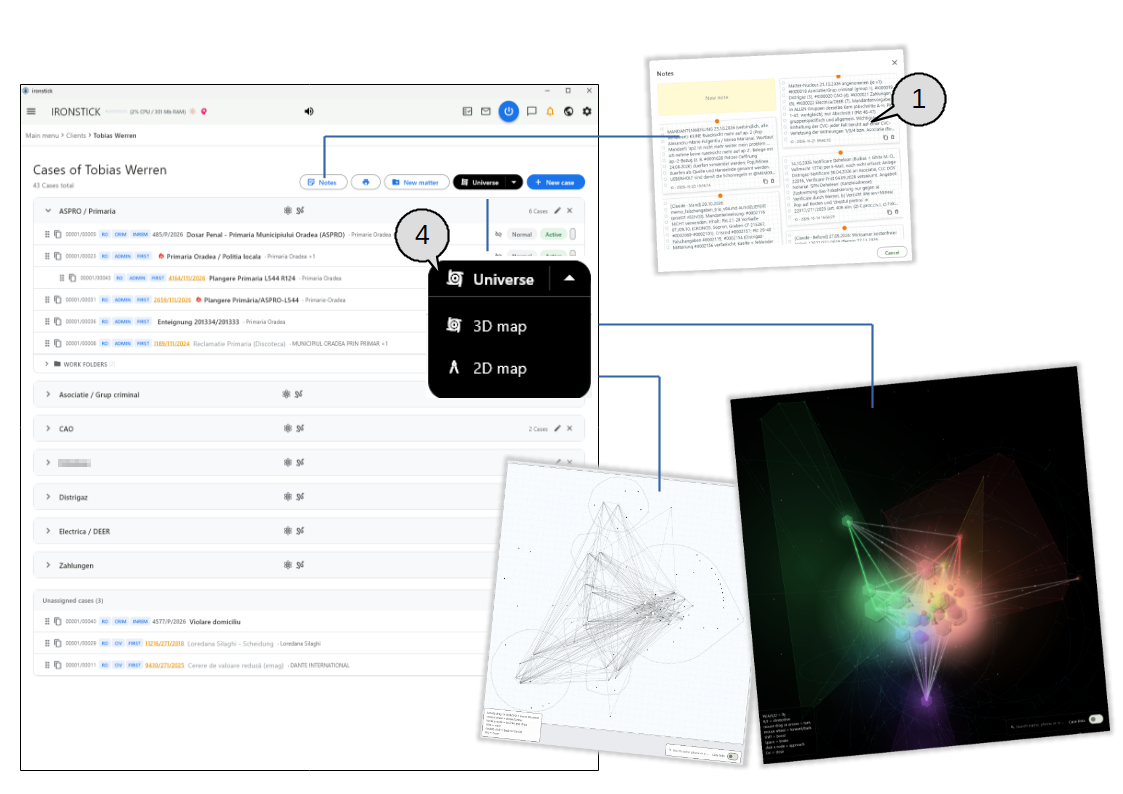
A lista de processos de um cliente
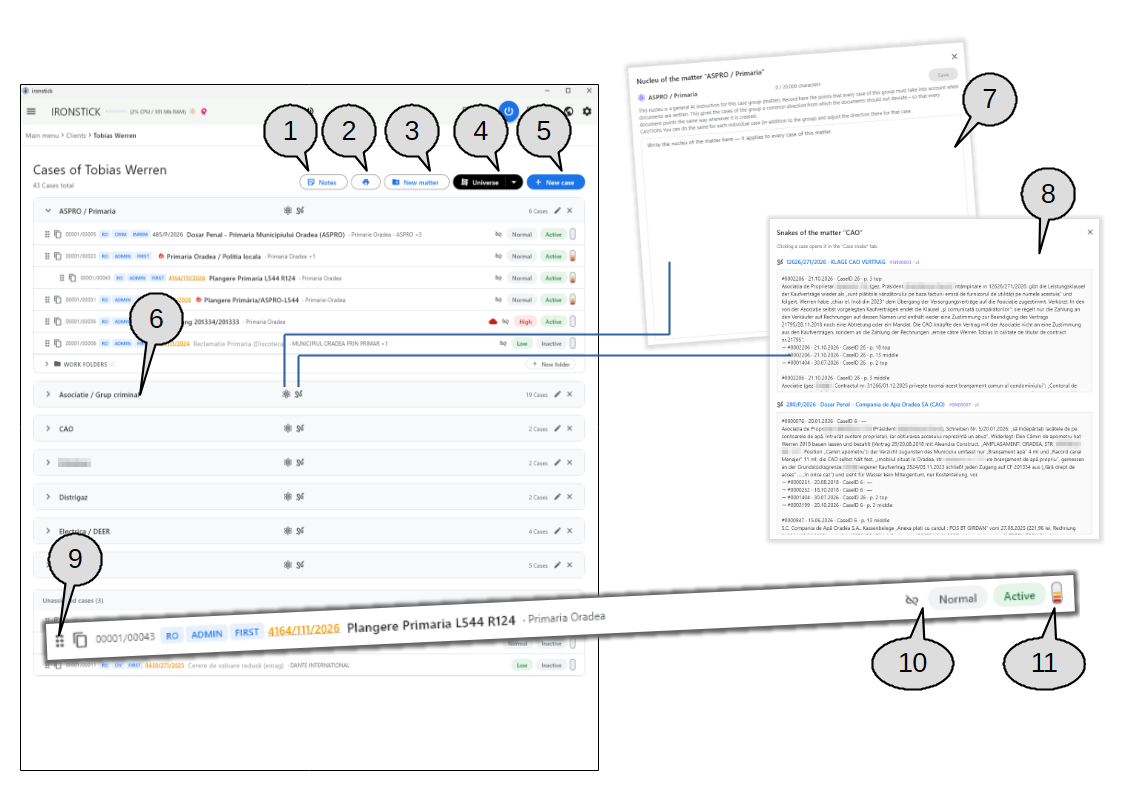
Os processos de um cliente, agrupados em situações de facto, com as janelas Nucleu e Snakes de uma situação de facto.
Este ecrã mostra todos os processos de um cliente. Os processos relacionados são agrupados em situações de facto (por exemplo, todos os processos contra a mesma parte contrária); os processos ainda não atribuídos a nenhuma situação de facto aparecem em Processos não atribuídos.
Pode criar situações de facto, arrumar os processos neles por arrastar e largar e ver num relance a prioridade, o estado e as probabilidades de êxito de cada processo.
A imagem mostra ainda a janela Nucleu e a janela Snakes, que se abrem através dos dois ícones na barra de título de uma situação de facto.
Notas. Abre o quadro de notas deste cliente.
Imprimir. Cria uma visão geral em PDF de todos os processos deste cliente, com ou sem um resumo por IA do ponto da situação mais recente.
Nova situação de facto. Cria um novo grupo para processos relacionados.
Universo. Mostra os processos do cliente como rede, como mapa 3D ou como mapa 2D. Disponível assim que o cliente tiver três ou mais processos.
Novo processo. Abre o formulário para um novo processo deste cliente.
Situação de facto. A barra de título de uma situação de facto. Clique nela para expandir ou recolher a situação de facto. Os dois ícones ao centro abrem o Nucleu e as Snakes da situação de facto; à direita vê o número de processos, Mudar o nome (lápis) e Eliminar (X).
Nucleu da situação de facto. Uma instrução geral para a IA, válida para todos os processos desta situação de facto. Escreva aqui o que todos os documentos redigidos para estes processos têm de ter em conta e guarde.
Snakes da situação de facto. As Snakes de todos os processos desta situação de facto, pela ordem da lista. Clique num processo para o abrir no separador Snake.
Pega de arrastar. Pegue na pega ponteada e arraste o processo para uma situação de facto, ou largue-o sobre um processo existente para o tornar seu subprocesso.
Retirar da situação de facto. Retira o processo desta situação de facto. O próprio processo mantém-se e aparece em Processos não atribuídos, a menos que também esteja noutra situação de facto.
Probabilidades de êxito. Um pequeno medidor que mostra o resultado da avaliação por IA mais recente do processo. Passe o cursor por cima para ler a percentagem; clique para abrir o processo no separador Avaliação.
O que pode fazer aqui
Ler uma linha de processo
Abrir um processo. Clique numa linha para abrir o processo no seu separador Cronologia.
Números e etiquetas. Cada linha começa com o número do cliente/processo, seguido de etiquetas azuis para o país, a área jurídica e a fase processual. Passe o cursor sobre uma etiqueta para ver o seu nome completo.
Número do processo a laranja. Se o processo foi encontrado num portal judicial nacional (função específica de cada país), o número do processo no tribunal é mostrado a laranja. Clique nele para ver os detalhes do portal: tribunal, secção, objeto, partes, recursos e todas as audiências com os respetivos resultados. A partir daí pode também abrir o processo.
Título e parte contrária. Ao título do processo segue-se a parte contrária a cinzento; havendo várias partes contrárias, só é mostrada a primeira, mais o número das restantes. Os processos inativos são apresentados a cinzento-claro.
Chama. Uma chama vermelha assinala um processo recentemente reativado.
Prioridade e estado. A primeira etiqueta mostra a prioridade (Urgente e Alta a vermelho, Normal a cinzento, Baixa a verde); a segunda mostra o estado (Ativo a verde, Em pausa a vermelho, Inativo a cinzento).
Processos de outro cliente. Se um processo pertencer a outro dos seus clientes que esteja do mesmo lado no processo, a linha mostra Processo original com o número e o nome desse cliente, bem como a função numa etiqueta cor de âmbar. Clique no número para ir para a lista de processos desse cliente.
Nuvem vermelha. Aparece quando o IRONSTICK SERVER está ligado e o processo é aí partilhado. Clique nela para abrir o processo no seu separador Processo.
Organizar processos em situações de facto
Criar, mudar o nome, eliminar.Nova situação de facto pede um nome. O lápis na barra de título muda o nome da situação de facto; o X elimina-a após confirmação. Eliminar uma situação de facto nunca elimina os seus processos; estes regressam simplesmente a Processos não atribuídos, a menos que também estejam noutra situação de facto.
Expandir e recolher. Clique na barra de título de uma situação de facto para ocultar ou mostrar os seus processos.
Mover um processo. Arraste um processo pela sua pega ponteada para outra situação de facto. A situação de facto sobre a qual arrasta acende-se a azul.
Criar um subprocesso. Largue um processo no centro de outro processo para o colocar por baixo dele; os subprocessos são mostrados com avanço. Largue-o por cima ou por baixo de um processo (uma linha azul indica o local) ou numa parte vazia da situação de facto para o manter como processo principal.
O mesmo processo em duas situações de facto. Em vez da pega, arraste o ícone de folha dupla para acrescentar o processo a mais uma situação de facto. Passa então a aparecer em ambos.
Retirar um processo. Utilize o ícone de desassociar na linha ou arraste o processo pela pega para Processos não atribuídos.
Pastas de trabalho
Pastas por situação de facto. Por baixo de cada situação de facto, Pastas de trabalho expande uma lista de pastas. Nova pasta cria uma; cada pasta pode ter o nome alterado ou ser eliminada.
Conteúdo. As entradas que atribui a uma pasta de trabalho a partir de um processo são listadas com data, título e número do processo. O X ao lado de uma entrada retira-a da pasta.
Nucleu e Snakes de uma situação de facto
Nucleu. O ícone do átomo abre o Nucleu da situação de facto: um texto de até 20 000 carateres que diz à IA o que deve ter em conta em cada processo desta situação de facto. Cada gravação guarda uma nova versão. Um processo pode ter, além disso, um Nucleu próprio, definido no próprio processo. Se fechar a janela com alterações por guardar, o IRONSTICK pergunta se devem ser descartadas.
Snakes. O ícone da serpente abre as Snakes de todos os processos da situação de facto. Uma Snake regista as alegações da parte contrária que são refutadas por documentos, com a localização de cada alegação e os documentos que a contradizem. Clique num título de processo para abrir esse processo no separador Snake. Se ainda nenhum processo tiver uma Snake, a janela indica-o.
Imprimir, novo processo e mais
Visão geral dos processos em PDF. O botão de imprimir pergunta se pretende a visão geral com ou sem o ponto da situação mais recente redigido pela IA. Se escolher a versão com IA e esta utilizar IA externa, é-lhe pedido primeiro o seu consentimento. O PDF é então guardado na sua pasta Documentos ou no Google Drive.
Novo processo. O formulário pede um título (campo obrigatório), a prioridade e o estado. Assinale O autor é o cliente para preencher automaticamente o nome do cliente, ou escreva outro autor, e registe a parte contrária.
Outros clientes no mesmo processo. Se tiver outros clientes, pode procurá-los por nome ou número @C e acrescentá-los ao processo. O processo passa então a aparecer também nas respetivas listas de processos.
Verificação de conflito de interesses. Assim que o seu lado e a parte contrária estiverem preenchidos, este botão compara os nomes com os seus próprios clientes, partes e processos e mostra o resultado. Nada sai deste computador.
Outras opções. Marque um processo como público (noticiado nos meios de comunicação) ou bloqueie-o, para que nenhum outro processo possa ser associado a ele, nem manualmente, nem automaticamente, nem pela IA.
Dados jurídicos. A introdução de um número de processo do tribunal define tem número de processo e preenche a data de hoje, que pode alterar. Escolha primeiro o país; são então propostas as áreas jurídicas e as fases processuais desse país. Um campo de descrição livre completa o formulário.
Processos subscritos. Se o IRONSTICK SERVER estiver ligado e seguir processos de um colega, estes aparecem num cartão próprio com uma nuvem azul, o nome do titular e a última alteração feita pelo titular. Clique num para o abrir.
Ainda sem processos. Um cliente sem processos mostra uma breve indicação com um botão Novo processo.
Notas e o universo de processos
O quadro de notas e as duas vistas de rede dos processos de um cliente.
Dois botões por cima da lista de processos abrem ferramentas que funcionam sobre todos os processos do cliente.
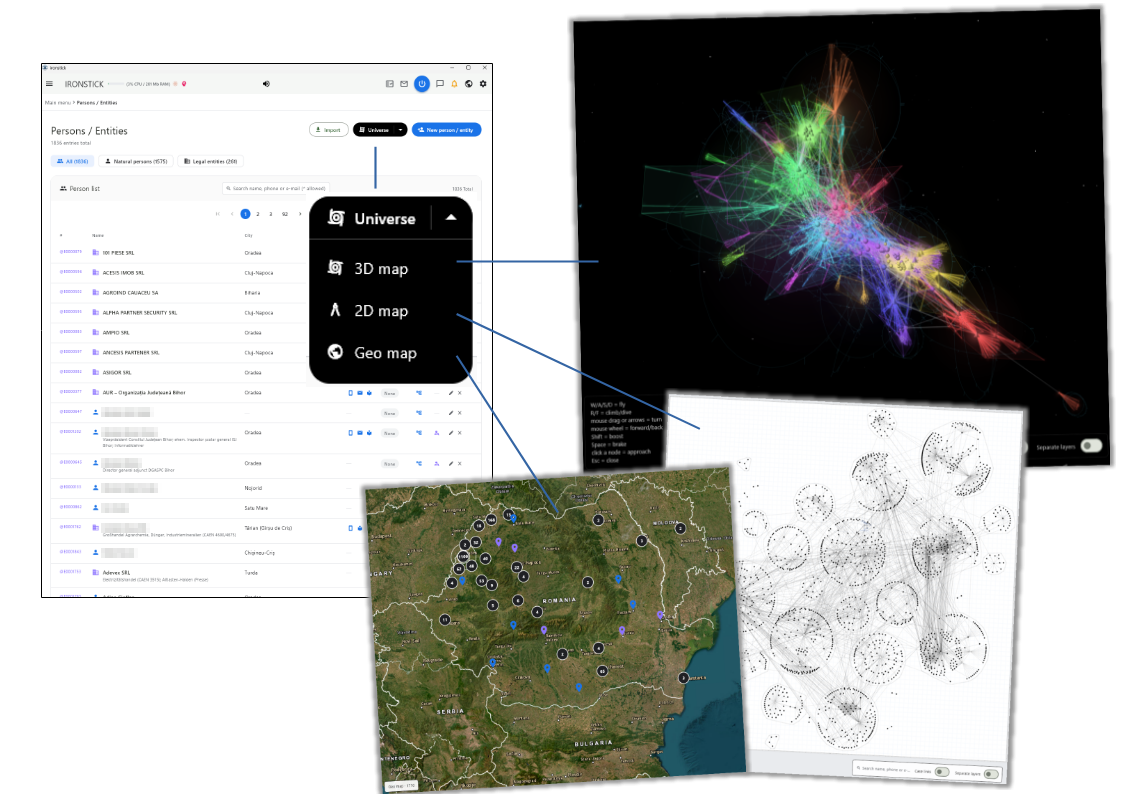
Notas abre um quadro de notas para o cliente. Universo mostra como os processos do cliente estão relacionados: como um mapa 3D que pode sobrevoar ou como um desenho 2D em papel quadriculado.
A imagem mostra o quadro de notas, o menu Universo aberto e os dois mapas.
Notas. O quadro de notas do cliente, com as suas próprias notas e as notas da IA sobre este cliente.
Menu Universo. Passe o cursor sobre o botão ou clique nele para escolher Mapa 3D ou Mapa 2D.
O que pode fazer aqui
Quadro de notas
Acrescentar uma nota. O primeiro cartão, amarelo-pálido, Nova nota abre um campo de texto (até 1000 carateres) com uma data opcional. Guardar afixa a nota no quadro; as notas mais recentes ficam no topo.
Três tipos de notas. As notas amarelas são as suas; clique numa para a editar. As notas da IA aparecem em papel quadriculado: entradas que a IA memorizou para este cliente. Os cartões brancos são notas de colegas que seguem um processo partilhado através do IRONSTICK SERVER.
Copiar e eliminar. Cada nota tem um pequeno botão de copiar e um botão de eliminar. Uma nota com data mostra-a com um pequeno despertador.
As notas abertas a partir da lista de processos pertencem ao cliente. As notas abertas aqui não estão ligadas a um processo em particular.
Mapa 3D (Universo)
O que vê. Cada processo é um hexágono, as instituições são triângulos. Os processos estão ligados quando partilham pessoas, empresas ou instituições, quando um documento de um processo é referido no outro ou quando um processo menciona o número do outro. Os processos da mesma situação de facto formam uma nuvem colorida.
Construção do mapa. O mapa constrói-se diante dos seus olhos, enquanto avança uma barra de progresso. A linha no canto superior esquerdo mostra o número de processos, ligações e situações de facto.
Sobrevoar. W/A/S/D movem para a frente, para trás e para os lados, R/F para cima e para baixo; as teclas de seta ou arrastar com o rato rodam a vista. Shift move mais depressa, a barra de espaços abranda e a roda do rato avança ou recua. O campo no canto inferior esquerdo lista as teclas; a barra no canto inferior direito mostra a sua velocidade.
Marcar um ponto e voar até ele. Clique num processo ou numa instituição: a vista voa até lá e o elemento fica marcado, juntamente com as suas ligações e o motivo de cada ligação. Clique de novo para retirar a marcação.
Abrir a partir do mapa. Faça duplo clique num processo para o abrir. Um duplo clique numa pessoa ou empresa abre a lista de pessoas; uma instituição abre a lista de instituições; a entrada aparece aí destacada a amarelo.
Pesquisa. O campo de pesquisa no canto inferior direito encontra um nome, um número de telefone ou um e-mail e marca o melhor resultado, tal como um clique.
Mostrar pessoas e empresas. O interruptor Ligações dos processos acrescenta ao mapa as pessoas e as empresas dos processos. Começa desligado; as instituições são sempre mostradas.
Fechar. O X no canto superior direito ou a tecla Escape fecha o mapa.
Mapa 2D
Um desenho em papel quadriculado. A mesma rede é desenhada em plano, como um desenho técnico. Os nomes aparecem quando passa o cursor sobre um ponto ou o marca.
Deslocar e fazer zoom. Arraste com o rato ou utilize W/A/S/D ou as teclas de seta para deslocar a folha. A roda do rato faz zoom em direção ao cursor.
Marcar, abrir, pesquisar. Um clique num ponto move-o para o centro e marca-o (fica a pulsar); um clique em papel vazio retira a marcação e afasta o zoom. Um duplo clique abre o processo, a pessoa ou a instituição. O campo de pesquisa marca o melhor resultado; o interruptor Ligações dos processos acrescenta as pessoas e as empresas dos processos.
Fechar. O X no canto superior direito ou a tecla Escape fecha o mapa.
5. Processo
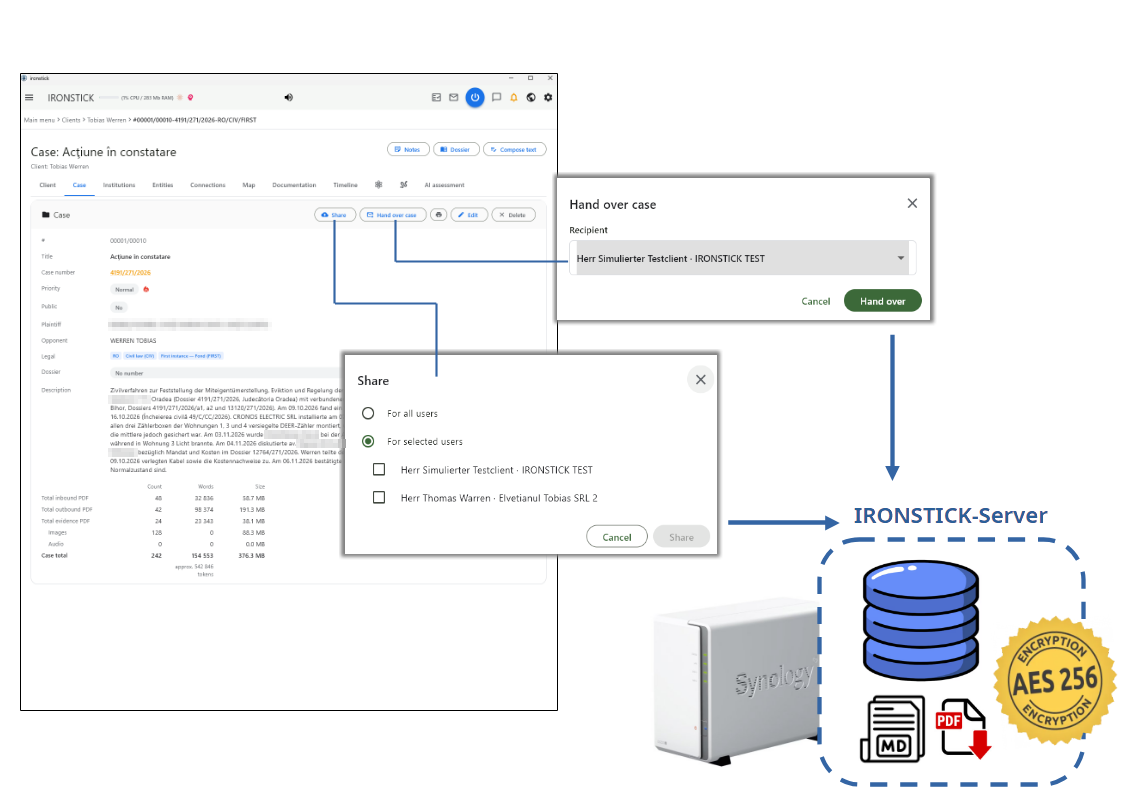
Separador Processo, partilhar e transferir
O separador Processo com as caixas de diálogo para partilhar um processo e para o transferir através do IRONSTICK SERVER.
O ecrã do processo reúne tudo o que pertence a um processo. No topo vê o título do processo e o cliente, três botões (Notas, Dossier, Redigir texto) e uma série de separadores. A imagem mostra o separador Processo com os dados do processo e uma visão geral dos ficheiros do processo.
Se estiver ligado um IRONSTICK SERVER, um processo pode ser partilhado com colegas ou transferido para outro utilizador; para isso servem as duas caixas de diálogo da imagem.
O que pode fazer aqui
Cabeçalho e navegação
Trilho de navegação. O caminho no topo leva de volta ao menu principal, à lista de clientes ou à lista de processos do cliente. A última parte mostra o número do processo juntamente com o país, a área jurídica e a fase.
Nuvem antes do título. Uma nuvem vermelha significa que partilhou este processo no IRONSTICK SERVER; uma nuvem azul significa que se trata de um processo que outra pessoa partilhou consigo. Um clique na nuvem salta para o separador Processo.
Mudar de separador. Clique num separador para mudar. Se sair do separador Nucleu do processo ou Snake do processo com alterações por guardar, o IRONSTICK pergunta se devem ser descartadas.
Dados do processo
Número, título e número oficial. O cartão mostra o número interno de cliente/processo, o título e o número oficial do processo. Se ao processo estiver associado um processo de um portal judicial, o número oficial aparece a laranja com sublinhado ponteado; um clique abre os detalhes do processo no portal (função específica de cada país).
Prioridade e atividade. A prioridade que definiu aparece como etiqueta colorida. Uma pequena chama vermelha ao lado indica que o processo foi recentemente reativado (novos prazos, audiências, entradas ou e-mails nos últimos 14 dias); nunca altera a prioridade que definiu.
Partes e enquadramento jurídico. Público sim/não, autor (assinalado se for o seu cliente), parte contrária, país, área jurídica e fase, se foi atribuído um número de processo judicial (com data), tipo de processo, data de início e a descrição.
Dimensão do processo. Por baixo da descrição, uma tabela contabiliza os PDF recebidos, enviados e de prova, as imagens e os ficheiros áudio, com o número de palavras e o tamanho dos ficheiros, um total do processo e uma estimativa de quanto texto a IA teria de ler.
Botões no cartão do processo
Imprimir. Escolha Cronograma ou Documentação, e o processo é exportado em PDF.
Editar. Abre o formulário do processo: título, prioridade, estado, autor (ou O autor é o cliente), outros clientes seus no mesmo processo, parte contrária, uma verificação de conflito de interesses (ativa assim que ambos os lados estiverem preenchidos), processo público, um interruptor que impede que algo seja associado a este processo (manualmente, automaticamente ou pela IA), número oficial, número de processo judicial com data, país, área jurídica, fase e descrição.
Eliminar. Após confirmação, o processo é totalmente removido do IRONSTICK. Antes disso é criada uma cópia de segurança completa do processo; se a cópia de segurança falhar, nada é eliminado.
Partilhar e transferir (apenas com o IRONSTICK SERVER ligado)
Partilhar. Partilhe o processo com todos os utilizadores ou com utilizadores selecionados, que assinala na lista. O processo é então carregado em segundo plano para o IRONSTICK SERVER. Assim que estiver partilhado, o mesmo botão fica vermelho e passa a dizer Revogar partilha, o que retira a partilha de imediato.
Cartão de partilha. Por baixo dos dados do processo, um cartão mostra o progresso do carregamento e depois os subscritores, cada um com o ponto de presença online e a hora do último acesso. Os pedidos de colegas aparecem destacados com Permitir e Rejeitar; cada subscritor pode ser removido individualmente.
Transferir processo. Escolha o destinatário na lista de utilizadores do IRONSTICK SERVER e clique em Transferir. O processo é empacotado e enviado através do IRONSTICK SERVER; assim que o destinatário o aceitar, o processo é removido do seu computador (mantém-se uma cópia de segurança).
Processos partilhados consigo. Um processo subscrito pode ser lido, mas não alterado; os botões de edição mostram em vez disso uma indicação. Por baixo da descrição vê o proprietário e os outros subscritores. Eliminar subscrição termina a subscrição e remove a cópia.
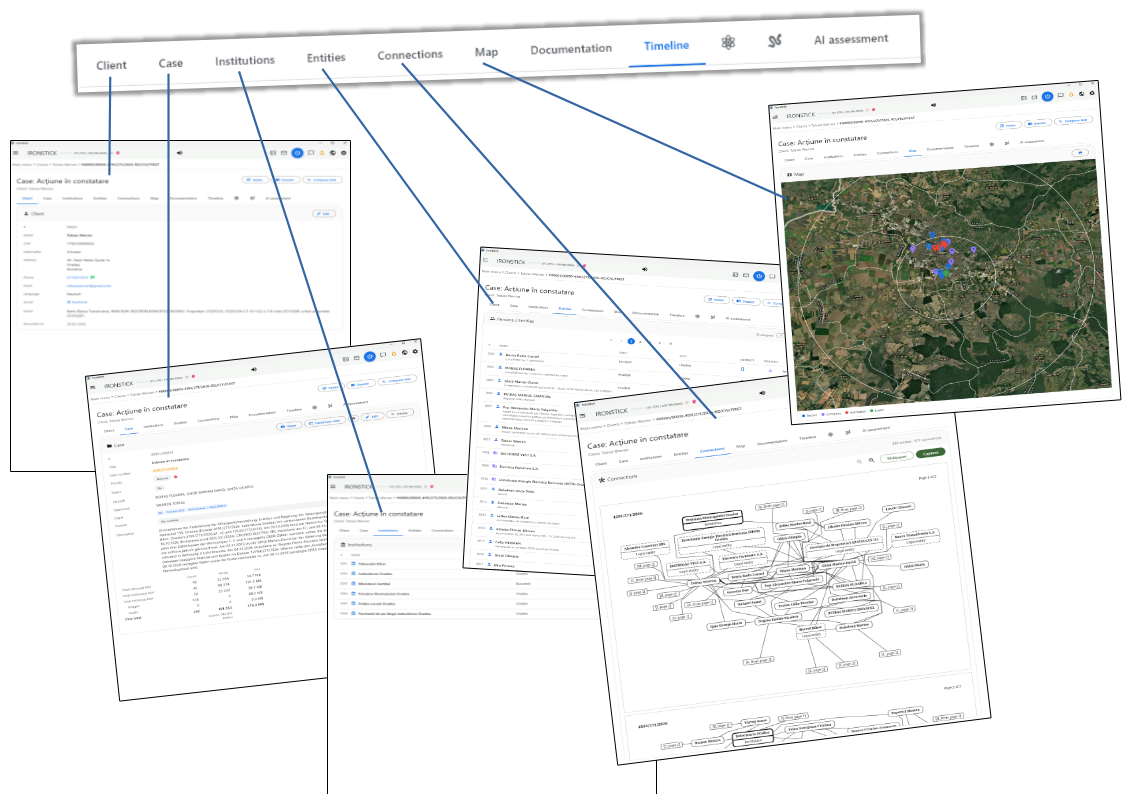
Os separadores num relance: de Cliente a Mapa
Os separadores Cliente, Processo, Instituições, Entidades, Ligações e Mapa.
A barra de separadores organiza o processo em vistas. Os primeiros seis separadores mostram quem e o que está em causa no processo: o cliente, os dados do processo, as instituições e pessoas envolvidas, como estão ligadas e onde algo aconteceu.
Cada linha na imagem leva de um separador à vista que ele abre.
O que pode fazer aqui
Cliente
Cartão do cliente. Número, nome, número de identificação pessoal, nacionalidade, morada completa, telefone, e-mail, banco e IBAN, idioma, ligações às redes sociais, pormenores e a data de criação do cliente. Os campos vazios não são mostrados.
Contacto com um clique. Clique no nome para um código QR de contacto, no número de telefone para um código QR para ligar, no ícone verde de chat para o WhatsApp ou no endereço de e-mail para escrever. As ligações às redes sociais abrem-se na janela do navegador IRONSTICK. Editar abre o formulário do cliente.
Processo
Dados do processo. Número de cliente e de processo, título, número oficial, prioridade, partes, país, área jurídica, fase, data de início, descrição e a dimensão do processo, com botões para imprimir, editar ou eliminar o processo.
Instituições e entidades
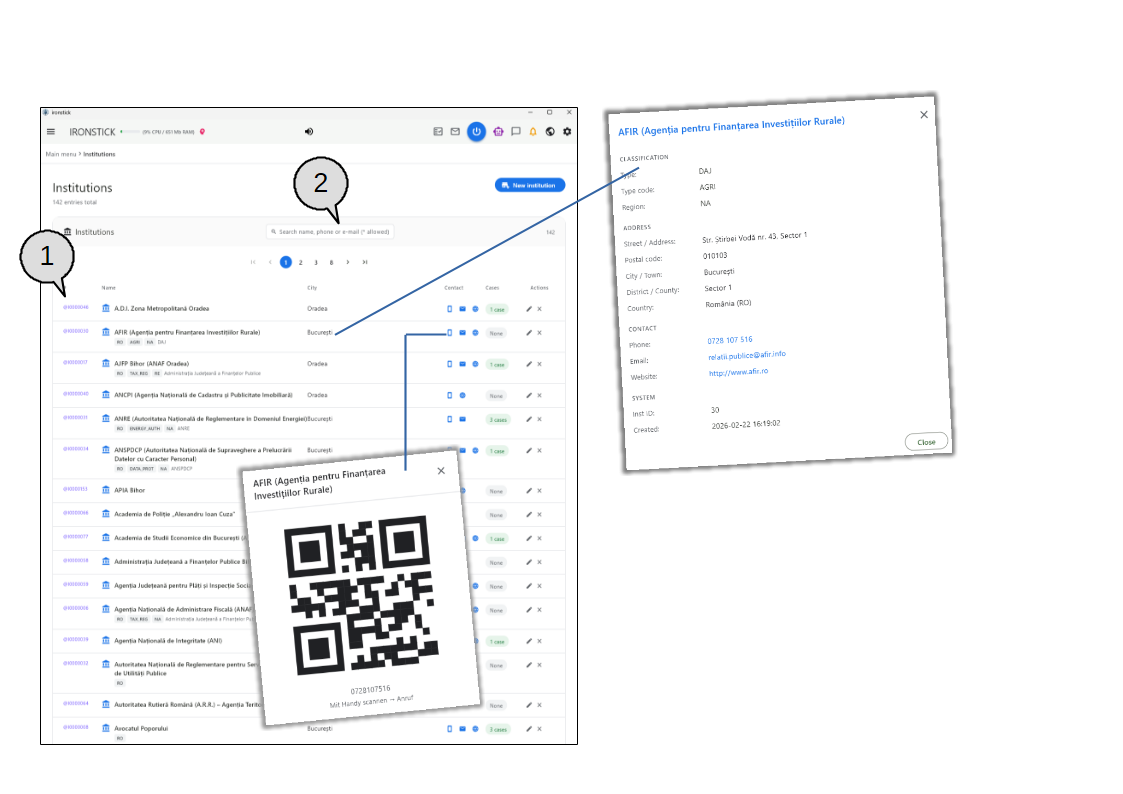
Quem está envolvido. Instituições lista tribunais, autoridades e outras entidades públicas com tipo, cidade e ícones de contacto; Entidades lista pessoas e empresas com tipo, cidade e contacto. O cabeçalho mostra quantas estão associadas. As listas longas são divididas em páginas de 20 entradas.
Abrir uma entrada. Clique numa linha para abrir a lista de instituições ou de pessoas com a entrada destacada. Os ícones de telefone e e-mail abrem um código QR; o globo abre o site na janela do navegador IRONSTICK.
Análise. Em Entidades, o ícone de análise violeta aparece quando existe uma análise para essa pessoa; abre a análise da pessoa.
Acrescentar e remover.Acrescentar abre uma pesquisa sobre todas as instituições ou pessoas que ainda não estão neste processo (por nome, cidade ou e-mail). Escolha uma, verifique a pré-visualização e clique em Acrescentar. O ícone de ligação interrompida no fim da linha remove a associação após confirmação; a própria instituição ou pessoa mantém-se.
Ligações
Diagrama de relações. Mostra as pessoas e instituições do processo e como estão interligadas, numa ou em várias páginas; o cabeçalho contabiliza entidades e ligações. Quando são muitas, são mostradas as mais urgentes.
Trabalhar com o diagrama. Aproxime e afaste com os botões da lupa. Clique num nome para abrir essa pessoa ou instituição. Wallpaper transfere o diagrama como um PDF em formato de cartaz grande; Capturar envia-o para a captura de documentos, onde o associa a um processo. Nenhum dos dois botões de exportação está disponível no tablet Android.
Mapa
Tudo no mapa. Pessoas (azul), empresas (violeta), instituições (vermelho) e acontecimentos (verde) aparecem num mapa de satélite; uma legenda por baixo explica as cores. Anéis brancos assinalam distâncias de 5, 15 e 30 km em redor do ponto central do processo.
Posições em falta. As moradas sem coordenadas são procuradas automaticamente enquanto o mapa estiver aberto; uma pequena indicação mostra o progresso, e a posição encontrada fica memorizada.
Detalhes e impressão. Clique num marcador para ver o nome, o tipo e a morada; a respetiva ligação de detalhe abre a pessoa, a instituição ou a entrada da cronologia (destacada na cronologia). O botão de imprimir exporta o mapa em PDF.
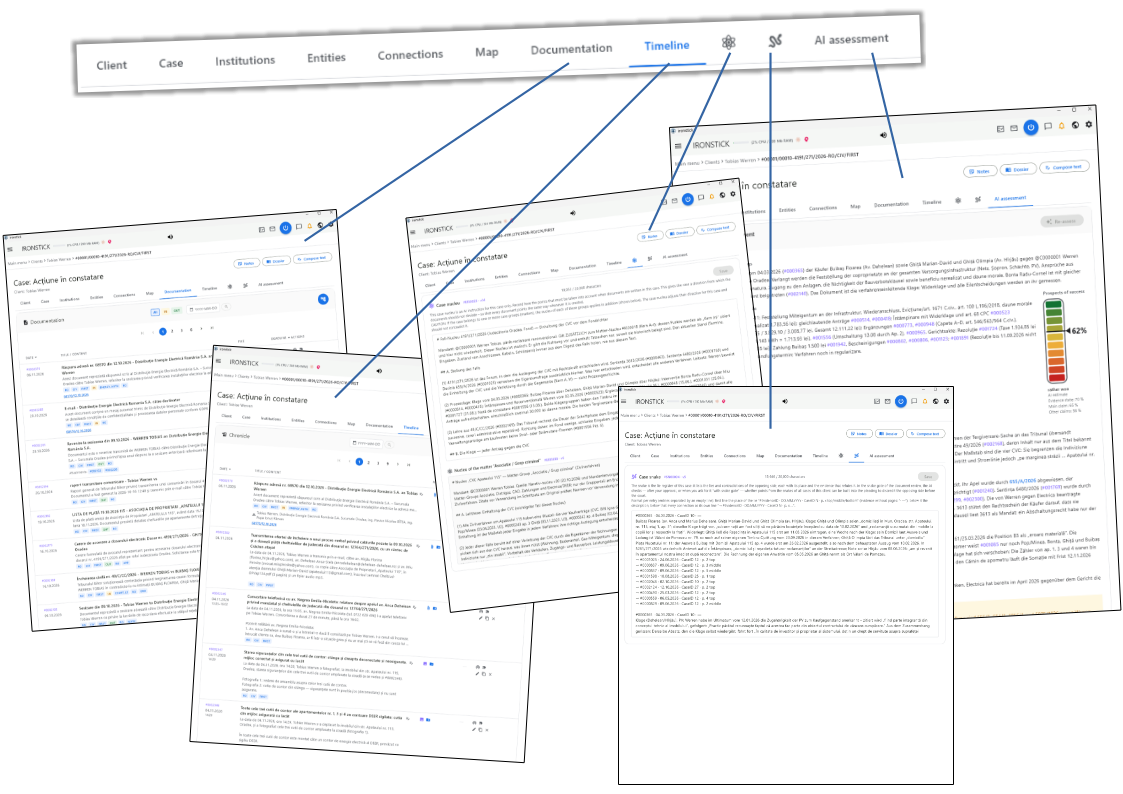
Os separadores num relance: de Documentação a Avaliação por IA
Os separadores Documentação, Cronologia, Nucleu do processo (átomo), Snake do processo e Avaliação por IA.
Os restantes separadores contêm o conteúdo do processo: os documentos arquivados, a cronologia de tudo o que aconteceu, duas áreas de texto que orientam todo o trabalho escrito no processo e a avaliação por IA.
O átomo e a serpente são mostrados apenas como ícones; passe o cursor por cima para ver os seus nomes.
O que pode fazer aqui
Documentação. Todos os documentos do processo com um PDF — recebidos, enviados e provas — com filtros por sentido, um salto para uma data e o diagrama do cronograma.
Cronologia. A cronologia do processo: cada acontecimento, documento, fotografia, telefonema e nota por ordem temporal.
Nucleu do processo (átomo). A orientação vinculativa para todo o trabalho escrito neste processo — que todas as peças processuais têm de seguir. Escreva ou altere o texto e clique em Guardar; cada gravação cria uma nova versão, e o código copiável com o respetivo número de versão mostra qual é a atual. Um contador mostra o comprimento (até 20 000 carateres). Por baixo vê, apenas para leitura, o Nucleu de cada situação de facto a que este processo pertence.
Snake do processo. Um registo das afirmações da parte contrária neste processo que são contraditas pelos autos, para que possam ser utilizadas nas peças processuais. É editada e guardada da mesma forma que o Nucleu, com número de versão próprio.
Avaliação por IA. Uma análise por IA das perspetivas do processo: probabilidades de êxito, o fundamento do processo, os autos do tribunal e o processo IRONSTICK, pontos fortes, pontos fracos e uma observação crítica.
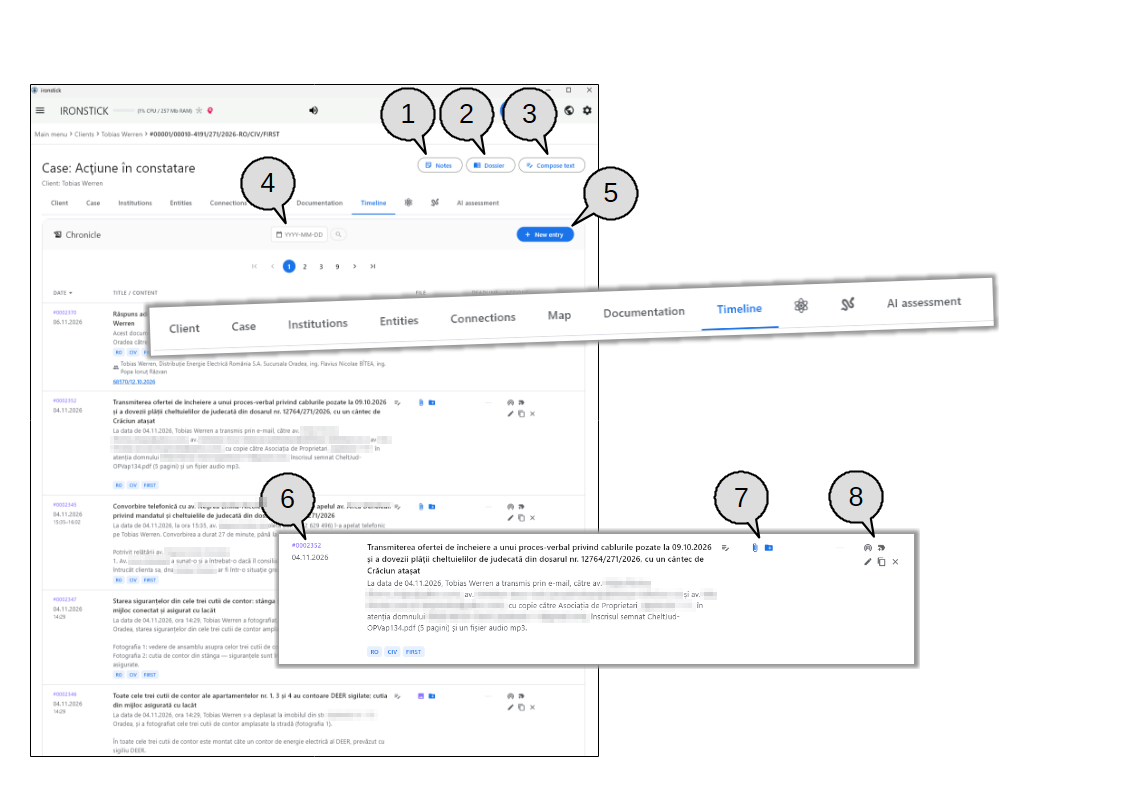
Cronologia
O separador Cronologia: a cronologia do processo, com as entradas mais recentes primeiro.
A cronologia lista cada entrada do processo — acontecimentos, cartas, e-mails, telefonemas, fotografias, gravações — com as mais recentes primeiro. Cada linha mostra o número e a data, o título, a descrição e as etiquetas, os ficheiros anexos, uma marca de prazo e as ações.
A linha ampliada no fundo da imagem mostra as partes de uma entrada individual.
Notas. Abre o quadro de notas do processo. As suas próprias notas são amarelas, as notas de subscritores de um processo partilhado são cartões brancos e as notas que a IA memorizou para este processo aparecem em papel quadriculado. Clique em Nova nota para escrever uma (até 1000 carateres, opcionalmente com data), clique numa nota amarela para a editar e em qualquer nota para a ler por inteiro; cada uma tem pequenos botões para copiar e eliminar.
Dossier. Abre o assistente de dossier, que cria um dossier completo do processo. Só aparece quando a cronologia tem entradas.
Redigir texto. Escolha Com ajuda da IA para abrir o chat de IA com o pedido de redigir um documento para este processo, ou Documento de texto vazio para escrever no processador de texto. Não visível no tablet Android.
Saltar para uma data. Escolha uma data e clique na lupa para ir para a página que a contém.
Nova entrada. Abre o formulário para uma nova entrada da cronologia.
Número e data da entrada. O número violeta identifica a entrada; um clique copia-o para a área de transferência. Por baixo estão a data e, se registada, a hora de início e de fim.
Clipe e pasta. O clipe abre o documento anexo; numa entrada sem ficheiro, imagem ou transcrição, exporta a própria entrada em PDF. A pasta mostra em quantas pastas de trabalho a entrada está arquivada — clique nela para assinalar ou desmarcar pastas ou criar uma nova; uma pasta vazia com um sinal de mais significa que a entrada ainda não está em nenhuma pasta. Aparecem aqui outros ícones para imagens, transcrições, áudio ou um local.
Ações. Cinco ícones em duas filas:
Ícone
O que faz
Radar (primeira fila)
Abre o radar de relevância: as entradas de conteúdo mais semelhante neste e noutros processos. Clique num resultado para saltar para ele.
Etiqueta (primeira fila)
Atribui etiquetas à entrada — etiquetas globais a vermelho, amarelo, verde ou azul, ou etiquetas do processo. O ícone assume a cor da primeira etiqueta.
Lápis (segunda fila)
Edita a entrada: uma entrada sem documento abre o formulário de entrada da cronologia, uma entrada com PDF abre o formulário do documento.
Copiar (segunda fila)
Copia a entrada, com os seus documentos, imagens e transcrições, para outro processo do mesmo cliente.
× (segunda fila)
Elimina a entrada após confirmação.
Nos documentos secretos, Etiqueta, Lápis e Copiar ficam a cinzento; só Eliminar se mantém.
O que pode fazer aqui
A lista
Páginas e ordenação. A lista mostra 20 entradas por página; os botões de página aparecem por cima e por baixo da lista quando há mais de uma página. Clique no cabeçalho da coluna Data para alternar entre mais recentes e mais antigas primeiro.
O que uma linha lhe diz. Por baixo do título vê a descrição, etiquetas coloridas (país, área jurídica, fase, IN a laranja ou OUT a verde, tipo de instituição, idioma, tipo de documento) e as pessoas envolvidas.
Escrever um texto sobre uma entrada. O pequeno ícone de lápis e linhas ao lado do título inicia Redigir texto precisamente para esta entrada; um número à frente indica quantos textos já foram redigidos sobre ela. Não visível no tablet Android.
Coluna de prazos. Um sino laranja significa que o prazo da entrada termina dentro de 10 dias; um sino vermelho a tocar, que foi ultrapassado. Passe o cursor sobre o sino para ver os dias restantes ou a data.
Vindo da pesquisa ou do radar. Se abrir o processo a partir de um resultado de pesquisa ou do radar de relevância, a cronologia vai para a página certa e a entrada acende-se a amarelo durante alguns segundos.
Ações sobre uma entrada
Radar de relevância. Mostra que outras entradas — neste e noutros processos — têm o conteúdo mais semelhante. Clique num resultado para saltar para ele.
Etiquetas. Atribua à entrada etiquetas curtas (até 100 carateres): etiquetas globais a vermelho, amarelo, verde ou azul, ou etiquetas do processo a azul-petróleo. Clique numa etiqueta existente para a alterar, ou no seu × para a remover. O ícone de etiqueta assume a cor da primeira etiqueta.
Pastas de trabalho. Lista as pastas de cada situação de facto a que o processo pertence; assinale uma pasta para arquivar nela a entrada ou crie uma Nova pasta. Se o processo não pertencer a nenhuma situação de facto, uma indicação assinala-o.
Editar. Uma entrada sem documento abre o formulário de entrada da cronologia. Uma entrada com PDF abre o formulário do documento: classificação (país, idioma, área jurídica, tipo de documento, fase, tipo de instituição, data do documento), o tipo de entrada (prova, recebido ou enviado), uma caixa de verificação para decisão judicial e os campos habituais da entrada (título, data, palavras-chave, horas, descrição, pessoas envolvidas, prazo); os botões aí presentes permitem ver o PDF e ler o seu texto extraído.
Copiar para outro processo. Escolha um processo de destino do mesmo cliente; a entrada é copiada com os seus documentos, imagens e transcrições. Copiar fica ativo assim que for escolhido um processo.
Eliminar. Remove a entrada após confirmação.
Formulário Nova entrada
Detalhes da entrada. Título, data, palavras-chave, hora de início e de fim e uma descrição. É obrigatório um título ou uma descrição.
Pessoas envolvidas. Escreva parte de um nome para pesquisar as pessoas e instituições associadas a este processo; clique num resultado para o acrescentar como etiqueta e no seu × para o remover.
Prazo. Defina uma data de prazo e assinale se está ativo; os prazos ativos aparecem na vista geral dos prazos e no sino.
Local. Ative as coordenadas geográficas, introduza uma morada e clique na lupa para a procurar, ou clique diretamente no mapa; a latitude e a longitude são preenchidas por si.
Imagens. Ative Multimédia para acrescentar até quatro imagens (JPEG, PNG, WebP): arraste-as para a área de largar ou clique nela para escolher ficheiros. Arraste uma imagem para outra posição para alterar a ordem; o × remove-a.
Guardar ou cancelar. Os botões em baixo guardam a entrada ou fecham o formulário sem guardar.
Abrir documentos, imagens e gravações
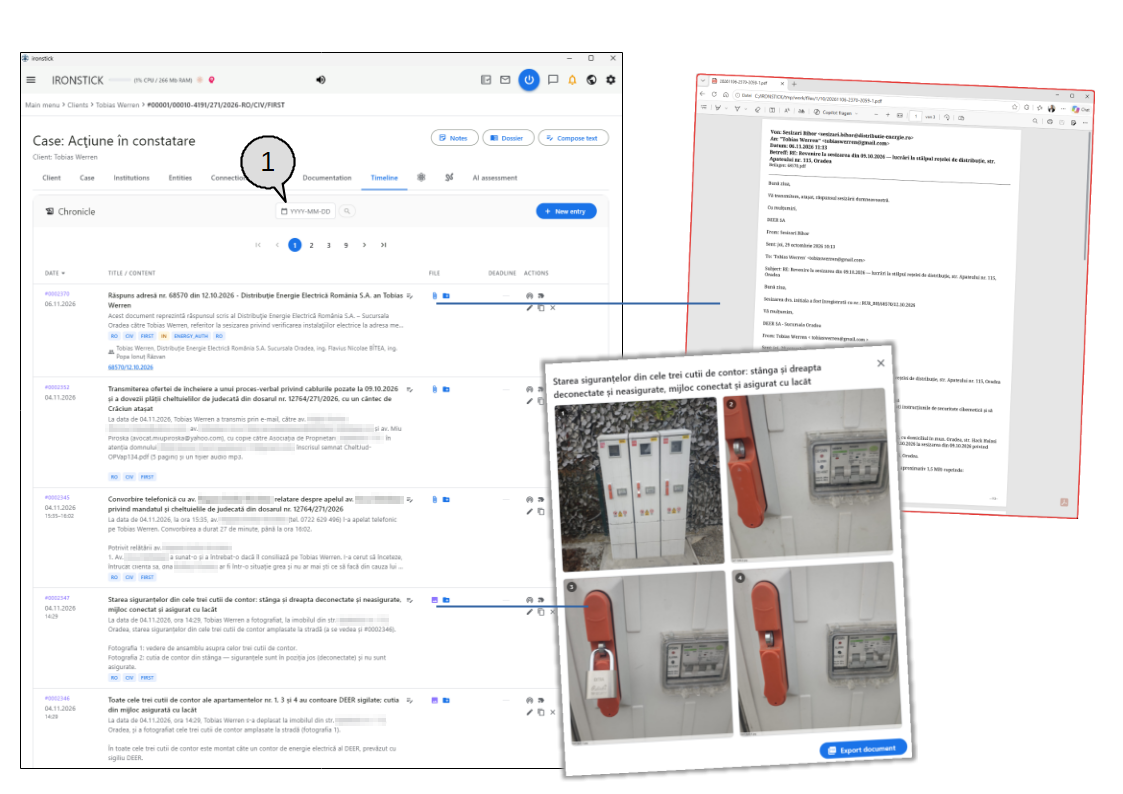
Um PDF anexo abre-se numa janela própria; as fotografias abrem-se no visualizador de imagens.
Qualquer ficheiro anexo a uma entrada abre-se diretamente a partir da cronologia. Na imagem, o clipe da primeira entrada abriu o seu PDF numa janela separada, e o ícone de imagem de outra entrada abriu as suas quatro fotografias.
O campo de data no topo ajuda-o a orientar-se em cronologias longas.
Saltar para uma data. Aparece quando a cronologia tem mais de três páginas. Clique no campo e escolha uma data — só podem ser escolhidas datas que existem no processo — e clique depois na lupa ao lado para ir para a página com essa data.
O que pode fazer aqui
Ficheiros de uma entrada
Documentos. O clipe azul abre o documento anexo numa janela própria — no programa que o seu computador utiliza para PDF ou, caso contrário, no seu navegador web.
Entrada em PDF. Numa entrada sem documento, imagens ou gravação, o clipe cria um PDF da própria entrada e guarda-o por si.
Imagens. O ícone de imagem violeta (ao passar o cursor vê o número) abre o visualizador de imagens com todas as fotografias da entrada, numeradas. Clique numa fotografia para a ver em ecrã inteiro com zoom; um novo clique ou o × fecha-a. Exportar documento guarda as fotografias com a descrição em PDF.
Transcrições e chats. Um ícone violeta abre a transcrição de um telefonema ou de uma gravação, ou um chat, com data, hora de início e de fim, tipo e número de linhas; cada interlocutor tem uma cor. Exportar documento guarda-a em PDF.
Áudio. A nota musical azul reproduz a gravação original no leitor multimédia do seu computador.
Local. O marcador verde abre um pequeno mapa com o local da entrada e um botão para o mostrar no Google Maps.
Ligações entre documentos
Anexos e onde um documento foi apresentado. Uma carta enviada lista os seus anexos como números azuis; um documento recebido ou uma prova mostra em que cartas foi apresentado, agrupado por processo, com o número do processo a seguir. Clique num número para abrir essa entrada ou no número do processo para abrir esse processo.
Números de referência. Se outros documentos tiverem o mesmo número de registo ou de carta, esse número é mostrado sublinhado. Clique nele para ver todos os documentos com esse número e abrir um deles.
Separador Documentação
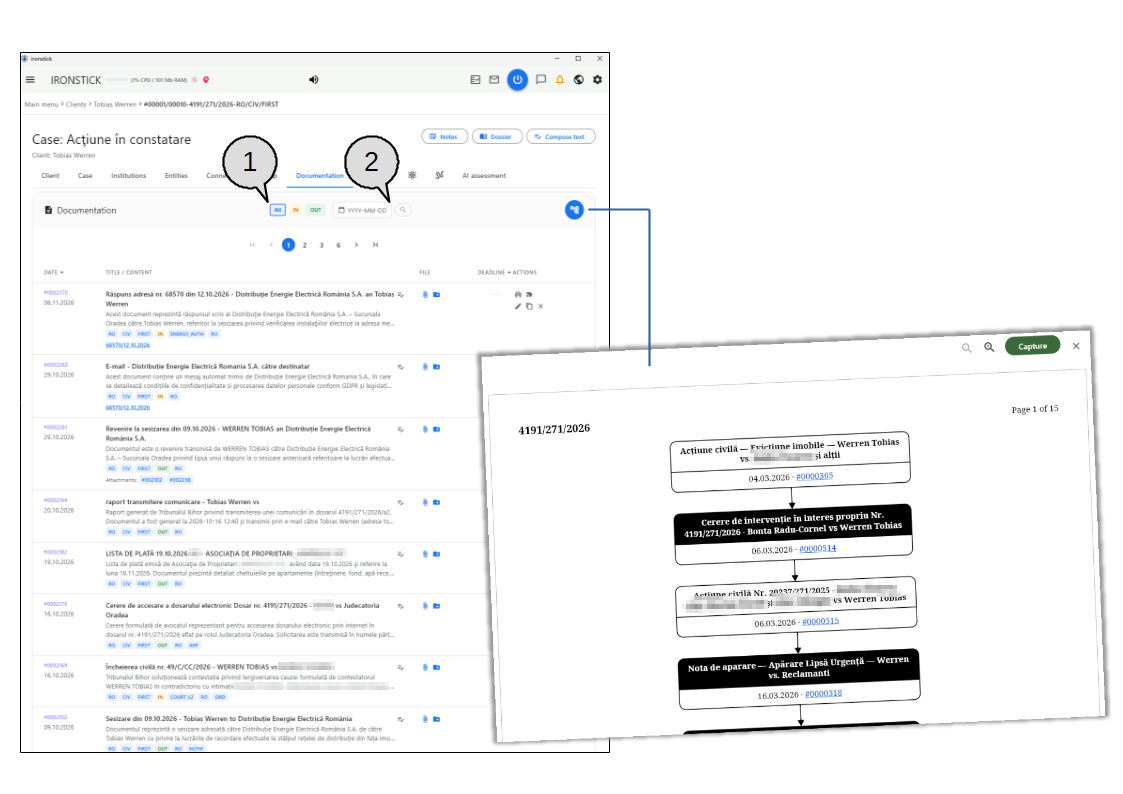
O separador Documentação lista cada entrada com um documento; o diagrama do cronograma mostra a correspondência como um fluxo.
O separador Documentação é a vertente em papel do processo: lista apenas as entradas que contêm um documento (cartas, peças processuais, decisões, digitalizações), as mais recentes primeiro, 20 por página.
Cada linha mostra o número da entrada, a data, o título, um breve resumo, as etiquetas de classificação e as ferramentas para esse documento.
O botão azul à direita no cartão abre o Cronograma — os documentos recebidos e enviados desenhados como um fluxograma de cima para baixo, como se vê à direita na imagem.
Filtro de sentido.Todos mostra todos os documentos, IN (laranja) apenas os documentos recebidos, OUT (verde) apenas os documentos que enviou. A etiqueta ativa aparece a negrito com moldura.
Saltar para uma data. Escolha uma data no campo do calendário e clique na lupa para saltar para a página com essa data. O campo só aparece quando a lista tem mais de três páginas; o calendário só oferece datas que existem no processo.
O que pode fazer aqui
A lista
Ordenar. Clique no cabeçalho da coluna Data para alternar entre mais recentes e mais antigos primeiro. Clique em Prazo para ordenar pelos prazos em curso, o mais próximo primeiro (clique de novo para inverter).
Número da entrada. O número violeta por cima da data é o número IRONSTICK da entrada. Clique nele para o copiar para a área de transferência.
Etiquetas por baixo do resumo. As pequenas etiquetas mostram o país, a área jurídica, a fase processual, o sentido (IN a laranja, OUT a verde), o tipo de instituição, o idioma do documento e outras classificações. Passe o cursor sobre a área jurídica ou a fase para ver o nome completo.
Anexos e «Apresentado em». Num documento que enviou, Anexos lista as entradas enviadas em conjunto. Num documento recebido ou numa prova, Apresentado em lista onde foi apresentado, agrupado por processo, com o número do processo a seguir a cada grupo. Clique num número para abrir essa entrada na cronologia ou no número do processo para abrir esse processo — mesmo que pertença a outro processo.
Números de referência. Os números azuis sublinhados são números de carta ou de registo que também aparecem noutros documentos. Clique num para ver todos os documentos com o mesmo número e abrir um deles.
Prazo. Aparece um sino quando a entrada tem um prazo em curso: laranja se terminar dentro de 10 dias, vermelho se tiver sido ultrapassado. Passe o cursor por cima para ver os dias restantes ou a data em que foi ultrapassado.
Ferramentas em cada linha
Redigir texto. O ícone de nota ao lado do título abre uma escolha: escrever uma carta com ajuda da IA (o chat abre-se já com este processo e este documento como referência) ou abrir um documento de texto vazio no processador de texto. Um número antes do ícone mostra quantos textos já existem sobre esta entrada. Não disponível no tablet Android.
Abrir o documento. O clipe abre o documento na janela do navegador IRONSTICK; passe o cursor por cima para ver o nome do ficheiro. Aparece um marcador verde quando a entrada tem um local — clique nele para ver o local num mapa.
Pastas de trabalho. O ícone de pasta arquiva o documento nas pastas de trabalho das situações de facto a que este processo pertence: assinale ou desmarque uma pasta, ou crie uma nova. Se a entrada já estiver arquivada, o ícone mostra uma pasta cheia e a dica de ferramenta indica o número de pastas.
Radar de relevância. O ícone do radar encontra as entradas de conteúdo mais semelhante neste e noutros processos. Clique num resultado para saltar para ele na cronologia.
Etiquetas. O ícone de etiqueta atribui ao documento as suas próprias etiquetas — etiquetas coloridas gerais ou etiquetas válidas apenas para este processo. Assim que for etiquetado, o ícone assume a cor da primeira etiqueta.
Editar. O lápis abre a entrada do documento para edição (título, data, classificação, prazo, etc.).
Copiar para outro processo. O ícone de copiar copia a entrada, juntamente com o seu documento, para outro processo do mesmo cliente. Escolha o processo de destino e clique depois em Copiar.
Eliminar. A cruz elimina a entrada depois de confirmar.
Diagrama do cronograma
Ler o desenrolar do processo. O diagrama mostra todos os documentos PDF recebidos e enviados por ordem temporal, ligados por setas. Os documentos que enviou têm um cabeçalho preto, os documentos com prazo em curso uma moldura grossa. Os anexos de uma carta enviada aparecem como caixas separadas ao lado.
Abrir uma entrada. Clique no número de entrada sublinhado numa caixa para ir diretamente para essa entrada.
Fazer zoom e deslocar. Utilize os dois botões da lupa para aproximar e afastar; os cronogramas longos estendem-se por várias páginas, que percorre deslocando-se.
Capturar como documento.Capturar transforma o diagrama num PDF e abre a captura de documentos, onde o associa ao processo e o guarda como qualquer outro documento. Não disponível no tablet Android, onde o diagrama só pode ser visualizado. Feche o diagrama com o X.
Dossier: escolher entradas e páginas
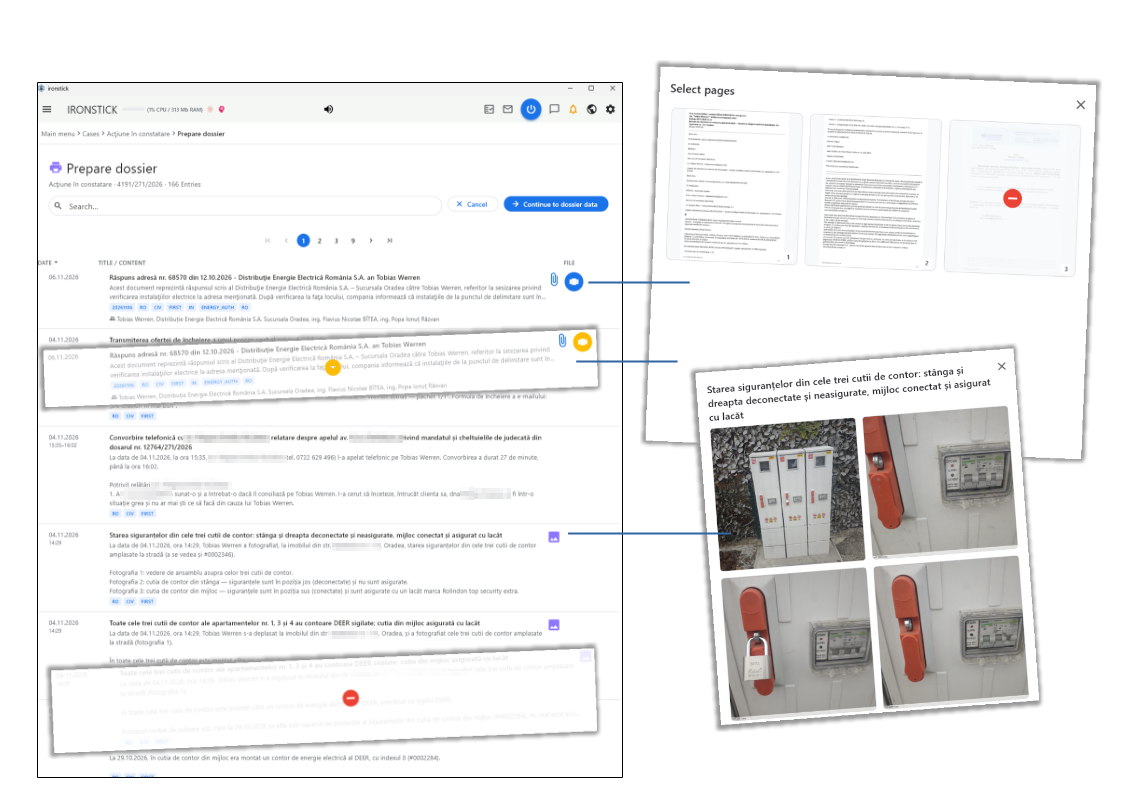
Primeiro passo do dossier: decida que entradas e que páginas são incluídas.
O botão Dossier no topo do processo (só mostrado quando o processo tem entradas na cronologia) abre um assistente que cria um processo completo e paginado — em PDF ou como pacote de produção EDRM.
No primeiro passo, Preparar dossier, percorre todas as entradas da cronologia e decide o que é incluído. A imagem mostra uma entrada excluída (sinal vermelho), um documento parcialmente excluído (círculo amarelo), a seleção de páginas de um documento e a pré-visualização de imagens de uma entrada com fotografias.
O que pode fazer aqui
Omitir uma entrada. Clique em qualquer ponto de uma linha para excluir a entrada: fica esbatida e aparece um sinal vermelho no centro. Clique de novo para a voltar a incluir.
Omitir páginas individuais. O botão redondo azul de um documento abre Escolher páginas com uma pré-visualização de cada página. Clique numa página para a excluir (sinal vermelho) ou voltar a incluir. Se algumas páginas estiverem excluídas, o botão fica amarelo e a linha fica escurecida, com um círculo amarelo no centro; clique no círculo para alterar a seleção de páginas.
Ver antes de decidir. O clipe abre o documento na janela do navegador IRONSTICK. O ícone de imagem mostra as fotografias da entrada (até quatro); o ícone do microfone ou do chat mostra a transcrição ou o chat. Estas pré-visualizações não alteram nada.
Encontrar uma entrada. Escreva pelo menos dois carateres no campo de pesquisa; as entradas correspondentes aparecem numa lista. Clique numa para saltar para ela — abre-se a página certa e a entrada acende-se. Pode também introduzir um carimbo de documento IRONSTICK; se esse documento pertencer a outro processo, abre-se a preparação do dossier desse processo nesse documento.
Ordenar. Clique no cabeçalho Data para alternar entre mais recentes e mais antigas primeiro. O cabeçalho mostra o título do processo, o número do processo e o número de entradas.
Continuar ou cancelar.Seguinte: dados do dossier leva ao passo seguinte; Cancelar regressa ao processo. A sua seleção para este processo mantém-se enquanto o programa estiver aberto, para que possa andar para trás e para a frente entre os passos.
Dossier: dados, pré-visualização de impressão e exportação
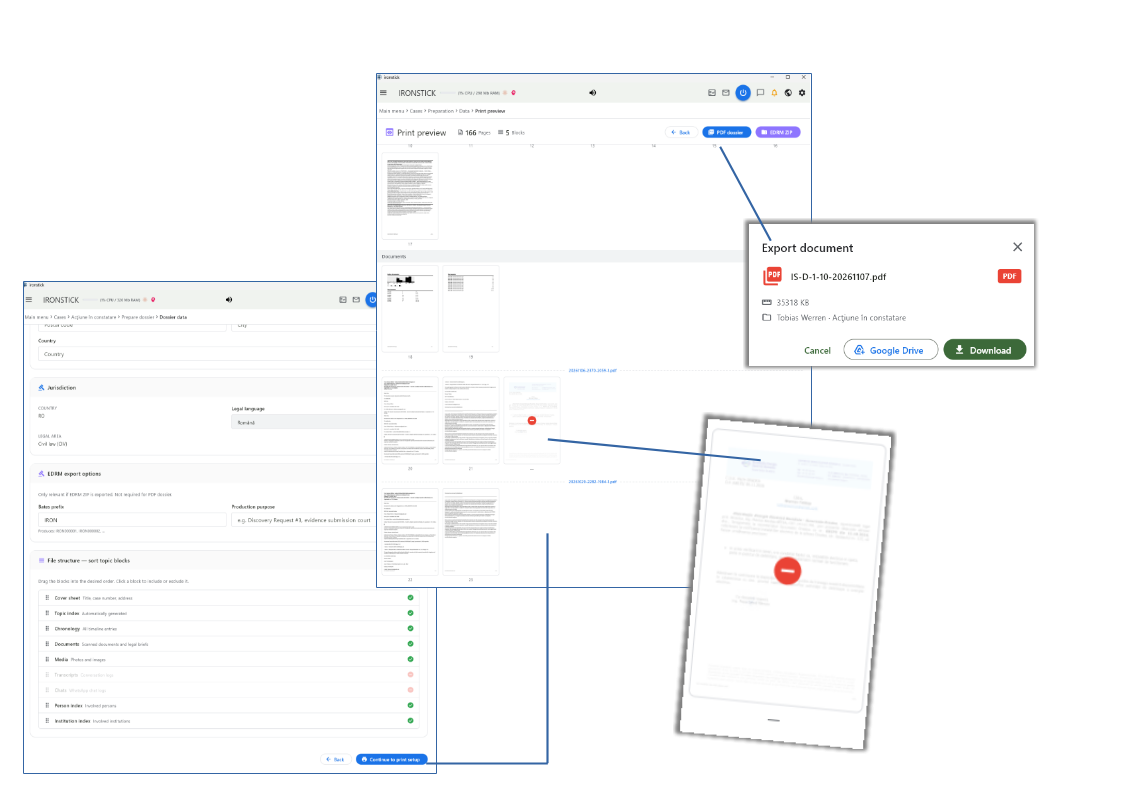
Defina a capa e a estrutura, verifique cada página e exporte depois o dossier em PDF ou em ZIP EDRM.
No segundo passo, Dados do dossier (à esquerda), preenche a capa, verifica a jurisdição e decide que blocos temáticos o dossier contém e por que ordem.
Seguinte: preparação da impressão abre a Pré-visualização de impressão (ao centro), que mostra cada página do dossier final. A partir daí exporta-o como dossier PDF ou como ZIP EDRM; a caixa de diálogo de exportação (em cima, à direita) guarda o ficheiro.
O que pode fazer aqui
Dados do dossier
Morada da capa. Escolha na lista uma das instituições do processo para preencher automaticamente o destinatário, ou introduza o nome, a morada, o código postal, a localidade e o país.
Jurisdição. O país e a área jurídica são obtidos do processo. Se o país tiver mais do que uma língua jurídica, escolha o idioma em que são redigidas as páginas próprias do dossier.
Opções de exportação EDRM. Só são necessárias para o ZIP EDRM, não para o dossier PDF. Introduza um prefixo Bates — a linha por baixo mostra os números resultantes — e, se pretender, a finalidade da produção (por exemplo, um pedido de exibição no âmbito de um procedimento de discovery ou a apresentação de prova).
Blocos temáticos. O dossier é composto por blocos: capa, índice temático, cronologia, documentos, multimédia, transcrições, chats, índice de pessoas e índice de instituições. Arraste um bloco pela pega para alterar a ordem; clique num bloco para o incluir (visto verde) ou omitir (sinal vermelho). Os blocos para os quais o processo não tem conteúdo são omitidos automaticamente.
Voltar ou continuar.Voltar regressa à seleção de entradas; Seguinte: preparação da impressão cria a pré-visualização.
Pré-visualização de impressão
Acompanhar a construção. Uma barra de progresso mostra o ponto em que se encontra a pré-visualização. A construção continua em segundo plano, mesmo que saia do ecrã.
Verificar cada página. Todas as páginas aparecem como miniaturas numeradas, agrupadas por bloco. Cada documento começa com uma linha tracejada que mostra o nome do ficheiro. O cabeçalho contabiliza as páginas e os blocos do dossier.
Remover páginas. Clique numa página de um documento para a retirar do dossier (sinal vermelho, sem número de página) e clique de novo para a repor. As páginas em branco nos documentos são detetadas e removidas automaticamente. As páginas geradas pelo próprio IRONSTICK, como a capa ou os índices, não podem ser removidas aqui. O índice temático é atualizado com os números de página reais.
Dossier PDF. Cria o dossier final paginado. Quando está pronto, a caixa de diálogo de exportação abre-se automaticamente; Voltar à pré-visualização regressa às páginas.
ZIP EDRM. Cria um pacote de produção eletrónica com números Bates, os documentos nativos, o respetivo texto e os ficheiros de carregamento habituais. Em seguida vê o número de documentos, o total de páginas e o intervalo Bates, e Transferir ZIP EDRM guarda o pacote.
Caixa de diálogo de exportação
Guardar o ficheiro. A caixa de diálogo mostra o nome do ficheiro, o tamanho e o processo. Download guarda o ficheiro na sua pasta Documentos e mostra-o. Google Drive só aparece se neste computador estiver sincronizada uma pasta do Google Drive, e permite guardar o ficheiro numa das suas pastas. Cancelar ou o X fecha a caixa de diálogo.
Separador Avaliação por IA
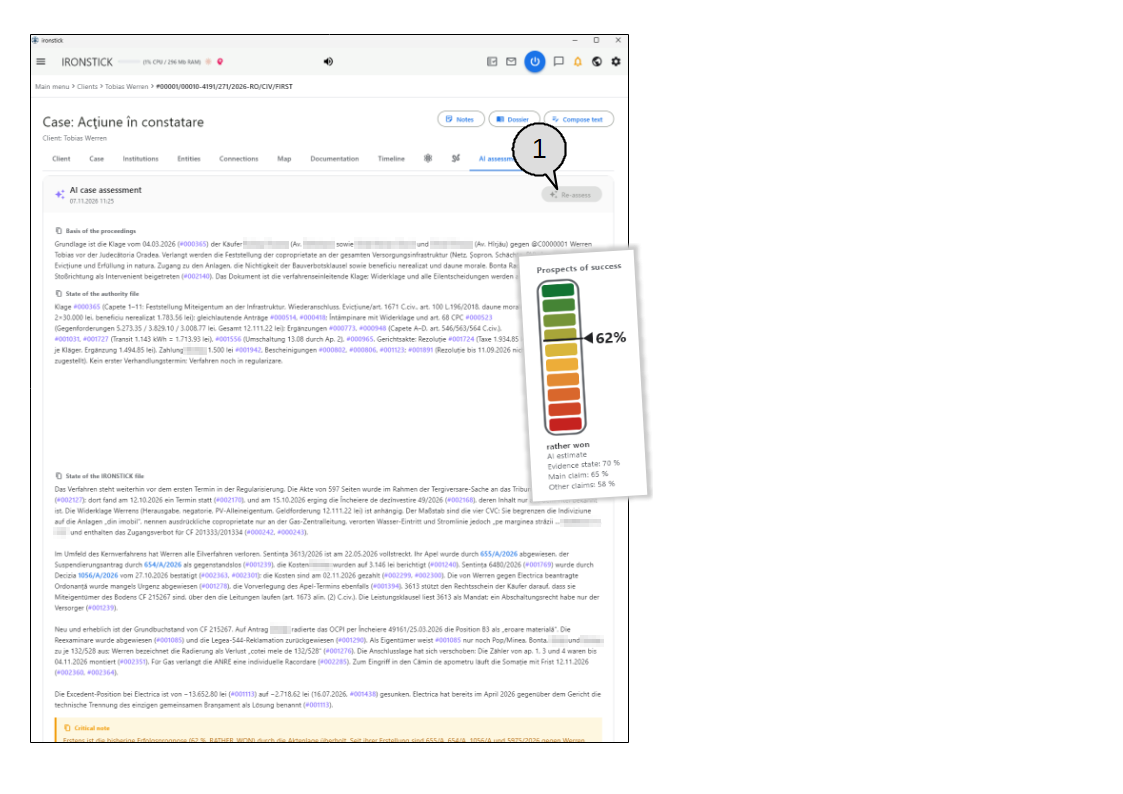
A avaliação do processo por IA, com o indicador de probabilidades de êxito.
O separador Avaliação por IA apresenta uma apreciação escrita do processo feita pela IA. As secções descritivas baseiam-se em todo o seu processo; as probabilidades de êxito são avaliadas apenas com base no que consta dos autos do tribunal. Mostra o fundamento do processo, o estado dos autos do tribunal (os autos mantidos pelo tribunal ou pela autoridade) com uma estimativa das probabilidades de êxito, o estado do processo IRONSTICK completo, observações críticas, pontos fortes e riscos, bem como ligações a processos relacionados.
Cada número de entrada, referência a processo e número oficial no texto é uma ligação. A data por baixo do título indica quando a avaliação foi criada.
Reavaliar. Inicia uma nova avaliação. Sem avaliação, o botão diz Pedir avaliação. Fica a cinzento, como na imagem, quando desde a última avaliação não chegaram novos documentos (a menos que escreva um comentário em baixo) ou quando o processo não está ativo.
O que pode fazer aqui
Iniciar uma avaliação
Pedir ou renovar. Clique em Pedir avaliação ou Reavaliar. Antes de qualquer envio, o IRONSTICK pergunta se a IA externa pode ser utilizada; até à sua confirmação, nada sai do seu computador.
Atualizar em vez de recomeçar. Pouco depois de uma avaliação completa (no prazo de um dia e no máximo três vezes seguidas), o botão transforma-se num menu com Atualizar e Reavaliar. Atualizar acrescenta apenas os documentos chegados entretanto e reescreve as secções que mudam, o que é bastante mais rápido.
Apenas processos ativos. Os processos inativos ou em pausa não são avaliados. Os botões ficam bloqueados e uma indicação pede-lhe que coloque primeiro o processo como ativo.
Acompanhar o progresso. Durante a execução, o cartão mostra a fase atual — preparar, ler o texto dos documentos que ainda não o têm (feito localmente), pesquisar os autos, redigir a avaliação, estimar as probabilidades de êxito — e um registo em tempo real de cada passo.
Continuar a trabalhar. A avaliação decorre em segundo plano. Pode mudar de separador, abrir outros processos ou iniciar avaliações para vários processos ao mesmo tempo; uma indicação informa quando uma estiver concluída.
Ler a avaliação
Fundamento do processo. Quem pede o quê contra quem, perante que tribunal ou autoridade.
Estado dos autos do tribunal e probabilidades de êxito. Descreve apenas o que consta dos autos do tribunal ou da autoridade — tudo o que ambas as partes lhe enviaram ou dele receberam. O indicador ao lado mostra a estimativa da IA em percentagem, o juízo (de claramente perdido a claramente ganho) e, quando disponíveis, os valores separados para o estado da prova, o pedido principal e os restantes pedidos. Se não for possível determinar os autos do tribunal, esta secção não aparece e o indicador fica vazio («não estimável»).
Estado do processo IRONSTICK. O quadro resultante do seu processo completo, incluindo documentos que o tribunal não viu.
Observação crítica, pontos fortes e riscos. Uma caixa laranja assinala o perigo mais importante. A caixa verde lista os pontos fortes da sua posição; a caixa vermelha, os riscos e as questões em aberto.
Processos relacionados.Ligações entre processos mostram como outros processos do mesmo cliente influenciam este (de, para, efeito — classificado como prejudicial, probatório ou estratégico). Uma caixa amarela lista processos de outros clientes com a mesma parte contrária ou os mesmos intervenientes e explica como incluir um deles na avaliação através do campo de comentário.
Copiar uma secção. O pequeno ícone de copiar antes de um título copia o título e o respetivo texto para a área de transferência.
Seguir as ligações. Um número de entrada violeta abre essa entrada na cronologia. Uma referência a processo a azul ou um número oficial abre esse processo, se existir no IRONSTICK.
Avisos e leitura adicional. Uma indicação amarela no topo avisa quando a avaliação pode estar incompleta (limite de pesquisa atingido ou erro técnico na pesquisa). Textos integrais carregados lista os documentos que a IA leu na íntegra; clique num para o abrir.
Objeções e complementos
Corrigir ou completar a avaliação. Escreva as suas objeções, os factos em falta ou as suas instruções no campo em baixo. Assim que tiver escrito pelo menos três palavras, Reavaliar fica disponível e a IA avalia novamente o processo tendo em conta o seu comentário.
Como surge a avaliação por IA
Verde: obtido de todo o processo. Vermelho: apenas a parte do processo de que o tribunal dispõe.
A avaliação trabalha com duas fontes diferentes, assinaladas na imagem.
As secções verdes são redigidas a partir de todo o processo no IRONSTICK — cada documento, entrada, e-mail e transcrição do processo — e dos processos vizinhos do mesmo cliente.
A secção vermelha com o indicador avalia apenas a parte do processo que consta dos autos do tribunal: o que lhe apresentou e o que o tribunal ou a parte contrária lhe enviou. Os documentos que o tribunal nunca viu não contam para as probabilidades de êxito.
O que pode fazer aqui
As secções verdes — todo o seu processo
Fundamento do processo. Quem pede o quê contra quem, perante que tribunal ou autoridade, tal como resulta de todo o processo.
Estado do processo IRONSTICK. O quadro completo do processo tal como consta do IRONSTICK, incluindo as suas próprias notas, as provas e a correspondência de que o tribunal nada sabe, bem como os efeitos dos restantes processos do cliente.
Observação crítica, pontos fortes e riscos. Também redigidos a partir de todo o processo e dos processos vizinhos.
A secção vermelha — apenas os autos do tribunal
Estado dos autos do tribunal. Descreve apenas o que consta dos autos do tribunal — cada requerimento e cada documento recebido do tribunal ou da parte contrária neste processo.
Probabilidades de êxito. O indicador vai do vermelho (perdido) em baixo ao verde (ganho) em cima; a seta e a percentagem mostram a estimativa da IA, e o juízo por baixo (por exemplo, provavelmente ganho) traduz-a em palavras. Quando disponíveis, seguem-se valores separados para o estado da prova, o pedido principal e os restantes pedidos.
Porquê apenas os autos do tribunal. O tribunal decide com base no que tem perante si. Um documento forte no seu processo que nunca foi apresentado não melhora a estimativa até chegar ao tribunal — as secções verdes mostram-lhe essas lacunas.
Sem autos do tribunal, sem estimativa. Se o IRONSTICK não conseguir determinar o tribunal ou os documentos de que este dispõe, a secção vermelha não aparece e o indicador fica vazio.
6. Pessoas / Entidades
Lista de pessoas, detalhes e rede de relações
A lista de pessoas com a janela de detalhes, um código QR de telefone e a rede de relações de uma empresa.
Este ecrã contém todas as pessoas singulares e coletivas (empresa, associação, autoridade enquanto parte) que surgem nos seus processos.
A imagem mostra a lista com os seus botões de filtro e o campo de pesquisa, a janela de detalhes de uma empresa, o código QR que se abre ao clicar num ícone de telefone
e a rede de relações, que se abre através do ícone de rede de uma linha.
Número de referência. Cada pessoa ou empresa tem uma referência própria no formato @E0000279. Clique nela para a copiar para a área de transferência, por exemplo para citar a pessoa numa entrada da cronologia, numa nota ou num chat com a IA.
Campo de pesquisa. Filtra a lista à medida que escreve: por nome, número de telefone, endereço de e-mail ou cidade. Várias palavras têm de corresponder todas; * funciona como caráter universal, e são encontrados também nomes de sonoridade apenas semelhante.
O que pode fazer aqui
Cabeçalho da página
Número de entradas. Por baixo do título vê quantas entradas são mostradas; se um filtro estiver ativo, isso é indicado ao lado do número.
Importar. Abre uma janela para a qual arrasta um ficheiro de pacote de dados recebido de outro utilizador do IRONSTICK (pessoas, empresas, instituições, as suas relações e análises de pessoas). Durante a importação avança uma barra de progresso; no fim vê quantas entradas eram novas, quantas já eram conhecidas e quantas relações foram acrescentadas. Se o pacote trouxer detalhes adicionais sobre pessoas que já tem, estes aparecem como propostas no monitor de consistência de dados, em vez de substituírem os seus dados. Um ficheiro danificado ou errado é recusado com uma mensagem.
Universo. O botão preto abre os três mapas visuais de todas as suas partes: mapa 3D, mapa 2D e mapa geográfico.
Nova pessoa / entidade. Abre o formulário de introdução para uma nova pessoa ou uma nova empresa.
Filtros e lista
Todas / Pessoas singulares / Pessoas coletivas. Os três botões por cima da lista mostram o número em cada grupo. Clique num para ver apenas pessoas singulares ou apenas pessoas coletivas; a lista regressa à página 1.
Páginas. A lista mostra 20 entradas por página. Se houver mais de uma página, a navegação entre páginas aparece por cima e por baixo da lista.
Colunas. Cada linha mostra o número de referência, um ícone azul de pessoa ou um ícone violeta de empresa, o nome (nas pessoas, também a profissão), a cidade, os ícones de contacto, o número de processos em que a entrada está envolvida (a verde) ou Nenhum (a cinzento), o ícone de rede, o ícone de análise e as ações.
Ícones de contacto. O ícone de telefone e o ícone de e-mail abrem cada um um código QR: leia-o com o seu telemóvel para ligar de imediato ou escrever um e-mail. Um clique no próprio código QR abre o programa correspondente neste computador; se não existir nenhum, o número ou o endereço é copiado para a área de transferência. Um ícone de livro indica que estão registados perfis de redes sociais ou um site.
Ícone de rede. Abre a rede de relações desta pessoa ou desta empresa.
Ícone de análise. O ícone violeta só aparece nas pessoas singulares que já têm uma análise de pessoa. Clique nele para abrir a análise.
Editar e eliminar. O lápis abre o formulário de introdução. A cruz elimina a entrada após confirmação; se a entrada ainda estiver associada a processos, relações ou a uma análise de pessoa, a confirmação lista essas ligações num aviso amarelo. Eliminar uma pessoa remove também todas as relações dessa pessoa.
Regressar de outros ecrãs. Se saltar para aqui a partir da pesquisa, de um processo ou de um dos mapas, a entrada é encontrada na página certa e acende-se a amarelo durante alguns segundos.
Janela de detalhes
Abrir os detalhes. Clique em qualquer ponto de uma linha. A janela mostra uma etiqueta Pessoa singular ou Pessoa coletiva e todos os campos preenchidos, agrupados em dados principais, morada, contacto, online / redes sociais, profissão (apenas pessoas), veículo e dados do sistema (número da entrada e data de criação). Os campos vazios são omitidos.
Cartão de visita em código QR. Clique no nome no título, na rua ou na cidade: aparece um código QR com o cartão de visita completo, que pode ler diretamente para a lista de contactos do seu telemóvel.
Ligações de telefone, e-mail e web. O número de telefone e o endereço de e-mail a azul abrem os respetivos códigos QR. As ligações de Facebook, LinkedIn, Instagram e do site abrem-se na janela do navegador IRONSTICK.
Exportar PDF. Cria uma ficha de pessoa em PDF: dados principais, participações em processos, análise de pessoa e relações, apenas com os campos preenchidos. Pode depois guardá-la na sua pasta Documentos ou na sua pasta do Google Drive.
Rede de relações
Quem está ligado a quem. A rede mostra a pessoa ou a empresa no centro, com as suas relações diretas e as relações desses contactos (dois níveis), como diagrama numa ou em várias páginas.
Navegar pela rede. Clique no diagrama noutra pessoa, empresa ou instituição: a janela reconstrói-se em torno dessa parte. As referências de página no diagrama saltam para a página correspondente; os botões da lupa aproximam e afastam.
Capturar. Transforma o diagrama num PDF e abre-o diretamente em Capturar documento, para que o possa arquivar num processo com o carimbo habitual. Este botão não está disponível no tablet Android.
Registar ou editar uma pessoa
Tipo de entrada. Escolha primeiro Pessoa singular ou Pessoa coletiva; o formulário adapta-se. Só o nome é obrigatório. Para pessoas acrescem ainda o número de identificação pessoal, a data de nascimento (seletor de data), a nacionalidade e a religião; para empresas, em vez disso, o número de matrícula no registo comercial.
Morada e posição no mapa. Introduza a rua, o código postal, a localidade, o distrito e o país (numa nova entrada, o país vem pré-preenchido a partir da sua configuração). Ative as coordenadas geográficas para procurar a morada no mapa, introduzir a latitude e a longitude ou simplesmente clicar no local certo do mapa.
Contacto, online, profissão, veículo. Telefone, fax, e-mail (verificado quanto ao formato válido), detalhes de contacto, descrição, ligações às redes sociais e site, profissão e entidade empregadora (apenas pessoas), automóvel e matrícula.
Preenchimento automático por IA e pesquisa Google. Para uma pessoa coletiva com nome e país, aparece um botão no cabeçalho. Se estiver configurada uma chave de IA, Preenchimento automático por IA pede o seu consentimento e deixa depois a IA externa procurar a empresa na internet; preenche apenas os campos vazios e marca-os com uma moldura violeta. Depois disso, ou sem chave de IA, o botão passa a Pesquisa Google, que abre a pesquisa na janela do navegador IRONSTICK.
Guardar ou cancelar. O botão Guardar guarda a entrada e regressa à lista. Ao editar uma pessoa singular existente, aparece ainda, em baixo à esquerda, um botão Análise de pessoa.
Entradas de outros utilizadores no IRONSTICK SERVER. Se uma entrada pertencer a outro utilizador do IRONSTICK SERVER, um aviso em faixa indica-o. Guardar envia então as suas alterações ao proprietário como proposta de alteração, e eliminar envia uma proposta de eliminação em vez de eliminar.
Análise de pessoa e pesquisa na web (apenas pessoas singulares)
Análise de pessoa. Um perfil estruturado de uma pessoa: função no processo (por exemplo, parte contrária, testemunha, terceiro), fiabilidade (não confirmada, parcialmente confirmada, confirmada — mostrada como etiqueta colorida) e data da análise; identidade e localização com até três residências, cada uma com a sua posição no mapa; antecedentes (família, impostos, dívidas, negócios, presença online, meio social); e uma apreciação (papel na rede, vulnerabilidades, apreciação estratégica global, fontes). O rodapé mostra quando foi guardada pela última vez. As empresas não têm análise de pessoa.
Relações. No fim da análise acrescenta relações: procure uma pessoa ou instituição, escolha uma categoria (família, trabalho, religião, local, crime, finanças, social, política, educação, militar/polícia, digital/online) e acrescente uma breve descrição como «é a esposa de». As relações existentes podem ser editadas ou eliminadas; alimentam a rede e os mapas.
Pesquisa na web. O botão Pesquisa na web na análise pesquisa a pessoa na internet e lista os resultados. Remova os resultados indesejados, deixe depois carregar e resumir as páginas restantes, assinale as fontes em que confia e clique em Analisar seleção. O resultado aparece como pré-visualização editável dos campos da análise, que guarda na análise de pessoa. A IA externa só é utilizada após o seu consentimento; cada ligação pode ser aberta na janela do navegador IRONSTICK.
Universo: mapa 3D, mapa 2D e mapa geográfico
O botão Universo abre três vistas de todas as suas partes.
O botão Universo no cabeçalho da lista de pessoas abre três imagens diferentes de todas as pessoas dos seus processos e de como estão ligadas.
O mapa 3D é um espaço que pode sobrevoar, o mapa 2D apresenta a mesma rede como um desenho técnico em papel quadriculado,
e o mapa geográfico coloca todas as pessoas e empresas com localização conhecida num mapa de satélite. Cada vista abre-se em ecrã inteiro e fecha-se com o X ou com Escape.
O que pode fazer aqui
Mapa 3D
O universo constrói-se sozinho. Uma barra de progresso mostra o ponto em que a imagem se encontra; grupos de partes estreitamente ligadas (cliques) aparecem uns após outros, cada um com a sua cor. Os grupos com padrões de ligação invulgares são destacados a vermelho intermitente. A linha no canto superior esquerdo contabiliza partes, ligações e cliques.
Voar. W/A/S/D voam para a frente, para a esquerda, para trás e para a direita; R e F sobem e descem; arraste com o rato ou utilize as teclas de seta para rodar; a roda do rato avança ou recua; Shift move mais depressa, a barra de espaços abranda. O campo no canto inferior esquerdo lista estas teclas, e uma pequena barra no canto inferior direito mostra a sua velocidade.
Encontrar uma parte e voar até ela. Clique num ponto para o marcar e voar automaticamente até ele; clique de novo para retirar a marcação. O campo de pesquisa no canto inferior direito encontra o nome mais próximo e voa igualmente até lá.
Voltar à lista. Faça duplo clique num ponto: o mapa fecha-se e a pessoa acende-se a amarelo na lista de pessoas. No caso de uma instituição, abre-se em vez disso a lista de instituições, destacada da mesma forma.
Ligações dos processos e níveis separados.Ligações dos processos liga ainda as partes que surgem no mesmo processo. Separar níveis coloca as instituições em cima, as pessoas ao meio e as empresas em baixo. Ambos os interruptores reconstroem a imagem e ficam memorizados.
Voo através do mapa 3D de todas as partes.
As cliques — grupos de partes estreitamente ligadas — são calculadas automaticamente por uma deteção de comunidades determinística (sem IA). O cálculo abrange sempre todas as pessoas, empresas e instituições no IRONSTICK, sem que tenha de fazer nada. Quanto mais ligações qualificadas uma parte tiver, maior é desenhada a sua esfera.
Mapa 2D
Mover-se como numa folha de papel. Arraste com o rato ou utilize W/A/S/D para deslocar a folha; a roda do rato faz zoom em direção ao cursor.
Observar uma parte. Passe o cursor sobre um nó para ver as suas ligações e etiquetas de nome. Um clique marca-o (fica a pulsar), um clique na folha vazia retira a marcação, e um duplo clique regressa à lista com a entrada destacada.
Pesquisa e interruptores. O campo de pesquisa no canto inferior direito encontra uma parte pelo nome; Ligações dos processos liga as partes do mesmo processo; Separar níveis empilha instituições, pessoas e empresas.
Mapa geográfico
Todos os que têm morada no mapa. As pessoas aparecem a azul, as empresas a violeta. Só são mostradas as entradas com coordenadas conhecidas; o IRONSTICK preenche-as em segundo plano a partir das moradas. A etiqueta no canto inferior esquerdo mostra quantos marcadores existem.
Marcadores agrupados. As partes muito próximas umas das outras são reunidas num marcador numerado. Clique nele para aproximar ou, se estiverem no mesmo local, para as listar.
Detalhes. Clique num marcador para ver o nome, o tipo e a morada; Detalhes fecha o mapa e destaca a entrada na lista de pessoas.
7. Instituições
A lista de instituições com a janela de detalhes de uma autoridade e o respetivo código QR do telefone.
As instituições são tribunais, autoridades, organismos públicos e entidades semelhantes com que lida nos seus processos.
A lista mostra cada instituição com as suas etiquetas de classificação, localidade, ícones de contacto e o número de processos em que está envolvida.
A imagem mostra ainda a janela de detalhes de uma autoridade e o código QR que se abre ao clicar no seu ícone de telefone.
Número de referência. Cada instituição tem uma referência própria no formato @I0000030. Com um clique copia-a para a área de transferência, por exemplo para citar a instituição numa entrada ou num chat com a IA.
Campo de pesquisa. Filtra a lista durante a escrita: por nome, número de telefone, endereço de e-mail ou localidade. Várias palavras têm de corresponder todas, * funciona como caráter universal, e são encontrados também nomes de sonoridade apenas semelhante.
O que pode fazer aqui
Lista
Visão geral. O título mostra o número total de instituições, o cabeçalho do cartão o número das atualmente listadas. A lista mostra 20 entradas por página; havendo mais de uma página, a navegação entre páginas aparece por cima e por baixo da lista.
Classificação num relance. Por baixo de cada nome, pequenas etiquetas cinzentas mostram o código do país, o código do tipo e a região, seguidos do nome do tipo.
Ícones de contacto. Os ícones de telefone e e-mail abrem um código QR com o qual pode ligar ou escrever a partir do seu telemóvel; um clique no código QR abre o programa correspondente neste computador (ou copia o valor, se não existir nenhum). O ícone do globo abre o site na janela do navegador IRONSTICK.
Processos. Uma etiqueta verde mostra em quantos processos a instituição está envolvida; Nenhum significa que ainda não está associada a nenhum processo.
Editar e eliminar. O lápis abre o formulário de introdução. A cruz elimina a instituição após confirmação; se ainda estiver associada a processos ou relações, um aviso amarelo lista-os. Ao eliminar, as relações da instituição são também removidas.
Chegada a partir de outros ecrãs. Se vier dos mapas do Universo ou de outro ecrã, a instituição é encontrada na página certa e acende-se a amarelo durante alguns segundos.
Janela de detalhes
Abrir os detalhes. Clique numa linha. A janela mostra a classificação (tipo, código do tipo, região), a morada, o contacto e os dados do sistema (número da instituição e data de criação); os campos vazios são omitidos.
Cartão de contacto em código QR. Clique no nome no título ou em qualquer parte da morada para obter um código QR com o cartão de contacto completo para o seu telemóvel.
Telefone, e-mail, site. O telefone e o e-mail abrem os respetivos códigos QR; o site abre-se na janela do navegador IRONSTICK. Fechar fecha a janela.
Nova instituição ou editar instituição
Nova instituição. O botão azul no canto superior direito abre o formulário de introdução; o lápis numa linha abre o mesmo formulário para uma instituição existente.
Classificação. O nome é obrigatório. Escolha o tipo de instituição e a região nas listas.
Morada e posição no mapa. Rua, código postal, localidade, distrito e país. Ative as coordenadas geográficas para procurar a morada no mapa, introduzir a latitude e a longitude ou clicar no local do mapa.
Contacto. Telefone, fax, e-mail e site.
Preenchimento assistido por IA e pesquisa Google. Assim que forem introduzidos um nome e um país, aparece um botão no cabeçalho. Se estiver configurada uma chave de IA, o Preenchimento assistido por IA pede o seu consentimento e deixa a IA externa procurar a instituição na internet; preenche apenas os campos vazios e marca-os com uma moldura violeta. Depois disso, ou sem chave, o botão abre uma pesquisa Google na janela do navegador IRONSTICK.
Instituições de outros utilizadores no IRONSTICK SERVER. Se a instituição pertencer a outro utilizador do IRONSTICK SERVER, guardar envia uma proposta de alteração e eliminar envia uma proposta de eliminação ao proprietário.
8. Capturar documentos
Entrada de documentos e formulário de captura
A entrada de documentos, a seleção de páginas e o formulário de captura com a sua vista de texto.
Cada PDF que deva entrar num processo passa por esta entrada. À esquerda vê a entrada com a sua área de largar e a lista dos ficheiros em espera;
à direita, o formulário Capturar documento, no qual o documento é associado a um processo e descrito. À frente fica a janela de seleção de páginas,
que se abre primeiro nos documentos com várias páginas, bem como a vista de texto, que mostra o que o IRONSTICK leu do ficheiro.
Área de largar. Arraste ficheiros PDF ou Markdown para aqui ou clique para os escolher. Os ficheiros Markdown são convertidos automaticamente em PDF; os outros tipos de ficheiro são recusados com uma mensagem.
Indicador da entrada. Enquanto houver documentos por tratar à espera na entrada, aparece na barra de menus um ícone de entrada vermelho e animado; ao passar o cursor por cima vê quantos são. Com um clique chega diretamente a este ecrã. Desaparece quando a entrada está vazia.
Ver. Abre o PDF com o programa configurado neste computador para PDF.
Capturar. Inicia a captura deste ficheiro: seleção de páginas, leitura do texto, classificação por IA e, depois, o formulário de captura.
Eliminar. Elimina o ficheiro da entrada após confirmação. Esta ação não pode ser anulada.
Ver (no formulário). Abre o documento que está a capturar na janela do navegador IRONSTICK, para que o possa ler enquanto preenche o formulário.
Vista de texto. Mostra o texto lido do PDF numa janela onde o pode selecionar e copiar.
Secreto. Marca o documento como secreto. Os documentos secretos ficam ocultos em todo o IRONSTICK até premir Ctrl + Shift + S + D (apenas Windows); a mesma combinação volta a ocultá-los. O modo secreto nunca é guardado: desliga-se sozinho ao reiniciar o programa, bem como com a proteção de ecrã, a suspensão ou o bloqueio do ecrã. Enquanto estiver ligado, a configuração mostra o cartão no qual a palavra-passe dos documentos secretos é definida uma única vez — não pode ser alterada a partir do momento em que exista um documento secreto. Um documento assim marcado é guardado como PDF protegido por palavra-passe (AES-256) e não pode ter prazo.
Os documentos secretos permanecem no IRONSTICK: todas as funções de IA, integradas ou externas, filtram-nos; ficam excluídos dos PDF gerados e dos anexos; a janela do navegador IRONSTICK não os consegue abrir; e uma transferência de processo para um colega só os inclui após a sua confirmação expressa.
Eliminação de emergência:Ctrl + Shift + S + D + K termina de imediato o modo secreto e elimina definitivamente todos os documentos secretos (ficheiros e entradas). Esta ação não pode ser anulada.
O que pode fazer aqui
Entrada
Pasta de entrada. O cartão lista cada PDF da pasta de entrada com o respetivo tamanho, 20 por página. No Windows, o caminho exato da pasta é mostrado ao lado do título, com botões para o copiar e para o abrir no Explorador — útil se o seu digitalizador guardar diretamente nessa pasta.
Outras vias de entrada. Os documentos chegam também aqui a partir do monitor de e-mail e dos diagramas que envia para captura (por exemplo, uma rede de relações).
Após a captura. Assim que um documento é guardado num processo, desaparece da entrada.
Seleção de páginas
Documento principal e anexos. Num PDF com duas ou mais páginas, a janela Escolher páginas mostra uma pré-visualização de cada página. Indique até que página vai o documento principal; essas páginas ficam marcadas a azul e são sempre mantidas. A linha ao lado indica em que páginas se seguem os anexos ou que não existem anexos.
Incluir ou omitir páginas. Clique em qualquer outra página para alternar entre mantida (moldura azul) e omitida (moldura vermelha, riscada). Só as páginas mantidas são lidas e guardadas com texto pesquisável — útil para anexos longos de que não precisa na íntegra. Aplicar inicia a leitura.
Leitura e classificação por IA
O texto é lido localmente. Um ecrã de progresso mostra cada passo. O IRONSTICK lê a camada de texto de cada página mantida; só as páginas sem texto utilizável (digitalizações) passam pelo reconhecimento de texto.
As partes e o processo são encontrados automaticamente. As pessoas e instituições que já registou são reconhecidas no texto e propostas como intervenientes. Um número de processo no cabeçalho, um número de carta conhecido ou uma referência a um dos seus e-mails enviados sugere o processo correspondente. Os seus próprios documentos do processador de texto são reconhecidos pelo carimbo.
Classificação por IA com o seu consentimento. Antes de qualquer texto ser enviado à IA externa, é-lhe perguntado uma vez por cada arranque do programa. A IA propõe então título, data, descrição, palavras-chave, tipo de documento, sentido e mais. Se recusar, o formulário fica vazio para este documento e preenche-o por si.
Os factos assentes prevalecem. Nos documentos provenientes do monitor de e-mail, o sentido resulta da pasta de correio (caixa de entrada ou enviados); nas importações do correio judicial, a confirmação de entrega determina o processo, a data e o sentido. A IA não altera isto.
Associar processo & classificação
Cliente e processo. Procure o cliente por nome, telefone ou e-mail; depois de escolher um, a lista de processos mostra apenas os processos desse cliente, os ativos primeiro. Ao escolher um processo, são adotados o respetivo país, área jurídica e fase processual.
Primeiro o país. A área jurídica e a fase processual só podem ser escolhidas depois do país, porque provêm da lista desse país. O idioma do documento, o tipo de documento e o tipo de instituição completam a classificação; o tipo de documento e a instituição são pesquisados durante a escrita.
Detalhes do documento
Prova, recebido ou enviado. Escolha o tipo de entrada. Decisão judicial é assinalada automaticamente quando o IRONSTICK reconhece uma decisão judicial; pode alterar isso a qualquer momento.
Datas e título. Data efetiva do documento, título (obrigatório, até 120 carateres), data da entrada (obrigatória), palavras-chave e uma hora de início / fim opcional.
Associação ao processador de texto. Liga o documento a um dos seus próprios textos do processador de texto — por exemplo, à versão assinada de uma carta que redigiu. Os textos do mesmo processo são listados primeiro; os documentos recebidos nunca são ligados.
Descrição e intervenientes. A descrição pode ser editada livremente. Os intervenientes aparecem como etiquetas: remova um com a respetiva cruz, acrescente um através da pesquisa. Se um nome for desconhecido, um botão permite criar de imediato uma nova pessoa, empresa ou instituição. As partes conhecidas do IRONSTICK são associadas ao processo ao guardar.
Prazo. Introduza uma data de prazo e assinale a caixa ao lado para o tornar um prazo ativo.
Guardar
Guardar. O título e o processo são obrigatórios; caso contrário, uma indicação vermelha diz-lhe o que falta. Guardar documentos longos pode demorar algum tempo; durante esse período a barra de menus fica bloqueada, para que nada seja interrompido.
O que acontece ao guardar. O PDF recebe o carimbo IRONSTICK, ganha uma camada de texto pesquisável nas páginas mantidas, é arquivado encriptado no processo e removido da entrada. Um breve resumo e as referências cruzadas a outras entradas são acrescentados em segundo plano alguns segundos depois.
Cancelar. Sai do formulário; o ficheiro permanece na entrada.
Como um documento percorre a captura
Do PDF na entrada até à entrada encriptada no processo.
O diagrama mostra o percurso de um documento da esquerda para a direita. O PDF é primeiro processado no seu computador (seleção de páginas e leitura do texto);
depois, apenas o texto segue pela internet para a IA externa para classificação, e o resultado regressa ao formulário de captura.
Depois de guardado, o documento é encriptado com AES-256 e arquivado como entrada na base de dados, juntamente com o PDF carimbado.
O que pode fazer aqui
Passo 1 — no seu computador. Escolhe as páginas; o IRONSTICK lê o respetivo texto e reconhece as partes conhecidas e o processo sem qualquer ligação à internet.
Passo 2 — IA externa, apenas com consentimento. O texto extraído é enviado à IA externa, que propõe a classificação. Nada é enviado antes do seu consentimento, e pode sempre preencher o formulário por si.
Passo 3 — a sua verificação. Verifica e corrige cada proposta no formulário de captura; só é guardado o que o utilizador guardar.
Passo 4 — arquivo encriptado. O PDF carimbado e os seus dados são arquivados no processo com encriptação AES-256.
9. Pesquisa global
Resultados de pesquisa em todos os processos, com uma linha apresentada ampliada.
A pesquisa global pesquisa de uma só vez todas as entradas de todos os seus processos: títulos, palavras-chave, resumos, descrições, intervenientes,
conteúdos dos documentos e o texto integral de documentos, chats e transcrições. A imagem mostra os resultados para a palavra contrato;
uma linha de resultado está ampliada para que os seus elementos sejam bem visíveis.
Campo de pesquisa. Escreva uma ou mais palavras e prima Enter ou clique em Pesquisar. Com várias palavras, cada palavra tem de constar da entrada. Os acentos são ignorados e pequenos erros de OCR no texto digitalizado são tolerados.
Data. A data da entrada.
Sentido.IN (azul) identifica um documento recebido, OUT (vermelho) um documento enviado. As entradas de prova não têm etiqueta.
Sequência exata de palavras. A estrela verde aparece a seguir ao título quando as suas palavras foram encontradas juntas exatamente por essa ordem — normalmente os resultados mais relevantes.
Processo. O número do processo e, por baixo, o cliente a que a entrada pertence.
Local da ocorrência. A etiqueta colorida mostra o campo em que foi encontrado o melhor resultado, por exemplo título, palavras-chave, resumo, descrição, intervenientes, conteúdo do documento, texto integral ou número de carta. Semelhança ~N % significa que a entrada foi encontrada por ter um sentido semelhante, e não pela palavra exata.
O que pode fazer aqui
Pesquisar
Melhores resultados primeiro. Os resultados são ordenados por relevância — uma ocorrência no título conta mais do que uma no texto integral — e depois por data, os mais recentes primeiro. O cabeçalho do cartão mostra quantos resultados foram encontrados para a sua pesquisa.
Entradas semelhantes. Com uma única palavra de quatro ou mais letras, são acrescentadas entradas com título ou descrição semelhantes, mesmo que a palavra exata não apareça.
Saltar diretamente para uma entrada. Introduza um número de entrada como #1234 ou apenas o número, ou cole o nome do ficheiro / identificador de um carimbo IRONSTICK: a pesquisa mostra exatamente essa entrada.
Nada encontrado. Uma indicação informa-o de que não há resultados para a sua pesquisa; experimente com menos palavras ou palavras diferentes.
Resultados
Páginas. 20 resultados por página; havendo mais de uma página, a navegação entre páginas aparece por cima e por baixo da lista.
Abrir um resultado. Clique numa linha: o processo abre-se no seu separador Cronologia e a entrada acende-se, para que a veja de imediato.
Título vazio. Uma entrada sem título é mostrada como «Entrada #» seguida do seu número.
10. Calendário
Dois meses num relance, os compromissos do dia selecionado e a exportação do calendário.
O calendário contém as suas diligências judiciais, inquirições de testemunhas, reuniões, telefonemas e tarefas.
São mostrados dois meses lado a lado; números e pontos coloridos indicam em que dias há algo marcado.
Por baixo dos meses vê tudo o que está marcado para o dia selecionado. A imagem mostra também a caixa de diálogo de exportação, que se abre ao exportar o calendário como ficheiro .ics.
Selecionar um dia. Clique em qualquer dia para mostrar os seus compromissos por baixo. O dia selecionado fica azul; o dia de hoje tem um círculo cinzento.
Painel do dia. Mostra a data selecionada, o número de compromissos e o botão Nova entrada. Por baixo são listados os compromissos desse dia, seguidos das audiências judiciais provenientes de um portal judicial nacional.
Exportar .ics. Guarda os seus compromissos e audiências a partir de hoje como ficheiro de calendário, que outros programas de calendário podem importar.
O que pode fazer aqui
Navegar no calendário
Percorrer os meses. As setas deslocam a vista de dois meses para trás ou para a frente; Hoje regressa ao mês atual e seleciona o dia de hoje.
Ler as cores. Um dia com entradas mostra o seu número a cores e um pequeno ponto por tipo: laranja para uma audiência do portal judicial ou uma inquirição de testemunhas, vermelho para uma diligência judicial, azul para uma reunião, verde para um telefonema, cinzento para outras entradas e violeta para uma tarefa. O número assume a cor da entrada mais importante.
Os compromissos de um dia
Lista do dia. Cada compromisso mostra a hora, o título, o local, o início da descrição, o processo e o cliente, bem como uma etiqueta colorida do tipo. Se um dia tiver muitas entradas, a lista é dividida em páginas, com botões de página por cima e por baixo.
Abrir os detalhes. Clique num compromisso para ver a data, a hora, o tipo, o local, a descrição completa e o processo. Em Documentos preparados encontra as entradas da cronologia que anexou ao compromisso: o número violeta abre a cronologia do processo com a entrada destacada; o clipe abre o próprio documento.
Compromisso em PDF. O botão de imprimir na janela de detalhes gera um PDF com uma capa para o compromisso, seguida de todos os documentos preparados, com numeração de páginas contínua.
Editar ou eliminar. O lápis abre o compromisso para edição; o caixote do lixo vermelho elimina-o após confirmação.
Tarefas. Um clique numa entrada do tipo Tarefa (por exemplo, uma peça processual anotada anteriormente) abre o chat de IA para esse processo, com o pedido de redigir a peça processual.
Dia vazio. Se não houver nada marcado, o painel indica-o e pode criar de imediato uma entrada.
Audiências judiciais de um portal judicial nacional
Área de audiências. Se as funções de portal judicial para o seu país estiverem ativadas, as audiências que o IRONSTICK registou para os seus processos aparecem numa área própria, a laranja, por baixo dos compromissos.
Abrir o processo ou o processo no portal. O número de processo sublinhado e a ligação Processo abrem a cronologia do processo. Um clique noutro ponto da linha abre o processo no portal, com objeto, partes, recursos e o histórico de todas as audiências; a partir daí, Abrir processo leva-o ao processo. Uma audiência relativa a um processo do portal ainda não associado a nenhum processo está assinalada com novo/não registado.
Nova entrada e edição
Compromisso. Introduza um título e uma data (ambos obrigatórios), escolha o tipo (diligência judicial, inquirição de testemunhas, reunião, telefonema, outro ou tarefa), defina a hora de início e de fim e acrescente uma descrição.
Local. O cartão de local expansível recebe a morada, o código postal, a localidade, o distrito e o país. Ative Coordenadas geográficas para procurar uma morada ou clicar no mapa e definir o ponto exato.
Associação. Ligue o compromisso a um processo e acrescente as pessoas e instituições envolvidas, escrevendo parte do nome e escolhendo-as na lista; remova uma com a pequena cruz na respetiva etiqueta.
Pasta de preparação. Assim que for escolhido um processo, assinale as entradas da cronologia que pretende ter à mão para o compromisso. Aparecem depois em Documentos preparados e no PDF do compromisso.
Guardar.Guardar (ou Criar numa nova entrada) leva-o de volta ao calendário na data do compromisso; Cancelar descarta as alterações.
Exportação e sincronização
Aviso de proteção de dados. Antes da primeira exportação .ics após cada arranque do programa, o IRONSTICK lembra-lhe que, neste formato, as entradas do calendário saem do programa protegido. Escolha Continuar para prosseguir.
Caixa de diálogo de exportação.Download guarda o ficheiro na sua pasta Documentos e abre essa pasta. Google Drive só aparece se existir uma pasta do Google Drive neste computador, e guarda o ficheiro aí.
Calendário do tablet. Se no tablet Android existir, na conta de calendário do dispositivo, um calendário chamado IRONSTICK, os compromissos são sincronizados nos dois sentidos; os prazos e as audiências são copiados para lá num só sentido.
11. Prazos
Todos os prazos em curso, audiências judiciais e lembretes datados da IA numa só lista.
A lista de prazos reúne por ordem cronológica tudo o que está a vencer: prazos das cronologias dos seus processos, audiências judiciais agendadas (de um portal judicial nacional e do seu calendário) e lembretes que a IA anotou com uma data de vencimento.
O sino na barra superior abre sempre este ecrã. A imagem mostra a lista e a caixa de diálogo de exportação do PDF da vista geral dos prazos.
Números de referência. O número #0000000 de um documento e o número @mem0000 de um lembrete da IA são copiados para a área de transferência com um clique — por exemplo, para os colar no chat.
Remover prazos. Os prazos e os lembretes da IA são removidos em locais diferentes, porque provêm de fontes diferentes. Os prazos da aplicação (documentos e entradas da cronologia) são assinalados na respetiva caixa de verificação e removidos em conjunto. Os lembretes que a IA guardou na sua memória (ícone do cérebro) são removidos com Eliminar data: só é retirada a data de vencimento, pelo que o lembrete sai da lista.
O que pode fazer aqui
Ler a lista
Três tipos de linhas. Os prazos têm uma caixa de verificação; as audiências judiciais mostram um martelo de juiz laranja e a palavra Audiência; os lembretes da IA mostram um ícone de cérebro azul.
Etiqueta de data colorida. A coluna da direita mostra a data de vencimento: vermelho se for hoje ou já tiver passado, laranja se vencer dentro de dez dias, verde se houver mais tempo. Por baixo lê quantos dias faltam ou há quantos dias o prazo terminou.
O que cada linha indica. A data e a hora da entrada, o título, o cliente, o número do processo e o título do processo. As audiências mostram o tribunal, a secção e a sala de audiências.
Aniversários. Um pequeno bolo antes do nome indica que o cliente faz anos hoje ou fez anos nos últimos dois dias.
Páginas. Com mais de 20 entradas, a lista é dividida em páginas; os botões de página aparecem por cima e por baixo da lista, e o cabeçalho mostra a página atual.
Trabalhar com as entradas
Abrir o processo. Clique numa linha para abrir a cronologia do processo na página certa, com a entrada destacada a amarelo. As audiências sem processo associado não têm destino.
Abrir o documento. O clipe abre o documento a que o prazo pertence.
Copiar o número da entrada. Clique no número violeta por baixo da data (ou na referência de um lembrete da IA) para o copiar; no seu lugar aparece por instantes uma confirmação. Cole-o no chat de IA em vez de descrever a entrada.
Remover prazos. Depois de assinalar prazos, uma barra mostra quantos estão selecionados. O respetivo botão vermelho de remover pede uma confirmação e retira-os depois da lista e da contagem do sino. As próprias entradas da cronologia permanecem no processo.
Imprimir a vista geral. O botão de imprimir no canto superior direito gera a vista geral dos prazos em PDF e abre a caixa de diálogo de exportação: Download guarda-a na sua pasta Documentos; Google Drive aparece se existir uma pasta do Google Drive neste computador.
Nada a vencer. Se não houver prazos em curso, um visto verde informa-o disso.
12. Diário de trabalho
O diário de trabalho, uma nova entrada a ser inserida e um dia aberto.
O diário de trabalho é o seu registo de atividade transversal a todos os processos: uma entrada por dia com o que foi feito, enviado, decidido ou preparado.
As entradas provêm de textos que cola ou larga, ou são escritas, a seu pedido, por uma IA de ambiente de trabalho ligada através da Bridge IRONSTICK no fim de uma sessão de trabalho.
A imagem mostra a lista, a janela para uma nova entrada e um dia aberto com a cronologia dos processos desse dia.
O que pode fazer aqui
A lista
Uma linha por dia. Cada linha mostra a data, o título do dia e quantos processos abrange. Cabem vinte linhas numa página; havendo mais, aparecem botões de página por cima e por baixo.
Dias sem diário de trabalho. As linhas cinzentas com a indicação Cronologia dos processos (sem diário de trabalho) abrangem dias em que algo aconteceu nos seus processos, mas não foi escrito nenhum diário de trabalho. Clique numa para ver as entradas da cronologia desse período e abrir cada uma no respetivo processo.
Eliminar um dia. A pequena cruz no fim de uma linha elimina o registo desse dia após confirmação.
Abrir um dia
Visão geral. A janela mostra a data e os processos desse dia como etiquetas.
Acontecimentos. Cada acontecimento mostra a sua data, o texto e ligações a números de processo ou entradas; uma ligação azul abre a cronologia do processo com a entrada destacada.
Para a cronologia. Quando disponível, o botão azul de cronologia num acontecimento permite escolher um processo e abre depois uma nova entrada da cronologia para esse processo, para que o acontecimento passe a fazer parte do processo.
Cronologia dos processos para este dia. Lista as entradas da cronologia de todos os processos nesse dia, com hora, título e número do processo; clique numa para a abrir no respetivo processo.
Texto integral.Mostrar texto integral expande o texto completo do dia, que pode selecionar e copiar.
Gerar uma nova entrada
Introduzir o texto.Gerar nova entrada abre uma janela para a qual larga um ficheiro .txt ou .md (ou clica para escolher) ou cola diretamente o texto. Este botão está disponível no PC, não no tablet Android.
Analisar. Um texto no formato do diário de trabalho é dividido diretamente em dias. Qualquer outro texto pode ser entregue à IA externa, que encontra a data, o título e os processos mencionados; o IRONSTICK pede antes o seu consentimento. Se recusar, uma indicação explica o formato esperado.
Verificar antes de importar. Para cada dia reconhecido vê um cartão: assinale-o ou desmarque-o, corrija a data e o título do dia, ative ou desative os processos associados e leia os acontecimentos encontrados. Um distintivo Merge significa que já existe um registo para essa data; o novo texto é-lhe acrescentado e nada é substituído.
Importar ou voltar atrás. O botão de importar guarda os dias assinalados; o botão da esquerda leva-o de volta ao texto. Antes da análise, Descartar fecha a janela sem guardar.
Entradas da IA. Se pedir à IA que atualize o diário de trabalho, ela acrescenta os e-mails, as peças processuais e as decisões enviados nesse dia; um dia existente é sempre ampliado, nunca substituído.
13. Textos e processamento de texto
A lista de textos
Todas as suas cartas e peças processuais, agrupadas por cliente e processo.
Este ecrã lista cada carta e peça processual escrita no IRONSTICK, sempre na sua versão mais recente.
Os documentos estão agrupados por cliente, processo e entrada da cronologia, para que os textos relacionados fiquem juntos.
Um clique abre o documento no processador de texto, visível no lado direito da imagem.
Redigir texto. Abre o processador de texto com uma página em branco para um novo documento.
Abrir um documento — versões agrupadas. Clique num documento para o abrir no processador de texto. Cada documento aparece uma vez, com o número da sua versão mais recente e a data da última gravação; os documentos do mesmo cliente, processo e entrada estão agrupados sob um título que recolhe e expande com um clique.
Eliminar. O caixote do lixo remove o documento da lista após confirmação.
O que pode fazer aqui
Grupos. Se um cliente, processo ou entrada da cronologia tiver vários documentos, estes são reunidos numa linha com o número de documentos. Clique na linha para a expandir ou recolher. Um documento único é mostrado diretamente com o seu cliente e processo.
Chegada a partir da pesquisa. Se abrir um texto a partir dos resultados da pesquisa, o seu grupo expande-se e o documento acende-se a amarelo durante alguns segundos.
Sempre atualizada. Quando regressa do processador de texto, a lista é recarregada e mostra a nova versão.
Apenas no PC. O processador de texto funciona no PC Windows. No tablet Android a lista é visível, mas abrir um documento mostra, em vez disso, uma indicação.
Editar, ler em voz alta e anexos
O editor com a sua barra de ferramentas e a lista de anexos.
O processador de texto mostra o seu documento em páginas A4, exatamente como será impresso.
A barra de ferramentas por cima da página contém as ferramentas de formatação, a leitura em voz alta, a lista de anexos e o interruptor da IA.
A barra de estado em baixo contabiliza palavras, carateres e páginas. A imagem mostra a lista de anexos aberta sobre o editor.
Ler em voz alta. Lê o documento em voz alta, parágrafo a parágrafo, no idioma do país do processo, e destaca a parte que está a ser lida. Clique de novo para pausar e mais uma vez para continuar. Funciona nos documentos que pertencem a um processo.
Lista de anexos. Abre a lista de anexos deste documento. O pequeno número azul no clipe mostra quantos anexos estão juntos.
O que pode fazer aqui
Barra de ferramentas
Formatação. Anular e refazer, formato de parágrafo (texto normal, três níveis de título, citação), tamanho de letra, negrito, itálico, sublinhado, rasurado, cor do texto e cor de realce.
Esquema. Alinhamento à esquerda, ao centro, à direita ou justificado, listas com marcas e numeradas, diminuir e aumentar o avanço e Limpar formatação.
Papel timbrado. Se tiver carregado um modelo de papel timbrado na configuração, um botão ativa-o ou desativa-o. Por predefinição está ativado e reserva a margem superior da página para o seu papel timbrado.
Teclado. A tecla Tab insere uma tabulação. Ctrl+S guarda e fecha, Ctrl+P abre a pré-visualização de impressão.
Escrever e colar
Colar de outros programas. O texto copiado do Word, do LibreOffice ou de uma página web é limpo para a formatação suportada pelo editor. O texto simples com aspeto de Markdown é convertido em títulos, listas e negrito.
Largar um ficheiro. Arrastar um ficheiro .md ou .txt para o editor substitui todo o conteúdo pelo texto do ficheiro, convertido em texto formatado.
Marcadores de posição. Os rascunhos da IA podem conter lacunas entre parênteses retos. Aparecem como etiquetas, e uma faixa contabiliza-as. Clique numa etiqueta, escreva o texto e prima Enter; Escape deixa a lacuna em aberto. Um duplo clique transforma uma etiqueta em texto normal sem parênteses.
Quebras de página. Linhas tracejadas mostram onde termina cada página. Arraste uma linha para cima para fazer começar mais cedo a página seguinte; encaixa entre duas linhas e fica laranja quando foi deslocada. Um duplo clique repõe-na. As suas quebras são guardadas com o documento.
Revisão por IA
Ativar a IA. O interruptor IA desligada / IA ligada mostra barras coloridas ao lado da página: azul-escuro para os temas que a IA reconhece no documento, azul-médio para cada parágrafo e azul-claro para cada frase. Ao passar o cursor, o texto correspondente é destacado.
Rever uma passagem. Clique numa barra, descreva no campo o que deve mudar e prima Enter ou Rever. A IA reescreve exatamente esse tema, parágrafo ou frase e coloca o novo texto no seu lugar. Os nomes, números de processo e outros identificadores dos seus documentos são substituídos por marcadores neutros antes de o texto ser enviado à IA externa.
Lista de anexos
Acrescentar pelo ID da prova. Introduza o número de uma entrada da cronologia (por exemplo 357 ou 0000357) e prima Enter ou Acrescentar. O PDF da entrada é anexado; no caso de fotografias, gravações, transcrições ou entradas sem PDF, o IRONSTICK cria um PDF para o anexo.
Acrescentar manualmente. No separador Manual, introduza um título e uma nota opcional para um anexo que não esteja no IRONSTICK, por exemplo um documento em papel que apresenta pessoalmente.
Ordem e remoção. Cada anexo mostra o seu número, um indicador (DB para uma entrada do IRONSTICK, MAN para um anexo manual), o título e uma ligação para o seu PDF. Arraste um anexo pela pega para alterar a ordem; a cruz remove-o.
Inserir no texto. Escreve a lista numerada de anexos no fim do seu documento ou substitui a lista já aí existente. Cada linha mostra o título do anexo, a referência do carimbo IRONSTICK do documento, se o tiver, e o seu intervalo de páginas, preenchido automaticamente na pré-visualização de impressão.
Anexos obtidos do texto. Se a lista estiver vazia mas o seu documento já contiver uma secção de anexos com números de entrada, o IRONSTICK propõe adotar essas entradas como anexos de uma só vez.
Editar, pré-visualizar e guardar
Os separadores Editar e Pré-visualização; a pré-visualização oferece a pré-visualização de impressão e a gravação.
Por cima da barra de ferramentas há dois separadores. Editar é onde escreve; Pré-visualização mostra as páginas finais umas por baixo das outras, apenas para leitura, com números de página.
Na pré-visualização, as ferramentas de formatação ficam ocultas e aparecem os botões para a pré-visualização de impressão e para guardar.
Editar. Regressa à página editável com a barra de ferramentas completa.
Pré-visualização. Divide o documento em páginas A4 individuais, exatamente como serão impressas, para que possa verificar as quebras de página.
Pré-visualização de impressão. Guarda o documento e abre a pré-visualização de impressão com o documento e todos os anexos.
Guardar & fechar. Guarda o documento e regressa à lista de textos.
O que pode fazer aqui
Primeira gravação. Um documento novo pede um título. Se o título já for utilizado por outro documento, aparece um aviso e escolhe outro.
Versões. Cada gravação seguinte guarda uma nova versão do mesmo documento; a lista de textos mostra o número da versão mais recente.
Anexos na pré-visualização. O botão da lista de anexos continua disponível também no separador Pré-visualização.
Pré-visualização de impressão, assinatura e carimbo
A pré-visualização de impressão reúne o documento e todos os anexos num único PDF.
A pré-visualização de impressão mostra cada página do PDF final: primeiro o seu documento, depois cada anexo com a sua linha de título.
O cabeçalho contabiliza todas as páginas, as páginas ativas e as páginas excluídas. Aqui posiciona a sua assinatura, omite as páginas de anexos desnecessárias e ativa o carimbo de autenticação.
A imagem mostra uma página de anexo ampliada (clique esquerdo), uma página excluída (clique direito) e a janela da assinatura (clique numa página do documento).
O seu documento. As páginas da carta ou da peça processual. Clique numa para posicionar nela a sua assinatura.
Linha de título do anexo. Cada anexo começa com uma linha que mostra o seu número de entrada, o seu número de anexo e o seu título.
Carimbo de autenticação. O interruptor no início da linha ativa ou desativa o carimbo de autenticação para este anexo; o texto do carimbo segue o idioma do país do processo. Cinzento significa desativado, preto significa ativado.
DOCX. Exporta o seu documento (sem anexos) como ficheiro Word.
Download do PDF. Cria o PDF final a partir de todas as páginas ativas e abre a caixa de diálogo de exportação.
O que pode fazer aqui
Páginas de anexos
Ampliar uma página. Um clique esquerdo numa página de anexo mostra-a em grande; clique em qualquer sítio ou prima Escape para a fechar.
Omitir uma página. Um clique direito exclui uma página de anexo do PDF; fica a cinzento e marcada com um sinal vermelho. Clique de novo com o botão direito para a repor. Os números de página contam apenas as páginas ativas.
Pelo menos uma página por anexo. A última página restante de um anexo não pode ser excluída; uma breve indicação informa-o disso.
Páginas em branco. As páginas de anexos praticamente em branco são detetadas e excluídas automaticamente. Com um clique direito pode repô-las.
Intervalos de páginas. Sempre que exclui ou repõe uma página, os intervalos de páginas na lista de anexos do seu documento são recalculados, para que correspondam sempre ao PDF final.
Com descrição. Os anexos que o IRONSTICK cria a partir de entradas da cronologia têm, na sua linha de título, um interruptor com descrição. Desative-o para omitir a descrição, por exemplo no caso de notas internas que não devam seguir para o tribunal; só esse anexo é recriado.
Assinatura e carimbo
Posicionar a sua assinatura. Clique numa página do seu documento. A imagem da sua assinatura aparece na página; arraste-a para o local certo. Arraste o ponto do canto para a aumentar ou reduzir e inclinar ligeiramente. Aplicar marca o local na página. Para isso, tem de estar carregada uma imagem de assinatura na configuração.
Ainda sem assinatura. Se iniciar o download do PDF sem ter posicionado uma assinatura, o IRONSTICK pergunta se pretende continuar sem ela.
Carimbo de autenticação. Nos anexos com o carimbo ativado, cada página recebe o carimbo no idioma do país do processo, com a data de hoje, num espaço livre na parte inferior da página. Se tiver posicionado a sua assinatura no documento, esta é também acrescentada ao carimbo.
Criar o PDF
Um único PDF.Download do PDF reúne o documento e todas as páginas de anexos ativas num PDF com numeração de páginas contínua no fundo de cada página e o número do anexo nas páginas dos anexos. O texto continua pesquisável. Uma janela de progresso mostra o ponto em que se encontra o processo; as páginas que não puderam ser processadas são listadas numa indicação.
Caixa de diálogo de exportação.Download guarda o PDF na sua pasta Documentos; Google Drive aparece se existir uma pasta do Google Drive neste computador. Preparar e-mail guarda o documento, prepara o PDF para envio e abre o ecrã de envio de e-mail com o PDF anexado.
Cancelar. Fecha a pré-visualização de impressão e regressa ao editor.
14. Monitor de e-mail
A caixa de entrada com prioridade e associação a processos, e um e-mail aberto com os seus anexos.
O monitor de e-mail traz para o IRONSTICK a caixa de correio que configurou na configuração.
Os novos e-mails são obtidos automaticamente em segundo plano, avaliados por prioridade e, sempre que possível, associados ao processo certo.
A imagem mostra, à esquerda, a lista da caixa de entrada e, à direita, um e-mail aberto com os seus anexos e o botão que transforma o e-mail num documento do processo.
Caixa de entrada e Enviados. Alterne entre e-mails recebidos e enviados. Todos os filtros, contadores e a lista passam então a referir-se à pasta escolhida.
Data, visto de capturado e número do e-mail. Quando o e-mail chegou, na sua hora local. Um visto verde significa que o e-mail já foi capturado como documento. O número violeta (por exemplo @M0000519) identifica o e-mail; clique nele para o copiar para a área de transferência.
Prioridade. A avaliação Alta (vermelho), Média (laranja) ou Baixa (cinzento). Um traço significa que o e-mail foi considerado sem importância (por exemplo, uma newsletter) ou ainda não foi avaliado.
Reconhecimento do processo. O processo a que este e-mail pertence, mostrado como cliente e número do processo; um traço significa que não foi encontrado nenhum processo. A pequena linha cinzenta por baixo indica como o processo foi reconhecido. O reconhecimento segue esta ordem:
Sem IA, diretamente a partir do texto: o número de processo judicial de um dos seus processos (pelo número de processo), um número de registo ou de carta conhecido de um dos seus documentos (pelo número de carta), um número de cliente (pelo número de cliente) ou uma referência a algo que enviou (resposta ao nosso envio).
Caso contrário, a IA avalia apenas a prioridade e escreve uma justificação numa frase — não associa nenhum processo.
Por fim, o recurso: o remetente é uma instituição ou pessoa associada a um processo (pela instituição, pela pessoa) ou um remetente conhecido (remetente conhecido).
Anexos. O e-mail aberto lista os seus anexos com nome e tamanho. Clique num anexo para o ver: os PDF e as imagens abrem-se na janela do navegador IRONSTICK; os outros tipos de ficheiro no programa que o seu computador utiliza para eles.
Acrescentar como documento. Transforma o e-mail, juntamente com os seus anexos, num PDF e abre a captura de documentos, onde o arquiva num processo.
O que pode fazer aqui
Obter e avaliar e-mails
Obtenção automática. O IRONSTICK obtém sozinho os novos e-mails no arranque e depois a intervalos de poucos minutos. Se chegar um novo e-mail enquanto o monitor estiver aberto, a lista atualiza-se automaticamente. Abrir o monitor apaga o sinal de novo e-mail no ícone do envelope na barra superior.
Obter e-mails. O botão azul no canto superior direito obtém de imediato novos e-mails da caixa de entrada e da pasta Enviados. Uma breve mensagem informa-o de quantos e-mails novos chegaram.
Avaliação automática. Após a obtenção, cada novo e-mail é verificado. Se o texto contiver um dos seus números de processo, o processo é associado diretamente. Caso contrário, a IA avalia a prioridade e escreve uma justificação numa frase, que aparece em itálico violeta por baixo do assunto. O progresso é mostrado no fundo do ecrã.
Caixa de correio não configurada. Se ainda não estiver configurada nenhuma caixa de correio, uma indicação amarela no topo sugere que a configure na configuração. O cabeçalho mostra o endereço da sua caixa de correio e o número de e-mails ativos.
Filtros e lista
Ativos. Todos os e-mails que não ocultou — é a vista predefinida.
Importantes. Apenas os e-mails ativos com a avaliação Alta.
Todos. Todos os e-mails da pasta, incluindo os ocultos.
Ocultos. Apenas os e-mails que ocultou. Cada filtro mostra o seu número entre parênteses.
Ler a lista. Cada linha mostra a data, o remetente (em Enviados: o destinatário), o assunto com uma pré-visualização de uma linha, a justificação da IA, o número de anexos (clipe), a prioridade e o processo. Os e-mails por ler aparecem a negrito. Com mais de 50 e-mails, a navegação entre páginas aparece por cima e por baixo da lista.
Ocultar um e-mail. O olho riscado no fim de uma linha oculta o e-mail da lista ativa. Continua a encontrá-lo em Ocultos e Todos.
Ler um e-mail
Abrir. Clique numa linha para abrir o e-mail numa janela. Esta mostra o remetente, os destinatários, os destinatários em cópia, a data, a lista de anexos e o texto completo. Ao abrir, o e-mail fica marcado como lido.
Rápido depois da primeira vez. O texto é transferido na primeira abertura de um e-mail e guardado, para que mais tarde se abra de imediato, sem contactar o servidor de correio.
Proteção de dados. As imagens externas são bloqueadas, para que as imagens de rastreio não possam comunicar quando abriu o e-mail. Uma pequena indicação por cima do texto informa-o quando foram bloqueadas imagens.
Se o servidor de correio não estiver acessível. A janela mostra em vez disso o texto de pré-visualização guardado, com uma breve indicação.
Capturar novamente. Num e-mail já capturado, o botão fica vermelho e passa a dizer Acrescentar novamente como documento, para que não arquive por engano o mesmo e-mail duas vezes.
A partir do chat. Se o chat remeter para um e-mail, o monitor abre-se com esse e-mail já apresentado, na pasta certa.
Como os anexos entram no documento
Um único PDF. Quando captura um e-mail, os anexos PDF são acrescentados página a página, as imagens passam a páginas próprias e os anexos Word, OpenDocument e Markdown são acrescentados como texto. Um ficheiro que não possa ser convertido recebe uma página de substituição e é, além disso, guardado separadamente ao lado do PDF.
15. Registo de tempo
Tempo de trabalho registado automaticamente, por processo, por cliente e por dia.
O registo de tempo funciona automaticamente: o IRONSTICK regista que ecrãs abre e para que cliente e processo.
A partir daí calcula quanto tempo trabalhou e mostra os totais por processo, por cliente e por dia.
A imagem mostra a vista de hoje; se o IRONSTICK SERVER estiver ligado, os totais diários por processo são também comunicados ao servidor.
O que pode fazer aqui
Escolher o período
Botões de período.Hoje, 7 dias, 30 dias, 90 dias ou Total. Todas as tabelas por baixo seguem o período escolhido. Ao abrir o ecrã são mostrados os últimos 30 dias.
Visão geral
Três indicadores. O tempo trabalhado hoje, o tempo trabalhado esta semana e o total do período escolhido. Hoje e esta semana mantêm-se sempre iguais, seja qual for o período escolhido.
Tabelas
Tempo por processo. Cada processo com número, título, cliente e tempo, com uma barra para comparação. O número de processos aparece no canto superior direito do cartão.
Tempo por cliente. O mesmo, somado por cliente.
Resumo diário. Data, dia da semana e tempo para cada dia (até 60 dias), com o total do período no canto superior direito. A linha de hoje está destacada a azul-claro.
Como o tempo é contado
Automaticamente. Cada ecrã que abre conta até abrir o seguinte. Um intervalo de mais de 30 minutos conta no máximo 30 minutos, para que uma pausa não inflacione os números. O último ecrã do dia conta um minuto.
Ainda sem dados. Logo após o primeiro arranque, o ecrã informa-o de que o registo de tempo acabou de ser ativado e ainda não há dados.
IRONSTICK SERVER. Se o servidor estiver ligado, o IRONSTICK comunica-lhe o seu tempo diário por processo a cada cinco minutos. O tempo não associado a nenhum processo não é comunicado.
16. Leis
A biblioteca de legislação, a janela para acrescentar uma lei e um texto legal aberto.
O ecrã Leis é a sua biblioteca de legislação: os textos integrais de leis, regulamentos, decisões e normas, guardados no seu computador e totalmente pesquisáveis.
Acrescenta uma lei através de uma ligação web ou de um ficheiro PDF/Markdown; o IRONSTICK obtém, limpa e classifica depois o texto em segundo plano.
A IA utiliza primeiro esta biblioteca sempre que precisa de uma disposição legal. A imagem mostra a lista, a janela para acrescentar uma lei e uma lei aberta com pesquisa própria.
Pesquisar todas as leis. Introduza um termo e prima Enter ou Pesquisar. Os resultados abrem-se num ecrã próprio, ordenados por lei, com um excerto de texto para cada ocorrência.
Criar. Abre a janela para acrescentar uma lei: cole uma ligação web no campo ou arraste um ou mais ficheiros PDF ou Markdown para a área por baixo e clique depois em Criar.
Lei aberta. Clique numa lei na lista para ler o seu texto completo. O campo de pesquisa por baixo do título pesquisa apenas nessa lei.
O que pode fazer aqui
Acrescentar leis
Por ligação ou ficheiro. Na janela Criar, introduza um endereço web ou largue ficheiros PDF/MD; os ficheiros largados são listados e podem ser removidos com a pequena cruz. Uma ligação que já exista na biblioteca não é acrescentada em duplicado; uma ligação inválida mostra Falhou.
Obtida em segundo plano. Enquanto uma lei está a ser preparada, uma barra de progresso mostra a fase atingida. Se o carregamento tiver sido interrompido, clique na barra para o reiniciar. A lista atualiza-se automaticamente assim que a lei estiver pronta.
Proposta pela IA. Se a IA encontrar uma lei que falte na biblioteca, não a acrescenta silenciosamente. Recebe uma janela com as propostas e assinala as que pretende manter.
A lista
Cada entrada. Título, data em que foi acrescentada, área jurídica e uma breve descrição, a ligação de origem, bem como etiquetas para o país e o tipo de ato jurídico (lei, regulamento, decisão …). Clique na ligação de origem para abrir a página original na janela do navegador IRONSTICK. As leis que carregou como ficheiro mostram o nome do ficheiro em vez de uma ligação.
Entradas vermelhas no topo. Uma lei apresentada a vermelho não pôde ser carregada ou não volta a ser verificada há mais de um mês. Clique numa entrada falhada para tentar carregá-la novamente.
Entradas a cinzento. Uma lei cuja fonte já não pode ser verificada fica a cinzento e assinalada com não verificável. Clique nessa etiqueta para abrir a fonte na janela do navegador IRONSTICK e verificá-la por si; o texto aberto mostra então uma indicação vermelha no topo.
Aprovação pendente. Uma lei acabada de preparar aguarda a sua confirmação no monitor de consistência de dados. Clique na etiqueta para lá chegar. Só as leis aprovadas são partilhadas com o IRONSTICK SERVER.
Eliminar. O ícone do caixote do lixo remove uma das suas próprias leis após confirmação. Se estiver ligado um IRONSTICK SERVER, a lei é removida também aí.
Páginas. Com mais de 20 leis, a navegação entre páginas aparece por cima e por baixo da lista.
Filtros
Todas, Próprias, De terceiros.Próprias mostra as leis que acrescentou; De terceiros mostra as leis acrescentadas por outros utilizadores no IRONSTICK SERVER. Estas têm, por baixo do título, o ID e o nome do respetivo proprietário e não podem ser eliminadas por si.
Expiradas. Mostra apenas as leis cuja fonte já não pode ser verificada.
País. A lista de seleção ao lado dos filtros restringe a lista a um país.
Pesquisar
Em toda a biblioteca. A pesquisa ignora acentos e carateres especiais e encontra também palavras que começam pelo termo pesquisado; os números de artigo são comparados com exatidão. No ecrã de resultados, clique no título de uma lei para a abrir na primeira ocorrência, ou clique num excerto para saltar diretamente para esse ponto.
Dentro de uma lei. Na lei aberta, introduza um termo e prima Enter ou Pesquisar. Todas as ocorrências são marcadas a amarelo e o texto salta para a primeira. Clique no contador (por exemplo 1/12) para passar à ocorrência seguinte; depois da última, recomeça na primeira.
17. Processos do servidor
Processos que partilha no IRONSTICK SERVER, com os respetivos subscritores.
Processos do servidor é o local onde trabalha com processos partilhados entre utilizadores do IRONSTICK SERVER.
Vê quais dos seus próprios processos partilhou e quem os segue, e pode subscrever processos que outros utilizadores partilham.
Este ecrã e o respetivo mosaico no menu principal só aparecem quando o servidor está ligado. A imagem mostra um processo partilhado com dois subscritores.
O que pode fazer aqui
Transferências recebidas
Assumir um processo. Se outro utilizador lhe transferir um processo, este aparece no topo deste cartão. Clique em Importar para o integrar nos seus próprios dados.
Importação verificada. O pacote do processo é transferido e primeiro verificado quanto à integridade. Em seguida escolhe se o cliente já existe nos seus dados ou se é criado como novo cliente. Se já tiver um processo com o mesmo número, é-lhe proposto fundir os dois. Onde os dados divergirem, é mostrada uma lista das diferenças e, no fim, uma mensagem confirma quantas entradas e ficheiros foram importados.
Os meus processos partilhados
Os seus processos partilhados. Lista cada processo que partilhou a partir do ecrã do processo, com o número do processo e o cliente. Clique no processo para o abrir.
Terminar a partilha. Termina a partilha deste processo no IRONSTICK SERVER.
Subscritores. Os utilizadores que seguem o processo são listados por baixo. Um utilizador que pediu para seguir está assinalado com Pedido; clique em Permitir para o deixar entrar. Remover termina uma subscrição ativa ou rejeita um pedido. Se ainda ninguém seguir o processo, o cartão indica-o.
Processos partilhados por outros
A lista. Mostra os processos que outros utilizadores partilharam com todos ou pessoalmente consigo, com o processo, o proprietário e o escritório. Se não houver nenhum, o cartão mostra Não há entradas.
Pedir subscrição. Num processo partilhado com todos, pede ao proprietário que lhe permita segui-lo. A etiqueta Pedido aparece até o proprietário o permitir.
Subscrever. Num processo partilhado pessoalmente consigo, a subscrição fica ativa de imediato; a etiqueta passa a Subscrito.
Cancelar subscrição. Termina a sua subscrição ou retira o seu pedido.
Servidor inacessível. Se a ligação ao IRONSTICK SERVER se perder, o cartão mostra que não há nenhum servidor ligado.
18. Cópia de segurança
Criar uma cópia de segurança dos dados, ver as últimas cópias de segurança ou restaurar uma delas.
O ecrã de cópia de segurança guarda todos os dados dos seus processos num único ficheiro ZIP e repõe-nos quando necessário.
É o utilizador que decide para onde vai o ficheiro — uma pasta local, um SSD externo ou uma pen USB.
A base de dados e os ficheiros dos processos guardados mantêm a sua encriptação AES-256 dentro da cópia de segurança. A imagem mostra o cartão de cópia de segurança, a lista das últimas cópias de segurança e o cartão de restauro.
O que pode fazer aqui
Fazer cópia de segurança
Criar cópia de segurança dos dados. Guarda a sua base de dados, os seus documentos e ficheiros, bem como a sua configuração e licença, num ficheiro ZIP. Os modelos de linguagem para a IA local e para a síntese de voz ficam excluídos, porque podem ser novamente transferidos.
Progresso. Uma janela mostra o ponto em que se encontra a cópia de segurança (ficheiro X de Y) e que ficheiro está a ser compactado. A cópia de segurança decorre num processo separado em segundo plano, para que possa continuar a trabalhar.
Escolher o local. Quando o ficheiro ZIP estiver pronto, uma caixa de diálogo de gravação pede o local e o nome do ficheiro. Se cancelar, nenhum ficheiro é mantido. Concluída a gravação, uma mensagem mostra o nome do ficheiro, o tamanho e o número de ficheiros.
Últimas cópias de segurança. As últimas cinco cópias de segurança são listadas com data e hora, nome do ficheiro e tamanho, para que veja num relance quando fez a última cópia de segurança.
A partir do chat. Se pedir ao chat que crie uma cópia de segurança, este ecrã abre-se e inicia de imediato a cópia de segurança dos dados.
IRONSTICK SERVER. Se o servidor estiver ligado, cada cópia de segurança e cada restauro lhe são comunicados: quem o fez, quando, a partir de que endereço IP, o tipo, o nome do ficheiro e o tamanho — nunca os próprios dados da cópia de segurança. O administrador vê isto numa página do servidor, juntamente com a data da última cópia de segurança de cada utilizador (apresentada a vermelho após mais de cinco dias), e pode lembrar os utilizadores de criarem uma cópia de segurança.
Restaurar
Escolher a cópia de segurança. Escolha um ficheiro ZIP de cópia de segurança. O IRONSTICK verifica primeiro se se trata realmente de uma cópia de segurança do IRONSTICK; qualquer outro ficheiro é recusado com uma indicação.
Confirmar. O restauro substitui os seus dados atuais. Uma janela pede-lhe confirmação; clique em Cancelar para parar ou em Restaurar para prosseguir.
Progresso e resultado. Uma janela de progresso mostra cada ficheiro à medida que é reposto, e uma mensagem informa-o se o restauro foi bem-sucedido. Como a cópia de segurança contém a sua configuração e licença, estas são igualmente restauradas.