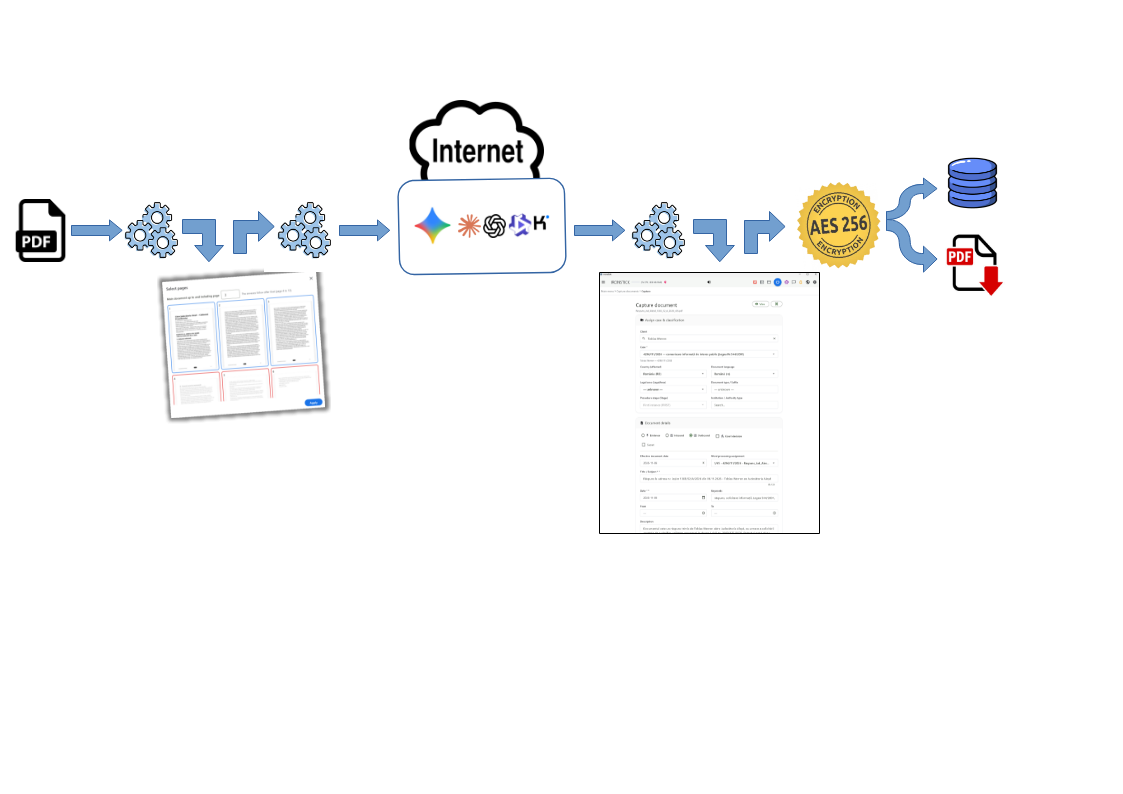
Manual de utilizare — fiecare ecran: ce vedeți și ce puteți face.
Bara de meniu
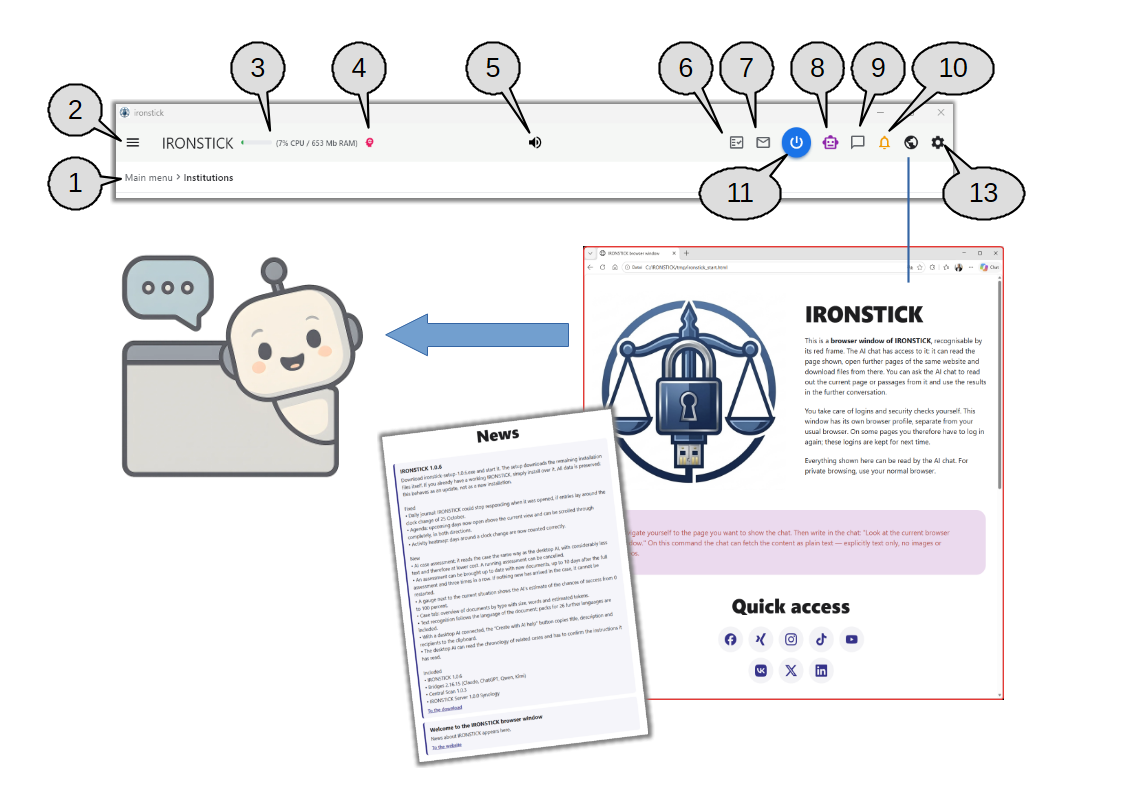
Bara de meniu aflată în partea de sus a fiecărui ecran și fereastra de browser IRONSTICK deschisă de la glob.
Bara de meniu se află în partea de sus a fiecărui ecran din IRONSTICK, astfel încât puteți ajunge de oriunde la funcțiile importante.
În stânga sunt meniul de navigare și numele programului, împreună cu mici indicatoare în timp real. La mijloc este briefingul zilnic. În dreapta sunt
indicatoarele pentru e-mailuri noi, termene și mesaje, chatul IA, fereastra de browser, configurarea și butonul de oprire. Sub bară, linia breadcrumb arată unde vă aflați.
Multe simboluri apar doar când există ceva de afișat. Un simbol roșu, animat, înseamnă că vă așteaptă ceva nou.
Breadcrumb. Arată calea către ecranul curent, de exemplu Meniul principal › Instituții. Ultima parte este ecranul pe care vă aflați. Faceți clic pe o parte anterioară pentru a reveni direct la ea.
Meniul de navigare (burger). Deschide meniul lateral cu Meniul principal, Clienți, Instituții, Persoane, Termene, Etichete, Texte și Căutare. Ecranul pe care vă aflați este evidențiat cu albastru. Simbolul roșu de oprire din partea de jos a meniului închide programul, la fel ca butonul de oprire.
Afișajul resurselor (doar Windows). O bară mică și textul (CPU / RAM) arată câtă putere de procesor și câtă memorie folosește chiar IRONSTICK. Bara este verde, devine portocalie de la 50 % și roșie de la 80 %. Treceți cu mouse-ul peste ea pentru a vedea ce procese în fundal rulează chiar acum, cu progresul și timpul lor de rulare. Sarcinile care pot fi oprite au un X roșu.
Memoria IA (creierul roz). Apare imediat ce IA a stocat notițe în memoria sa. Pulsează cât timp IA citește sau scrie în memorie. Faceți clic pe el pentru a verifica notițele stocate. Puteți șterge dintr-o dată toate notițele unui client sau puteți bifa notițe individuale dintre ultimele 100 și le puteți șterge.
Briefingul zilnic (difuzor). Deschide briefingul zilnic oricând: ce vă așteaptă astăzi (termene, ședințe de judecată, programări, e-mailuri), ce s-a făcut deja astăzi și o scurtă privire în urmă. Faceți clic pe o linie pentru a deschide ecranul corespunzător, de exemplu termenele, calendarul, Monitorul de e-mail sau dosarul. Citește cu voce tare redă versiunea vorbită, iar Oprește o încheie. Un comutator schimbă doar stilul textului vorbit. Dacă ultima dumneavoastră copie de siguranță are mai mult de cinci zile, briefingul vă avertizează.
Monitorul de consistență a datelor. Deschide lista modificărilor propuse la datele clienților și contactelor dumneavoastră pe care IRONSTICK le-a găsit în e-mailurile dumneavoastră. Pentru fiecare propunere alegeți Permiteți sau Respinge. Simbolul este gri când nu așteaptă nimic și roșu când există propuneri. Este animat și când un portal național al instanțelor a propus dosare noi (funcție specifică țării).
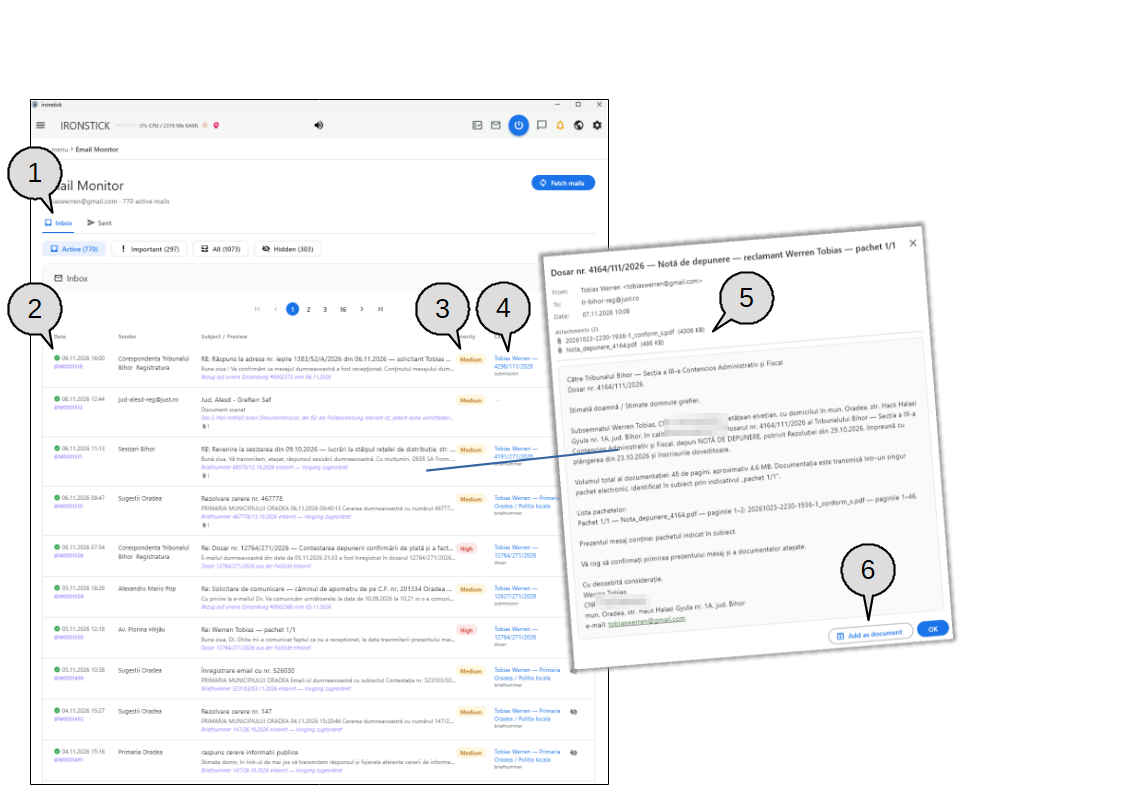
E-mail. Vizibil doar când verificarea de fundal a e-mailurilor este activată în configurare. Gri înseamnă că nu există e-mailuri noi. Roșu și animat înseamnă că au sosit e-mailuri noi, iar tooltipul arată câte. Faceți clic pentru a deschide Monitorul de e-mail, unde totul se consideră văzut.
Chatul IA (robot). Faceți clic pentru a deschide chatul IA. Pe Windows se deschide în propria fereastră. Dacă vă aflați într-un dosar sau la un client, un mic punct violet arată că chatul cunoaște deja acest dosar sau acest client. Faceți clic dreapta pe el (sau țineți apăsat pe tabletă) pentru a activa sau dezactiva recunoașterea vocală. Cât timp este activată, robotul se mișcă, iar chatul ascultă și răspunde cu voce tare. Robotul este ascuns cât timp o IA desktop externă este conectată la IRONSTICK. Pe tabletă este estompat când nu există internet.
Chatul serverului. Apare doar când este conectat IRONSTICK SERVER — serverul de cabinet. Deschide un chat cu ceilalți utilizatori ai serverului. Un punct verde înseamnă că utilizatorul este online, iar roșu înseamnă offline. Vă puteți șterge propriile mesaje, iar un comutator dezactivează sunetul chatului, astfel încât să nu mai apară de la sine. Simbolul devine roșu și este animat când există un mesaj necitit.
Clopoțelul de termene. Roșu când cel puțin un termen scade astăzi sau este depășit. Portocaliu când termene scad în următoarele zece zile. Gri când nu este nimic în așteptare. Treceți cu mouse-ul peste clopoțel pentru a vedea numărul. Clopoțelul este animat și când o ședință preluată dintr-un portal național al instanțelor este programată astăzi (funcție specifică țării). Un clic deschide întotdeauna prezentarea generală a termenelor.
Butonul de oprire. Închide IRONSTICK imediat, fără solicitare de confirmare. Șterge fișierele sale temporare și memoria cache a browserului și încheie IRONSTICK și toate procesele pornite de acesta.
Configurare (roata dințată). Deschide ecranul de configurare cu informațiile de sistem, locul de stocare, profilul de utilizator, setările IA, contul de e-mail, conexiunea la server, semnătura și antetul.
Ce puteți face aici
Fereastra de browser IRONSTICK (globul)
Deschideți fereastra de browser. Globul dintre clopoțel și roata dințată deschide fereastra de browser IRONSTICK, care are un cadru roșu ca s-o recunoașteți mereu. Cât timp este deschisă, globul clipește în roșu. Dacă fereastra este deja deschisă, nu se întâmplă nimic altceva.
Pagina de start. Pagina de start explică fereastra, oferă linkuri rapide către rețelele sociale uzuale și arată cele mai recente știri de pe site-ul IRONSTICK, de exemplu o nouă versiune a programului cu linkul ei de descărcare.
Lăsați chatul IA să citească împreună cu dumneavoastră. Mergeți singur la pagina dorită, apoi scrieți în chat ceva de genul „Uită-te la fereastra curentă a browserului”. Chatul citește pagina ca text simplu (fără imagini) și o poate folosi în conversație. Poate deschide și alte pagini ale aceluiași site și poate descărca de acolo fișiere.
Autentificările și verificările de securitate vă aparțin. Efectuați singur orice autentificare și verificare „sunteți om”, în această fereastră. Fereastra folosește un profil de browser propriu, separat de browserul dumneavoastră obișnuit, așa că pe unele pagini trebuie să vă autentificați o dată. Aceste autentificări se păstrează pentru data viitoare. Pentru navigare privată, folosiți browserul dumneavoastră obișnuit.
Simboluri care apar doar când este nevoie
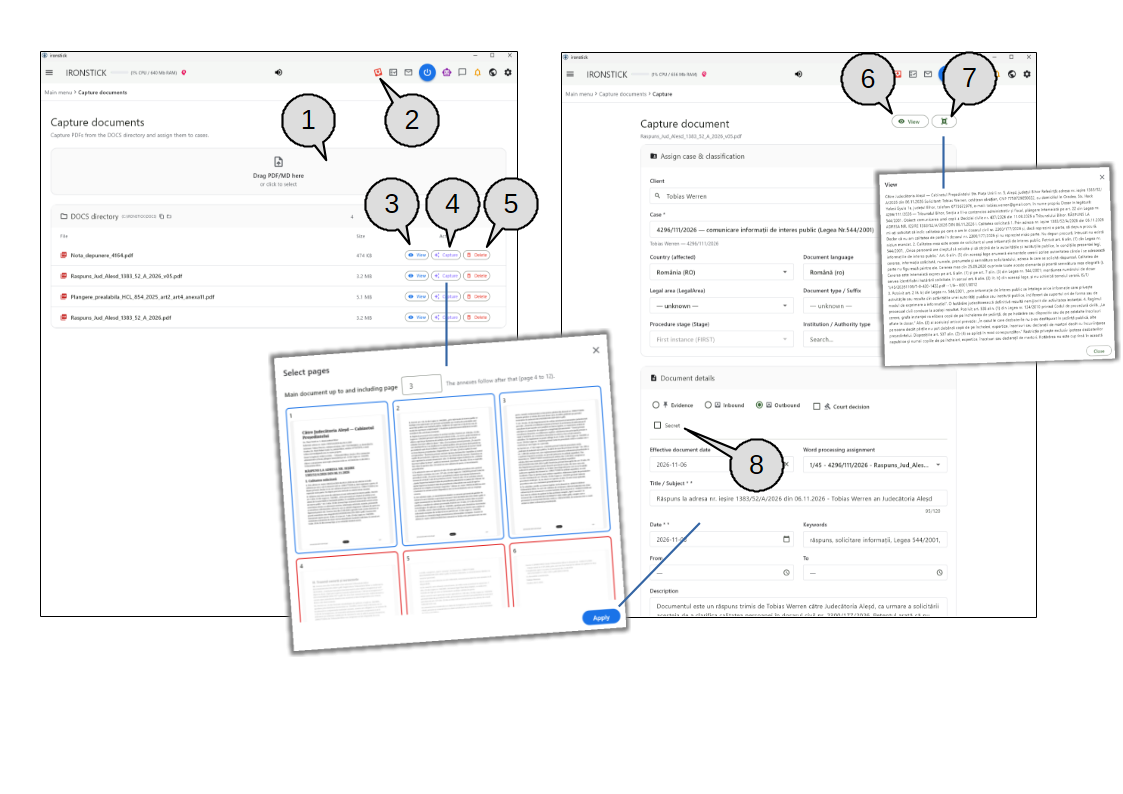
Căsuța de documente (doar Windows). Un simbol de căsuță roșu, animat, apare cât timp în căsuța de documente așteaptă documente neprelucrate. Tooltipul arată câte. Faceți clic pe el pentru a deschide înregistrarea documentelor. Când nu așteaptă nimic, simbolul dispare.
Piuneza de notițe (IRONSTICK SERVER). Când colegii de pe server au lăsat notițe noi la un dosar, apare o piuneză roșie, animată. Fiecare clic vă duce la dosarul cu următoarea notiță necitită și îi deschide avizierul.
Serviciu IA indisponibil. Dacă un serviciu IA extern configurat de dumneavoastră este indisponibil în prezent, apare un cerc roșu cu semn de exclamare. Faceți clic pe el pentru a vedea, pentru fiecare serviciu, motivul și când se va încerca din nou. Dacă un serviciu s-a oprit fiindcă i s-a epuizat creditul, Reîncărcare vă duce direct la acel serviciu în configurarea IA.
IA desktop conectată (doar Windows). Când o aplicație IA desktop externă lucrează cu datele dumneavoastră, simbolul ei apare în dreapta afișajului resurselor. Pulsează cât timp rulează o cerere. Treceți cu mouse-ul peste el pentru a vedea ce dosare a citit în această sesiune și cât de departe, dacă a confirmat instrucțiunile IRONSTICK și câte încălcări de reguli a comis.
Comportament general
Mutați fereastra. Pe PC, trageți orice zonă goală a barei de meniu pentru a muta fereastra programului, exact ca bara de titlu obișnuită a ferestrei.
Blocată în timpul salvărilor lungi. Cât timp rulează o salvare lungă, bara de meniu și breadcrumbul sunt estompate și nu reacționează, și nu puteți reveni. Ecranul de dedesubt rămâne vizibil ca să puteți urmări progresul.
Pe tableta Android. La mijlocul barei se află un buton roșu DESTROY în locul numelui programului. După o confirmare, șterge definitiv toate datele IRONSTICK de pe tabletă, pornește dezinstalarea aplicației și o închide. Acest lucru nu poate fi anulat. Tableta nu are briefing zilnic și nici afișaj al resurselor.
1. Meniul principal
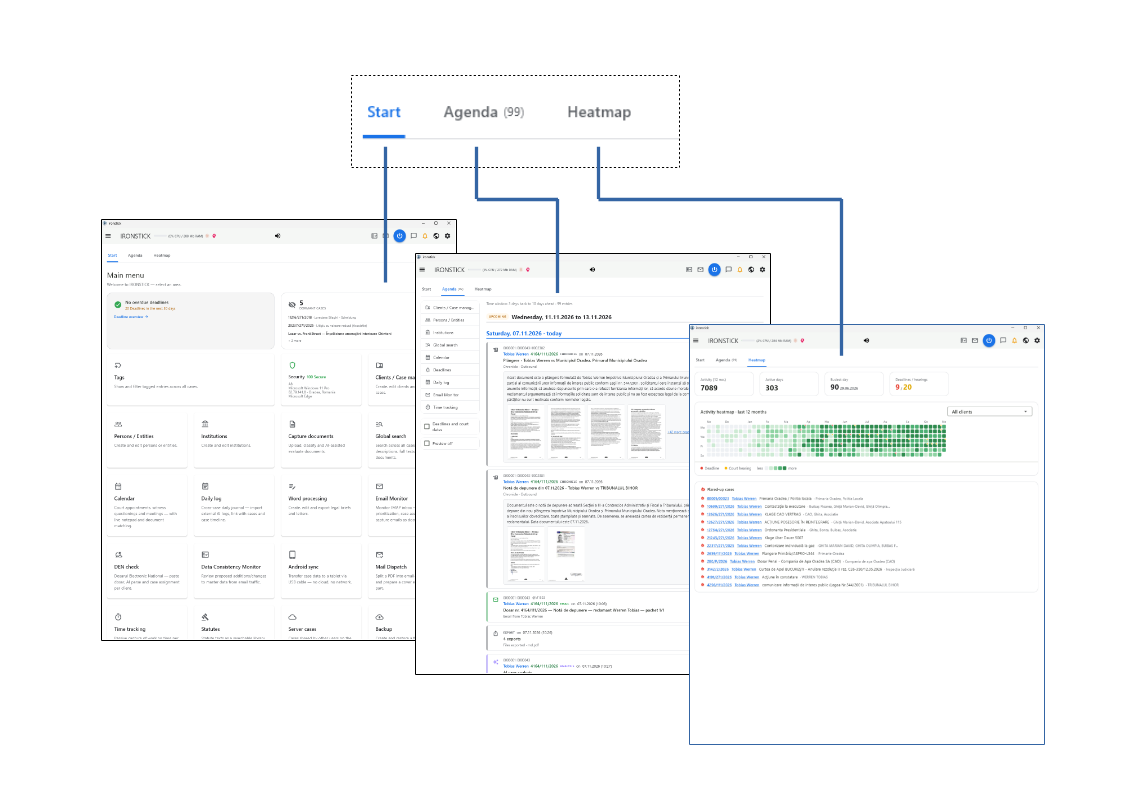
Meniul principal și cele trei file ale sale: Start, Agenda și Heatmap.
Meniul principal este primul ecran după ce deblocați IRONSTICK. Trei file se află în partea de sus:
Start arată ce necesită atenția dumneavoastră astăzi și deschide fiecare parte a programului,
Agenda listează în ordine cronologică tot ce s-a întâmplat în toate dosarele dumneavoastră,
iar Heatmap arată cât de activă a fost practica dumneavoastră în ultimele douăsprezece luni.
Ce puteți face aici
Fila Start
Termenele dintr-o privire. Cardul de termene arată o bifă verde când nimic nu este depășit, împreună cu numărul de termene din următoarele 30 de zile. Termenele depășite apar în roșu, cu primele înregistrări listate. Prezentare generală termene deschide lista completă.
Zilele de naștere ale clienților. În ziua de naștere a unui client și două zile după ea, sub cardul de termene apare o prăjitură. Faceți clic pe un nume pentru a ajunge direct la acel client.
Dosare amuțite. Al doilea card numără dosarele fără activitate de 14 zile și le listează pe primele trei. Faceți clic pe card pentru a le vedea pe toate, astfel încât niciun dosar să nu rămână nesupravegheat.
Deschideți orice modul. Fiecare dală deschide o parte a programului — clienți, persoane, instituții, înregistrarea documentelor, căutare, calendar, jurnal zilnic, procesare de text, Monitor de e-mail, evidența timpului, legi, copie de siguranță și altele. Fiecare dală poartă o scurtă descriere a ceea ce face.
Aranjați dalele după placul dumneavoastră. Trageți o dală de mâner într-o poziție nouă. Ordinea este reținută pe acest calculator.
Etichete și securitate. Dala de etichete arată etichetele dumneavoastră colorate și deschide gestionarea etichetelor. Dala de securitate arată starea acestui calculator (sistem, unități, rețea) și deschide configurarea.
Audio. Dala audio deschide tăietorul audio pentru înregistrările pe care le aveți deja; al doilea link al ei pornește o înregistrare live cu transcriere IA.
Dale care apar doar când se aplică.Dosare de pe server apare doar când este conectat IRONSTICK SERVER. Dalele specifice țării apar doar când acele funcții sunt activate. Câteva dale care necesită un PC (de exemplu înregistrarea documentelor și procesarea de text) nu se afișează pe tableta Android.
Fila Agenda
Totul într-o singură cronologie. Fluxul acoperă trei zile în urmă și zece zile înainte: înregistrări de cronologie, e-mailuri, ședințe de judecată, termene, acte de procedură, fotografii și transcrieri din toate dosarele. Astăzi se afișează integral; zilele viitoare și cele trecute sunt strânse într-o bară fiecare. Derulați în sus pentru a deschide zilele viitoare una câte una; faceți clic pe bara de astăzi pentru a reveni la astăzi.
Fiecare înregistrare trimite mai departe. Numerele gri (client / dosar / document), numele albastru al clientului și numărul verde al dosarului deschid fiecare ecranul corespunzător. Documentele PDF arată până la patru previzualizări de pagină — faceți clic pe una pentru a parcurge întregul document. Imaginile se deschid pe tot ecranul cu zoom; fișierele atașate se deschid în fereastra de browser IRONSTICK. O înregistrare din jurnalul zilnic își deschide textul integral.
Linkuri rapide și filtre. Bara din stânga deschide clienți, persoane, instituții, căutare, calendar, termene, jurnal zilnic, Monitor de e-mail și evidența timpului. Bifați Termene și ședințe de judecată pentru a vedea doar înregistrările legate de un termen, sau Previzualizare dezactivată pentru o listă compactă, doar cu text.
Fila Heatmap
Cifre-cheie. Patru dale arată activitatea ultimelor douăsprezece luni, numărul de zile active, cea mai aglomerată zi și numărul de termene și ședințe.
Calendarul de activitate. Fiecare pătrat este o zi; cu cât verdele este mai închis, cu atât s-au întâmplat mai multe. Un punct roșu marchează un termen, un punct galben o ședință de judecată. Treceți cu mouse-ul peste o zi pentru a vedea ce s-a întâmplat (înregistrări de cronologie, acte de procedură, e-mailuri, chat, minute lucrate). Un clic pe una dintre ultimele trei zile deschide acea zi în Agenda.
Pe client. Lista derulantă restrânge întregul heatmap la un singur client.
Dosare reaprinse. Sub calendar sunt listate dosarele care au devenit brusc active. Faceți clic pe numărul dosarului pentru a-l deschide sau pe numele clientului pentru a vedea dosarele acelui client.
Notificări la pornire
Briefingul zilnic. La prima pornire a zilei, IRONSTICK întreabă dacă doriți să ascultați briefingul zilnic — o scurtă prezentare vorbită a zilei dumneavoastră.
IRONSTICK SERVER. Dacă serverul este găsit, dar această stație de lucru nu are acces la el, o notificare vă spune acest lucru la fiecare pornire a programului; puteți continua să lucrați normal.
2. Configurare
Sistem și bază de date
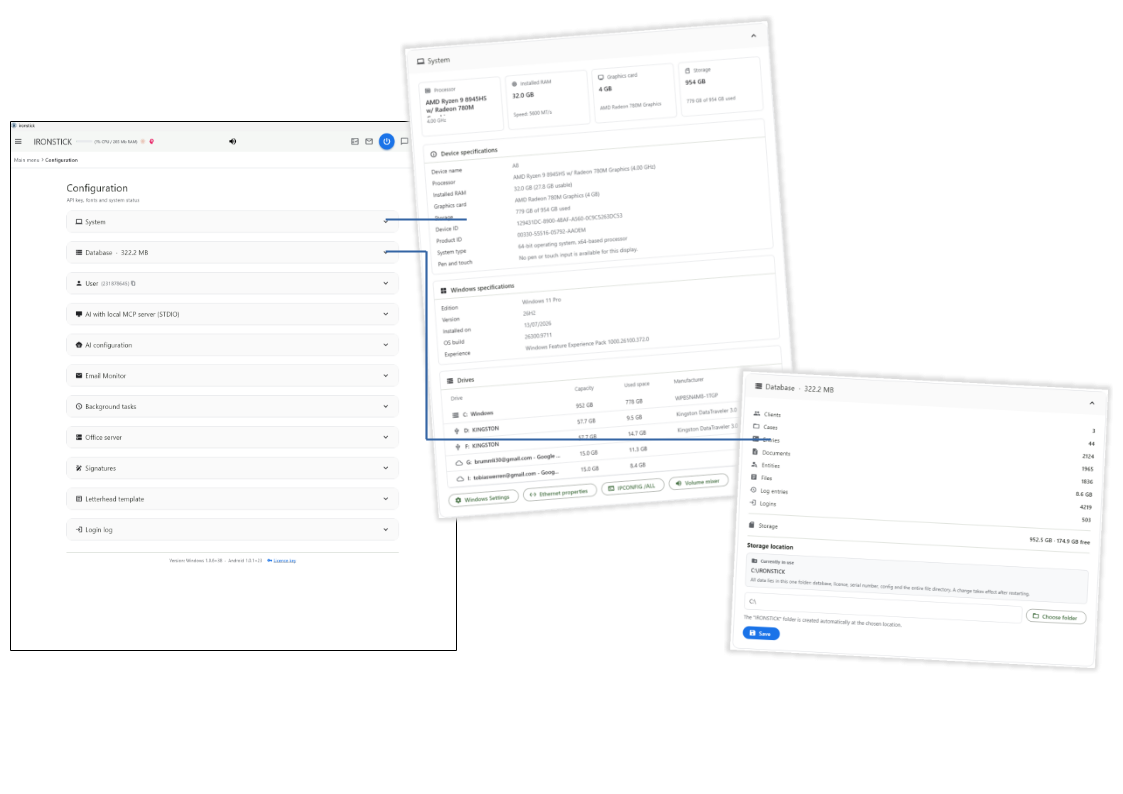
Lista de configurare cu cardurile Sistem și Bază de date deschise.
Configurarea (roata dințată din bara de meniu) adună toate setările IRONSTICK pe o singură pagină, ca o listă de carduri. Faceți clic pe titlul unui card pentru a-l deschide și faceți din nou clic pentru a-l închide. Un singur card este deschis la un moment dat.
Cardul Sistem arată detaliile acestui calculator pentru asistență. Cardul Bază de date arată cât de multe date aveți și unde sunt stocate pe disc.
Versiunea programului și cheia de licență se află în partea de jos a paginii.
Ce puteți face aici
Sistem (doar Windows)
Calculatorul dintr-o privire. Patru dale arată procesorul, memoria instalată, placa grafică și stocarea. Dedesubt se află aceleași informații despre dispozitiv și Windows pe care le arată Windows la Setări › Sistem › Despre. Puteți selecta fiecare valoare și o puteți copia, de exemplu pentru o solicitare de asistență.
Unități. O listă arată fiecare unitate cu capacitatea, spațiul utilizat și producătorul. Faceți clic pe o unitate pentru a o deschide în Windows Explorer.
Acces rapid la Windows. Butoanele din partea de jos deschid setările Windows, proprietățile rețelei Ethernet, o fereastră de comenzi care arată configurația completă a rețelei și mixerul de volum.
Bază de date
Datele dumneavoastră în cifre. Titlul cardului arată dimensiunea bazei de date. În interior vedeți numărul de clienți, dosare, înregistrări de probe, documente, entități, fișiere, înregistrări de jurnal și autentificări, precum și spațiul total și liber al unității.
În uz în prezent. O casetă gri arată dosarul cu care lucrează chiar acum IRONSTICK. Toate datele se află în acest unic dosar: baza de date, licența, configurarea și fiecare fișier.
Schimbați locul de stocare (PC). Folosiți Alege dosar pentru a alege un loc nou, precum un stick USB sau o altă unitate. Dosarul IRONSTICK se creează acolo automat. Faceți clic pe Salvează pentru a porni mutarea. IRONSTICK vă spune mai întâi câte date vor fi mutate. Apoi testează unitatea aleasă (de exemplu viteza, spațiul liber și protecția la scriere) și continuă doar dacă unitatea trece testul. Dacă confirmați, IRONSTICK se închide și mută datele la următoarea pornire.
Date deja prezente la noul loc. Dacă dosarul ales conține deja date IRONSTICK, nimic nu se suprascrie fără a vă întreba. Ambele copii se compară, iar dumneavoastră alegeți fie să folosiți copia găsită acolo, fie să o înlocuiți cu datele dumneavoastră actuale.
Pe tableta Android. Dosarul de date este fix (este dosarul în care copiază sincronizarea USB), deci acolo nu aveți nimic de ales.
Utilizator (doar PC)
Profilul dumneavoastră. Al treilea card conține datele dumneavoastră: firma, funcția, formula de adresare, prenumele și numele, adresa, țara, telefonul, mobilul, e-mailul, Facebook, data nașterii și aplicațiile de mesagerie pe care le folosiți (WhatsApp, Signal, Telegram, Viber). Faceți clic pe Salvează pentru a le stoca. Dacă folosiți IRONSTICK SERVER, data dumneavoastră de naștere este partajată cu acesta pentru urări de ziua de naștere.
Câmpuri preluate din licența dumneavoastră. Cu o licență activă, firma, formula de adresare și numele provin din cheia de licență și nu pot fi modificate aici.
Numărul dumneavoastră. Numărul dumneavoastră de utilizator este afișat între paranteze lângă titlul cardului. Simbolul de copiere îl pune în clipboard, de exemplu pentru o cerere de licență.
Limba programului. Alegeți limba programului și salvați. IRONSTICK se reîncarcă apoi în noua limbă și revine la meniul principal. O fereastră de chat deschisă se închide și se deschide data viitoare în noua limbă.
IA desktop și configurarea IA
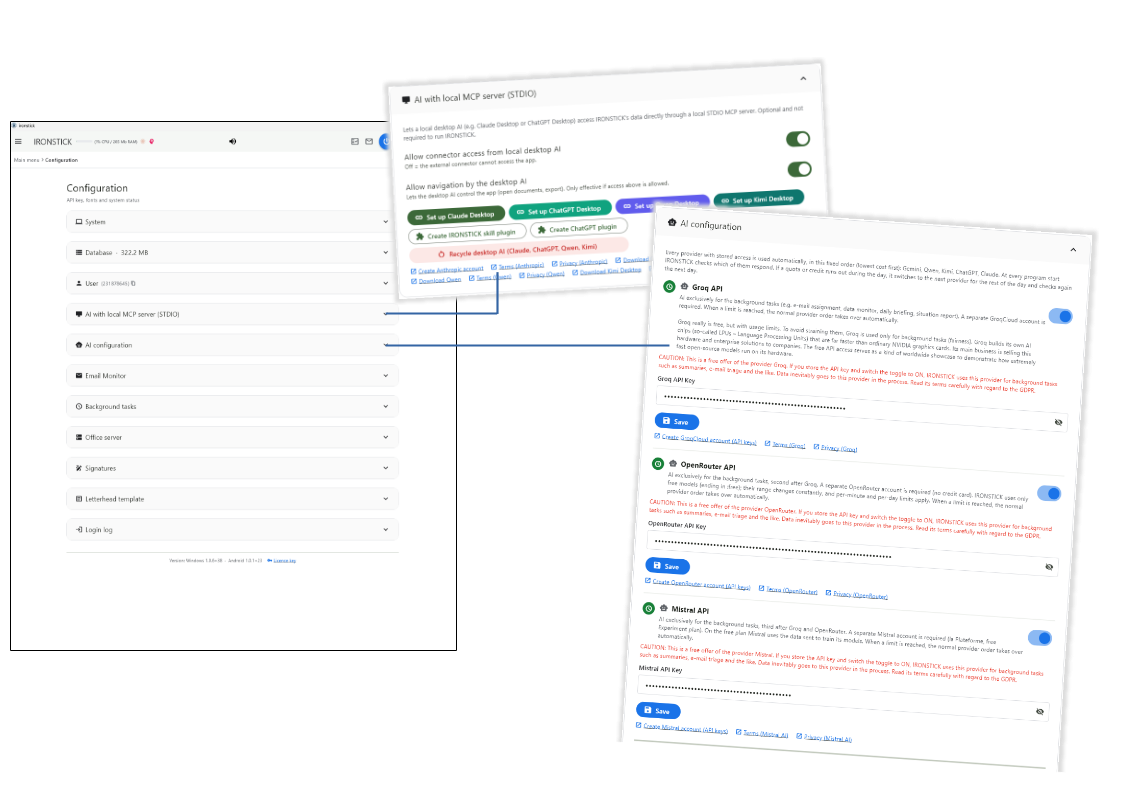
Cardurile pentru conectarea unei aplicații IA desktop și pentru serviciile IA externe.
Aceste două carduri controlează modul în care IA lucrează cu datele dumneavoastră. IA cu server MCP local permite unei aplicații IA instalate pe acest calculator să ajungă direct la datele dumneavoastră IRONSTICK. Acest lucru este opțional și nu este necesar pentru rularea programului.
Configurare IA este locul în care introduceți cheile de acces pentru serviciile IA externe pe care IRONSTICK le folosește pentru funcțiile sale IA și procesele în fundal.
Ce puteți face aici
IA cu server MCP local
Când apare cardul. Cardul se afișează doar pe PC și doar când cel puțin o aplicație IA desktop face parte din licența dumneavoastră.
Permiteți accesul. Primul comutator decide dacă IA desktop conectată are voie să acceseze IRONSTICK în general. Când este dezactivat, conectorul extern nu poate ajunge la program.
Permiteți navigarea. Al doilea comutator permite IA desktop să controleze programul, de exemplu pentru a deschide documente sau a porni un export. Funcționează doar când accesul este permis.
Configurați o aplicație. Există câte un buton colorat Configurează … pentru fiecare aplicație IA desktop licențiată. Un clic înregistrează IRONSTICK în acea aplicație și explică pașii rămași, de obicei repornirea aplicației. Pentru Qwen Desktop, textul de configurare este copiat în clipboard, iar dumneavoastră îl lipiți în dialogul de setări propriu al aplicației.
Pluginuri de competențe.Creează pluginul de competențe IRONSTICK și Creează pluginul … construiesc un pachet de competențe pentru aplicația IA desktop. Un mesaj arată unde a fost salvat fișierul, ca să îl puteți trage în aplicație.
Reciclați IA desktop (Windows). Butonul roșu deschis închide aplicațiile IA desktop listate și le repornește după ce confirmați. Folosiți-l când o aplicație și-a pierdut conexiunea la IRONSTICK.
Linkuri. Linkurile de sub butoane deschid pagina de descărcare, termenii de utilizare și politica de confidențialitate ale fiecărei aplicații în fereastra de browser IRONSTICK.
Configurare IA
Ordine automată. Nu alegeți un singur serviciu. Fiecare serviciu cu o cheie stocată este folosit automat, într-o ordine fixă, cel mai ieftin primul. Dacă un serviciu eșuează, IRONSTICK trece cererea la următorul. Serviciul eșuat este încercat din nou după un timp de așteptare care depinde de eroare; este omis pentru restul zilei doar când creditul său este epuizat sau cauza este necunoscută.
Insigna de stare. Insigna rotundă din fața fiecărui serviciu arată locul său în ordine. Verde înseamnă disponibil, roșu înseamnă indisponibil în prezent, iar gri înseamnă că nu este stocată nicio cheie. Treceți cu mouse-ul peste o insignă roșie pentru a vedea motivul și când se va încerca din nou.
Servicii gratuite pentru procese în fundal. Serviciile de deasupra liniei groase sunt oferte gratuite folosite doar pentru procese în fundal, precum prioritizarea e-mailurilor, monitorul de date, briefingul zilnic și raportul de situație. Insigna lor arată un ceas. Fiecare are propriul comutator pornit/oprit, iar un text roșu de atenționare vă amintește că datele dumneavoastră merg la acel furnizor. Citiți cu atenție termenii acestuia în privința protecției datelor (GDPR) înainte de a-l activa.
Servicii cu plată. Serviciile de sub linia groasă sunt folosite în ordinea afișată. Comutatorul lor Permite Red/Blue Team face ca IA să citească a doua oară un act de procedură finalizat, în rolul unui revizor critic, și să marcheze tot ce nu este susținut de text. Constatările substanțiale rețin rezultatul. Comutatorul poate fi folosit abia după ce o cheie pentru acel serviciu este salvată.
Introduceți o cheie. Lipiți cheia de acces în câmpul cheii și faceți clic pe Salvează. Simbolul ochiului afișează sau ascunde cheia. Ordinea și insignele se actualizează imediat.
Linkuri către cont. Sub fiecare serviciu există linkuri pentru a crea un cont și o cheie de acces, pentru a verifica soldul (la unele servicii) și pentru a citi termenii și politica de confidențialitate. Se deschid în fereastra de browser IRONSTICK.
Monitorul de e-mail și procesele în fundal
Setările contului de e-mail și comutatoarele pentru sarcinile automate de fundal.
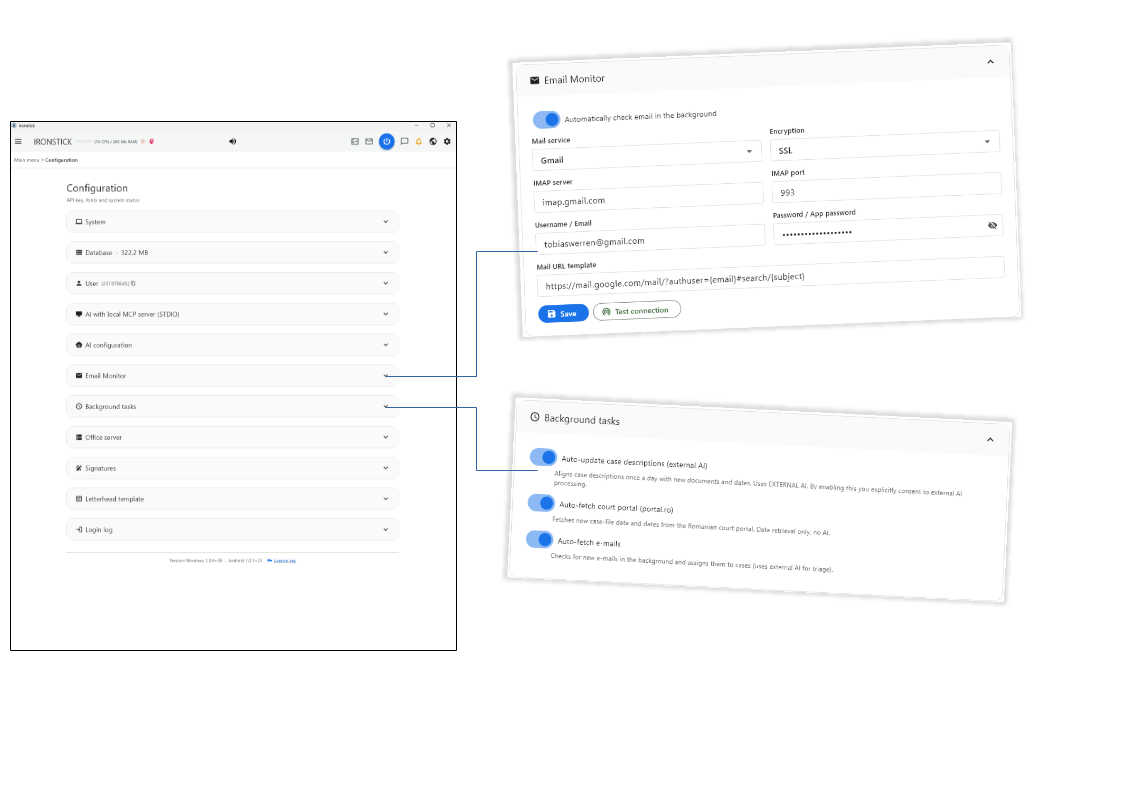
În Monitor e-mail vă conectați căsuța poștală, astfel încât IRONSTICK să poată prelua e-mailurile noi și să le repartizeze pe dosarele dumneavoastră.
Procese în fundal adună lucrările care rulează automat, cu câte un comutator pentru fiecare, ca să decideți ce are voie să ruleze singur și care sarcini pot folosi IA externă.
Ce puteți face aici
Monitor e-mail
Verificare de fundal. Comutatorul din partea de sus activează sau dezactivează verificarea automată a e-mailurilor. Când este activat, poșta se verifică la pornirea programului și apoi la fiecare cinci minute, iar simbolul de e-mail apare în bara de meniu. Când este dezactivat, nu se întâmplă niciuna.
Alegeți serviciul de poștă. Alegeți furnizorul din listă (de exemplu Gmail, Outlook / Hotmail, Yahoo, GMX, Web.de, T-Online, Bluewin sau ProtonMail) și serverul, portul și criptarea se completează pentru dumneavoastră. Pentru orice alt furnizor, alegeți Altele și introduceți detaliile manual.
Autentificare. Introduceți numele de utilizator sau adresa de e-mail și parola. Mulți furnizori cer o parolă separată pentru aplicații. Simbolul ochiului o afișează sau o ascunde.
Șablon URL de poștă. Adresa web folosită pentru a deschide un e-mail în webmail-ul dumneavoastră. Substituenții {email} și {subject} se completează automat.
Salvați și testați.Salvează stochează setările. Testează conexiunea se autentifică în căsuța dumneavoastră poștală și raportează fie numărul de mesaje din inbox, fie eroarea.
Procese în fundal
Actualizare automată a descrierilor de dosar (IA externă). O dată pe zi, aduce descrierile dosarelor la zi cu documentele și datele noi. Aceasta folosește IA externă. Prin activare, vă dați acordul explicit pentru prelucrarea de către IA externă.
Preluare automată din portalul instanțelor. Preia date noi ale dosarelor și termene din portalul național al instanțelor. Doar preia date și nu folosește IA. Acest comutator specific țării apare doar când funcțiile specifice țării pentru România sunt active.
Preluare automată a e-mailurilor. Verifică în fundal e-mailurile noi și le repartizează pe dosare; IA externă doar le evaluează urgența. Este același comutator ca cel din partea de sus a cardului Monitor e-mail.
Serverul de birou și semnăturile
Conexiunea la IRONSTICK SERVER și câmpul de semnătură.
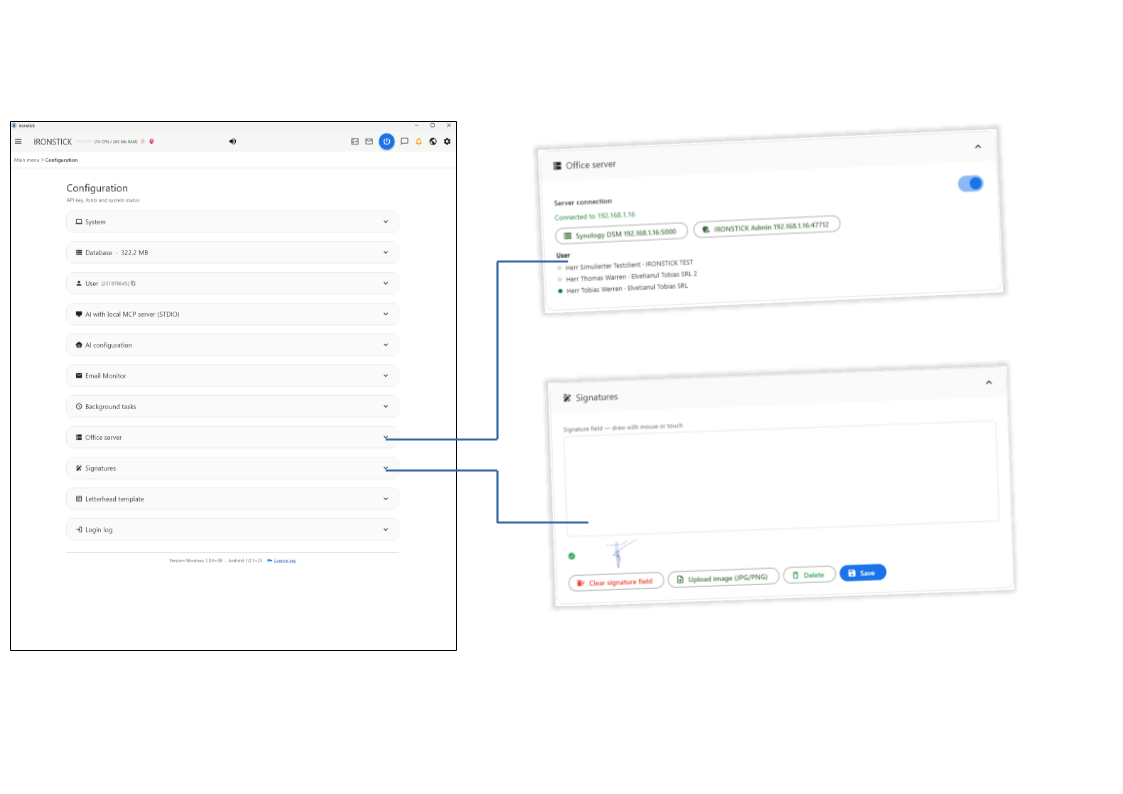
Server de cabinet conectează această stație de lucru la IRONSTICK SERVER — serverul de cabinet al firmei dumneavoastră — și arată cine mai lucrează pe el.
În Semnături stocați semnătura dumneavoastră olografă, pe care IRONSTICK o poate plasa în documentele dumneavoastră. Sub aceste carduri se află șablonul de antet, jurnalul de autentificări și linia versiunii.
Ce puteți face aici
Server de cabinet
Conexiunea la server. Comutatorul activează sau dezactivează conexiunea. Căutarea serverului rulează doar cât timp este activat. Linia de stare arată dacă sunteți conectat, dacă accesul a fost solicitat și așteaptă aprobare sau dacă nu a fost găsit niciun server. Restul cardului este estompat până când sunteți conectat.
Paginile serverului. Când sunteți conectat, faceți clic pe linia de stare verde pentru a deschide pagina web a serverului. Două butoane deschid pagina de administrare a stocării serverului și administrarea IRONSTICK SERVER. Fiecare pagină cere propriile date de autentificare.
Utilizatori. Lista arată fiecare utilizator înregistrat pe server. Un punct verde înseamnă că utilizatorul este online.
Semnături (doar PC)
Desenați-vă semnătura. Semnați în câmpul alb cu mouse-ul, un stilou sau degetul, apoi faceți clic pe Salvează. Șterge câmpul de semnătură șterge desenul ca să o puteți lua de la capăt.
Încărcați o semnătură.Încarcă imagine (JPG/PNG) stochează în schimb o semnătură scanată.
Semnătura stocată. O bifă verde și o previzualizare mică arată semnătura stocată în prezent. Șterge o elimină.
Șablon de antet (doar PC)
Încărcați antetul.Încarcă șablonul preia un PDF A4 portret cu antetul biroului dumneavoastră. În fereastra care se deschide, trageți linia roșie (sau faceți clic) până la marginea de jos a antetului, apoi salvați. Textul actelor dumneavoastră de procedură începe sub această linie.
Verificați și ajustați. O previzualizare arată antetul stocat. Comutatorul Antet doar pe prima pagină îl tipărește doar pe prima pagină, nu pe fiecare pagină. Elimină șablonul îl șterge.
Jurnalul de autentificări și versiunea
Jurnalul de autentificări. Ultimul card listează ultimele 50 de autentificări, cele mai noi primele: ora, numărul de utilizator, adresa IP externă și internă, locul, țara, dispozitivul, sistemul de operare, browserul și o evaluare de securitate. Puteți selecta textul sau copia întregul tabel cu simbolul de copiere.
Versiunea. Linia din partea de jos a paginii arată versiunea programului Windows și a aplicației Android stocate în dosarul dumneavoastră de date.
Cheia de licență (PC). Faceți clic pe Cheie de licență pentru a introduce o cheie nouă sau reînnoită și faceți clic pe Activează. Dacă cheia este invalidă, expirată, încă nevalabilă sau aparține altui utilizator, vi se spune de ce. Solicită cheia de licență pregătește o cerere gata făcută. După activare, vă configurați din nou aplicația de autentificare scanând codul QR afișat, iar modulele licențiate se deblochează imediat.
3. Clienți
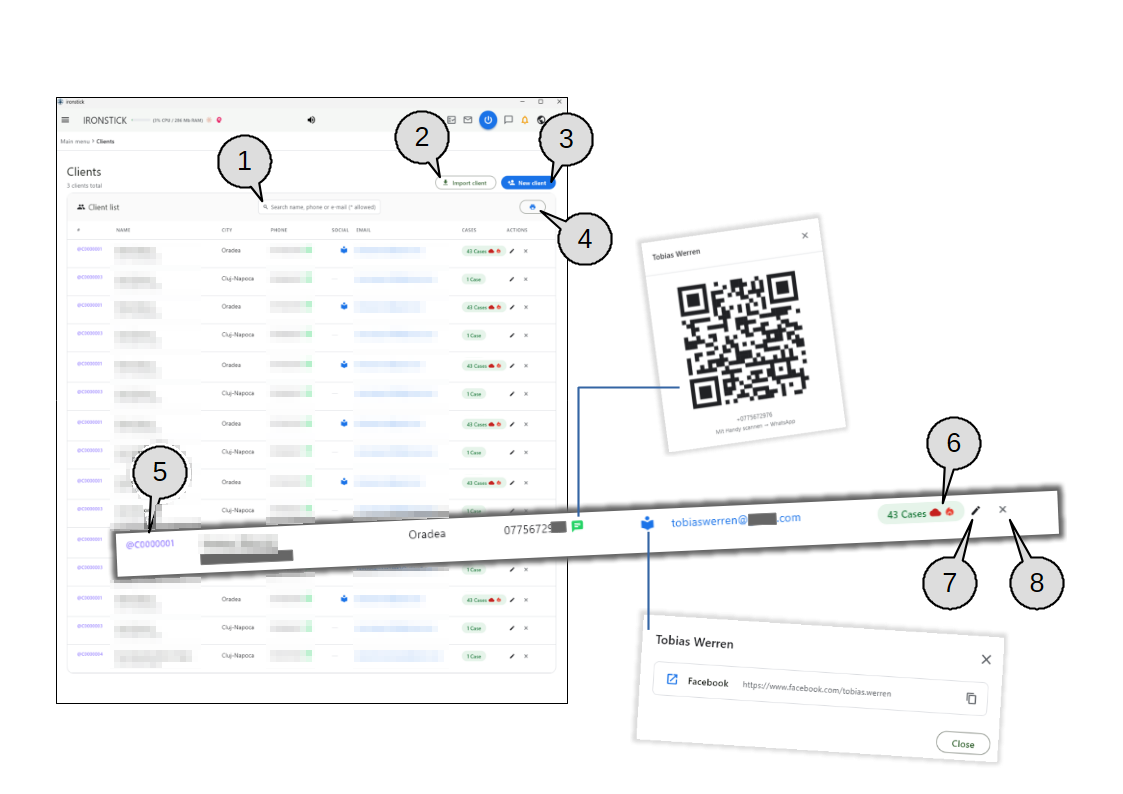
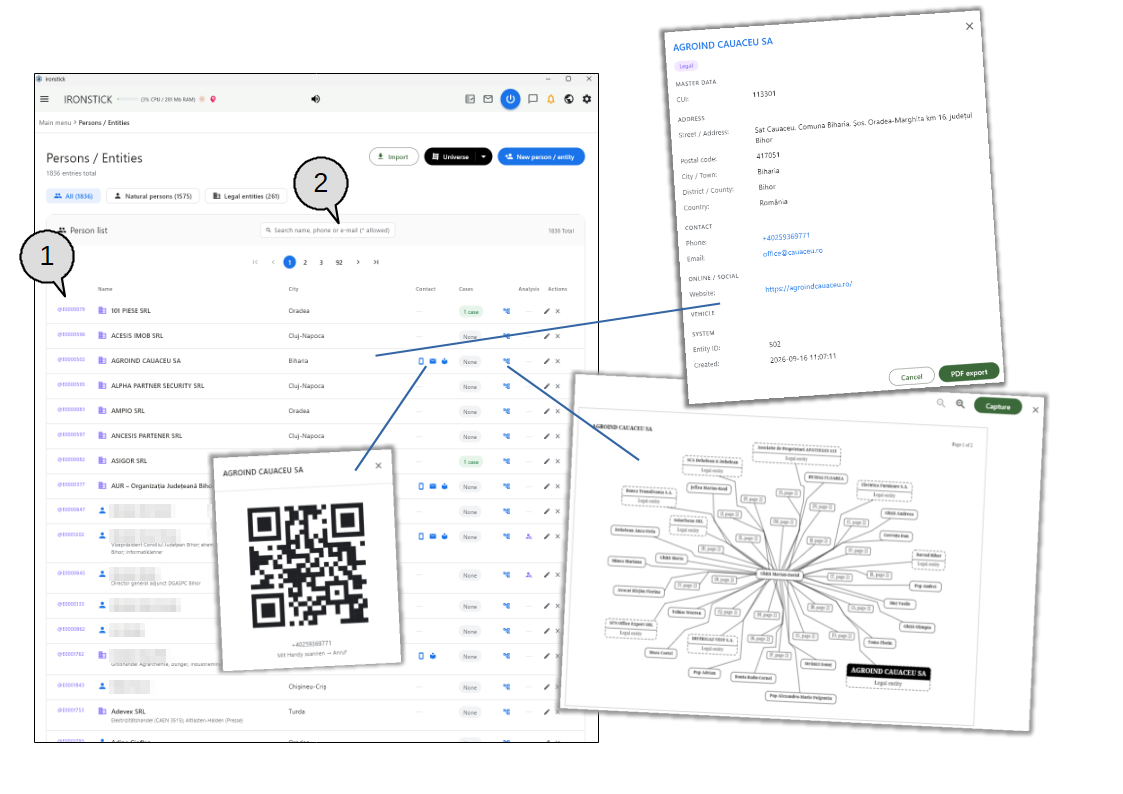
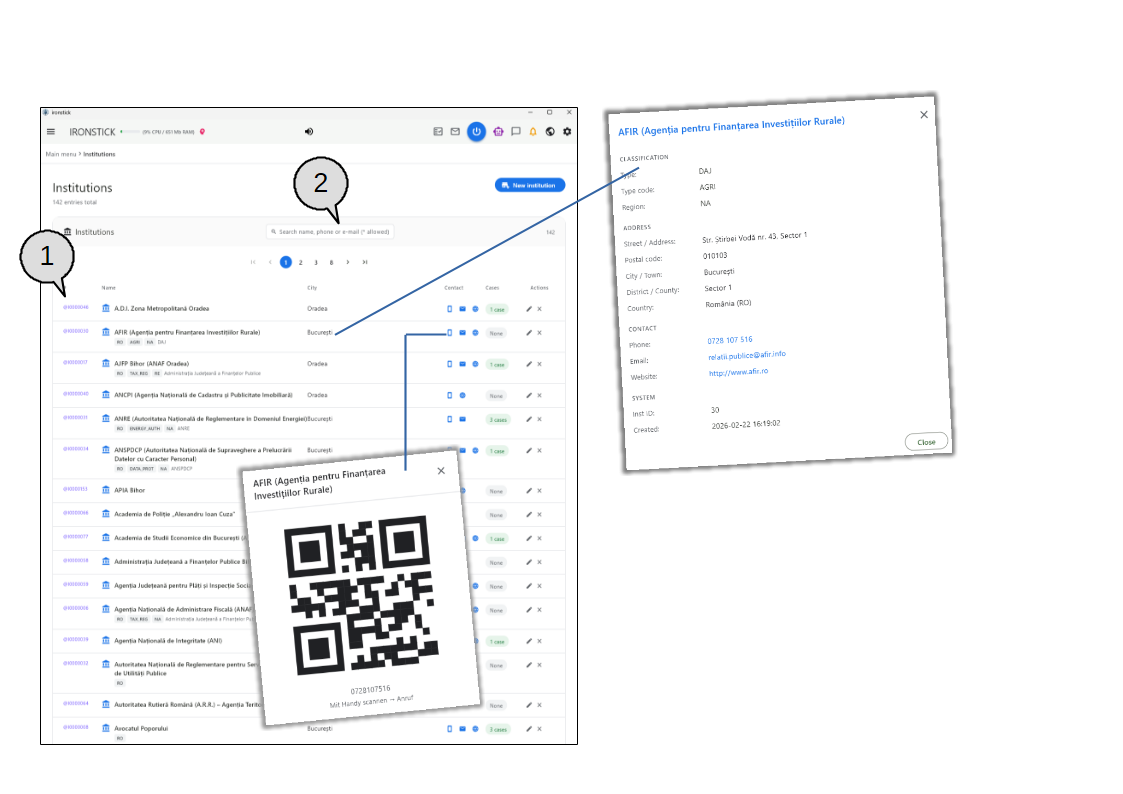
Lista de clienți, cu ferestrele cu cod QR și social media care se deschid dintr-un rând.
Lista de clienți este locul în care sunt păstrați toți clienții dumneavoastră. Fiecare rând arată numărul de referință, numele, orașul, telefonul, social media, e-mailul și numărul de dosare ale clientului.
De aici creați clienți noi, importați contacte existente, tipăriți lista și deschideți dosarele unui client.
Imaginea arată și fereastra cu cod QR care se deschide de la simbolul WhatsApp și fereastra de social media care se deschide de la simbolul social.
Căutare. Restrânge lista pe măsură ce tastați. Caută în nume, numere de telefon și adrese de e-mail; un asterisc (*) funcționează ca metacaracter.
Importă client. Importă clienți dintr-un fișier CSV sau dintr-un fișier vCard.
Client nou. Deschide un formular de client gol.
Tipărește lista. Creează un PDF al întregii liste de clienți, pe care îl salvați în dosarul Documente sau în Google Drive.
Referința clientului. Numărul violet (de exemplu @C0000001) este numărul de referință al clientului. Faceți clic pe el pentru a-l copia în clipboard, de exemplu pentru a-l lipi în chat sau într-un document.
Dosare. Numărul de dosare ale acestui client. Un nor roșu înseamnă că cel puțin un dosar este partajat prin IRONSTICK SERVER; o flacără roșie înseamnă că cel puțin un dosar s-a reaprins recent.
Editează. Deschide formularul clientului cu datele acestui client.
Șterge. Elimină clientul după o confirmare.
Ce puteți face aici
Găsiți un client
Căutare pe măsură ce tastați. Căutarea verifică separat prenumele și numele și găsește și nume care sună asemănător, astfel încât mici greșeli de tastare dau totuși un rezultat. Diacriticele sunt ignorate, deci „Francois” găsește și „François”.
Telefon și e-mail. Tastați o parte dintr-un număr de telefon (spațiile și cratimele nu contează) sau o parte dintr-o adresă de e-mail. Dacă tastați mai multe cuvinte, un client trebuie să se potrivească cu toate.
Ștergeți căutarea. X-ul mic din câmpul de căutare arată din nou lista completă. Dacă nimic nu se potrivește, lista spune acest lucru.
Cele mai urgente primele. Clienții cu un dosar reaprins sunt în partea de sus, apoi clienții cu cele mai multe dosare, apoi cei cu cea mai recentă activitate, apoi în ordine alfabetică.
Mai multe pagini. Cu peste 25 de clienți, lista este împărțită în pagini; navigarea între pagini apare atunci deasupra și dedesubtul listei.
Zile de naștere. În ziua de naștere a unui client și două zile după ea, o mică prăjitură apare în fața numelui. Dacă ați ajuns aici făcând clic pe un nume de ziua de naștere din meniul principal, lista arată doar clienții care au ziua de naștere chiar acum.
Lucrați cu un rând de client
Deschideți dosarele. Faceți clic oriunde pe un rând pentru a deschide lista de dosare a acelui client.
Apelați, trimiteți pe WhatsApp sau pe e-mail prin cod QR. Faceți clic pe numărul de telefon, pe simbolul verde WhatsApp sau pe adresa de e-mail. O fereastră arată un cod QR pe care îl puteți scana cu telefonul pentru a apela, a deschide WhatsApp sau a scrie un e-mail. Un clic pe codul QR deschide programul corespunzător de pe acest calculator; dacă nu există, valoarea se copiază în clipboard.
Social media. Simbolul albastru din coloana Social apare doar când sunt înregistrate profiluri. Deschide o fereastră care listează profilurile de Facebook, Instagram, TikTok, LinkedIn și X. Simbolul de deschidere afișează profilul în fereastra de browser IRONSTICK (pe tabletă: în browserul de sistem); butonul de copiere copiază adresa.
Copiați numărul de referință. Un clic pe numărul violet @C îl copiază, de exemplu pentru a-l lipi într-un chat sau într-un document.
Ștergeți un client. X-ul deschide o confirmare. Dacă clientul mai are dosare, documente sau legături de dosar, un avertisment galben le listează înainte de a confirma. Notițele pe care IA le-a reținut despre acest client sunt eliminate și ele.
Tipăriți lista de clienți
PDF cu toți clienții. Butonul de tipărire din antetul cardului creează o listă de clienți ca PDF. În fereastra de export o puteți salva în dosarul Documente sau într-un dosar Google Drive, dacă Google Drive este instalat pe acest calculator.
Creați sau editați un client
Date de bază. Nume (obligatoriu), cod numeric personal, cetățenie, limbă și data nașterii. Alegerea unei cetățenii preselectează și limba corespunzătoare. Data nașterii se alege dintr-un calendar și poate fi ștearsă cu X.
Adresă. Stradă, cod poștal, district/județ, oraș și țară.
Geocoordonate. Activați comutatorul pentru a plasa clientul pe o hartă. IRONSTICK caută adresa automat; puteți corecta textul de căutare și căuta din nou, puteți tasta singur latitudinea și longitudinea sau puteți pur și simplu face clic pe hartă pentru a stabili punctul.
Contact. Telefon (bifați WhatsApp dacă numărul folosește WhatsApp), e-mail și un câmp de text liber pentru detalii. O adresă de e-mail invalidă este semnalată înainte de salvare.
Date bancare și social media. Numele băncii și IBAN; adresele profilurilor de Facebook, Instagram, TikTok, LinkedIn și X.
Salvați sau anulați. Butoanele din partea de jos salvează clientul sau părăsesc formularul fără modificări. La editare, numărul clientului și data creării sunt afișate sub titlu.
Importați clienți
Plasați un fișier.Importă client deschide o fereastră cu o zonă de plasare. Trageți pe ea un fișier CSV sau un fișier vCard (de exemplu exportat din telefon sau din programul de poștă).
Atribuiți coloanele (doar CSV). O a doua fereastră listează fiecare coloană a fișierului cu o valoare exemplu și câmpul în care va ajunge. Atribuirea este precompletată; schimbați orice câmp cu lista derulantă sau alegeți să nu importați o coloană. Continuă devine disponibil după ce o coloană este atribuită numelui.
Un singur contact. Dacă fișierul conține o singură adresă, formularul Client nou se deschide deja completat, ca să îl puteți verifica, completa și salva singur.
Mai multe contacte. Primiți o listă cu o casetă de bifat pentru fiecare contact; toate sunt bifate dinainte. Contactele care există deja ca clienți nu sunt bifate și sunt marcate ca deja prezente. Importă creează toți clienții bifați dintr-un singur pas și arată câți au fost adăugați.
Când ceva nu merge. Dacă fișierul nu poate fi citit sau nu conține nicio adresă, fereastra vă spune acest lucru. Dacă importul eșuează, nimic nu se modifică.
4. Dosare
Lista de dosare a unui client
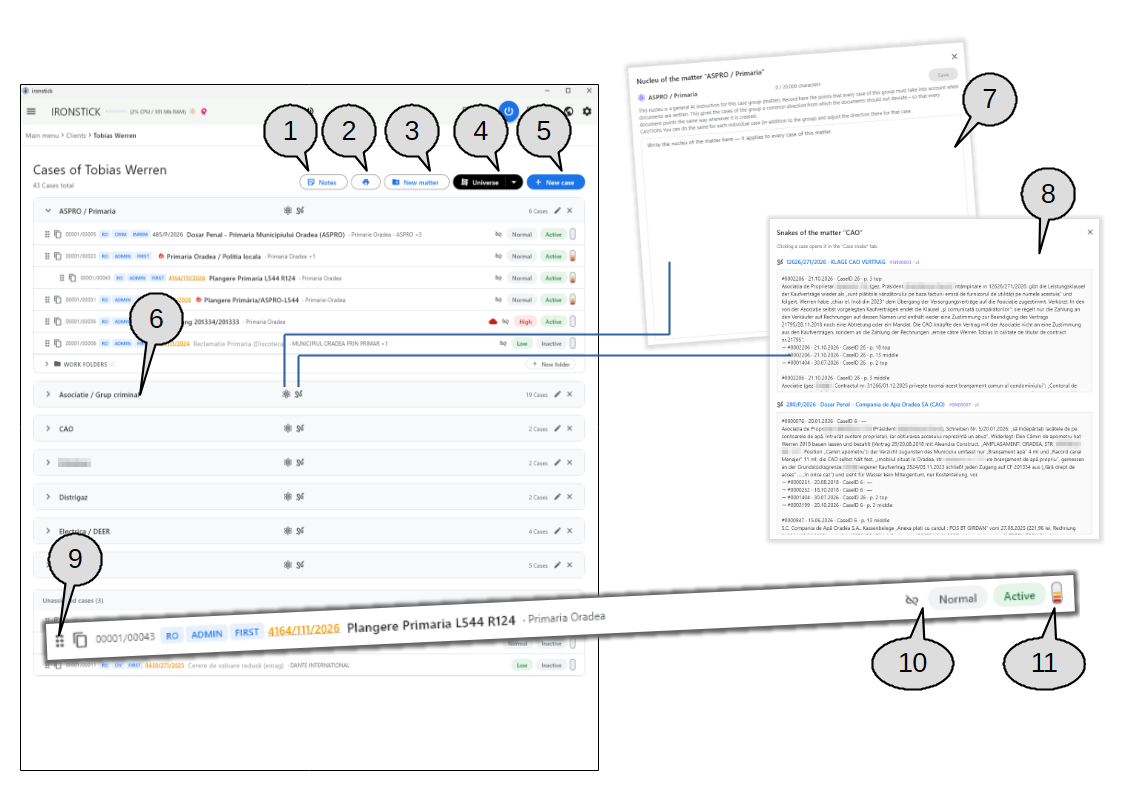
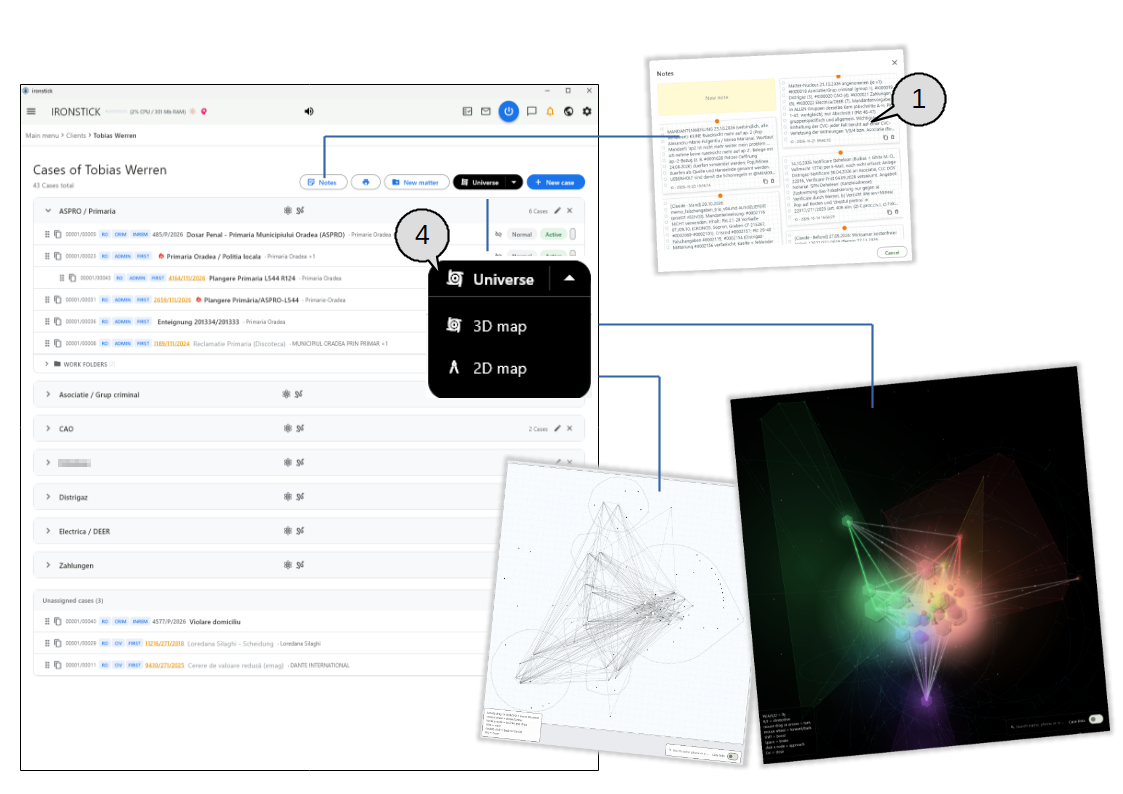
Dosarele unui client, grupate în cauze comune, cu ferestrele nucleului și snake-urilor unei cauze comune.
Acest ecran arată toate dosarele unui client. Dosarele care aparțin laolaltă sunt grupate în cauze comune (de exemplu toate procedurile împotriva aceluiași adversar); dosarele care nu au fost încă plasate într-o cauză comună apar sub Dosare neatribuite.
Puteți crea cauze comune, sorta dosarele în ele prin tragere și plasare și vedea dintr-o privire prioritatea, statutul și șansele de câștig ale fiecărui dosar.
Imaginea arată și fereastra nucleului și fereastra snake-urilor, care se deschid de la cele două simboluri din bara de titlu a unei cauze comune.
Note. Deschide avizierul de note al acestui client.
Tipărește. Creează o prezentare generală PDF a tuturor dosarelor acestui client, cu sau fără un rezumat IA al ultimei stări.
Cauză nouă. Creează un nou grup pentru dosarele care aparțin laolaltă.
Universul. Arată dosarele clientului ca o rețea, ca hartă 3D sau ca hartă 2D. Disponibil când clientul are trei sau mai multe dosare.
Dosar nou. Deschide formularul pentru un dosar nou al acestui client.
Cauza comună. Bara de titlu a unei cauze comune. Faceți clic pe ea pentru a restrânge sau extinde cauza comună. Cele două simboluri din mijloc deschid nucleul și snake-urile cauzei comune; în dreapta vedeți numărul de dosare, redenumirea (creion) și ștergerea (X).
Nucleul cauzei comune. O instrucțiune generală pentru IA care se aplică fiecărui dosar al acestei cauze comune. Scrieți aici ce trebuie să țină cont fiecare document redactat pentru aceste dosare, apoi salvați.
Snake-urile cauzei comune. Snake-urile tuturor dosarelor din această cauză comună, în ordinea listei. Faceți clic pe un dosar pentru a-l deschide la fila sa snake.
Mâner de tragere. Prindeți mânerul punctat și trageți dosarul într-o cauză comună sau plasați-l peste un dosar existent pentru a-l face subdosar al acelui dosar.
Elimină din cauza comună. Scoate dosarul din această cauză comună. Dosarul în sine este păstrat și apare sub Dosare neatribuite, cu excepția cazului în care se află și într-o altă cauză comună.
Șanse de câștig. Un mic indicator care arată rezultatul ultimei evaluări IA a dosarului. Treceți cu mouse-ul peste el pentru a citi procentul; faceți clic pe el pentru a deschide dosarul la fila de evaluare.
Ce puteți face aici
Citiți un rând de dosar
Deschideți un dosar. Faceți clic pe un rând pentru a deschide dosarul la fila sa Cronologie.
Numere și etichete. Fiecare rând începe cu numărul client/dosar, urmat de etichete albastre pentru țară, domeniu juridic și stadiu procedural. Treceți cu mouse-ul peste o etichetă pentru a vedea numele ei complet.
Numărul dosarului în portocaliu. Dacă dosarul a fost găsit într-un portal național al instanțelor (funcție specifică țării), numărul dosarului de instanță este afișat în portocaliu. Faceți clic pe el pentru a vedea detaliile din portal: instanța, secția, obiectul, părțile, căile de atac și toate ședințele cu rezultatele lor. De acolo puteți deschide și dosarul.
Titlu și adversar. Titlul dosarului este urmat de adversar în gri; cu mai mulți adversari se afișează doar primul, plus numărul celorlalți. Dosarele inactive sunt afișate în gri deschis.
Flacără. O flacără roșie marchează un dosar care s-a reaprins recent.
Prioritate și statut. Prima pastilă arată prioritatea (Urgentă și Ridicată în roșu, Medie în gri, Scăzută în verde); a doua arată statutul (Activ în verde, Suspendat în roșu, Inactiv în gri).
Dosare ale altui client. Dacă un dosar aparține unui alt client al dumneavoastră care se află de aceeași parte în procedură, rândul arată Dosar original cu numărul și numele acelui client și rolul într-o pastilă chihlimbar. Faceți clic pe număr pentru a ajunge la lista de dosare a acelui client.
Nor roșu. Apare când este conectat IRONSTICK SERVER și dosarul este partajat acolo. Faceți clic pe el pentru a deschide dosarul la fila sa de dosar.
Organizați dosarele în cauze comune
Creați, redenumiți, ștergeți.Cauză nouă cere un nume. Creionul din bara de titlu redenumește cauza comună; X-ul o șterge după o confirmare. Ștergerea unei cauze comune nu șterge niciodată dosarele ei; ele revin pur și simplu la Dosare neatribuite, cu excepția cazului în care se află și într-o altă cauză comună.
Restrângeți și extindeți. Faceți clic pe bara de titlu a unei cauze comune pentru a ascunde sau a afișa dosarele ei.
Mutați un dosar. Trageți un dosar de mânerul punctat într-o altă cauză comună. Cauza comună peste care trageți se luminează în albastru.
Faceți un subdosar. Plasați un dosar peste mijlocul altui dosar pentru a-l pune dedesubt; subdosarele sunt afișate indentat. Plasați-l deasupra sau dedesubtul unui dosar (o linie albastră arată locul) sau pe o parte goală a cauzei comune pentru a-l păstra ca dosar principal.
Același dosar în două cauze comune. Trageți simbolul cu foaie dublă în loc de mâner pentru a adăuga dosarul la o altă cauză comună. Apare atunci în ambele.
Scoateți un dosar. Folosiți simbolul de dezlegare din rând sau trageți dosarul de mâner pe Dosare neatribuite.
Mape de lucru
Mape pe cauză comună. Sub fiecare cauză comună, Mape de lucru extinde o listă de mape. Mapă nouă creează una; fiecare mapă poate fi redenumită sau ștearsă.
Conținut. Înregistrările pe care le atribuiți unei mape de lucru din interiorul unui dosar sunt listate cu data, titlul și numărul dosarului. X-ul de lângă o înregistrare o elimină din mapă.
Nucleul și snake-urile unei cauze comune
Nucleu. Simbolul atomului deschide nucleul cauzei comune: un text de până la 20.000 de caractere care spune IA ce să aibă în vedere pentru fiecare dosar al acestei cauze comune. Fiecare salvare păstrează o versiune nouă. Un dosar poate avea în plus propriul nucleu, stabilit în dosarul însuși. Dacă închideți fereastra cu modificări nesalvate, IRONSTICK întreabă dacă să le renunțe.
Snake-uri. Simbolul snake-ului deschide snake-urile tuturor dosarelor din cauză. Un snake înregistrează afirmațiile părții adverse care sunt contrazise de documente, cu locul unde a fost găsită fiecare și documentele care o contrazic. Faceți clic pe titlul unui dosar pentru a deschide dosarul la fila sa snake. Dacă niciun dosar nu are încă un snake, fereastra spune acest lucru.
Tipărire, dosar nou și altele
Prezentarea dosarelor ca PDF. Butonul de tipărire întreabă dacă doriți prezentarea cu sau fără ultima stare scrisă de IA. Dacă alegeți versiunea IA și aceasta folosește IA externă, mai întâi vi se cere consimțământul. PDF-ul este apoi salvat în dosarul Documente sau în Google Drive.
Dosar nou. Formularul cere un titlu (obligatoriu), prioritate și statut. Bifați Reclamantul este clientul pentru a completa automat numele clientului sau tastați alt reclamant și introduceți adversarul.
Alți clienți în aceeași procedură. Dacă aveți alți clienți, îi puteți căuta după nume sau număr @C și îi puteți adăuga la dosar. Dosarul apare atunci și în listele lor de dosare.
Verificarea conflictului de interese. De îndată ce propria parte și adversarul sunt completate, acest buton compară numele cu proprii dumneavoastră clienți, părți și dosare și arată rezultatul. Nimic nu părăsește acest calculator.
Alte opțiuni. Marcați un dosar ca public (relatat în media) sau blocați-l astfel încât niciun alt dosar să nu poată fi legat de el, fie manual, automat sau de IA.
Detalii juridice. Introducerea unui număr de dosar de instanță bifează are număr de dosar și stabilește data de astăzi, pe care o puteți schimba. Alegeți mai întâi țara; domeniile juridice și stadiile procedurale pentru acea țară sunt apoi oferite. Un câmp liber de descriere completează formularul.
Dosare la care sunteți abonat. Când este conectat IRONSTICK SERVER și urmăriți dosarele unui coleg, ele apar într-un card propriu cu un nor albastru, numele proprietarului și ultima modificare a proprietarului. Faceți clic pe unul pentru a-l deschide.
Încă niciun dosar. Un client fără dosare arată o scurtă notificare cu un buton Dosar nou.
Note și universul dosarelor
Avizierul de note și cele două vederi de rețea ale dosarelor unui client.
Două butoane deasupra listei de dosare deschid instrumente care lucrează peste toate dosarele clientului.
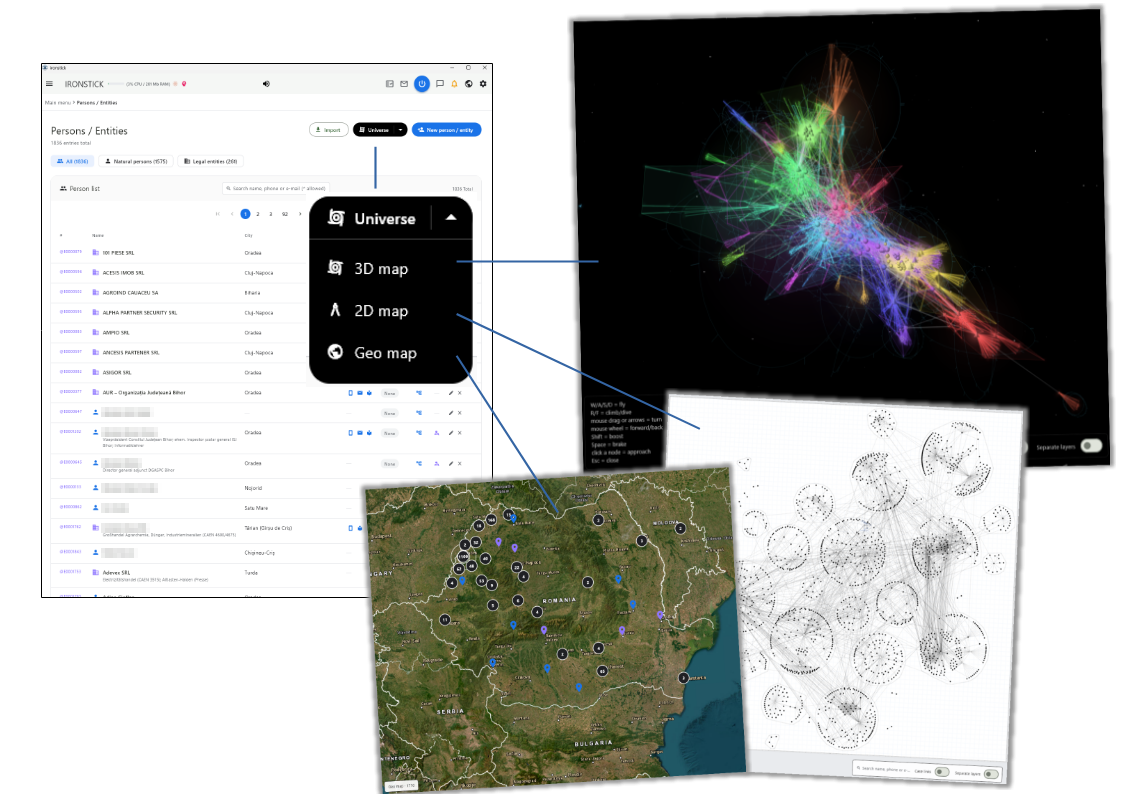
Note deschide un avizier de note pentru client. Universul arată cum sunt conectate dosarele clientului: ca hartă 3D prin care puteți zbura sau ca desen 2D pe hârtie milimetrică.
Imaginea arată avizierul de note, meniul Universul deschis și ambele hărți.
Note. Avizierul de note al clientului, cu notițele dumneavoastră și notițele IA pentru acest client.
Meniul Universul. Treceți cu mouse-ul peste buton sau faceți clic pe el pentru a alege Hartă 3D sau Hartă 2D.
Ce puteți face aici
Avizierul de note
Adăugați o notă. Primul card, galben pal, Notă nouă deschide un câmp de text (până la 1.000 de caractere) cu o dată opțională. Salvarea fixează nota pe avizier; cele mai noi note sunt în partea de sus.
Trei feluri de note. Notele galbene sunt ale dumneavoastră; faceți clic pe una pentru a o edita. Notițele IA apar pe hârtie milimetrică: înregistrări pe care IA le-a reținut pentru acest client. Cardurile albe sunt notițe de la colegi care urmăresc un dosar partajat prin IRONSTICK SERVER.
Copiați și ștergeți. Fiecare notă are un mic buton de copiere și un buton de ștergere. O notă cu dată o arată cu un mic ceas deșteptător.
Notele din lista de dosare aparțin clientului. Notele deschise aici nu sunt legate de un singur dosar.
Harta 3D (universul)
Ce vedeți. Fiecare dosar este un hexagon, instituțiile sunt triunghiuri. Dosarele sunt legate când au în comun persoane, firme sau instituții, când un document al unui dosar este menționat în celălalt sau când un dosar menționează numărul dosarului celuilalt. Dosarele aceleiași cauze comune formează un nor colorat.
Construirea hărții. Harta se construiește în fața dumneavoastră cât timp rulează o bară de progres. Linia din stânga sus arată numărul de dosare, de conexiuni și de cauze comune.
Zburați prin ea. W/A/S/D vă mișcă înainte, înapoi și lateral, R/F în sus și în jos; tastele săgeți sau tragerea cu mouse-ul rotesc vederea. Shift mișcă mai repede, bara de spațiu încetinește, iar rotița mouse-ului vă mișcă înainte sau înapoi. Panoul din stânga jos listează tastele; bara din dreapta jos arată viteza dumneavoastră.
Marcați un punct și zburați la el. Faceți clic pe un dosar sau pe o instituție: vederea zboară la el și rămâne marcat, împreună cu conexiunile sale și motivul fiecărei conexiuni. Faceți din nou clic pe el pentru a elimina marcajul.
Deschideți de pe hartă. Faceți dublu clic pe un dosar pentru a-l deschide. Dublu clic pe o persoană sau o firmă deschide lista de persoane, iar o instituție deschide lista de instituții; înregistrarea este evidențiată acolo cu galben.
Căutare. Câmpul de căutare din dreapta jos găsește un nume, un număr de telefon sau un e-mail și marchează cea mai bună potrivire, exact ca un clic.
Afișați persoane și firme. Comutatorul Conexiuni între dosare adaugă pe hartă persoanele și firmele din dosare. Pornește dezactivat; instituțiile sunt afișate mereu.
Închideți. X-ul din dreapta sus sau tasta Escape închide harta.
Harta 2D
Un desen pe hârtie milimetrică. Aceeași rețea este desenată plat, ca un desen tehnic. Numele apar când treceți cu mouse-ul peste un punct sau îl marcați.
Mutați și măriți. Trageți cu mouse-ul sau folosiți W/A/S/D ori tastele săgeți pentru a muta foaia. Rotița mouse-ului mărește spre cursor.
Marcați, deschideți, căutați. Un clic pe un punct îl mută în centru și îl marchează (pulsează); un clic pe hârtia goală elimină marcajul și micșorează. Dublu clic deschide dosarul, persoana sau instituția. Câmpul de căutare marchează cea mai bună potrivire; comutatorul Conexiuni între dosare adaugă persoanele și firmele din dosare.
Închideți. X-ul din dreapta sus sau tasta Escape închide harta.
5. Dosarul
Fila Dosar, partajarea și predarea
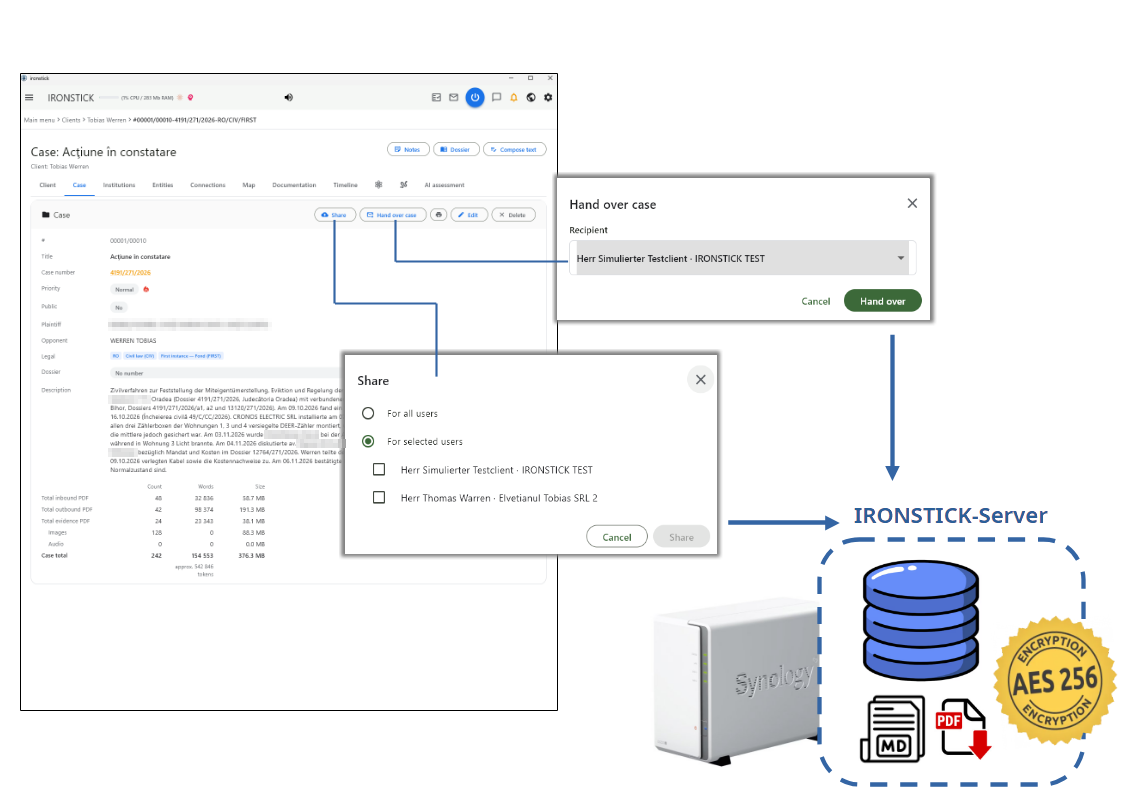
Fila Dosar, cu ferestrele pentru partajarea unui dosar și predarea lui prin IRONSTICK SERVER.
Ecranul dosarului cuprinde tot ce ține de un singur dosar. În partea de sus vedeți titlul dosarului și clientul, trei butoane (Note, Dosar, Redactează text) și un rând de file. Imaginea arată fila Dosar, cu datele dosarului și o sinteză a fișierelor din dosar.
Când este conectat IRONSTICK SERVER, un dosar poate fi partajat cu colegii sau predat altui utilizator; în acest scop apar cele două ferestre din imagine.
Ce puteți face aici
Antet și navigare
Calea de navigare (breadcrumb). Calea din partea de sus duce înapoi la meniul principal, la lista de clienți sau la lista de dosare a clientului. Ultima parte arată numărul dosarului împreună cu țara, domeniul juridic și stadiul.
Norul din fața titlului. Un nor roșu înseamnă că ați partajat acest dosar prin IRONSTICK SERVER; un nor albastru înseamnă că este un dosar partajat cu dumneavoastră de altcineva. Faceți clic pe nor pentru a trece la fila Dosar.
Trecerea între file. Faceți clic pe o filă pentru a comuta. Dacă părăsiți fila nucleul cauzei sau snake-ul cauzei cu modificări nesalvate, IRONSTICK vă întreabă dacă le renunțați.
Datele dosarului
Număr, titlu și număr de dosar. Cardul arată numărul intern client/dosar, titlul și numărul oficial al dosarului. Dacă dosarului i-a fost asociat un dosar din portalul instanțelor, numărul dosarului apare în portocaliu, subliniat cu puncte; faceți clic pe el pentru a deschide detaliile dosarului din portal (funcție specifică țării).
Prioritate și activitate. Prioritatea setată de dumneavoastră apare ca o etichetă colorată. O mică flacără roșie alături arată că dosarul s-a aprins recent (termene noi, ședințe, înregistrări sau e-mailuri în ultimele 14 zile); ea nu modifică niciodată prioritatea dumneavoastră.
Părți și încadrare juridică. Public da/nu, reclamant (marcat dacă este clientul dumneavoastră), adversar, țară, domeniu juridic și stadiu, dacă a fost atribuit un număr de dosar de instanță (cu data lui), tipul dosarului, data de început și descrierea.
Dimensiunea dosarului. Sub descriere, un tabel numără PDF-urile primite, trimise și de probă, imaginile și fișierele audio, cu numărul de cuvinte și dimensiunea fișierelor, un total al dosarului și o estimare a cantității de text pe care ar trebui să o citească IA.
Butoanele de pe cardul Dosar
Tipărește. Alegeți Cronologie sau Documentație și dosarul este exportat ca PDF.
Editează. Deschide formularul dosarului: titlu, prioritate, stare, reclamant (sau Reclamantul este clientul), alți clienți proprii în aceeași procedură, adversar, o verificare a conflictului de interese (activă după ce ambele părți sunt completate), dosar public, un comutator care împiedică atașarea oricărui element la acest dosar (manual, automat sau de către IA), număr de dosar, număr de dosar de instanță cu dată, țară, domeniu juridic, stadiu și descriere.
Șterge. După o confirmare, dosarul este eliminat complet din IRONSTICK. Mai întâi se face o copie de siguranță completă a dosarului; dacă aceasta eșuează, nu se șterge nimic.
Partajare și predare (doar cu IRONSTICK SERVER conectat)
Partajează. Partajați dosarul pentru toți utilizatorii sau pentru utilizatorii selectați, pe care îi bifați în listă. Dosarul este apoi încărcat în fundal pe server. Odată partajat, același buton devine roșu și afișează Revocă partajarea, care retrage imediat partajarea.
Cardul de partajare. Sub datele dosarului, un card arată progresul încărcării și apoi abonații, fiecare cu un punct online și ora ultimului acces. Solicitările colegilor apar evidențiate cu Permiteți și Respinge; orice abonat poate fi eliminat individual.
Predă dosarul. Alegeți destinatarul din lista utilizatorilor cabinetului și faceți clic pe Predă. Dosarul este împachetat și trimis prin IRONSTICK SERVER; după ce destinatarul l-a acceptat, dosarul este eliminat de pe calculatorul dumneavoastră (se păstrează o copie de siguranță).
Dosare partajate cu dumneavoastră. Un dosar la care sunteți abonat poate fi citit, dar nu modificat; butoanele de editare afișează în schimb o notificare. Sub descriere vedeți proprietarul și ceilalți abonați. Șterge abonamentul încheie abonamentul și elimină copia.
Filele pe scurt: de la client la hartă
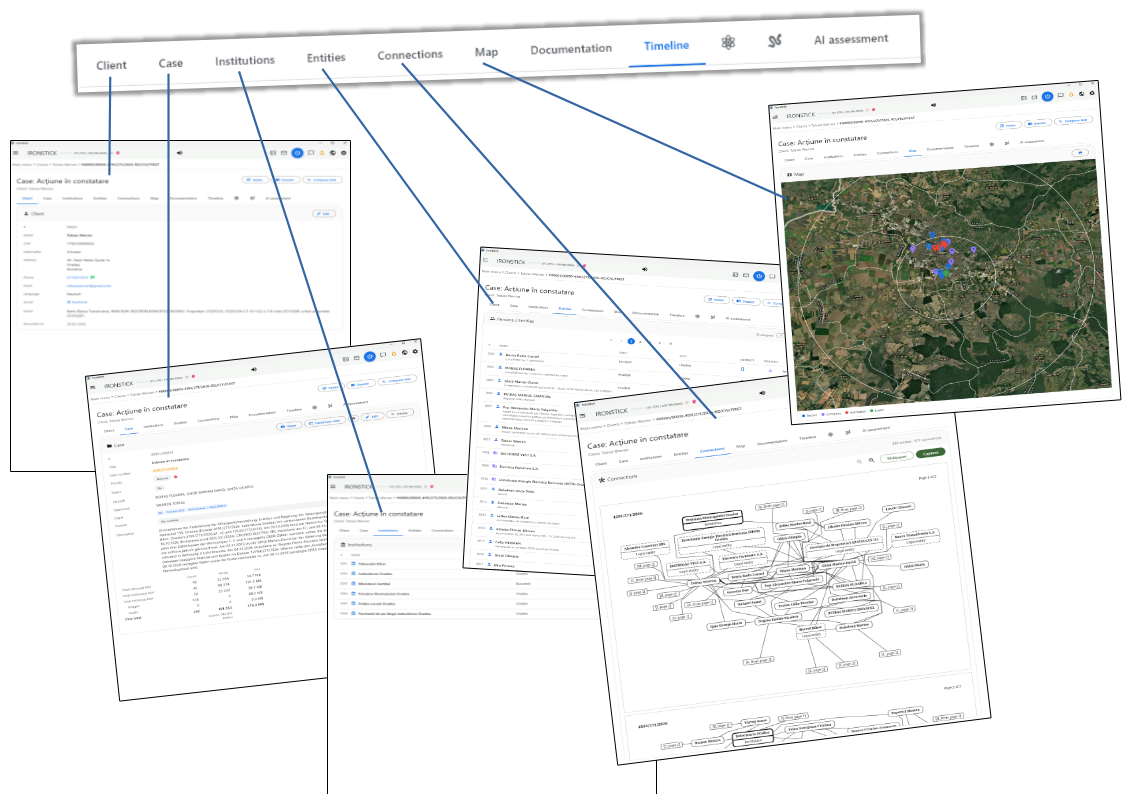
Filele Client, Dosar, Instituții, Entități, Conexiuni și Hartă.
Rândul de file împarte dosarul în vizualizări. Primele șase file arată despre cine și despre ce este dosarul: clientul, datele dosarului, instituțiile și persoanele implicate, cum sunt legate între ele și unde s-au petrecut faptele.
Fiecare linie din imagine indică de la o filă către vizualizarea pe care o deschide.
Ce puteți face aici
Client
Cardul clientului. Număr, nume, cod numeric personal, cetățenie, adresa completă, telefon, e-mail, bancă și IBAN, limbă, linkuri către rețele sociale, detalii și data la care a fost creat clientul. Câmpurile goale nu sunt afișate.
Contact dintr-un clic. Faceți clic pe nume pentru un cod QR de contact, pe numărul de telefon pentru un cod QR de apelare, pe simbolul verde de chat pentru WhatsApp sau pe adresa de e-mail pentru a scrie. Linkurile către rețelele sociale se deschid în fereastra de browser IRONSTICK. Editează deschide formularul clientului.
Dosar
Datele dosarului. Client și număr de dosar, titlu, număr oficial al dosarului, prioritate, părți, țară, domeniu juridic, stadiu, data de început, descriere și dimensiunea dosarului, cu butoane pentru tipărirea, editarea sau ștergerea dosarului.
Instituții și Entități
Cine este implicat. Instituții listează instanțe, autorități și alte organisme cu tip, oraș și simboluri de contact; Entități listează persoane și firme cu tip, oraș și contact. Antetul arată câte sunt atribuite. Listele lungi sunt împărțite în pagini de câte 20.
Deschiderea unei înregistrări. Faceți clic pe un rând pentru a deschide lista de instituții sau de persoane cu acea înregistrare evidențiată. Simbolurile de telefon și e-mail deschid un cod QR, globul deschide site-ul web în fereastra de browser IRONSTICK.
Analiză. În Entități, simbolul violet de analiză apare când există o analiză pentru persoana respectivă; el deschide analiza persoanei.
Adăugare și eliminare.Adaugă deschide o căutare în toate instituțiile sau persoanele care nu sunt încă în acest dosar (după nume, oraș sau e-mail). Alegeți una, verificați previzualizarea și faceți clic pe Adaugă. Simbolul lanțului rupt de la capătul unui rând elimină atribuirea după o confirmare; instituția sau persoana în sine se păstrează.
Conexiuni
Diagrama relațiilor. Arată persoanele și instituțiile dosarului și cum sunt legate, pe una sau mai multe pagini; antetul numără entitățile și conexiunile. Când sunt multe, sunt afișate cele mai urgente.
Lucrul cu diagrama. Măriți și micșorați cu butoanele lupă. Faceți clic pe un nume pentru a deschide persoana sau instituția respectivă. Wallpaper descarcă diagrama ca PDF mare, în format afiș; Înregistrează o transmite către înregistrarea documentelor, unde o atribuiți unui dosar. Niciunul dintre butoanele de export nu este disponibil pe tableta Android.
Hartă
Tot ce apare pe hartă. Persoanele (albastru), firmele (violet), instituțiile (roșu) și evenimentele (verde) apar pe o hartă prin satelit; o legendă dedesubt explică culorile. Inele albe marchează distanțe de 5, 15 și 30 km în jurul centrului dosarului.
Poziții lipsă. Adresele fără coordonate sunt căutate automat cât timp harta este deschisă; o mică notificare arată progresul, iar poziția găsită este reținută.
Detalii și tipărire. Faceți clic pe un marcaj pentru nume, tip și adresă; linkul de detalii al acestuia deschide persoana, instituția sau înregistrarea de cronologie (evidențiată în Cronologie). Butonul de tipărire exportă harta ca PDF.
Filele pe scurt: de la documentație la evaluarea IA
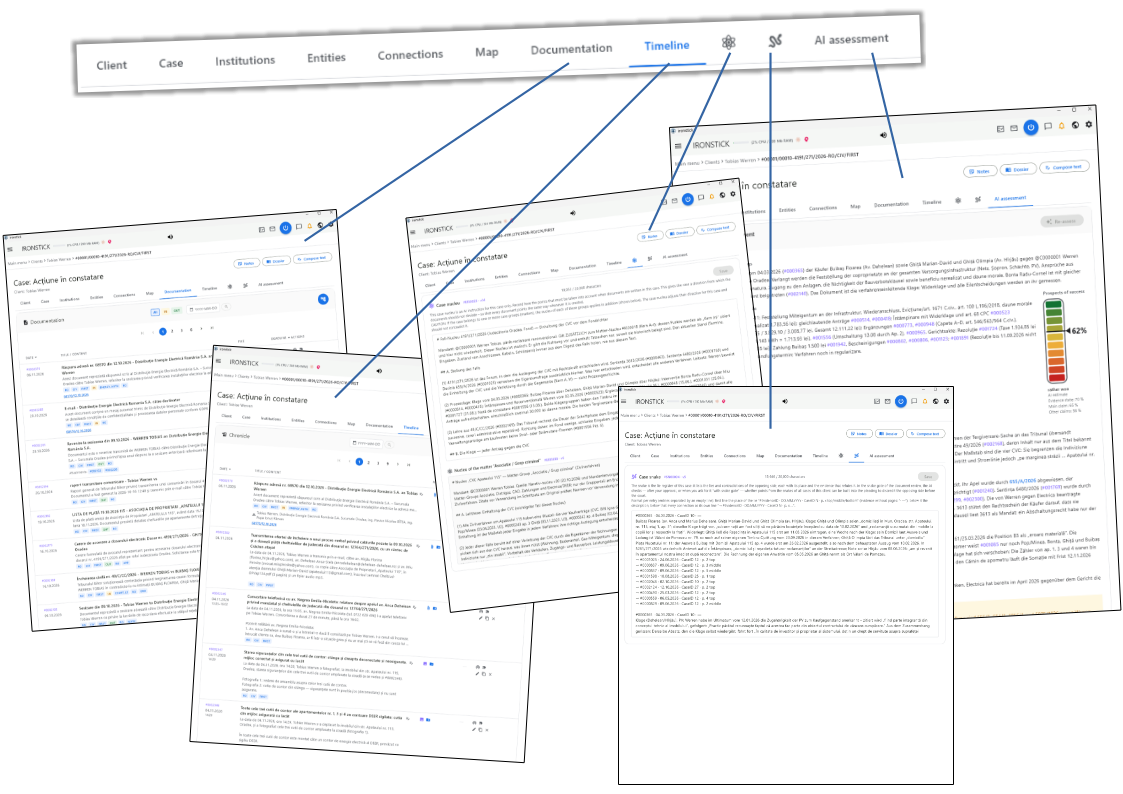
Celelalte file cuprind conținutul dosarului: documentele depuse, cronologia a tot ce s-a întâmplat, două zone de text care orientează toată activitatea de redactare din dosar și evaluarea IA.
Atomul și snake-ul sunt afișate doar ca simboluri; poziționați cursorul peste ele pentru a vedea numele lor.
Ce puteți face aici
Documentație. Toate documentele dosarului care au un PDF — primite, trimise și probe — cu filtre după direcție, un salt la o dată și diagrama cronologiei.
Cronologie. Cronologia dosarului: fiecare eveniment, document, fotografie, apel și notă, în ordine cronologică.
Nucleul cauzei (atom). Direcția obligatorie pentru toată activitatea de redactare din acest dosar — ceea ce trebuie să respecte fiecare act de procedură. Scrieți sau modificați textul și faceți clic pe Salvează; fiecare salvare creează o versiune nouă, iar codul copiabil cu numărul versiunii arată care este cea curentă. Un contor arată lungimea (până la 20.000 de caractere). Dedesubt, doar pentru citire, vedeți nucleul fiecărei cauze comune din care face parte acest dosar.
Snake-ul cauzei. Un registru al afirmațiilor părții adverse din acest dosar care sunt contrazise de documentele dosarului, pentru a putea fi folosite în actele de procedură. Se editează și se salvează la fel ca nucleul, cu propriul număr de versiune.
Evaluare IA. O evaluare a perspectivelor dosarului realizată de IA: șansele de succes, temeiul procedurii, starea dosarului la instanță și starea dosarului IRONSTICK, punctele forte, punctele slabe și o notă critică.
Cronologia
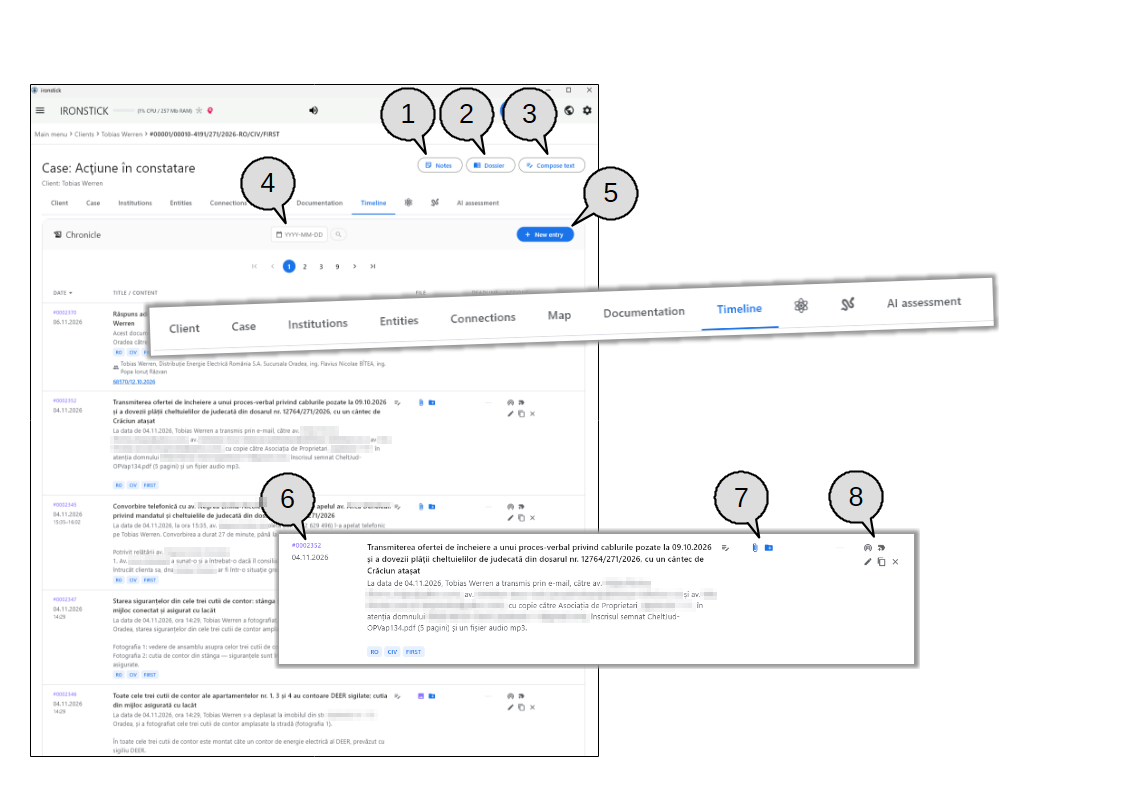
Fila Cronologie: cronologia dosarului, cu cele mai noi înregistrări primele.
Cronologia listează fiecare înregistrare a dosarului — evenimente, scrisori, e-mailuri, apeluri, fotografii, înregistrări audio — cu cele mai noi primele. Fiecare rând arată numărul și data, titlul, descrierea și etichetele, fișierele atașate, un marcaj de termen și acțiunile.
Rândul mărit din partea de jos a imaginii arată părțile unei singure înregistrări.
Note. Deschide panoul de notițe al dosarului. Notele dumneavoastră sunt galbene, notele abonaților unui dosar partajat sunt cartonașe albe, iar notele reținute de IA pentru acest dosar apar pe hârtie milimetrică. Faceți clic pe Notă nouă pentru a scrie una (până la 1.000 de caractere, opțional cu o dată), faceți clic pe o notă galbenă pentru a o edita, pe orice notă pentru a o citi integral; fiecare are mici butoane de copiere și ștergere.
Dosar. Deschide asistentul de dosar, care construiește un dosar complet al cauzei. Apare numai când Cronologia are înregistrări.
Redactează text. Alegeți Cu ajutorul IA pentru a deschide chatul IA cu o cerere de redactare a unui document pentru acest dosar, sau Document text gol pentru a începe să scrieți în procesorul de text. Nu este afișat pe tableta Android.
Salt la o dată. Alegeți o dată și faceți clic pe lupă pentru a merge la pagina care o conține.
Înregistrare nouă. Deschide formularul pentru o nouă înregistrare de cronologie.
Numărul și data înregistrării. Numărul violet identifică înregistrarea; faceți clic pe el pentru a-l copia în clipboard. Dedesubt se află data și, dacă a fost înregistrată, ora de la–până la.
Agrafa și mapa.Agrafa deschide documentul atașat; pentru o înregistrare fără fișier, imagine sau transcriere, ea exportă înregistrarea însăși ca PDF. Mapa arată în câte mape de lucru este clasată înregistrarea — faceți clic pe ea pentru a bifa sau debifa mape ori pentru a crea una nouă; o mapă goală cu un plus înseamnă că înregistrarea nu se află încă în nicio mapă. Aici apar și alte simboluri pentru imagini, transcrieri, audio sau o locație.
Acțiuni. Cinci simboluri pe două rânduri:
Simbol
Ce face
Radar (primul rând)
Deschide radarul de relevanță: înregistrările din acest dosar și din alte dosare care sunt cele mai asemănătoare ca înțeles. Faceți clic pe un rezultat pentru a sări la el.
Etichetă (primul rând)
Atașează etichete înregistrării — etichete globale roșii, galbene, verzi sau albastre, ori etichete de dosar. Simbolul preia culoarea primei etichete.
Creion (al doilea rând)
Editează înregistrarea: o înregistrare fără document deschide formularul înregistrării de cronologie, o înregistrare cu PDF deschide formularul documentului.
Copiază (al doilea rând)
Copiază înregistrarea, cu documentele, imaginile și transcrierile ei, într-un alt dosar al aceluiași client.
× (al doilea rând)
Șterge înregistrarea după o confirmare.
Pentru documentele secrete, eticheta, creionul și copierea sunt estompate; rămâne doar ștergerea.
Ce puteți face aici
Lista
Pagini și sortare. Lista afișează 20 de înregistrări pe pagină; butoanele de pagină apar deasupra și dedesubtul listei când există mai mult de o pagină. Faceți clic pe antetul coloanei Dată pentru a comuta între cele mai noi și cele mai vechi primele.
Ce vă spune un rând. Sub titlu vedeți descrierea, etichetele colorate (țară, domeniu juridic, stadiu, IN în portocaliu sau OUT în verde, tipul instituției, limbă, tipul documentului) și persoanele implicate.
Redactați un text despre o înregistrare. Micul simbol cu creion și linii de lângă titlu pornește Redactează text pentru acea înregistrare anume; un număr din fața lui numără textele deja scrise despre ea. Nu este afișat pe tableta Android.
Coloana de termen. Un clopoțel portocaliu înseamnă că termenul înregistrării scade în 10 zile, un clopoțel roșu care sună că termenul a fost depășit. Poziționați cursorul peste clopoțel pentru a vedea zilele rămase sau data.
Venind din căutare sau din radar. Când deschideți dosarul dintr-un rezultat de căutare sau din radarul de relevanță, Cronologia merge la pagina potrivită, iar înregistrarea se luminează în galben câteva secunde.
Acțiuni asupra unei înregistrări
Radarul de relevanță. Arată care alte înregistrări — din acest dosar și din alte dosare — sunt cele mai asemănătoare ca înțeles. Faceți clic pe un rezultat pentru a sări la el.
Etichete. Atașați înregistrării etichete scurte (până la 100 de caractere): etichete globale roșii, galbene, verzi sau albastre, ori etichete de dosar în turcoaz. Faceți clic pe o etichetă existentă pentru a o modifica sau pe × al ei pentru a o elimina. Simbolul etichetei preia culoarea primei etichete.
Mape de lucru. Listează mapele fiecărei cauze comune din care face parte dosarul; bifați o mapă pentru a pune înregistrarea în ea sau creați o Mapă nouă. Dacă dosarul nu face parte dintr-o cauză comună, o notificare spune acest lucru.
Editează. O înregistrare fără document deschide formularul înregistrării de cronologie. O înregistrare cu PDF deschide formularul documentului: clasificare (țară, limbă, domeniu juridic, tip de document, stadiu, tip de instituție, data documentului), tipul înregistrării (probă, primită sau trimisă), o casetă de bifat pentru hotărâre judecătorească și câmpurile obișnuite ale înregistrării (titlu, dată, cuvinte-cheie, ore, descriere, persoane implicate, termen); butoanele de acolo vă permit să vizualizați PDF-ul și să citiți textul extras din el.
Copiere în alt dosar. Alegeți un dosar țintă al aceluiași client; înregistrarea este copiată cu documentele, imaginile și transcrierile ei. Copiază devine activ după ce este selectat un dosar.
Șterge. Elimină înregistrarea după o confirmare.
Formularul înregistrării noi
Detaliile înregistrării. Titlu, dată, cuvinte-cheie, ora de la și până la, și o descriere. Este necesar fie un titlu, fie o descriere.
Persoane implicate. Tastați o parte dintr-un nume pentru a căuta printre persoanele și instituțiile atribuite acestui dosar; faceți clic pe un rezultat pentru a-l adăuga ca etichetă (chip), faceți clic pe × al ei pentru a o elimina.
Termen. Setați o dată-limită și bifați dacă este activă; termenele active apar în prezentarea generală a termenelor și în clopoțel.
Locație. Activați geocoordonatele, introduceți o adresă și faceți clic pe lupă pentru a o căuta, sau faceți clic direct pe hartă; latitudinea și longitudinea se completează automat.
Imagini. Activați media pentru a adăuga până la patru imagini (JPEG, PNG, WebP): trageți-le pe zona de plasare sau faceți clic pe ea pentru a alege fișiere. Trageți o imagine pe alt loc pentru a schimba ordinea; × o elimină.
Salvare sau anulare. Butoanele din partea de jos salvează înregistrarea sau închid formularul fără a salva.
Deschiderea documentelor, imaginilor și înregistrărilor
Un PDF atașat se deschide în propria fereastră; fotografiile se deschid în vizualizatorul de imagini.
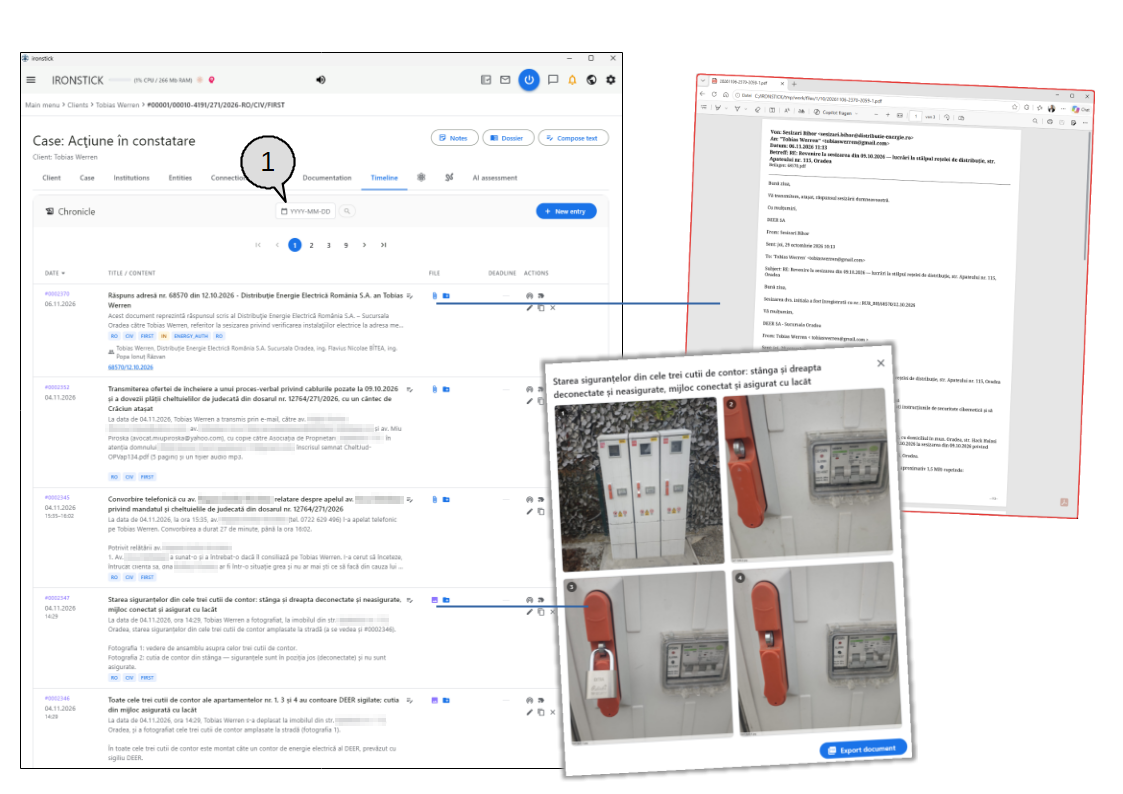
Fiecare fișier atașat unei înregistrări se deschide direct din Cronologie. În imagine, agrafa primei înregistrări a deschis PDF-ul într-o fereastră separată, iar simbolul de imagine al altei înregistrări a deschis cele patru fotografii ale sale.
Câmpul de dată din partea de sus vă ajută să vă orientați în cronicile lungi.
Salt la o dată. Apare când Cronologia are mai mult de trei pagini. Faceți clic pe câmp și alegeți o dată — pot fi alese doar datele care există în dosar — apoi faceți clic pe lupa de alături pentru a merge la pagina care conține acea dată.
Ce puteți face aici
Fișierele unei înregistrări
Documente. Agrafa albastră deschide documentul atașat în propria fereastră — în programul pe care calculatorul dumneavoastră îl folosește pentru PDF-uri, altfel în browserul web.
Înregistrarea ca PDF. Pentru o înregistrare fără document, imagini sau înregistrare audio, agrafa creează un PDF al înregistrării însăși și îl salvează pentru dumneavoastră.
Imagini. Simbolul violet de imagine (poziționarea cursorului peste el arată câte sunt) deschide vizualizatorul de imagini cu toate fotografiile înregistrării, numerotate. Faceți clic pe o fotografie pentru a o vedea pe tot ecranul, cu zoom; faceți clic din nou sau pe × pentru a închide. Exportă documentul salvează fotografiile cu descrierea ca PDF.
Transcrieri și chaturi. Un simbol violet deschide transcrierea unui apel sau a unei înregistrări ori un chat, cu data, ora de la–până la, tipul și numărul de rânduri; fiecare vorbitor are o culoare. Exportă documentul o salvează ca PDF.
Audio. Nota albastră redă înregistrarea originală în playerul media al calculatorului dumneavoastră.
Locație. Pinul verde deschide o hartă mică cu locul înregistrării și un buton pentru a-l afișa în Google Maps.
Legături între documente
Anexe și locul unde a fost depus un document. O scrisoare trimisă își listează anexele ca numere albastre; un document primit sau o probă arată în ce scrisori a fost depus, grupate pe dosare, cu numărul dosarului în spate. Faceți clic pe un număr pentru a deschide acea înregistrare sau pe numărul dosarului pentru a deschide acel dosar.
Numere de referință. Dacă alte documente poartă același număr de înregistrare sau de scrisoare, acel număr este afișat subliniat. Faceți clic pe el pentru a vedea toate documentele cu acel număr și pentru a deschide oricare dintre ele.
Fila Documentație
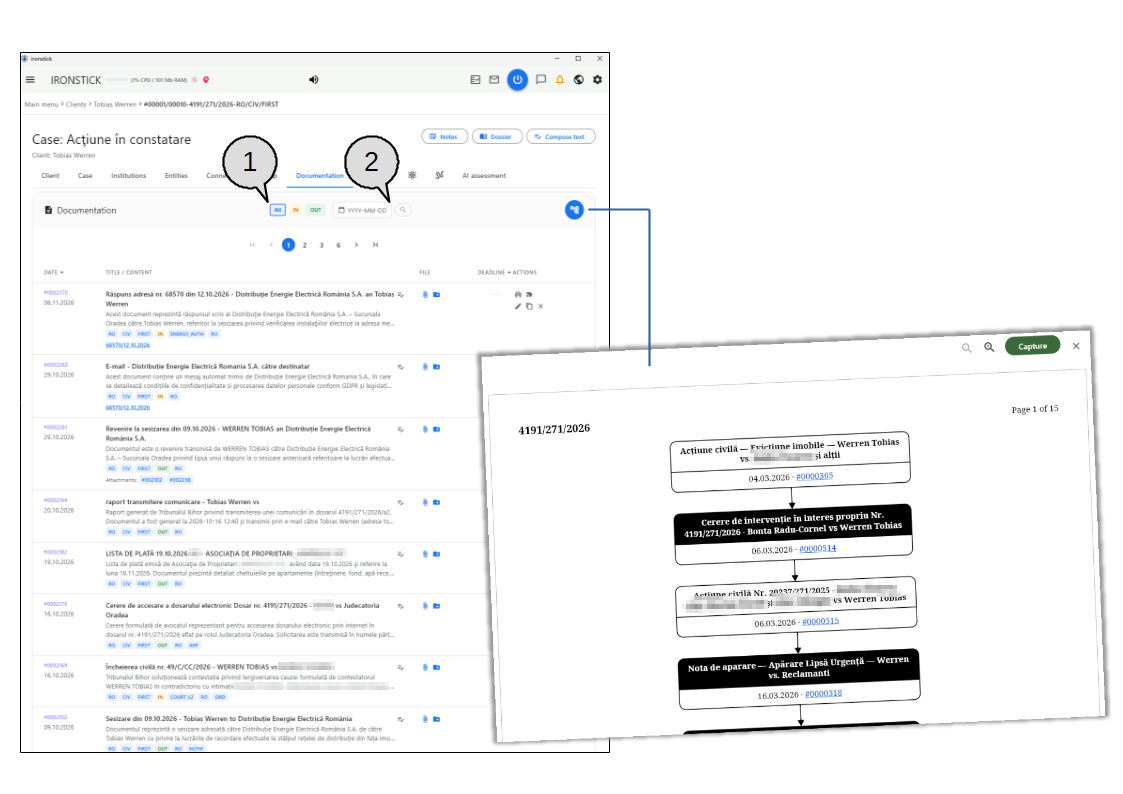
Fila Documentație listează fiecare înregistrare care are un document; diagrama cronologiei arată corespondența ca un flux.
Fila Documentație este partea de hârtie a dosarului: listează numai înregistrările care au un document (scrisori, acte de procedură, hotărâri, scanări), cele mai noi primele, câte 20 pe pagină.
Fiecare rând arată numărul înregistrării, data, titlul, un scurt rezumat, etichetele de clasificare și instrumentele pentru acel document.
Butonul albastru din dreapta cardului deschide cronologia — documentele primite și trimise desenate ca o diagramă de flux de sus în jos, așa cum se vede în dreapta imaginii.
Filtrul de direcție.Toate arată fiecare document, IN (portocaliu) doar documentele primite, OUT (verde) doar documentele trimise de dumneavoastră. Chipul activ este afișat îngroșat, cu un chenar.
Salt la dată. Alegeți o dată în câmpul calendar și faceți clic pe lupă pentru a sări la pagina care conține acea dată. Câmpul apare numai când lista depășește trei pagini; calendarul oferă doar datele care există în dosar.
Ce puteți face aici
Lista
Sortare. Faceți clic pe antetul coloanei Dată pentru a comuta între cele mai noi și cele mai vechi primele. Faceți clic pe Termen pentru a sorta după termenele deschise, cel mai apropiat primul (faceți clic din nou pentru a inversa).
Numărul înregistrării. Numărul violet de deasupra datei este numărul IRONSTICK al înregistrării. Faceți clic pe el pentru a-l copia în clipboard.
Etichetele de sub rezumat. Micile chipuri arată țara, domeniul juridic, stadiul procedurii, direcția (IN portocaliu, OUT verde), tipul instituției, limba documentului și alte clasificări. Poziționați cursorul peste domeniul juridic sau stadiu pentru a vedea denumirea completă.
Anexe și „depus în". Pentru un document trimis de dumneavoastră, Anexe listează înregistrările anexate. Pentru un document primit sau o probă, Depus în listează unde a fost depus, grupat pe dosare, cu numărul dosarului în spatele fiecărui grup. Faceți clic pe un număr pentru a deschide acea înregistrare în cronologie sau pe numărul dosarului pentru a deschide acel dosar — chiar dacă aparține altui dosar.
Numere de referință. Numerele albastre subliniate sunt numere de scrisoare sau de înregistrare care apar și în alte documente. Faceți clic pe unul pentru a vedea toate documentele cu același număr și pentru a deschide oricare dintre ele.
Termen. Un clopoțel apare când înregistrarea poartă un termen deschis: portocaliu când scade în 10 zile, roșu când a fost depășit. Poziționați cursorul peste el pentru a vedea zilele rămase sau data depășirii.
Instrumentele din fiecare rând
Redactează text. Pictograma notă de lângă titlu deschide o alegere: scrieți o scrisoare cu ajutorul IA (chatul se deschide cu acest dosar și acest document deja menționate) sau deschideți un document text gol în procesorul de text. Un număr din fața pictogramei arată câte texte există deja pentru această înregistrare. Indisponibil pe tableta Android.
Deschiderea documentului. Agrafa deschide documentul în fereastra de browser IRONSTICK; poziționați cursorul peste ea pentru a vedea numele fișierului. Un pin verde apare când înregistrarea are o locație — faceți clic pe el pentru a vedea locul pe o hartă.
Mape de lucru. Pictograma mapă clasează documentul în mapele de lucru ale cauzelor comune din care face parte acest dosar: bifați sau debifați o mapă ori creați o mapă nouă. Când înregistrarea este deja clasată, pictograma arată o mapă plină, iar sfatul ei afișează numărul de mape.
Radarul de relevanță. Pictograma radar găsește înregistrările cele mai asemănătoare ca înțeles, în acest dosar și în alte dosare. Faceți clic pe un rezultat pentru a sări la el în cronologie.
Etichete. Pictograma etichetă atașează documentului propriile etichete — etichete colorate generale sau etichete valabile numai pentru acest dosar. Odată etichetată, pictograma preia culoarea primei etichete.
Copiere în alt dosar. Pictograma de copiere copiază înregistrarea împreună cu documentul ei într-un alt dosar al aceluiași client. Alegeți dosarul țintă, apoi faceți clic pe Copiază.
Șterge. Crucea șterge înregistrarea după ce o confirmați.
Diagrama cronologiei
Citiți cursul dosarului. Diagrama arată toate documentele PDF primite și trimise în ordine cronologică, legate prin săgeți. Documentele trimise de dumneavoastră au un titlu negru, documentele cu termen deschis un chenar gros. Anexele unei scrisori trimise apar ca casete separate lângă ea.
Deschiderea unei înregistrări. Faceți clic pe numărul subliniat al înregistrării dintr-o casetă pentru a merge direct la acea înregistrare.
Zoom și derulare. Folosiți cele două butoane lupă pentru a mări și micșora; cronologiile lungi se întind pe mai multe pagini prin care derulați.
Înregistrare ca document.Înregistrează transformă diagrama într-un PDF și deschide înregistrarea documentelor, unde o atribuiți dosarului și o salvați ca orice alt document. Indisponibil pe tableta Android, unde diagrama poate fi doar vizualizată. Închideți diagrama cu X.
Dosar: alegerea înregistrărilor și a paginilor
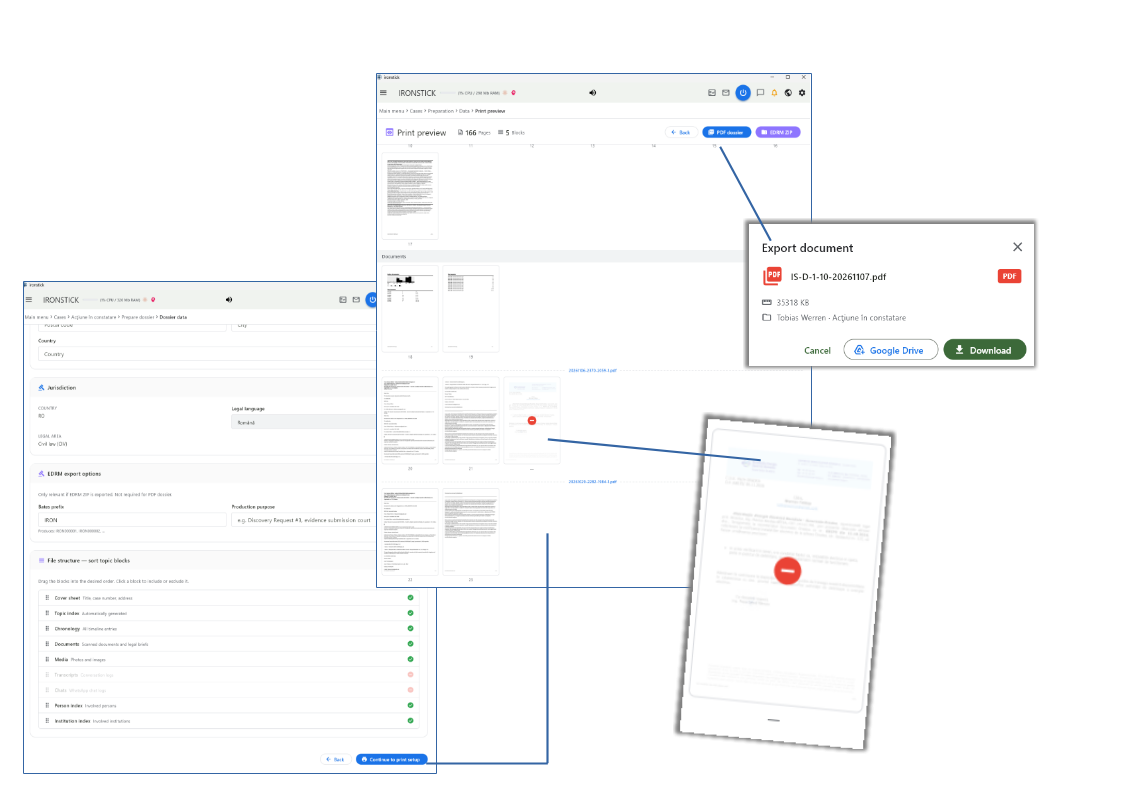
Primul pas al dosarului: decideți ce înregistrări și ce pagini intră în el.
Butonul Dosar din partea de sus a dosarului (afișat numai când dosarul are înregistrări în cronologie) deschide un asistent care construiește un singur fișier complet și paginat al cauzei — ca PDF sau ca pachet de producție EDRM.
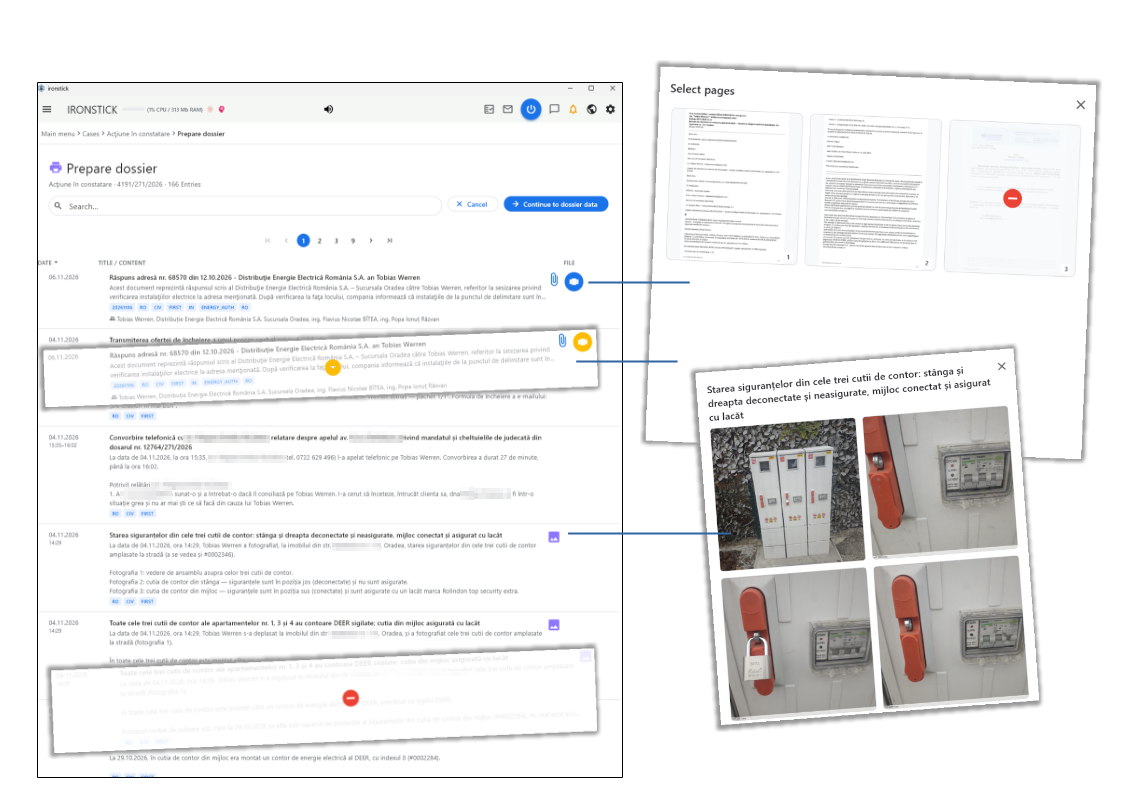
În primul pas, Pregătirea dosarului, parcurgeți toate înregistrările din cronologie și decideți ce intră. Imaginea arată o înregistrare exclusă (semn roșu), un document exclus parțial (cerc galben), selecția paginilor unui document și previzualizarea imaginii unei înregistrări foto.
Ce puteți face aici
Omiteți o înregistrare. Faceți clic oriunde pe un rând pentru a exclude înregistrarea: devine estompată și apare un semn roșu la mijloc. Faceți clic din nou pentru a o include la loc.
Omiteți pagini individuale. Butonul rotund albastru al unui document deschide Selectează paginile, cu o previzualizare a fiecărei pagini. Faceți clic pe o pagină pentru a o exclude (semn roșu) sau a o include din nou. Când unele pagini sunt excluse, butonul devine galben, iar rândul este estompat cu un cerc galben la mijloc; faceți clic pe cerc pentru a schimba selecția paginilor.
Priviți înainte de a decide. Agrafa deschide documentul în fereastra de browser IRONSTICK. Pictograma imagine arată fotografiile înregistrării (până la patru), pictograma microfon sau chat transcrierea sau chatul. Aceste previzualizări nu modifică nimic.
Găsiți o înregistrare. Tastați cel puțin două caractere în câmpul de căutare; înregistrările potrivite apar într-o listă. Faceți clic pe una pentru a sări la ea — se deschide pagina potrivită, iar înregistrarea se luminează. Puteți introduce și o ștampilă de document IRONSTICK; dacă acel document aparține altui dosar, se deschide pregătirea dosarului complet al acelui dosar, la document.
Sortare. Faceți clic pe antetul Dată pentru a comuta între cele mai noi și cele mai vechi primele. Antetul arată titlul dosarului, numărul dosarului și numărul de înregistrări.
Continuare sau anulare.Continuă la datele dosarului vă duce la pasul următor; Anulează revine la dosar. Alegerile dumneavoastră pentru acest dosar se păstrează cât timp programul rămâne deschis, așa că puteți merge înainte și înapoi între pași.
Dosar: date, previzualizare de tipărire și export
Setați coperta și structura, verificați fiecare pagină, apoi exportați dosarul ca PDF sau ZIP EDRM.
În al doilea pas, Datele dosarului (stânga), completați coperta, verificați jurisdicția și decideți ce blocuri tematice conține dosarul și în ce ordine.
Continuă la pregătirea tipăririi deschide Previzualizarea de tipărire (mijloc), care arată fiecare pagină a dosarului finalizat. De acolo îl exportați ca dosar PDF sau ca ZIP EDRM; fereastra de export (dreapta sus) salvează fișierul.
Ce puteți face aici
Datele dosarului
Adresa de pe copertă. Alegeți din listă una dintre instituțiile dosarului pentru a completa automat destinatarul, sau tastați singur numele, adresa, codul poștal, orașul și țara.
Jurisdicție. Țara și domeniul juridic sunt preluate din dosar. Dacă țara are mai multe limbi juridice, alegeți limba în care sunt scrise paginile proprii ale dosarului.
Opțiuni de export EDRM. Necesare numai pentru ZIP-ul EDRM, nu și pentru dosarul PDF. Introduceți un prefix Bates — rândul de dedesubt arată numerele rezultate — și, dacă doriți, scopul producției (de exemplu o cerere de divulgare sau o depunere de probe).
Blocuri tematice. Dosarul este construit din blocuri: copertă, index tematic, cronologie, documente, media, transcrieri, chaturi, index de persoane și index de instituții. Trageți un bloc de mâner pentru a schimba ordinea; faceți clic pe un bloc pentru a-l include (bifă verde) sau a-l omite (semn roșu). Blocurile pentru care dosarul nu are conținut sunt omise automat.
Înapoi sau continuare.Înapoi revine la selecția înregistrărilor; Continuă la pregătirea tipăririi construiește previzualizarea.
Previzualizarea de tipărire
Urmăriți construirea. O bară de progres arată cât de departe a ajuns previzualizarea. Construirea continuă în fundal chiar dacă părăsiți ecranul.
Verificați fiecare pagină. Toate paginile apar ca miniaturi numerotate, grupate pe blocuri. Fiecare document începe cu o linie întreruptă care arată numele fișierului. Antetul numără paginile și blocurile dosarului.
Eliminați pagini. Faceți clic pe o pagină a unui document pentru a o elimina din dosar (semn roșu, fără număr de pagină) și faceți clic din nou pentru a o restaura. Paginile goale din documente sunt detectate și eliminate automat. Paginile pe care IRONSTICK le generează singur, precum coperta sau indexurile, nu pot fi eliminate aici. Indexul tematic este actualizat cu numerele reale de pagină.
Dosar PDF. Creează dosarul finalizat, paginat. Când este gata, fereastra de export se deschide singură; Înapoi la previzualizare revine la pagini.
ZIP EDRM. Creează un pachet electronic de producție cu numere Bates, documentele native, textul lor și fișierele de încărcare uzuale. Apoi vedeți numărul de documente, totalul paginilor și intervalul Bates, iar Descarcă ZIP EDRM salvează pachetul.
Fereastra de export
Salvați fișierul. Fereastra arată numele fișierului, dimensiunea și dosarul. Descarcă salvează fișierul în folderul Documente și îl afișează. Google Drive apare numai când un folder Google Drive este sincronizat pe acest calculator și vă permite să salvați fișierul într-unul dintre folderele sale. Anulează sau X închide fereastra.
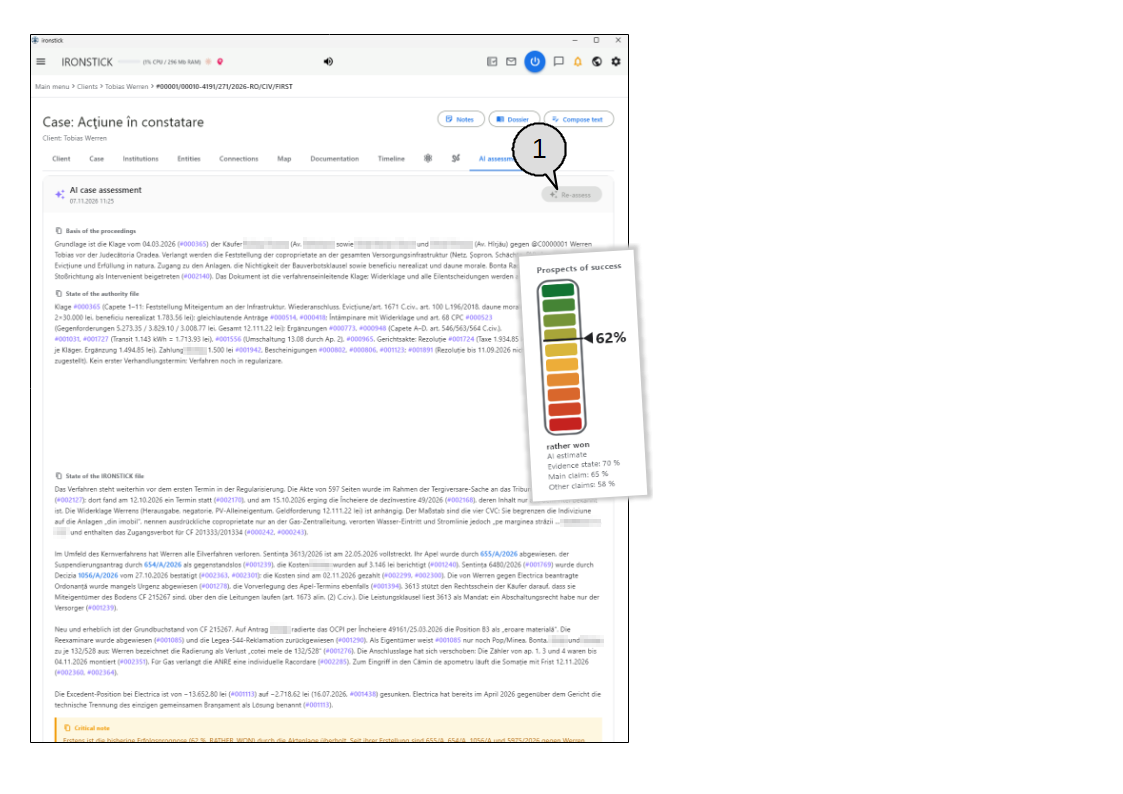
Fila Evaluare IA
Evaluarea IA a dosarului, cu indicatorul șanselor de succes.
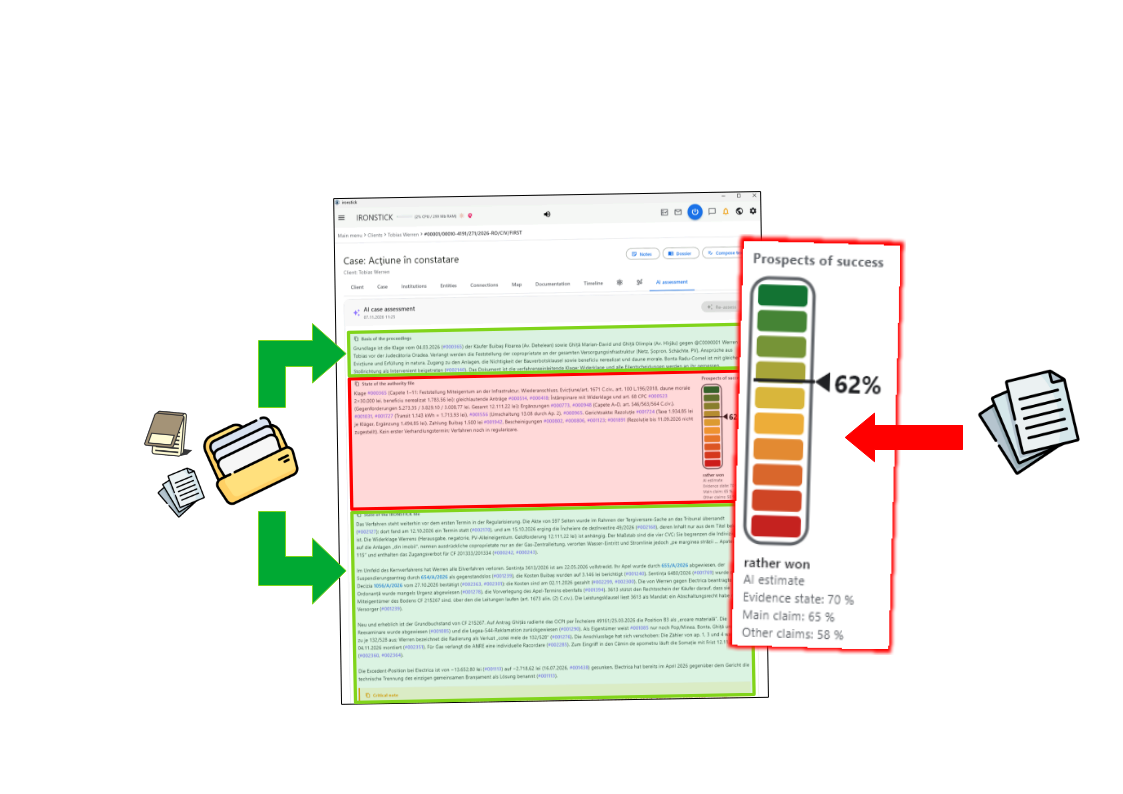
Fila Evaluare IA oferă o evaluare scrisă a dosarului realizată de IA. Secțiunile descriptive se bazează pe întregul dumneavoastră dosar; șansele de succes sunt apreciate numai pe baza a ceea ce se află la dosarul instanței. Fila arată temeiul procedurii, starea dosarului la instanță (dosarul aflat la instanță sau la autoritate) cu o estimare a șanselor de succes, starea dosarului IRONSTICK complet, note critice, puncte forte și riscuri, și linkuri către dosare conexe.
Fiecare număr de înregistrare, referință de dosar și număr de dosar din text este un link. Data de sub titlu arată când a fost făcută evaluarea.
Reevaluează. Pornește o nouă evaluare. Fără o evaluare, butonul afișează Solicită evaluare. Este estompat, ca în imagine, când nu au sosit documente noi de la ultima evaluare (cu excepția cazului în care scrieți un comentariu mai jos) sau când dosarul nu este activ.
Ce puteți face aici
Pornirea unei evaluări
Solicitare sau reînnoire. Faceți clic pe Solicită evaluare sau pe Reevaluează. Înainte de a se trimite ceva, IRONSTICK întreabă dacă are voie să fie folosită IA externă; nimic nu părăsește calculatorul dumneavoastră până nu confirmați.
Actualizare în loc de reluare. La scurt timp după o evaluare completă (în decurs de o zi și cel mult de trei ori la rând), butonul devine un meniu cu Actualizați și Reevaluează. Actualizați adaugă doar documentele sosite între timp și rescrie secțiunile care se schimbă, ceea ce este mult mai rapid.
Numai dosare active. Dosarele inactive sau suspendate nu sunt evaluate. Butoanele sunt blocate, iar o notificare vă cere să setați mai întâi dosarul ca activ.
Urmăriți progresul. Cât timp rulează, cardul arată faza curentă — pregătire, citirea textului din documentele care nu au încă text (efectuată local), căutarea în fișiere, redactarea evaluării, estimarea șanselor — și un jurnal live al fiecărui pas.
Continuați să lucrați. Evaluarea rulează în fundal. Puteți comuta între file, deschide alte dosare sau porni evaluări pentru mai multe dosare simultan; o notificare vă anunță când una s-a încheiat.
Citirea evaluării
Temeiul procedurii. Cine pretinde ce împotriva cui, în fața cărei instanțe sau autorități.
Starea dosarului la instanță și șansele de succes. Descrie numai ceea ce se află la dosarul instanței sau al autorității — tot ce i-a fost trimis sau ce a primit de la ambele părți. Indicatorul de alături arată estimarea IA în procente, verdictul (de la clar pierdut la clar câștigat) și, acolo unde sunt disponibile, cifrele separate pentru starea probelor, cererea principală și celelalte cereri. Dacă nu poate fi identificat niciun dosar la instanță, această secțiune lipsește, iar indicatorul rămâne gol („nu poate fi estimat").
Starea dosarului IRONSTICK. Imaginea rezultată din dosarul dumneavoastră complet, inclusiv documentele pe care instanța nu le-a văzut.
Notă critică, puncte forte și riscuri. O casetă portocalie semnalează cel mai important pericol. Caseta verde listează punctele forte ale poziției dumneavoastră, caseta roșie riscurile și punctele deschise.
Dosare conexe.Legăturile între dosare arată cum influențează acest dosar celelalte dosare ale aceluiași client (de la, către, efect — marcat ca prejudiciabil, probă sau strategic). O casetă galbenă listează dosare ale altor clienți cu același adversar sau aceiași participanți și explică cum puteți aduce unul dintre ele în evaluare prin câmpul de comentariu.
Copierea unei secțiuni. Mica pictogramă de copiere din fața unui titlu copiază titlul și textul său în clipboard.
Urmați linkurile. Un număr violet de înregistrare deschide acea înregistrare în cronologie. O referință albastră de dosar sau un număr de dosar deschide acel dosar, dacă există în IRONSTICK.
Avertismente și lecturi suplimentare. O notificare galbenă în partea de sus avertizează când evaluarea poate fi incompletă (limita de cercetare atinsă sau o eroare tehnică în timpul cercetării). Texte integrale reîncărcate listează documentele pe care IA le-a citit integral; faceți clic pe unul pentru a-l deschide.
Obiecții și completări
Corectați sau completați evaluarea. Scrieți obiecțiile, faptele lipsă sau instrucțiunile dumneavoastră în câmpul din partea de jos. Imediat ce ați scris cel puțin trei cuvinte, Reevaluează devine disponibil, iar IA evaluează din nou dosarul, ținând cont de comentariul dumneavoastră.
Cum se realizează evaluarea IA
Verde: preluat din întregul dosar. Roșu: doar partea din dosar pe care o are instanța.
Evaluarea lucrează cu două surse diferite, marcate în imagine.
Secțiunile verzi sunt scrise pe baza întregului dosar din IRONSTICK — fiecare document, înregistrare, e-mail și transcriere a dosarului — și pe baza dosarelor învecinate ale aceluiași client.
Secțiunea roșie cu indicatorul apreciază numai partea din dosar care se află în fața instanței: ce i-ați depus și ce v-au trimis ea sau cealaltă parte. Documentele pe care instanța nu le-a văzut niciodată nu contează pentru șansele de succes.
Ce puteți face aici
Secțiunile verzi — întregul dumneavoastră dosar
Temeiul procedurii. Cine pretinde ce împotriva cui, în fața cărei instanțe sau autorități, așa cum reiese din întregul dosar.
Starea dosarului IRONSTICK. Imaginea completă a dosarului așa cum se prezintă în IRONSTICK, inclusiv notele proprii, probele și corespondența pe care instanța nu le cunoaște, precum și efectele celorlalte dosare ale clientului.
Notă critică, puncte forte și riscuri. Redactate de asemenea pe baza întregului dosar și a dosarelor învecinate.
Secțiunea roșie — numai dosarul instanței
Starea dosarului la instanță. Descrie numai ceea ce se află la dosarul instanței — fiecare act depus și fiecare document primit de la instanță sau de la cealaltă parte în această procedură.
Șansele de succes. Indicatorul merge de la roșu (pierdut) în partea de jos la verde (câștigat) în partea de sus; săgeata și procentul arată estimarea IA, iar verdictul de dedesubt (de exemplu mai degrabă câștigat) o exprimă în cuvinte. Acolo unde sunt disponibile, urmează cifre separate pentru starea probelor, cererea principală și celelalte cereri.
De ce numai dosarul instanței. Instanța hotărăște pe baza a ceea ce are în față. Un document puternic din dosarul dumneavoastră care nu a fost niciodată depus nu îmbunătățește estimarea până nu ajunge la instanță — secțiunile verzi vă arată astfel de lacune.
Fără dosarul instanței, fără estimare. Dacă IRONSTICK nu poate identifica instanța sau documentele aflate în fața ei, secțiunea roșie lipsește, iar indicatorul rămâne gol.
6. Persoane / Entități
Lista de persoane, detalii și rețeaua de relații
Lista de persoane cu fereastra de detalii, un cod QR de telefon și rețeaua de relații a unei firme.
Acest ecran cuprinde fiecare persoană fizică și fiecare entitate juridică (firmă, asociație, autoritate ca parte) care apare în dosarele dumneavoastră.
Imaginea arată lista cu butoanele de filtrare și câmpul de căutare, fereastra de detalii a unei firme, codul QR care se deschide când faceți clic pe o pictogramă de telefon
și rețeaua de relații care se deschide din pictograma de rețea a unui rând.
Număr de referință. Fiecare persoană sau firmă are propria referință, de forma @E0000279. Faceți clic pe ea pentru a o copia în clipboard, de exemplu pentru a cita persoana într-o înregistrare de cronologie, o notă sau un chat cu IA.
Câmpul de căutare. Restrânge lista pe măsură ce tastați: după nume, număr de telefon, adresă de e-mail sau oraș. Mai multe cuvinte trebuie să se potrivească toate; * funcționează ca metacaracter, iar sunt găsite și numele care doar sună asemănător.
Ce puteți face aici
Antetul paginii
Numărul de înregistrări. Sub titlu vedeți câte înregistrări sunt afișate; când un filtru este activ, acest lucru este menționat lângă număr.
Importă. Deschide o fereastră în care trageți un fișier-pachet de date primit de la un alt utilizator IRONSTICK (persoane, firme, instituții, relațiile lor și analize de persoane). O bară de progres rulează în timpul importului; apoi vedeți câte înregistrări au fost noi, câte erau deja cunoscute și câte relații au fost adăugate. Dacă pachetul aduce detalii suplimentare pentru persoane pe care le aveți deja, acestea apar ca sugestii în Monitorul de consistență a datelor, în loc să vă suprascrie datele. Un fișier deteriorat sau greșit este respins cu un mesaj.
Univers. Butonul negru deschide cele trei hărți vizuale ale tuturor părților dumneavoastră: harta 3D, harta 2D și harta geo.
Persoană / entitate nouă. Deschide formularul de introducere pentru o persoană sau o firmă nouă.
Filtru și listă
Toate / Persoane fizice / Entități juridice. Cele trei butoane de deasupra listei arată numărul din fiecare grup. Faceți clic pe unul pentru a vedea numai persoane fizice sau numai entități juridice; lista revine la pagina 1.
Pagini. Lista afișează 20 de înregistrări pe pagină. Când există mai mult de o pagină, navigarea între pagini apare deasupra și dedesubtul listei.
Coloane. Fiecare rând arată numărul de referință, o pictogramă albastră de persoană sau una violet de firmă, numele (pentru persoane și profesia), orașul, pictogramele de contact, numărul de dosare în care este implicată înregistrarea (verde) sau Niciuna (gri), pictograma de rețea, pictograma de analiză și acțiunile.
Pictograme de contact. Pictograma de telefon și cea de e-mail deschid fiecare un cod QR: scanați-l cu telefonul pentru a suna sau a scrie imediat un e-mail. Un clic pe codul QR însuși deschide programul potrivit de pe acest calculator; dacă nu există unul, numărul sau adresa se copiază în clipboard. O pictogramă de carte arată că sunt memorate profiluri de rețele sociale sau un site web.
Pictograma de rețea. Deschide rețeaua de relații a acestei persoane sau firme.
Pictograma de analiză. Pictograma violet apare numai pentru persoanele fizice care au deja o analiză a persoanei. Faceți clic pe ea pentru a deschide analiza.
Editare și ștergere. Creionul deschide formularul de introducere. Crucea șterge înregistrarea după o confirmare; dacă înregistrarea este încă legată de dosare, relații sau o analiză a persoanei, confirmarea listează aceste legături într-un avertisment galben. Ștergerea unei persoane elimină și toate relațiile acesteia.
Revenirea din alte ecrane. Când ajungeți aici din căutare, dintr-un dosar sau dintr-una dintre hărți, înregistrarea este găsită pe pagina potrivită și se luminează în galben câteva secunde.
Fereastra de detalii
Deschiderea detaliilor. Faceți clic oriunde pe un rând. Fereastra arată o etichetă Persoană fizică sau Pers. juridică și toate câmpurile completate, grupate în date de bază, adresă, contact, online / social, profesie (numai persoane), vehicul și date de sistem (numărul înregistrării și data creării). Câmpurile goale sunt omise.
Cartea de vizită ca cod QR. Faceți clic pe numele din titlu, pe stradă sau pe oraș: apare un cod QR cu cartea de vizită completă, pe care o puteți scana direct în agenda telefonului.
Linkuri de telefon, e-mail și web. Numărul de telefon albastru și adresa de e-mail deschid codurile lor QR. Linkurile Facebook, LinkedIn, Instagram și site-ul web se deschid în fereastra de browser IRONSTICK.
Export PDF. Creează o fișă a persoanei ca PDF: date de bază, implicări în dosare, analiza persoanei și relații, numai cu câmpurile completate. Apoi o puteți salva în folderul Documente sau în folderul Google Drive.
Rețeaua de relații
Cine este legat de cine. Rețeaua arată persoana sau firma în centru cu relațiile ei directe și relațiile acestor contacte (două niveluri), ca diagramă pe una sau mai multe pagini.
Deplasarea prin rețea. Faceți clic pe altă persoană, firmă sau instituție din diagramă: fereastra se reconstruiește în jurul acelei părți. Trimiterile la pagini din diagramă sar la pagina corespunzătoare; butoanele lupă măresc și micșorează.
Înregistrează. Transformă diagrama într-un PDF și îl deschide direct în Înregistrează documentul, ca să îl puteți clasa într-un dosar cu ștampila obișnuită. Acest buton nu este disponibil pe tableta Android.
Introducerea sau editarea unei persoane
Felul înregistrării. Alegeți mai întâi Persoană fizică sau Pers. juridică; formularul se adaptează. Doar numele este obligatoriu. Pentru persoane aveți și cod numeric personal, data nașterii (selector de dată), cetățenie și religie; pentru firme, în schimb, numărul de înregistrare al firmei.
Adresa și poziția pe hartă. Introduceți strada, codul poștal, orașul, sectorul/cartierul și țara (pentru o înregistrare nouă țara este presetată din configurația dumneavoastră). Activați geocoordonatele pentru a căuta adresa pe hartă, tastați latitudinea și longitudinea sau pur și simplu faceți clic pe locul potrivit de pe hartă.
Contact, online, profesie, vehicul. Telefon, fax, e-mail (verificat pentru un format valid), date de contact, descriere, linkuri către rețele sociale și site web, profesie și angajator (numai persoane), automobil și număr de înmatriculare.
Completare automată prin IA și căutare Google. Pentru o entitate juridică cu nume și țară, un buton apare în antet. Dacă este configurată o cheie IA, Completare automată prin IA cere consimțământul dumneavoastră și apoi lasă IA externă să caute firma pe internet; completează numai câmpurile goale și le marchează cu un chenar violet. Ulterior, sau fără cheie IA, butonul devine Căutare Google, care deschide căutarea în fereastra de browser IRONSTICK.
Salvare sau anulare. Butonul de salvare memorează înregistrarea și revine la listă. Când editați o persoană fizică existentă, în stânga jos apare și un buton Analiza persoanei.
Înregistrări ale altor utilizatori de pe IRONSTICK SERVER. Dacă o înregistrare aparține altui utilizator al serverului, un banner spune acest lucru. Salvarea trimite atunci modificările dumneavoastră ca propunere de modificare proprietarului, iar ștergerea trimite o propunere de ștergere în loc să șteargă.
Analiza persoanei și cercetarea web (numai persoane fizice)
Analiza persoanei. Un profil structurat al unei persoane: rolul în dosar (de exemplu adversar, martor, terț), fiabilitatea (neconfirmată, parțial confirmată, confirmată — afișată ca etichetă colorată) și data analizei; identitate și locație cu până la trei reședințe, fiecare cu propria poziție pe hartă; context (familie, impozite, datorii, afaceri, prezență online, mediu social); și o apreciere (rolul în rețea, vulnerabilități, aprecierea strategică de ansamblu, surse). Subsolul arată când a fost salvată ultima oară. Firmele nu au analiză a persoanei.
Relații. În partea de jos a analizei adăugați relații: căutați o persoană sau o instituție, alegeți o categorie (familie, muncă, religie, locație, infracțiuni, finanțe, social, politică, educație, militar/poliție, digital/online) și adăugați o scurtă descriere, precum „este soția lui". Relațiile existente pot fi editate sau șterse; ele alimentează rețeaua și hărțile.
Cercetare web. Butonul Cercetare web din analiză caută persoana pe internet și listează rezultatele. Eliminați rezultatele nedorite, apoi lăsați paginile rămase să fie încărcate și rezumate, bifați sursele în care aveți încredere și faceți clic pe Analizează selecția. Rezultatul apare ca previzualizare editabilă a câmpurilor analizei, pe care o salvați în analiza persoanei. IA externă este folosită numai după acordul dumneavoastră; fiecare link poate fi deschis în fereastra de browser IRONSTICK.
Universul: harta 3D, harta 2D și harta geo
Butonul Univers deschide trei vizualizări ale tuturor părților dumneavoastră.
Butonul Univers din antetul listei de persoane deschide trei imagini diferite ale tuturor din dosarele dumneavoastră și ale modului în care sunt legate.
Harta 3D este un spațiu prin care puteți zbura, harta 2D așază aceeași rețea ca un desen tehnic pe hârtie milimetrică,
iar harta geo plasează toate persoanele și firmele cu locație cunoscută pe o hartă prin satelit. Fiecare vizualizare se deschide pe tot ecranul și se închide cu X sau Escape.
Ce puteți face aici
Harta 3D
Universul se construiește singur. O bară de progres arată cât de departe a ajuns imaginea; grupurile de părți strâns conectate (clici) apar pe rând, fiecare în propria culoare. Grupurile cu tipare de conexiune vizibile sunt evidențiate în roșu intermitent. Rândul din stânga sus numără părțile, legăturile și clicile.
Zburați. W/A/S/D zboară înainte, la stânga, înapoi și la dreapta; R și F urcă și coboară; trageți cu mouse-ul sau folosiți tastele săgeți pentru a vă întoarce; rotița mouse-ului se deplasează înainte sau înapoi; Shift mișcă mai repede, Space încetinește. Panoul din stânga jos listează aceste taste, iar o mică bară din dreapta jos arată viteza dumneavoastră.
Găsiți o parte și apropiați-vă de ea. Faceți clic pe un punct pentru a-l marca și a zbura automat la el; faceți clic din nou pe el pentru a elimina marcajul. Câmpul de căutare din dreapta jos găsește numele cel mai potrivit și zboară și el acolo.
Înapoi la listă. Faceți dublu clic pe un punct: harta se închide, iar persoana se luminează în galben în lista de persoane. O instituție deschide în schimb lista de instituții, evidențiată la fel.
Legături de dosar și niveluri separate.Legături de dosar conectează și părțile care apar în același dosar. Separă nivelurile plasează instituțiile sus, persoanele la mijloc și firmele jos. Ambele comutatoare reconstruiesc imaginea și sunt reținute.
Zbor prin harta 3D a tuturor părților.
Cliciile — grupuri de părți strâns conectate — sunt calculate automat prin detectare deterministă a comunităților (fără IA). Calculul acoperă întotdeauna tuturor persoanelor, firmelor și instituțiilor din IRONSTICK, fără nicio acțiune din partea dumneavoastră. Cu cât o parte are mai multe legături calificate, cu atât sfera ei este desenată mai mare.
Harta 2D
Deplasați-vă ca pe o foaie de hârtie. Trageți cu mouse-ul sau folosiți W/A/S/D pentru a deplasa foaia; rotița mouse-ului face zoom către cursor.
Priviți o parte. Poziționați cursorul peste un nod pentru a vedea legăturile și etichetele de nume ale acestuia. Un clic îl marchează (pulsează), un clic pe foaia goală elimină marcajul, iar un dublu clic revine la listă cu înregistrarea evidențiată.
Căutare și comutatoare. Câmpul de căutare din dreapta jos găsește o parte după nume; Legături de dosar conectează părțile din același dosar; Separă nivelurile suprapune instituțiile, persoanele și firmele pe niveluri.
Harta geo
Toți cei cu adresă, pe hartă. Persoanele apar în albastru, firmele în violet. Sunt afișate numai înregistrările cu coordonate cunoscute; IRONSTICK le completează în fundal pe baza adreselor. Eticheta din stânga jos arată câte marcaje există.
Marcaje grupate. Părțile aflate foarte aproape una de alta sunt combinate într-un singur marcaj numerotat. Faceți clic pe el pentru a mări sau, dacă se află în același loc, pentru a le lista.
Detalii. Faceți clic pe un marcaj pentru a vedea numele, tipul și adresa; Detalii închide harta și evidențiază înregistrarea în lista de persoane.
7. Instituții
Lista instituțiilor cu fereastra de detalii a unei autorități și codul QR al telefonului ei.
Instituțiile sunt instanțe, autorități, organe publice și alte entități similare cu care aveți de-a face în dosarele dumneavoastră.
Lista arată fiecare instituție cu etichetele ei de clasificare, orașul, pictogramele de contact și numărul de dosare în care este implicată.
Imaginea arată și fereastra de detalii a unei autorități și codul QR care se deschide când faceți clic pe pictograma ei de telefon.
Număr de referință. Fiecare instituție are propria referință, de forma @I0000030. Faceți clic pe ea pentru a o copia în clipboard, de exemplu pentru a cita instituția într-o înregistrare sau într-un chat cu IA.
Câmp de căutare. Restrânge lista pe măsură ce tastați: după nume, număr de telefon, adresă de e-mail sau oraș. Toate cuvintele introduse trebuie să se potrivească, * funcționează ca metacaracter, iar numele care doar sună asemănător sunt găsite și ele.
Ce puteți face aici
Lista
Prezentare generală. Titlul arată numărul total de instituții, antetul cardului numărul celor listate în prezent. Lista afișează 20 de intrări pe pagină; dacă există mai multe pagini, navigarea între pagini apare deasupra și dedesubtul listei.
Clasificarea dintr-o privire. Sub fiecare nume, mici etichete gri arată codul țării, codul tipului și regiunea, urmate de denumirea tipului.
Pictograme de contact. Pictogramele de telefon și de e-mail deschid un cod QR pentru a suna sau a scrie cu telefonul dumneavoastră; un clic pe codul QR deschide programul corespunzător de pe acest calculator (sau copiază valoarea dacă nu există unul). Pictograma globului deschide site-ul web în fereastra de browser IRONSTICK.
Dosare. O etichetă verde arată în câte dosare este implicată instituția; Niciuna înseamnă că nu este încă legată de niciun dosar.
Editare și ștergere. Creionul deschide formularul de introducere. Crucea șterge instituția după o confirmare; dacă ea este încă legată de dosare sau de relații, un avertisment galben le listează. Ștergerea elimină și relațiile instituției.
Sosind din alte ecrane. Când ajungeți din hărțile universului sau dintr-un alt ecran, instituția este găsită pe pagina potrivită și se luminează în galben câteva secunde.
Fereastra de detalii
Deschiderea detaliilor. Faceți clic pe un rând. Fereastra arată clasificarea (tip, cod tip, regiune), adresa, contactul și datele de sistem (numărul instituției și data creării); câmpurile goale sunt omise.
Cartea de vizită ca cod QR. Faceți clic pe numele din titlu sau pe orice parte a adresei pentru a obține un cod QR cu cartea de vizită completă pentru telefonul dumneavoastră.
Telefon, e-mail, site web. Telefonul și e-mailul deschid codurile lor QR; site-ul web se deschide în fereastra de browser IRONSTICK. Închide închide fereastra.
Instituție nouă sau editare
Instituție nouă. Butonul albastru din dreapta sus deschide formularul de introducere; creionul dintr-un rând deschide același formular pentru o instituție existentă.
Clasificare. Numele este obligatoriu. Alegeți tipul instituției și regiunea din liste.
Adresă și poziție pe hartă. Stradă, cod poștal, oraș, district și țară. Activați geocoordonatele pentru a căuta adresa pe hartă, tastați latitudinea și longitudinea sau faceți clic pe locul de pe hartă.
Contact. Telefon, fax, e-mail și site web.
Completare cu IA și căutare Google. Odată introduse un nume și o țară, în antet apare un buton. Dacă este configurată o cheie de IA, Completare cu IA vă cere acordul și lasă IA externă să caute instituția pe internet; completează doar câmpurile goale și le marchează cu un cadru violet. După aceea, sau fără cheie, butonul deschide o căutare Google în fereastra de browser IRONSTICK.
Instituții ale altor utilizatori de pe IRONSTICK SERVER. Dacă instituția aparține unui alt utilizator al serverului, salvarea trimite proprietarului o propunere de modificare, iar ștergerea o propunere de ștergere.
8. Înregistrare documente
Căsuța de documente și formularul de înregistrare
Căsuța de documente, selectarea paginilor și formularul de înregistrare cu vizualizarea textului.
Fiecare PDF care urmează să intre într-un dosar trece prin această căsuță. În stânga vedeți căsuța cu zona ei de depunere și lista fișierelor în așteptare;
în dreapta formularul Înregistrează documentul, în care documentul este atribuit unui dosar și descris. În față se află fereastra de selectare a paginilor,
care se deschide mai întâi pentru documentele cu mai multe pagini, și vizualizarea textului, care arată ce a citit IRONSTICK din fișier.
Zona de depunere. Trageți aici fișiere PDF sau Markdown sau faceți clic pentru a le alege. Fișierele Markdown sunt convertite automat în PDF; alte tipuri de fișiere sunt refuzate printr-un mesaj.
Indicatorul căsuței. Cât timp în căsuță așteaptă documente neprelucrate, în bara de meniu apare o pictogramă roșie de căsuță, animată; indicând-o, vedeți câte sunt. Faceți clic pe ea pentru a ajunge direct pe acest ecran. Dispare când căsuța este goală.
Vizualizare. Deschide PDF-ul cu programul setat pentru PDF-uri pe acest calculator.
Înregistrează. Pornește înregistrarea acestui fișier: selectarea paginilor, citirea textului, clasificarea cu IA și apoi formularul de înregistrare.
Șterge. Șterge fișierul din căsuță după o confirmare. Acțiunea nu poate fi anulată.
Vizualizare (în formular). Deschide documentul pe care îl înregistrați în fereastra de browser IRONSTICK, astfel încât să îl puteți citi în timp ce completați formularul.
Vizualizarea textului. Arată într-o fereastră textul citit din PDF, unde îl puteți selecta și copia.
Secret. Marchează documentul ca secret. Documentele secrete sunt ascunse peste tot în IRONSTICK până când apăsați Ctrl + Shift + S + D (doar Windows); aceeași combinație le ascunde din nou. Modul secret nu este niciodată reținut: se dezactivează singur la repornirea programului și la screen saver, standby sau blocarea ecranului. Cât timp este activ, configurația arată cardul în care se stabilește o singură dată parola pentru documentele secrete — ea nu mai poate fi schimbată de îndată ce există un document secret. Un document bifat este stocat ca PDF protejat prin parolă (AES-256) și nu poate avea termen.
Documentele secrete rămân în IRONSTICK: fiecare funcție IA, încorporată sau externă, le filtrează; sunt excluse din PDF-urile generate și din anexe; fereastra de browser IRONSTICK nu le poate deschide; iar predarea unui dosar către un coleg le include numai după confirmarea dumneavoastră explicită.
Ștergere de urgență:Ctrl + Shift + S + D + K încheie imediat modul secret și șterge definitiv toate documentele secrete (fișiere și înregistrări). Acțiunea nu poate fi anulată.
Ce puteți face aici
Căsuța
Dosarul căsuței. Cardul listează fiecare PDF din dosarul căsuței cu mărimea lui, câte 20 pe pagină. Pe Windows, calea exactă a dosarului este afișată lângă titlu, cu butoane pentru a o copia și a o deschide în Explorer — util dacă scannerul dumneavoastră salvează direct în acest dosar.
Alte căi de intrare. Documentele ajung aici și din Monitorul de e-mail și din diagramele pe care le trimiteți la înregistrare (de exemplu o rețea de relații).
După înregistrare. Odată ce un document a fost salvat într-un dosar, el dispare din căsuță.
Selectarea paginilor
Document principal și anexe. Pentru un PDF cu două sau mai multe pagini, fereastra Selectează paginile arată o previzualizare a fiecărei pagini. Introduceți până la ce pagină se întinde documentul principal; aceste pagini sunt marcate în albastru și sunt întotdeauna păstrate. Rândul de alături vă spune la ce pagini urmează anexele sau că nu există niciuna.
Păstrarea sau omiterea paginilor. Faceți clic pe oricare altă pagină pentru a o comuta între păstrată (cadru albastru) și omisă (cadru roșu, tăiată). Doar paginile păstrate sunt citite și stocate cu text căutabil — util pentru anexe lungi de care nu aveți nevoie în întregime. Aplică pornește citirea.
Citirea și clasificarea cu IA
Textul este citit local. Un ecran de progres arată fiecare pas. IRONSTICK citește stratul de text al fiecărei pagini păstrate; doar paginile fără text utilizabil (scanări) trec prin recunoașterea textului.
Părțile și dosarul sunt găsite automat. Persoanele și instituțiile pe care le aveți deja sunt recunoscute în text și propuse ca părți implicate. Un număr de dosar din antet, un număr de înregistrare cunoscut sau o referire la unul dintre e-mailurile dumneavoastră trimise sugerează dosarul potrivit. Propriile dumneavoastră documente din procesorul de text sunt recunoscute după ștampila lor.
Clasificare cu IA, cu acordul dumneavoastră. Înainte ca vreun text să ajungă la IA externă, vi se cere acordul o dată la fiecare pornire a programului. IA propune apoi titlul, data, descrierea, cuvintele-cheie, tipul documentului, direcția și altele. Dacă refuzați, formularul rămâne gol pentru acest document și îl completați singur.
Faptele stabilite au prioritate. Pentru documentele din Monitorul de e-mail, direcția provine din dosarul de e-mail (primite sau trimise); pentru importurile de poștă judiciară, confirmarea de primire stabilește dosarul, data și direcția. IA nu le înlocuiește.
Atribuirea dosarului și clasificarea
Client și dosar. Căutați clientul după nume, telefon sau e-mail; după ce ați ales unul, lista de dosare arată doar dosarele acelui client, cele active primele. Alegerea unui dosar preia țara, domeniul juridic și stadiul procedurii lui.
Mai întâi țara. Domeniul juridic și stadiul procedurii pot fi alese abia după țară, deoarece provin din lista țării respective. Limba documentului, tipul documentului și tipul instituției completează clasificarea; tipul documentului și instituția se caută pe măsură ce tastați.
Detaliile documentului
Probă, Intrare sau Ieșire. Alegeți ce fel de înregistrare este aceasta. Hotărâre judecătorească se bifează automat când IRONSTICK recunoaște o hotărâre judecătorească; o puteți schimba oricând.
Date și titlu. Data efectivă a documentului, titlul (obligatoriu, până la 120 de caractere), data înregistrării (obligatorie), cuvinte-cheie și o oră opțională de la / până la.
Atribuire procesor de text. Leagă documentul de unul dintre propriile dumneavoastră texte din procesorul de text — de exemplu versiunea semnată a unei scrisori scrise de dumneavoastră. Textele aceluiași dosar sunt listate primele; documentele primite nu sunt niciodată legate.
Descriere și părți implicate. Descrierea poate fi editată liber. Părțile implicate apar ca etichete: eliminați una cu crucea ei, adăugați una căutând-o. Dacă un nume este necunoscut, un buton vă permite să creați pe loc o persoană, o firmă sau o instituție nouă. Părțile cunoscute de IRONSTICK sunt legate de dosar la salvare.
Termen. Introduceți o dată-termen și bifați căsuța de lângă ea pentru a-l face termen activ.
Salvarea
Salvează. Titlul și dosarul sunt obligatorii; în caz contrar, o notificare roșie vă spune ce lipsește. Salvarea poate dura pentru documente lungi; în acest timp bara de meniu este blocată pentru ca nimic să nu fie întrerupt.
Ce se întâmplă la salvare. PDF-ul primește ștampila IRONSTICK, capătă un strat de text căutabil pe paginile păstrate, este arhivat criptat în dosar și eliminat din căsuță. Câteva secunde mai târziu, în fundal, se adaugă un scurt rezumat și trimiteri la alte înregistrări.
Anulează. Părăsește formularul; fișierul rămâne în căsuță.
Cum parcurge un document înregistrarea
De la PDF-ul din căsuță până la înregistrarea criptată din dosar.
Diagrama arată drumul unui document de la stânga la dreapta. PDF-ul este mai întâi prelucrat pe calculatorul dumneavoastră (selectarea paginilor și citirea textului),
apoi doar textul ajunge la IA externă prin internet pentru clasificare, iar rezultatul revine în formularul de înregistrare.
După ce salvați, documentul este criptat cu AES-256 și stocat ca înregistrare în baza de date, împreună cu PDF-ul ștampilat.
Ce puteți face aici
Pasul 1 — pe calculatorul dumneavoastră. Alegeți paginile; IRONSTICK le citește textul și recunoaște părțile cunoscute și dosarul fără nicio conexiune la internet.
Pasul 2 — IA externă, doar cu acord. Textul extras este trimis la IA externă pentru a propune clasificarea. Nimic nu se trimite înainte să fiți de acord și puteți oricând completa formularul singur.
Pasul 3 — verificarea dumneavoastră. Verificați și corectați fiecare propunere în formularul de înregistrare; se stochează doar ce salvați.
Pasul 4 — stocare criptată. PDF-ul ștampilat și datele lui sunt stocate în dosar, criptate AES-256.
9. Căutare globală
Rezultate de căutare din toate dosarele, cu un rând afișat mărit.
Căutarea globală parcurge dintr-o dată toate înregistrările din toate dosarele dumneavoastră: titluri, cuvinte-cheie, rezumate, descrieri, părți implicate,
conținutul documentelor și textul integral al documentelor, chaturilor și transcrierilor. Imaginea arată rezultatele pentru cuvântul contract;
un rând de rezultat este mărit pentru ca părțile lui să fie ușor de văzut.
Câmp de căutare. Tastați unul sau mai multe cuvinte și apăsați Enter sau faceți clic pe Caută. Cu mai multe cuvinte, fiecare cuvânt trebuie să apară în înregistrare. Accentele sunt ignorate, iar erorile minore de OCR din textul scanat sunt tolerate.
Data. Data înregistrării.
Direcția.IN (albastru) marchează un document primit, OUT (roșu) unul expediat. Înregistrările de tip probă nu au etichetă.
Expresie exactă. Steaua verde apare după titlu când cuvintele dumneavoastră au fost găsite împreună exact în această ordine — de obicei cele mai relevante rezultate.
Dosar. Numărul dosarului și, sub el, clientul căruia îi aparține înregistrarea.
Unde a fost găsit. Eticheta colorată arată câmpul în care a fost găsită cea mai bună potrivire, de exemplu titlu, cuvinte-cheie, rezumat, descriere, părți implicate, conținutul documentului, text integral sau număr de înregistrare. Similaritate ~N % înseamnă că înregistrarea a fost găsită pentru că este asemănătoare ca sens, nu după cuvântul exact.
Ce puteți face aici
Căutarea
Cele mai bune rezultate primele. Rezultatele sunt sortate după relevanță — o potrivire în titlu contează mai mult decât una în textul integral — și apoi după dată, cele mai noi primele. Antetul cardului arată câte rezultate au fost găsite pentru căutarea dumneavoastră.
Înregistrări similare. Pentru un singur cuvânt de patru litere sau mai mult, se adaugă înregistrări cu titlu sau descriere asemănătoare, chiar dacă cuvântul exact nu apare.
Salt direct la o înregistrare. Tastați un număr de înregistrare precum #1234 sau doar numărul, ori lipiți numele fișierului / identificatorul dintr-o ștampilă IRONSTICK: căutarea arată exact acea înregistrare.
Nimic găsit. O notificare vă spune că nu există rezultate pentru căutarea dumneavoastră; încercați mai puține cuvinte sau altele.
Rezultate
Pagini. 20 de rezultate pe pagină; dacă există mai multe pagini, navigarea între pagini apare deasupra și dedesubtul listei.
Deschiderea unui rezultat. Faceți clic pe un rând: dosarul se deschide la fila lui Cronologie, iar înregistrarea se luminează pentru a o vedea imediat.
Titlu gol. O înregistrare fără titlu este afișată ca „Înregistrare #" urmat de numărul ei.
10. Calendar
Două luni dintr-o privire, programările zilei selectate și exportul calendarului.
Calendarul conține ședințele dumneavoastră de judecată, audierile de martori, întâlnirile, convorbirile telefonice și sarcinile.
Două luni sunt afișate una lângă alta; numerele și punctele colorate arată în ce zile este planificat ceva.
Sub luni vedeți tot ce este planificat pentru ziua selectată. Imaginea arată și dialogul de export care se deschide când exportați calendarul ca fișier .ics.
Selectarea unei zile. Faceți clic pe orice zi pentru a-i afișa programările dedesubt. Ziua selectată devine albastră; ziua de azi are un cerc gri.
Panoul zilei. Arată data selectată, numărul de programări și butonul Înregistrare nouă. Dedesubt sunt listate programările acelei zile, urmate de ședințele de judecată dintr-un portal național al instanțelor.
Exportă .ics. Salvează programările și ședințele de judecată de astăzi încolo ca fișier de calendar pe care alte programe de calendar îl pot importa.
Ce puteți face aici
Deplasarea prin calendar
Răsfoirea lunilor. Săgețile mută vizualizarea celor două luni înapoi sau înainte; Astăzi revine la luna curentă și selectează ziua de azi.
Citirea culorilor. O zi cu înregistrări își arată numărul colorat și câte un mic punct pentru fiecare tip: portocaliu pentru o ședință din portalul instanțelor sau o audiere de martori, roșu pentru o ședință de judecată, albastru pentru o întâlnire, verde pentru o convorbire telefonică, gri pentru alte înregistrări și violet pentru o sarcină. Numărul ia culoarea celei mai importante înregistrări.
Programările unei zile
Lista zilei. Fiecare programare arată ora, titlul, locul, începutul descrierii, dosarul și clientul și o etichetă colorată de tip. Dacă o zi are multe înregistrări, lista este împărțită în pagini, cu butoane de pagină deasupra și dedesubt.
Deschiderea detaliilor. Faceți clic pe o programare pentru a vedea data, ora, tipul, locul, descrierea completă și dosarul. Sub Documente pregătite găsiți înregistrările din cronologie pe care le-ați atașat programării: numărul violet deschide Cronologia dosarului cu acea înregistrare evidențiată, agrafa deschide documentul însuși.
Programarea ca PDF. Butonul de tipărire din fereastra de detalii creează un PDF cu o pagină de gardă pentru programare, urmată de toate documentele pregătite, cu numerotare continuă a paginilor.
Editare sau ștergere. Creionul deschide programarea pentru editare; coșul roșu o șterge după o confirmare.
Sarcini. Un clic pe o înregistrare de tip Sarcină (de exemplu un act de procedură notat mai devreme) deschide chatul IA pentru dosarul respectiv, cu o cerere de redactare a actului.
Zi goală. Dacă nu este planificat nimic, panoul o spune și puteți crea imediat o înregistrare.
Ședințe de judecată dintr-un portal național al instanțelor
Secțiunea de ședințe. Acolo unde funcțiile portalului instanțelor pentru țara dumneavoastră sunt activate, ședințele pe care IRONSTICK le-a preluat pentru dosarele dumneavoastră apar într-o secțiune portocalie proprie, sub programări.
Deschiderea dosarului sau a dosarului din portal. Numărul de dosar subliniat și linkul Dosar deschid Cronologia dosarului. Un clic în altă parte a rândului deschide dosarul din portal cu obiectul, părțile, căile de atac și istoricul tuturor ședințelor; de acolo Deschide dosarul vă duce la dosar. O ședință pentru un dosar din portal care nu este încă legat de un dosar propriu este marcată nou/neînregistrat.
Înregistrare nouă și editare
Programare. Introduceți un titlu și o dată (ambele obligatorii), alegeți tipul (ședință de judecată, audiere de martori, întâlnire, convorbire telefonică, altele sau sarcină), stabiliți ora de la și până la și adăugați o descriere.
Locație. Cardul de locație, care se desfășoară, primește adresa, codul poștal, orașul, districtul și țara. Activați Geocoordonate pentru a căuta o adresă sau faceți clic pe hartă pentru a stabili locul exact.
Atribuire. Legați programarea de un dosar și adăugați persoanele și instituțiile implicate tastând o parte din numele lor și alegându-le din listă; eliminați una cu mica cruce de pe eticheta ei.
Mapa de pregătire. Odată ales un dosar, bifați înregistrările din cronologie pe care doriți să le aveți la îndemână pentru programare. Ele apar ulterior sub Documente pregătite și în PDF-ul programării.
Salvare.Salvează (sau Creează pentru o înregistrare nouă) vă readuce în calendar la data programării; Anulează renunță la modificări.
Export și sincronizare
Avertisment de confidențialitate. Înainte de primul export .ics după fiecare pornire a programului, IRONSTICK vă reamintește că înregistrările din calendar părăsesc programul protejat în acest format. Alegeți Continuă pentru a merge mai departe.
Dialogul de export.Descarcă salvează fișierul în dosarul dumneavoastră Documente și deschide acel dosar. Google Drive apare doar când pe acest calculator există un dosar Google Drive și salvează fișierul acolo.
Calendarul de pe tabletă. Pe tableta Android, dacă în contul de calendar al dispozitivului există un calendar numit IRONSTICK, programările sunt păstrate sincronizate în ambele sensuri; termenele și ședințele de judecată sunt copiate acolo într-un singur sens.
11. Termene
Toate termenele deschise, ședințele de judecată și mementourile IA datate, într-o singură listă.
Lista de termene adună tot ce este scadent, în ordinea datei: termene din cronologiile dosarelor dumneavoastră, ședințe de judecată viitoare (dintr-un portal național al instanțelor și din calendarul dumneavoastră) și mementouri pe care IA le-a notat cu o dată scadentă.
Clopoțelul din bara de sus deschide întotdeauna acest ecran. Imaginea arată lista și dialogul de export al PDF-ului de prezentare generală a termenelor.
Numere de referință. Numărul #0000000 al unui document și numărul @mem0000 al unui memento IA se copiază în clipboard cu un clic — de exemplu pentru a le lipi în chat.
Eliminarea termenelor. Termenele și mementourile IA se elimină în locuri diferite, deoarece provin din surse diferite. Termenele din aplicație (documente și înregistrări din cronologie) se bifează cu căsuța lor și se elimină împreună. Mementourile pe care IA le-a stocat în memoria ei (simbolul creierului) se elimină cu Șterge data: se îndepărtează doar data scadentă, astfel încât mementoul părăsește lista.
Ce puteți face aici
Citirea listei
Trei feluri de rânduri. Termenele au o căsuță de bifare; ședințele de judecată arată un ciocan portocaliu și cuvântul Ședință; mementourile IA arată un simbol albastru de creier.
Pilulă de dată colorată. Coloana din dreapta arată data scadentă: roșu când este astăzi sau depășită, portocaliu când scade în zece zile, verde când mai este timp. Dedesubt citiți câte zile mai sunt sau câte zile au trecut de la expirare.
Ce vă spune fiecare rând. Data și ora înregistrării, titlul, clientul, numărul dosarului și titlul dosarului. Ședințele arată instanța, secția și sala de judecată.
Zile de naștere. O mică prăjitură în fața numelui arată că clientul își sărbătorește ziua de naștere astăzi sau și-a sărbătorit-o în ultimele două zile.
Pagini. La mai mult de 20 de înregistrări, lista este împărțită în pagini; butoanele de pagină apar deasupra și dedesubtul listei, iar antetul arată pagina curentă.
Lucrul cu înregistrările
Deschiderea dosarului. Faceți clic pe un rând pentru a deschide Cronologia dosarului la pagina potrivită, cu înregistrarea evidențiată în galben. Ședințele fără dosar legat nu au destinație.
Deschiderea documentului. Agrafa deschide documentul care aparține termenului.
Copierea numărului înregistrării. Faceți clic pe numărul violet de sub dată (sau pe referința unui memento IA) pentru a-l copia; în locul lui apare o scurtă confirmare. Lipiți-l în chatul IA în loc să descrieți înregistrarea.
Eliminarea termenelor. După bifarea termenelor, o bară arată câte sunt selectate. Butonul ei roșu de eliminare cere confirmare și apoi le scoate din listă și din numărătoarea clopoțelului. Înregistrările din cronologie rămân în dosar.
Tipărirea prezentării generale. Butonul de tipărire din dreapta sus creează prezentarea generală a termenelor ca PDF și deschide dialogul de export: Descarcă o salvează în dosarul dumneavoastră Documente, Google Drive apare când pe acest calculator există un dosar Google Drive.
Nimic scadent. Când nu există termene deschise, o bifă verde vă spune acest lucru.
12. Jurnal zilnic
Jurnalul zilnic, o înregistrare nouă în curs de lipire și o zi deschisă.
Jurnalul zilnic este jurnalul dumneavoastră de lucru pentru toate dosarele: o înregistrare pe zi cu ceea ce s-a făcut, trimis, decis sau pregătit.
Înregistrările provin din texte pe care le lipiți sau le trageți aici ori sunt scrise, la cererea dumneavoastră, de o IA desktop conectată prin bridge-ul IRONSTICK la sfârșitul unei sesiuni de lucru.
Imaginea arată lista, fereastra pentru o înregistrare nouă și o zi deschisă cu cronologia dosarelor din ziua respectivă.
Ce puteți face aici
Lista
Un rând pe zi. Fiecare rând arată data, titlul zilei și câte dosare privește. Douăzeci de rânduri încap pe o pagină; când sunt mai multe, deasupra și dedesubt apar butoane de pagină.
Zile fără jurnal zilnic. Rândurile gri marcate Cronologia dosarului (fără jurnal zilnic) acoperă zilele în care s-a întâmplat ceva în dosarele dumneavoastră, dar nu s-a scris niciun jurnal zilnic. Faceți clic pe unul pentru a vedea înregistrările din cronologie din acea perioadă și a deschide oricare dintre ele în dosarul ei.
Ștergerea unei zile. Mica cruce de la capătul unui rând șterge jurnalul acelei zile după o confirmare.
Deschiderea unei zile
Prezentare generală. Fereastra arată data și dosarele zilei respective ca etichete.
Evenimente. Fiecare eveniment arată data, textul și linkuri către numere de dosar sau către înregistrări; un link albastru deschide Cronologia dosarului cu înregistrarea evidențiată.
În cronologie. Acolo unde este oferit, butonul albastru de cronologie de pe un eveniment vă lasă să alegeți un dosar și apoi deschide o înregistrare nouă în cronologia acelui dosar, astfel încât evenimentul devine parte din dosar.
Cronologia dosarelor pentru această zi. Listează înregistrările din cronologie ale tuturor dosarelor din acea zi, cu ora, titlul și numărul dosarului; faceți clic pe una pentru a o deschide în dosarul ei.
Text integral.Afișează textul integral desfășoară textul complet al zilei, pe care îl puteți selecta și copia.
Generarea unei înregistrări noi
Aducerea textului.Generează înregistrare nouă deschide o fereastră în care trageți un fișier .txt sau .md (sau faceți clic pentru a alege unul) ori lipiți direct textul. Acest buton este disponibil pe PC, nu pe tableta Android.
Analizează. Un text în formatul jurnalului zilnic este împărțit direct pe zile. Orice alt text poate fi predat IA externe, care găsește data, titlul și dosarele menționate; IRONSTICK vă cere mai întâi acordul. Dacă refuzați, un indiciu explică formatul așteptat.
Verificare înainte de import. Pentru fiecare zi recunoscută vedeți un card: bifați-l sau debifați-l, corectați data și titlul zilei, activați sau dezactivați dosarele atribuite și citiți evenimentele găsite. O insignă Îmbinare înseamnă că pentru acea dată există deja un jurnal; textul nou i se adaugă, nimic nu este suprascris.
Importă sau înapoi. Butonul de import salvează zilele bifate; butonul din stânga vă duce înapoi la text. Înainte de analiză, Renunță închide fereastra fără a salva.
Înregistrări de la IA. Când cereți IA să actualizeze jurnalul zilnic, ea adaugă e-mailurile trimise, actele de procedură și hotărârile zilei; o zi existentă este întotdeauna completată, niciodată înlocuită.
13. Texte și procesare de text
Lista de texte
Toate scrisorile și actele dumneavoastră de procedură, grupate pe client și dosar.
Acest ecran listează fiecare scrisoare și act de procedură scris în IRONSTICK, întotdeauna în ultima lui versiune.
Documentele sunt grupate pe client, dosar și înregistrare din cronologie, astfel încât textele înrudite rămân împreună.
Un clic deschide documentul în procesorul de text, afișat în dreapta imaginii.
Redactează text. Deschide procesorul de text cu o pagină goală pentru un document nou.
Deschiderea unui document — versiuni grupate. Faceți clic pe un document pentru a-l deschide în procesorul de text. Fiecare document apare o singură dată, cu numărul ultimei versiuni și data ultimei salvări; documentele aceluiași client, dosar și aceleiași înregistrări sunt grupate sub un singur titlu pe care îl strângeți și îl desfaceți cu un clic.
Șterge. Coșul elimină documentul din listă după o confirmare.
Ce puteți face aici
Grupuri. Când un client, un dosar sau o înregistrare din cronologie are mai multe documente, ele sunt strânse într-un singur rând cu numărul documentelor. Faceți clic pe rând pentru a-l desface sau strânge. Un document singur este afișat direct cu clientul și dosarul lui.
Sosind din căutare. Când deschideți un text din rezultatele căutării, grupul lui se desface, iar documentul se luminează în galben câteva secunde.
Mereu la zi. Când reveniți din procesorul de text, lista se reîncarcă și arată versiunea nouă.
Doar PC. Procesorul de text rulează pe PC-ul Windows. Pe tableta Android lista este vizibilă, dar deschiderea unui document arată în schimb o notificare.
Editare, citire cu voce tare și anexe
Editorul cu bara lui de instrumente și lista de anexe.
Procesorul de text arată documentul dumneavoastră ca pagini A4, exact așa cum va fi tipărit.
Bara de instrumente de deasupra paginii cuprinde instrumentele de formatare, citirea cu voce tare, lista de anexe și comutatorul IA.
Bara de stare din partea de jos numără cuvintele, caracterele și paginile. Imaginea arată lista de anexe deschisă peste editor.
Citește cu voce tare. Citește documentul cu voce tare, paragraf cu paragraf, în limba țării dosarului, evidențiind partea citită. Faceți clic din nou pentru a pune pauză și încă o dată pentru a continua. Funcționează pentru documentele care aparțin unui dosar.
Lista de anexe. Deschide lista de anexe a acestui document. Mica cifră albastră de pe agrafă arată câte anexe sunt atașate.
Ce puteți face aici
Bara de instrumente
Formatare. Anulare și refacere, stil de paragraf (text normal, trei niveluri de titlu, citat), mărimea fontului, aldin, cursiv, subliniat, tăiat, culoarea textului și culoarea de evidențiere.
Aspect. Aliniere la stânga, centrată, la dreapta sau justificată, liste cu marcatori și numerotate, micșorarea și mărirea indentării și Șterge formatarea.
Antet. Când ați încărcat un șablon de antet în configurație, un buton îl activează sau îl dezactivează. Este activat implicit și rezervă partea de sus a paginii pentru antetul dumneavoastră.
Tastatură. Tasta Tab inserează o tabulare. Ctrl+S salvează și închide, Ctrl+P deschide previzualizarea de tipărire.
Scrierea și lipirea
Lipire din alte programe. Textul copiat din Word, LibreOffice sau dintr-o pagină web este curățat până la formatarea pe care o acceptă editorul. Textul simplu care arată ca Markdown este convertit în titluri, liste și text aldin.
Trageți un fișier. Tragerea unui fișier .md sau .txt peste editor înlocuiește întregul conținut cu textul fișierului, convertit în text formatat.
Substituenți. Proiectele de la IA pot conține goluri în paranteze pătrate. Ele apar ca etichete, iar un banner le numără. Faceți clic pe o etichetă, tastați textul și apăsați Enter; Escape lasă golul deschis. Un dublu clic transformă o etichetă în text normal, fără paranteze.
Sfârșituri de pagină. Liniile întrerupte arată unde se termină fiecare pagină. Trageți o linie în sus pentru ca pagina următoare să înceapă mai devreme; ea se fixează între două rânduri și devine portocalie când este mutată. Un dublu clic o pune la loc. Sfârșiturile dumneavoastră de pagină se salvează împreună cu documentul.
Revizuirea cu IA
Activarea IA. Comutatorul IA oprită / IA pornită arată bare colorate lângă pagină: albastru închis pentru temele pe care IA le recunoaște în document, albastru mediu pentru fiecare paragraf și albastru deschis pentru fiecare propoziție. Indicarea unei bare evidențiază textul corespunzător.
Revizuirea unui pasaj. Faceți clic pe o bară, descrieți în căsuță ce trebuie schimbat și apăsați Enter sau Revizuiește. IA rescrie exact acea temă, acel paragraf sau acea propoziție și pune textul nou în locul ei. Numele, numerele de dosar și alți identificatori din evidențele dumneavoastră sunt înlocuite cu substituenți neutri înainte ca textul să fie trimis la IA externă.
Lista de anexe
Adăugare după ID-ul probei. Tastați numărul unei înregistrări din cronologie (de exemplu 357 sau 0000357) și apăsați Enter sau Adaugă. PDF-ul înregistrării este atașat; pentru fotografii, înregistrări audio, transcrieri sau înregistrări fără PDF, IRONSTICK creează un PDF pentru anexă.
Adăugare manuală. În fila Manual introduceți un titlu și o notă opțională pentru o anexă care nu se află în IRONSTICK, de exemplu un document pe hârtie pe care îl depuneți dumneavoastră înșivă.
Ordonare și eliminare. Fiecare anexă arată numărul ei, o insignă (DB pentru o înregistrare din IRONSTICK, MAN pentru o anexă manuală), titlul și un link către PDF-ul ei. Trageți o anexă de mâner pentru a schimba ordinea; crucea o elimină.
Inserare în text. Scrie lista numerotată de anexe la sfârșitul documentului dumneavoastră sau înlocuiește lista deja existentă. Fiecare rând arată titlul anexei, referința ștampilei IRONSTICK a documentului, dacă există, și intervalul ei de pagini, care se completează automat în previzualizarea de tipărire.
Anexe preluate din text. Dacă lista este goală, dar documentul dumneavoastră are deja o secțiune de anexe cu numere de înregistrări, IRONSTICK se oferă să preia acele înregistrări ca anexe dintr-un singur pas.
Editare, previzualizare și salvare
Filele Editează și Previzualizare; previzualizarea oferă previzualizarea de tipărire și salvarea.
Două file se află deasupra barei de instrumente. În Editează scrieți; Previzualizare arată paginile finite una sub alta, doar pentru citire, cu numere de pagină.
În previzualizare instrumentele de formatare sunt ascunse și apar butoanele pentru previzualizarea de tipărire și pentru salvare.
Editează. Revine la pagina editabilă cu bara completă de instrumente.
Previzualizare. Împarte documentul în pagini A4 separate, exact așa cum vor fi tipărite, astfel încât să puteți verifica sfârșiturile de pagină.
Previzualizare de tipărire. Salvează documentul și deschide previzualizarea de tipărire cu documentul și toate anexele.
Salvează și închide. Salvează documentul și revine la lista de texte.
Ce puteți face aici
Prima salvare. Un document nou cere un titlu. Dacă titlul este deja folosit de un alt document, apare un avertisment și alegeți un alt titlu.
Versiuni. Fiecare salvare ulterioară stochează o versiune nouă a aceluiași document; lista de texte arată numărul ultimei versiuni.
Anexe în previzualizare. Butonul listei de anexe rămâne disponibil în fila de previzualizare.
Previzualizare de tipărire, semnătură și ștampile
Previzualizarea de tipărire reunește documentul și toate anexele într-un singur PDF.
Previzualizarea de tipărire arată fiecare pagină a PDF-ului final: mai întâi documentul dumneavoastră, apoi fiecare anexă cu rândul ei de titlu.
Antetul numără toate paginile, paginile active și paginile excluse. Aici vă plasați semnătura, omiteți paginile de anexă nenecesare și activați ștampila de certificare.
Imaginea arată o pagină de anexă mărită (clic stânga), o pagină exclusă (clic dreapta) și fereastra semnăturii (clic pe o pagină a documentului).
Documentul dumneavoastră. Paginile scrisorii sau ale actului de procedură. Faceți clic pe una pentru a plasa pe ea semnătura.
Rândul de titlu al anexei. Fiecare anexă începe cu un rând care arată numărul ei de înregistrare, numărul anexei și titlul.
Ștampila de certificare. Comutatorul de la începutul rândului activează sau dezactivează ștampila de copie certificată pentru această anexă; textul ștampilei urmează limba țării dosarului. Gri înseamnă oprit, negru înseamnă pornit.
DOCX. Exportă documentul dumneavoastră (fără anexe) ca fișier Word.
Descarcă PDF. Construiește PDF-ul final din toate paginile active și deschide dialogul de export.
Ce puteți face aici
Paginile anexelor
Mărirea unei pagini. Un clic stânga pe o pagină de anexă o arată mare; faceți clic oriunde sau apăsați Escape pentru a închide.
Omiterea unei pagini. Un clic dreapta exclude o pagină de anexă din PDF; ea devine gri și este marcată cu un semn roșu. Faceți din nou clic dreapta pe ea pentru a o relua. Numerele de pagină numără doar paginile active.
Cel puțin o pagină pe anexă. Ultima pagină rămasă a unei anexe nu poate fi exclusă; o scurtă notificare vă spune acest lucru.
Pagini goale. Paginile de anexă practic goale sunt recunoscute și excluse automat. Le puteți relua cu un clic dreapta.
Intervale de pagini. Ori de câte ori excludeți sau restaurați o pagină, intervalele de pagini din lista de anexe a documentului dumneavoastră se recalculează, astfel încât se potrivesc întotdeauna cu PDF-ul final.
Cu descriere. Anexele pe care IRONSTICK le creează din înregistrări din cronologie au pe rândul lor de titlu un comutator cu descriere. Dezactivați-l pentru a omite descrierea, de exemplu note interne care nu trebuie să ajungă la instanță; doar acea anexă este reconstruită.
Semnătura și ștampila
Plasarea semnăturii. Faceți clic pe o pagină a documentului dumneavoastră. Imaginea semnăturii apare pe pagină; trageți-o la locul potrivit. Trageți punctul din colț pentru a o mări sau micșora și pentru a o înclina ușor. Aplică marchează locul pe pagină. Pentru aceasta este nevoie de o imagine de semnătură încărcată în configurație.
Încă fără semnătură. Dacă porniți descărcarea PDF-ului fără să fi plasat o semnătură, IRONSTICK întreabă dacă doriți să continuați fără ea.
Ștampila de certificare. Pentru anexele cu ștampila activată, fiecare pagină primește ștampila în limba țării dosarului, cu data de azi, plasată într-un loc liber din partea de jos a paginii. Dacă ați plasat semnătura pe document, ea este adăugată și la ștampilă.
Crearea PDF-ului
Un singur PDF.Descarcă PDF reunește documentul și toate paginile active ale anexelor într-un singur PDF, cu numerotare continuă a paginilor în partea de jos a fiecărei pagini și cu numărul anexei pe paginile de anexă. Textul rămâne căutabil. O fereastră de progres arată cât a avansat; paginile care nu au putut fi prelucrate sunt listate într-o notificare.
Dialogul de export.Descarcă salvează PDF-ul în dosarul dumneavoastră Documente; Google Drive apare când pe acest calculator există un dosar Google Drive. Pregătește trimiterea salvează documentul, pregătește PDF-ul pentru trimitere și deschide ecranul de expediere a e-mailului cu el atașat.
Anulează. Închide previzualizarea de tipărire și revine la editor.
14. Monitor de e-mail
Căsuța de primire cu prioritate și atribuire la dosar și un e-mail deschis cu atașamentele lui.
Monitorul de e-mail aduce în IRONSTICK căsuța poștală pe care ați configurat-o.
Poșta nouă este preluată automat în fundal, evaluată după prioritate și, acolo unde este posibil, atribuită dosarului potrivit.
Imaginea arată lista căsuței de primire în stânga și un e-mail deschis în dreapta, cu atașamentele lui și butonul care transformă e-mailul într-un document de dosar.
Primite și Trimise. Comutați între e-mailurile primite și cele trimise. Toate filtrele, contoarele și lista se referă apoi la dosarul ales.
Data, bifa de înregistrare și numărul e-mailului. Când a sosit e-mailul, în ora dumneavoastră locală. O bifă verde înseamnă că e-mailul a fost deja înregistrat ca document. Numărul violet (de exemplu @M0000519) identifică e-mailul; faceți clic pe el pentru a-l copia în clipboard.
Prioritate. Evaluarea Ridicată (roșu), Medie (portocaliu) sau Scăzută (gri). O liniuță înseamnă că e-mailul a fost considerat neimportant (de exemplu un newsletter) sau nu a fost încă evaluat.
Recunoașterea dosarului. Dosarul căruia îi aparține acest e-mail, afișat ca client și număr de dosar; o liniuță înseamnă că nu s-a găsit niciun dosar. Mica linie gri de dedesubt spune cum a fost recunoscut dosarul. Recunoașterea se desfășoară în această ordine:
Fără IA, direct din text: numărul de dosar de instanță al unuia dintre dosarele dumneavoastră (după numărul dosarului), un număr de înregistrare sau de scrisoare cunoscut dintr-unul dintre documentele dumneavoastră (după numărul de înregistrare), un număr de client (după numărul clientului) sau o referire la ceva ce ați trimis (răspuns la depunerea noastră).
Altfel, IA evaluează doar prioritatea și scrie un motiv dintr-o propoziție — ea nu atribuie niciun dosar.
Apoi varianta de rezervă: expeditorul este o instituție sau o persoană legată de un dosar (după instituție, după persoană) sau un expeditor cunoscut (expeditor cunoscut).
Atașamente. E-mailul deschis își listează atașamentele cu nume și mărime. Faceți clic pe un atașament pentru a-l vizualiza: PDF-urile și imaginile se deschid în fereastra de browser IRONSTICK, alte tipuri de fișiere în programul pe care îl folosește calculatorul dumneavoastră pentru ele.
Adaugă ca document. Transformă e-mailul, inclusiv atașamentele lui, într-un singur PDF și deschide înregistrarea documentelor, unde îl arhivați într-un dosar.
Ce puteți face aici
Preluarea și evaluarea poștei
Preluare automată.IRONSTICK adună poșta nouă la pornire și apoi singur la câteva minute. Dacă sosește un e-mail nou cât timp monitorul este deschis, lista se reîmprospătează singură. Deschiderea monitorului șterge semnalul de poștă nouă de pe pictograma plicului din bara de sus.
Preia e-mailuri. Butonul albastru din dreapta sus preia imediat e-mailurile noi din căsuța de primire și din dosarul de trimise. Un scurt mesaj vă spune câte e-mailuri noi au sosit.
Evaluare automată. După preluare, fiecare e-mail nou este verificat. Dacă textul conține unul dintre numerele dumneavoastră de dosar, dosarul este atribuit direct. Altfel, IA evaluează prioritatea și scrie un motiv dintr-o propoziție, care apare în cursiv violet sub subiect. Progresul este afișat în partea de jos a ecranului.
Căsuță poștală neconfigurată. Dacă nu a fost încă configurată nicio căsuță poștală, o notificare galbenă din partea de sus vă spune să o configurați în configurație. Rândul de antet arată adresa căsuței dumneavoastră poștale și numărul de e-mailuri active.
Filtre și listă
Active. Toate e-mailurile pe care nu le-ați ascuns — aceasta este vizualizarea implicită.
Importante. Doar e-mailurile active evaluate Ridicată.
Toate. Fiecare e-mail din dosar, inclusiv cele ascunse.
Ascunse. Doar e-mailurile pe care le-ați ascuns. Fiecare filtru își arată numărul între paranteze.
Citirea listei. Fiecare rând arată data, expeditorul (în Trimise: destinatarul), subiectul cu o previzualizare de un rând, motivul IA, numărul de atașamente (agrafă), prioritatea și dosarul. E-mailurile necitite sunt afișate aldin. Când există mai mult de 50 de e-mailuri, navigarea între pagini apare deasupra și dedesubtul listei.
Ascunderea unui e-mail. Ochiul tăiat de la capătul unui rând ascunde e-mailul din lista activă. Îl puteți găsi în continuare la Ascunse și Toate.
Citirea unui e-mail
Deschidere. Faceți clic pe un rând pentru a deschide e-mailul într-o fereastră. Ea arată expeditorul, destinatarul, destinatarii în copie, data, lista de atașamente și textul integral. Deschiderea marchează e-mailul ca citit.
Rapid după prima dată. Textul este descărcat prima dată când deschideți un e-mail și este păstrat, astfel încât ulterior se deschide instantaneu, fără a contacta serverul de e-mail.
Confidențialitate. Imaginile externe sunt blocate, astfel încât imaginile de urmărire nu pot raporta când ați deschis e-mailul. O mică notificare deasupra textului vă spune când imaginile au fost blocate.
Dacă serverul de e-mail nu poate fi atins. Fereastra arată în schimb textul de previzualizare stocat, cu o scurtă notificare.
Înregistrare din nou. Pentru un e-mail care a fost deja înregistrat, butonul devine roșu și scrie Adaugă ca document din nou, astfel încât să nu arhivați din greșeală același e-mail de două ori.
Din chat. Când chatul face trimitere la un e-mail, monitorul se deschide cu acel e-mail deja afișat, în dosarul corect.
Cum ajung atașamentele în document
Un singur PDF. Când înregistrați un e-mail, atașamentele PDF sunt adăugate pagină cu pagină, imaginile devin pagini proprii, iar atașamentele Word, OpenDocument și Markdown sunt adăugate ca text. Un fișier care nu poate fi convertit primește o pagină substituent și este salvat separat, alături de PDF.
15. Evidența timpului
Timp de lucru înregistrat automat, pe dosar, pe client și pe zi.
Evidența timpului funcționează automat: IRONSTICK înregistrează ce ecrane deschideți și pentru ce client și dosar.
Din aceasta calculează cât ați lucrat și arată totalurile pe dosar, pe client și pe zi.
Imaginea arată vizualizarea pentru astăzi; când este conectat IRONSTICK SERVER, totalurile zilnice pe dosar sunt raportate și serverului.
Ce puteți face aici
Alegeți perioada
Butoane de perioadă.Astăzi, 7 zile, 30 de zile, 90 de zile sau Total. Toate tabelele de mai jos urmează perioada aleasă. Când deschideți ecranul, sunt afișate ultimele 30 de zile.
Prezentare generală
Trei cifre. Timpul lucrat astăzi, timpul lucrat în această săptămână și totalul pentru perioada aleasă. Astăzi și această săptămână rămân mereu aceleași, indiferent ce perioadă alegeți.
Tabele
Timp pe dosar. Fiecare dosar cu numărul, titlul, clientul și timpul lui, cu o bară pentru comparație. Numărul de dosare apare în dreapta sus pe card.
Timp pe client. La fel, însumat pe client.
Prezentare zilnică. Data, ziua săptămânii și timpul pentru fiecare zi (până la 60 de zile), cu totalul perioadei în dreapta sus. Rândul zilei de azi este evidențiat în albastru deschis.
Cum se numără timpul
Automat. Fiecare ecran pe care îl deschideți se numără până când deschideți următorul. Un interval de peste 30 de minute se numără cel mult ca 30 de minute, astfel încât o pauză nu umflă cifrele. Ultimul ecran al zilei se numără ca un minut.
Încă fără date. Imediat după prima pornire, ecranul vă spune că evidența timpului tocmai a fost activată și nu există încă date.
IRONSTICK SERVER. Când serverul este conectat, IRONSTICK îi raportează timpul dumneavoastră zilnic pe dosar la fiecare cinci minute. Timpul care nu este legat de un dosar nu este raportat.
16. Legi
Biblioteca de legi, fereastra de adăugare a unei legi și textul unei legi deschise.
Ecranul de legi este biblioteca dumneavoastră juridică: textele integrale ale legilor, ordonanțelor, hotărârilor și standardelor, stocate pe calculatorul dumneavoastră și complet căutabile.
Adăugați o lege printr-un link web sau un fișier PDF/Markdown; IRONSTICK preia apoi, curăță și clasifică textul în fundal.
IA folosește mai întâi această bibliotecă ori de câte ori are nevoie de o prevedere legală. Imaginea arată lista, fereastra de adăugare a unei legi și o lege deschisă cu propria căutare.
Caută în toate legile. Tastați un termen și apăsați Enter sau Caută. Rezultatele se deschid pe propriul ecran, sortate pe lege, cu un fragment de text pentru fiecare loc găsit.
Creează. Deschide fereastra de adăugare a unei legi: lipiți un link web în câmp sau trageți unul sau mai multe fișiere PDF ori Markdown pe zona de dedesubt, apoi faceți clic pe Creează.
Lege deschisă. Faceți clic pe o lege din listă pentru a-i citi textul integral. Câmpul de căutare de sub titlu caută doar în această lege.
Ce puteți face aici
Adăugarea legilor
Prin link sau fișier. În fereastra Creează, introduceți o adresă web sau trageți fișiere PDF/MD; fișierele trase sunt listate și pot fi eliminate cu mica cruce. Un link care există deja în bibliotecă nu este adăugat de două ori; un link nevalid arată Eșuat.
Preluate în fundal. Cât timp o lege este pregătită, o bară de progres arată etapa la care a ajuns. Dacă încărcarea a fost întreruptă, faceți clic pe bară pentru a o relua. Lista se actualizează singură când legea este gata.
Propuse de IA. Când IA găsește o lege care lipsește din bibliotecă, ea nu o adaugă pe tăcute. Primiți o fereastră care listează propunerile și le bifați pe cele pe care vreți să le păstrați.
Lista
Fiecare intrare. Titlul, data adăugării, domeniul juridic și o scurtă descriere, linkul sursei și etichete pentru țară și pentru tipul actului (lege, ordonanță, hotărâre …). Faceți clic pe linkul sursei pentru a deschide pagina originală în fereastra de browser IRONSTICK. Legile pe care le-ați încărcat ca fișier arată numele fișierului în loc de link.
Intrări roșii în partea de sus. O lege afișată în roșu nu a putut fi încărcată sau nu a fost reverificată de mai mult de o lună. Faceți clic pe o intrare eșuată pentru a încerca din nou încărcarea.
Intrări estompate. O lege a cărei sursă nu mai poate fi verificată este estompată și etichetată neverificabil. Faceți clic pe acea etichetă pentru a deschide sursa în fereastra de browser IRONSTICK și a o verifica singur; textul deschis arată apoi o notificare roșie în partea de sus.
Acceptare în așteptare. O lege nou pregătită așteaptă confirmarea dumneavoastră în monitorul de date. Faceți clic pe etichetă pentru a ajunge acolo. Doar legile acceptate sunt partajate prin IRONSTICK SERVER.
Șterge. Pictograma coșului elimină una dintre propriile dumneavoastră legi după o confirmare. Dacă este conectat IRONSTICK SERVER, legea este eliminată și de acolo.
Pagini. La mai mult de 20 de legi, navigarea între pagini apare deasupra și dedesubtul listei.
Filtre
Toate, Proprii, Ale altora.Proprii arată legile pe care le-ați adăugat; Ale altora arată legile adăugate de alți utilizatori prin IRONSTICK SERVER. Acestea poartă sub titlu ID-ul și numele proprietarului lor și nu pot fi șterse de dumneavoastră.
Expirate. Arată doar legile a căror sursă nu mai poate fi verificată.
Țara. Lista derulantă de lângă filtre limitează lista la o singură țară.
Căutarea
În întreaga bibliotecă. Căutarea ignoră accentele și literele speciale și găsește și cuvintele care încep cu termenul dumneavoastră de căutare; numerele de articole se potrivesc exact. Pe ecranul de rezultate, faceți clic pe titlul unei legi pentru a o deschide la primul loc găsit sau faceți clic pe un fragment pentru a sări direct la acel loc.
În interiorul unei legi. În legea deschisă, tastați un termen și apăsați Enter sau Caută. Toate locurile găsite sunt marcate în galben, iar textul sare la primul. Faceți clic pe contor (de exemplu 1/12) pentru a trece la următorul loc; după ultimul, începe din nou de la primul.
17. Dosare de pe server
Dosarele pe care le partajați prin IRONSTICK SERVER, cu abonații lor.
Dosare de pe server este locul în care lucrați cu dosare partajate între utilizatorii IRONSTICK SERVER — serverul de cabinet.
Vedeți care dintre propriile dosare le-ați partajat și cine le urmărește și vă puteți abona la dosare pe care alți utilizatori le partajează.
Acest ecran, și tuila lui din meniul principal, apar doar când este conectat serverul. Imaginea arată un dosar partajat cu doi abonați.
Ce puteți face aici
Predări primite
Preluarea unui dosar. Când un alt utilizator vă predă un dosar, el apare în acest card, chiar în partea de sus. Faceți clic pe Importă pentru a-l aduce în propriile dumneavoastră date.
Import verificat. Pachetul dosarului este descărcat și mai întâi verificat sub aspectul completitudinii. Alegeți apoi dacă clientul există deja la dumneavoastră sau este adăugat ca client nou. Dacă aveți deja un dosar cu același număr, vi se oferă îmbinarea celor două. Acolo unde datele diferă, se afișează o listă a diferențelor, iar la sfârșit un mesaj confirmă câte înregistrări și fișiere au fost importate.
Dosarele mele partajate
Dosarele dumneavoastră partajate. Listează fiecare dosar pe care l-ați partajat din ecranul dosarului, cu numărul dosarului și clientul. Faceți clic pe dosar pentru a-l deschide.
Elimină partajarea. Încheie partajarea acestui dosar pe server.
Abonați. Utilizatorii care urmăresc dosarul sunt listați sub el. Un utilizator care a cerut să urmărească este marcat Solicitat; faceți clic pe Permiteți pentru a-l lăsa să intre. Elimină încheie un abonament activ sau respinge o solicitare. Dacă nimeni nu urmărește încă dosarul, cardul spune acest lucru.
Dosare partajate de alții
Lista. Arată dosarele pe care alți utilizatori le-au partajat cu toată lumea sau personal cu dumneavoastră, cu dosarul, proprietarul și cabinetul. Dacă nu există niciunul, cardul arată Nu există înregistrări.
Solicită abonare. Pentru un dosar partajat cu toată lumea, cereți proprietarului să vă lase să-l urmăriți. Eticheta Solicitat apare până când proprietarul acceptă.
Abonează-te. Pentru un dosar partajat personal cu dumneavoastră, abonarea este activă imediat; eticheta se schimbă în Abonat.
Dezabonează-te. Încheie abonarea dumneavoastră sau retrage solicitarea.
Server inaccesibil. Dacă se pierde conexiunea cu serverul, cardul arată că nu este conectat niciun server.
18. Copie de siguranță
Creați o copie de siguranță a datelor, vedeți copiile recente sau restaurați una.
Ecranul de copie de siguranță salvează toate datele dosarelor dumneavoastră într-un singur fișier ZIP și le pune la loc când aveți nevoie.
Dumneavoastră decideți unde merge fișierul — un dosar local, un SSD extern sau un stick USB.
Baza de date și fișierele de dosar stocate își păstrează criptarea AES-256 în interiorul copiei de siguranță. Imaginea arată cardul de copie de siguranță, lista copiilor recente și cardul de restaurare.
Ce puteți face aici
Copie de siguranță
Creează copie de siguranță a datelor. Salvează baza dumneavoastră de date, documentele și fișierele, precum și configurația și licența într-un singur fișier ZIP. Modelele de limbaj pentru IA locală și sinteza vocală sunt lăsate deoparte, deoarece pot fi descărcate din nou.
Progres. O fereastră arată cât a avansat copia de siguranță (fișierul X din Y) și ce fișier este împachetat. Copia de siguranță rulează într-un proces separat în fundal, astfel încât puteți continua să lucrați.
Alegerea locului de salvare. Când ZIP-ul este gata, o fereastră de salvare cere locația și numele fișierului. Dacă anulați, nu se păstrează niciun fișier. Când salvarea s-a încheiat, un mesaj arată numele fișierului, mărimea și numărul de fișiere.
Copii de siguranță recente. Ultimele cinci copii de siguranță sunt listate cu data și ora, numele fișierului și mărimea, astfel încât vedeți dintr-o privire când ați făcut ultima copie.
Din chat. Dacă cereți chatului să facă o copie de siguranță, acest ecran se deschide și pornește imediat copia de siguranță a datelor.
IRONSTICK SERVER. Când serverul este conectat, fiecare copie de siguranță și fiecare restaurare îi sunt raportate: cine a făcut-o, când, de la ce adresă IP, tipul, numele fișierului și mărimea — niciodată datele copiei de siguranță în sine. Administratorul vede aceasta pe o pagină a serverului, împreună cu data ultimei copii de siguranță a fiecărui utilizator (afișată în roșu după mai mult de cinci zile), și poate reaminti utilizatorilor să facă copii de siguranță.
Restaurare
Alegerea copiei de siguranță. Selectați un ZIP de copie de siguranță. IRONSTICK verifică mai întâi că este într-adevăr o copie de siguranță IRONSTICK; orice alt fișier este refuzat printr-o notificare.
Confirmare. Restaurarea suprascrie datele dumneavoastră actuale. O fereastră vă cere să confirmați; faceți clic pe Anulează pentru a opri sau pe Restaurează pentru a continua.
Progres și rezultat. O fereastră de progres arată fiecare fișier pe măsură ce este pus la loc, iar un mesaj vă spune dacă restaurarea a reușit. Deoarece copia de siguranță conține configurația și licența dumneavoastră, și acestea sunt restaurate.