Швидкий старт — від встановлення до перших клієнтів за шість кроків.
1. Встановлення IRONSTICK
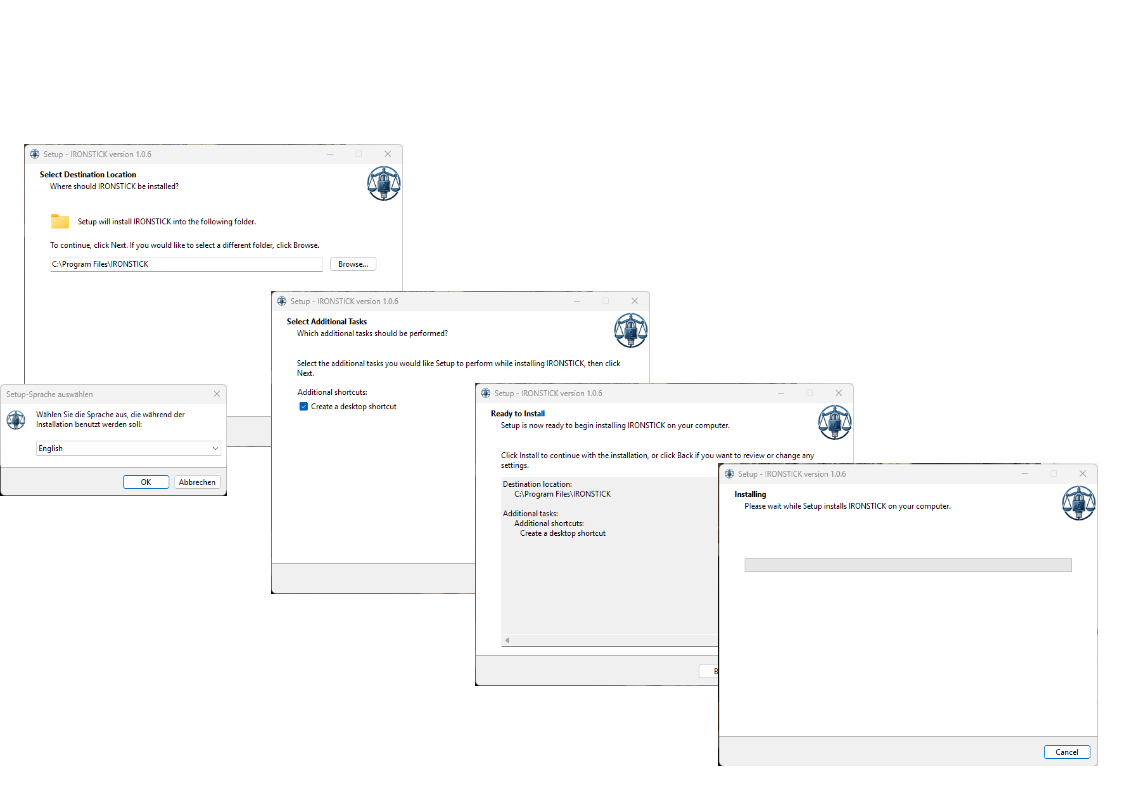
Програма встановлення — екран за екраном.
Завантажте програму встановлення і за кілька кліків встановіть IRONSTICK на свій комп’ютер із Windows.
Оберіть мову програми встановлення, папку та те, чи створювати ярлик на робочому столі; після цього програма встановлюється.
Якщо IRONSTICK уже встановлено, встановіть нову версію поверх — ваші дані залишаться на місці.
Що ви робите тут
Програма встановлення
Мова програми встановлення. Оберіть мову програми встановлення і підтвердіть кнопкою OK.
Папка призначення. Запропонована папка — C:\Program Files\IRONSTICK. Залиште її або оберіть іншу за допомогою Огляд….
Ярлик на робочому столі. Залиште позначку, якщо хочете мати значок IRONSTICK на робочому столі.
Встановлення. Підсумок ще раз показує папку та ярлик; Установити запускає встановлення, а індикатор виконання відображає його перебіг.
Перший запуск
Ліцензійний ключ. Під час першого запуску IRONSTICK запитує ваш ліцензійний ключ. Введіть його з вашого ліцензійного документа або вставте.
Код безпеки. Після дійсного ліцензійного ключа ви побачите QR-код. Відскануйте його застосунком-автентифікатором на телефоні. Відтоді IRONSTICK показує ваші дані лише після введення шестицифрового коду з цього застосунку.
Новий телефон. Якщо ви замінили або втратили телефон, введіть ліцензійний ключ ще раз на початковому екрані; QR-код з’явиться знову, щоб ви могли налаштувати новий телефон.
2. Ліцензія, користувач і мова
Ліцензійний ключ, ваша картка користувача та мова інтерфейсу.
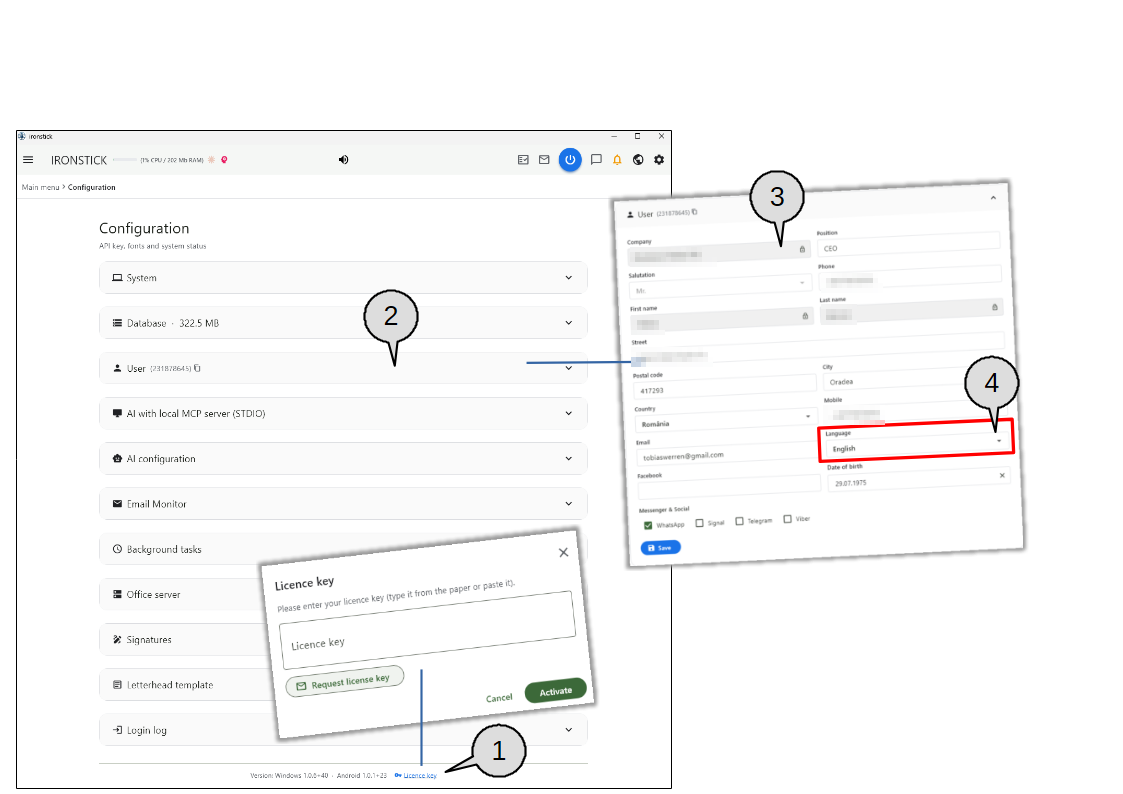
Відкрийте конфігурацію за допомогою значка шестірні у верхній панелі.
Тут ви вводите або поновлюєте ліцензійний ключ, заповнюєте картку користувача та обираєте мову інтерфейсу та діалогу зі ШІ.
Приділіть хвилину картці користувача: ваші дані використовуються в листах, процесуальних документах і запиті на ліцензію.
Ліцензійний ключ. Посилання Ліцензійний ключ під рядком версії відкриває вікно ліцензії. Введіть або вставте ключ і натисніть Активувати. Запросити ліцензійний ключ перевіряє, чи заповнена ваша картка користувача, і готує текст запиту з темою та одержувачем, кожен із кнопкою копіювання.
Користувач. Відкриває вашу картку користувача. Число поруч із заголовком ідентифікує вашу інсталяцію; маленький значок копіює його.
Поля з ліцензії. Компанія, звертання, ім’я та прізвище беруться з вашого ліцензійного ключа і заблоковані (замок). Заповніть інші поля: посаду, адресу, країну, телефон, мобільний, e-mail, дату народження та застосунки для обміну повідомленнями, якими ви користуєтеся.
Мова. Мова інтерфейсу та діалогу зі ШІ. Після Зберегти кожен екран одразу перемикається на нову мову.
3. Конфігурація ШІ
Безкоштовні сервіси для фонових завдань і ваші сервіси ШІ для вбудованого чату.
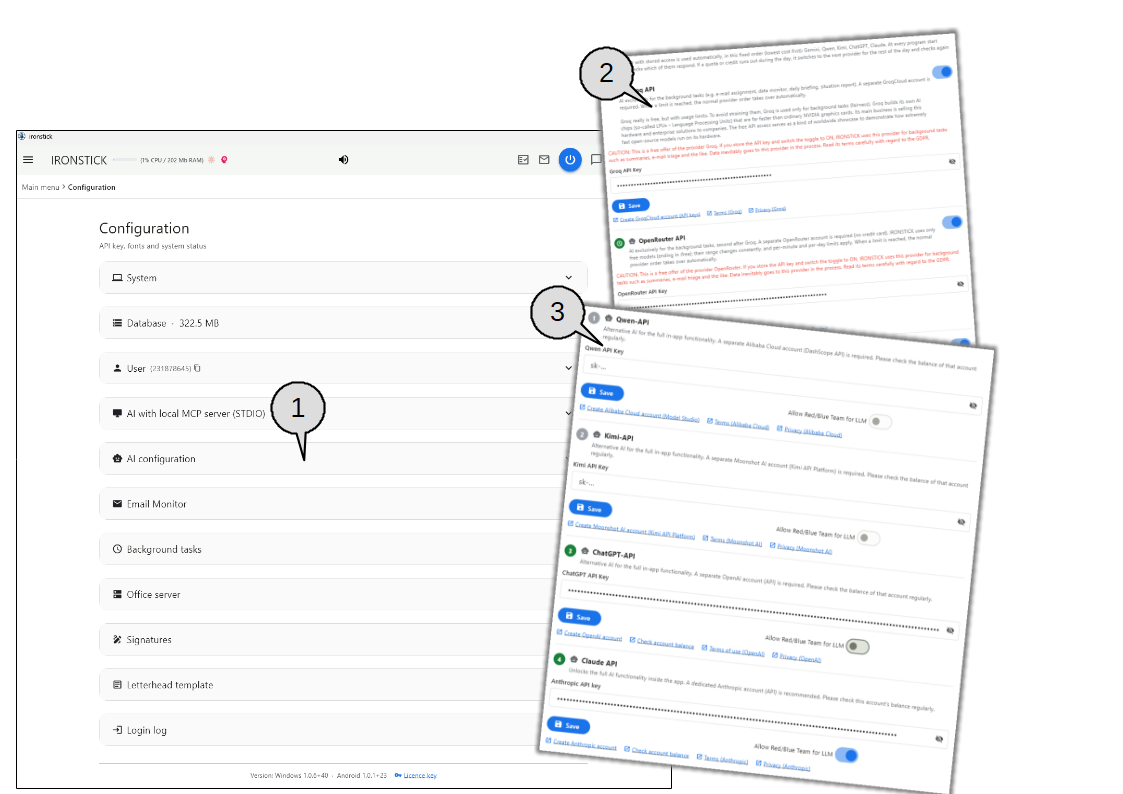
Конфігурація ШІ містить ключі доступу (API-ключі) до сервісів ШІ, якими може користуватися IRONSTICK.
Є два види: безкоштовні сервіси, що виконують лише фонові завдання, та сервіси для повних функцій ШІ вбудованого чату.
Вам потрібен обліковий запис у відповідному сервісі; посилання під кожним полем ведуть на сторінки реєстрації, умов і конфіденційності.
Конфігурація ШІ. Відкриває картку з усіма сервісами ШІ.
Безкоштовні сервіси для фонових завдань. Використовуються лише для фонової роботи, як-от пріоритизація електронної пошти, монітор даних, щоденний брифінг і звіт про ситуацію. Натисніть посилання під полем, щоб створити обліковий запис безпосередньо в постачальника та згенерувати там API-ключ. Вставте цей API-ключ у поле й натисніть Зберегти. Перемикач поруч із сервісом вмикає або вимикає цей сервіс для зазначених дій — навіть коли його API-ключ залишається збереженим. Примітка під кожним сервісом зазначає умови постачальника, на яких він виконує ваші фонові завдання.
Сервіси ШІ для вбудованого чату. Натисніть посилання під полем, щоб створити обліковий запис безпосередньо в постачальника та згенерувати там API-ключ. Вставте API-ключ у поле й натисніть Зберегти. Рекомендується поповнення щонайменше на 20 доларів/євро на кожного постачальника. Найкраще зберегти щонайменше двох постачальників: якщо збережено кілька сервісів, IRONSTICK автоматично використовує їх у фіксованому порядку, показаному цифрами, починаючи з найдешевшого; так наступний безшовно підхоплює роботу, і ваша робота триває без перерв.
4. Ваш підпис
Намалюйте свій підпис один раз — або завантажте його як зображення.
Ваш підпис зберігається один раз у конфігурації.
IRONSTICK ставить його там, де ви підписуєте документи: у попередньому перегляді друку текстового процесора та на штампах додатків.
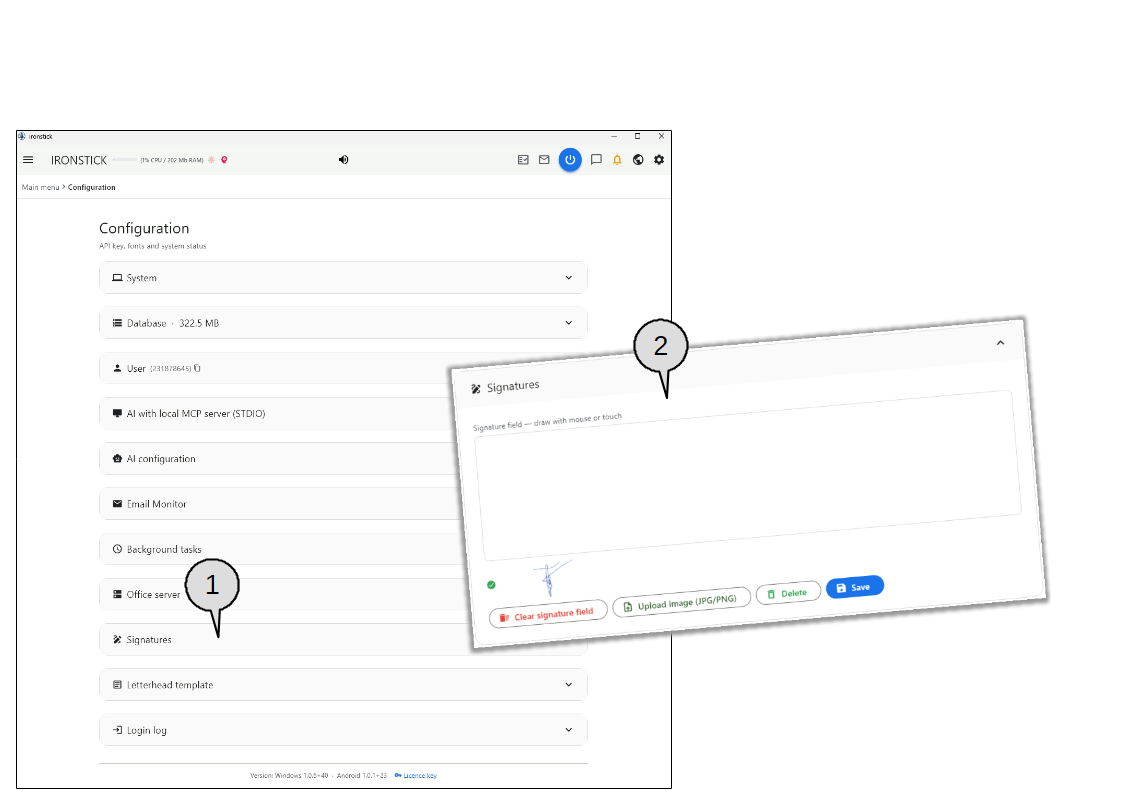
Ви можете намалювати його мишею або на сенсорному екрані чи завантажити скан свого підпису.
Підписи. Відкриває картку підпису.
Поле підпису. Намалюйте свій підпис мишею або пальцем. Очистити поле підпису починає спочатку; Завантажити зображення (JPG/PNG) бере натомість відсканований підпис; Видалити прибирає збережений підпис; Зберегти зберігає його. Зелена галочка та маленький попередній перегляд показують підпис, який зараз збережено.
5. Шаблон бланка
Бланк вашої фірми на ваших процесуальних документах.
Завантажте бланк вашої фірми один раз як PDF формату A4.
IRONSTICK розміщує ваші процесуальні документи на ньому, а текст починається під бланком.
У текстовому процесорі ви вмикаєте або вимикаєте бланк для кожного документа окремо.
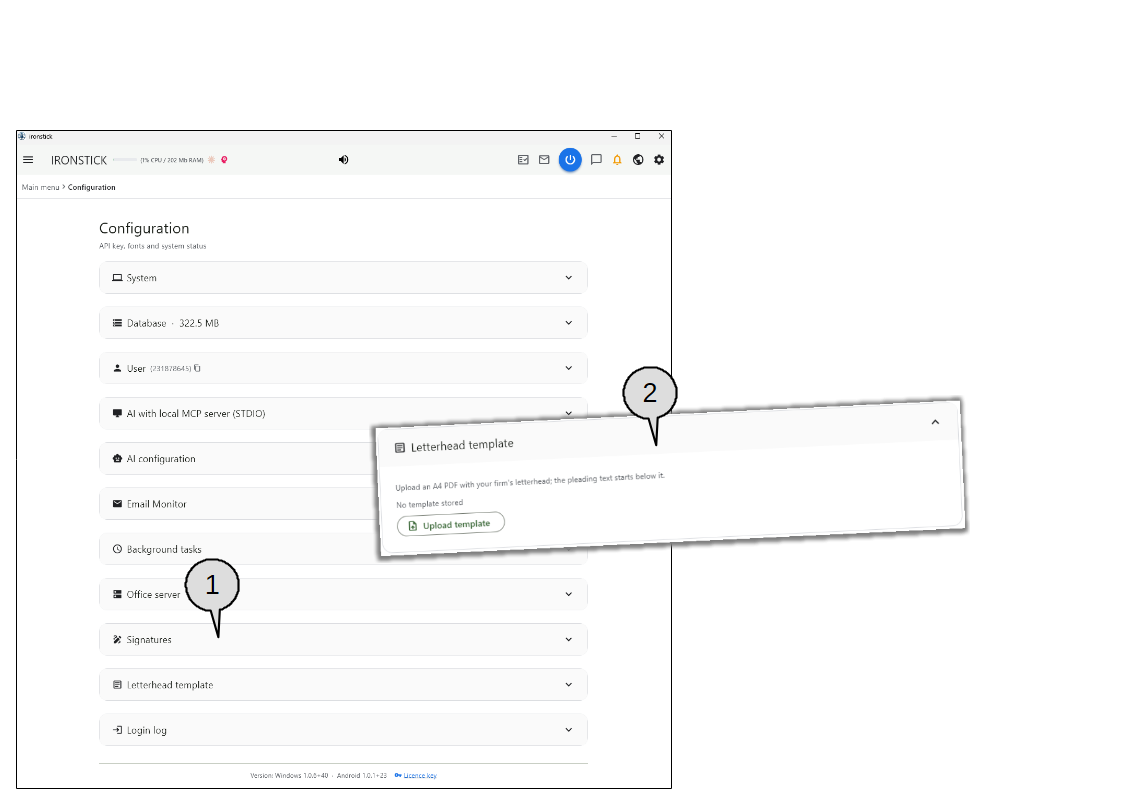
Шаблон бланка. Відкриває картку шаблону.
Завантажити шаблон. Оберіть PDF формату A4 з вашим бланком. Поки шаблон не збережено, картка повідомляє про це.
6. Імпортуйте своїх клієнтів
Імпортуйте наявних клієнтів з іншої програми.
Вам не потрібно вводити наявних клієнтів по одному.
Експортуйте їх зі своєї попередньої програми або адресної книги як файл CSV чи vCard і перетягніть цей файл у вікно імпорту.
Якщо ви раніше не користувалися системою ведення клієнтів, експорт із вашої програми для виставлення рахунків часто є добрим джерелом для імпорту.
Щоб додати клієнта вручну, скористайтеся кнопкою Новий клієнт.
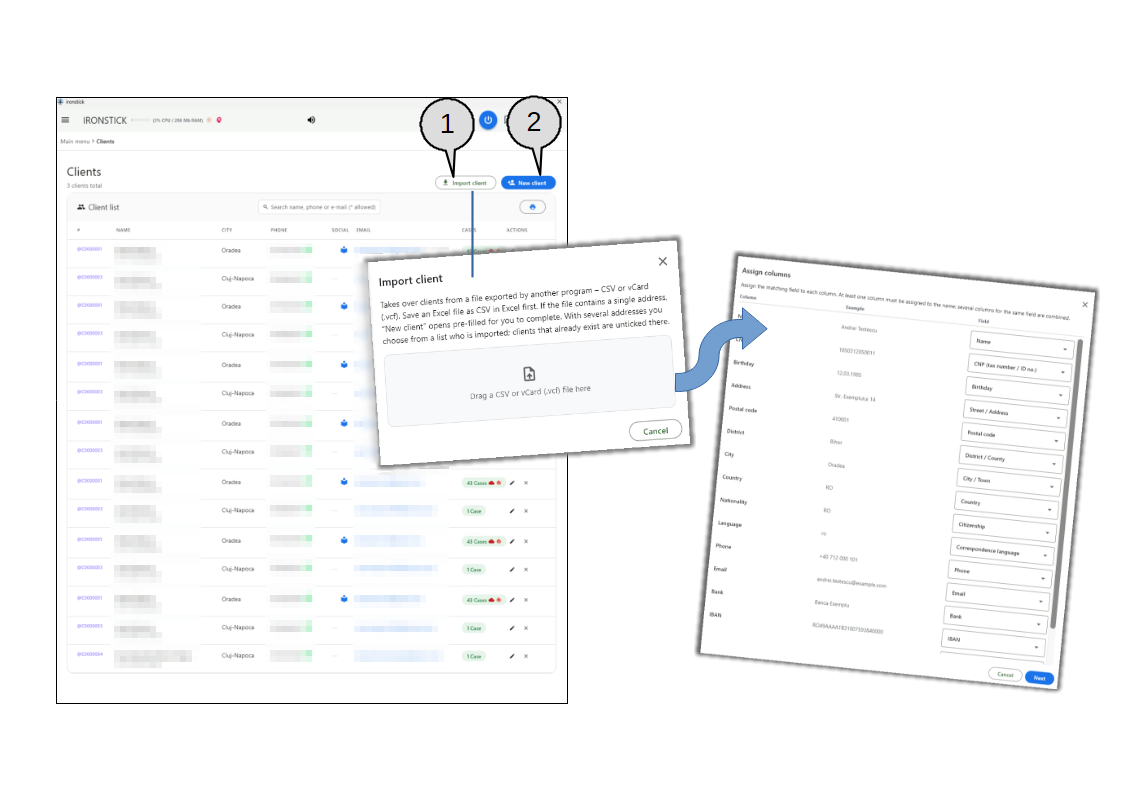
Імпортувати клієнта. Відкриває вікно імпорту. Перетягніть файл CSV або vCard (.vcf) на область скидання. Книги Excel спершу збережіть як CSV. Для файлу CSV друге вікно перелічує кожен стовпець із прикладом значення та полем, до якого він потрапляє; зіставлення заповнене наперед, і ви можете змінити кожне поле. Принаймні один стовпець має бути зіставлений з іменем. Якщо файл містить один контакт, форма Новий клієнт відкривається вже заповненою; якщо кілька — ви обираєте зі списку, кого імпортувати; клієнти, які вже існують, не вибрані.
Новий клієнт. Відкриває порожню форму клієнта для клієнта, якого ви вводите вручну.
І на цьому ви готові фіксувати свої справи в IRONSTICK. Чи внесете ви всі свої наявні файли в IRONSTICK, чи просто почнете працювати з IRONSTICK над новими справами — вирішувати вам. На практиці найкращим виявився комбінований підхід: вручну зафіксуйте кілька важливих наявних справ, яким терміново потрібна підтримка IRONSTICK, і водночас одразу ведіть усі нові справи в IRONSTICK.