Manuel d’utilisation — chaque écran : ce que vous voyez et ce que vous pouvez faire.
Barre de menu
La barre de menu qui se trouve en haut de chaque écran, et la fenêtre de navigation IRONSTICK ouverte depuis le globe.
La barre de menu se trouve en haut de chaque écran d'IRONSTICK, afin que vous puissiez accéder aux fonctions importantes depuis n'importe où.
À gauche se trouvent le menu de navigation et le nom du programme, avec de petits indicateurs en direct. Au milieu se trouve le briefing quotidien. À droite se trouvent les
indicateurs des nouveaux e-mails, des délais et des messages, le chat IA, la fenêtre de navigation, la configuration et le bouton d'arrêt. Sous la barre, le fil d'Ariane indique où vous vous trouvez.
De nombreux symboles n'apparaissent que lorsqu'il y a quelque chose à afficher. Un symbole rouge animé signifie que quelque chose de nouveau vous attend.
Fil d'Ariane. Affiche le chemin vers l'écran actuel, par exemple Menu principal › Institutions. La dernière partie est l'écran sur lequel vous vous trouvez. Cliquez sur une partie précédente pour y revenir directement.
Menu de navigation (burger). Ouvre le menu latéral avec Menu principal, Clients, Institutions, Personnes, Délais, Tags, Textes et Recherche. L'écran sur lequel vous vous trouvez est surligné en bleu. Le symbole d'arrêt rouge en bas du menu ferme le programme, comme le bouton d'arrêt.
Affichage des ressources (Windows uniquement). Une petite barre et le texte (CPU / RAM) indiquent la puissance du processeur et la mémoire qu'IRONSTICK utilise lui-même. La barre est verte, passe à l'orange à partir de 50 % et au rouge à partir de 80 %. Pointez dessus pour voir quelles tâches d'arrière-plan s'exécutent en ce moment, avec leur progression et leur durée. Les tâches qui peuvent être arrêtées portent un X rouge.
Mémoire de l'IA (cerveau rose). Apparaît dès que l'IA a enregistré des notes dans sa mémoire. Il pulse pendant que l'IA lit ou écrit dans la mémoire. Cliquez dessus pour contrôler les notes enregistrées. Vous pouvez supprimer d'un coup toutes les notes d'un client, ou cocher des notes individuelles parmi les 100 dernières et les supprimer.
Briefing quotidien (haut-parleur). Ouvre à tout moment le briefing quotidien : ce qui vous attend aujourd'hui (délais, audiences, rendez-vous, e-mails), ce qui a déjà été fait aujourd'hui, et un bref regard en arrière. Cliquez sur une ligne pour ouvrir l'écran correspondant, par exemple les délais, le calendrier, le Moniteur d'e-mails ou le dossier. Lire à voix haute lance la version parlée et Arrêter l'interrompt. Un interrupteur change uniquement le style du texte parlé. Si votre dernière sauvegarde date de plus de cinq jours, le briefing vous en avertit.
Moniteur de cohérence des données. Ouvre la liste des modifications proposées pour les données de vos clients et contacts qu'IRONSTICK a trouvées dans vos e-mails. Pour chaque proposition, vous choisissez Accepter ou Rejeter. Le symbole est gris quand rien n'attend et rouge quand il y a des propositions. Il est également animé lorsqu'un portail judiciaire national a proposé de nouveaux dossiers (fonction propre à un pays).
E-mail. Visible uniquement lorsque la vérification des e-mails en arrière-plan est activée dans la configuration. Gris signifie aucun nouvel e-mail. Rouge et animé signifie que de nouveaux e-mails sont arrivés, et l'infobulle indique combien. Cliquez pour ouvrir le Moniteur d'e-mails, où tout est compté comme vu.
Chat IA (robot). Cliquez pour ouvrir le chat IA. Sous Windows, il s'ouvre dans sa propre fenêtre. Si vous êtes dans un dossier ou chez un client, un petit point violet indique que le chat connaît déjà ce dossier ou ce client. Faites un clic droit dessus (ou maintenez-le sur la tablette) pour activer ou désactiver la reconnaissance vocale. Tant qu'elle est activée, le robot bouge et le chat écoute et répond à voix haute. Le robot est masqué tant qu'une IA de bureau externe est connectée à IRONSTICK. Sur la tablette, il est grisé lorsqu'il n'y a pas d'internet.
Chat du serveur. N'apparaît que lorsque IRONSTICK SERVER — le serveur de cabinet — est connecté. Il ouvre un chat avec les autres utilisateurs du serveur. Un point vert signifie que l'utilisateur est en ligne et rouge qu'il est hors ligne. Vous pouvez supprimer vos propres messages, et un interrupteur coupe le son du chat pour qu'il n'apparaisse plus tout seul. Le symbole devient rouge et animé en cas de message non lu.
Cloche des délais. Rouge lorsqu'au moins un délai est échu aujourd'hui ou dépassé. Orange lorsque des délais échoient dans les dix prochains jours. Grise lorsque rien n'est en attente. Pointez la cloche pour voir le nombre. La cloche est également animée lorsqu'une audience récupérée depuis un portail judiciaire national est fixée à aujourd'hui (fonction propre à un pays). Un clic ouvre toujours l'aperçu des délais.
Bouton d'arrêt. Ferme IRONSTICK immédiatement, sans demande de confirmation. Il supprime ses fichiers temporaires et le cache du navigateur et termine IRONSTICK ainsi que tous les processus qu'il a lancés.
Configuration (roue dentée). Ouvre l'écran de configuration avec les informations système, l'emplacement de stockage, le profil utilisateur, les paramètres d'IA, le compte e-mail, la connexion au serveur, la signature et l'en-tête.
Ce que vous pouvez faire ici
Fenêtre de navigation IRONSTICK (globe)
Ouvrir la fenêtre de navigation. Le globe entre la cloche et la roue dentée ouvre la fenêtre de navigation IRONSTICK, qui a un cadre rouge pour que vous puissiez toujours la reconnaître. Tant qu'elle est ouverte, le globe clignote en rouge. Si la fenêtre est déjà ouverte, rien d'autre ne se passe.
Page de démarrage. La page de démarrage explique la fenêtre, propose des liens rapides vers les réseaux sociaux courants et affiche les dernières nouvelles du site web d'IRONSTICK, par exemple une nouvelle version du programme avec son lien de téléchargement.
Laisser le chat IA lire avec vous. Allez vous-même sur la page souhaitée, puis écrivez dans le chat quelque chose comme « Regarde la fenêtre de navigation actuelle ». Le chat lit la page en texte brut (sans images) et peut l'utiliser dans la conversation. Il peut aussi ouvrir d'autres pages du même site web et y télécharger des fichiers.
Les connexions et contrôles de sécurité vous reviennent. Vous effectuez vous-même les connexions et les contrôles « êtes-vous humain » dans cette fenêtre. La fenêtre utilise son propre profil de navigation, distinct de votre navigateur habituel, de sorte que sur certaines pages vous devez vous connecter une fois. Ces connexions sont conservées pour la fois suivante. Pour la navigation privée, utilisez votre navigateur habituel.
Symboles qui n'apparaissent qu'en cas de besoin
Boîte de réception de documents (Windows uniquement). Un symbole de boîte de réception rouge et animé apparaît tant que des documents non traités attendent dans la boîte de réception de documents. L'infobulle indique combien. Cliquez dessus pour ouvrir la saisie de documents. Quand rien n'attend, le symbole disparaît.
Épingle de notes (IRONSTICK SERVER). Lorsque des collègues du serveur ont laissé de nouvelles notes sur un dossier, une épingle rouge et animée apparaît. Chaque clic vous mène au dossier avec la prochaine note non lue et ouvre son tableau d'affichage.
Service d'IA non disponible. Si un service d'IA externe que vous avez configuré est actuellement indisponible, un cercle rouge avec un point d'exclamation apparaît. Cliquez dessus pour voir, pour chaque service, la raison et le moment où il sera réessayé. Si un service s'est arrêté parce que son crédit est épuisé, Recharger vous mène directement à ce service dans la configuration de l'IA.
IA de bureau connectée (Windows uniquement). Lorsqu'une application d'IA de bureau externe travaille avec vos données, son symbole apparaît à droite de l'affichage des ressources. Il pulse pendant qu'une requête est en cours. Pointez dessus pour voir quels dossiers elle a lus dans cette session et jusqu'où, si elle a confirmé les instructions d'IRONSTICK, et combien de violations de règles elle a commises.
Comportement général
Déplacer la fenêtre. Sur le PC, faites glisser n'importe quelle zone vide de la barre de menu pour déplacer la fenêtre du programme, comme avec la barre de titre normale d'une fenêtre.
Verrouillée pendant les longues sauvegardes. Pendant qu'une longue sauvegarde est en cours, la barre de menu et le fil d'Ariane sont grisés et ne réagissent pas, et vous ne pouvez pas revenir en arrière. L'écran en dessous reste visible afin que vous puissiez suivre la progression.
Sur la tablette Android. Le milieu de la barre contient un bouton rouge DESTROY à la place du nom du programme. Après confirmation, il supprime définitivement toutes les données d'IRONSTICK de la tablette, lance la désinstallation de l'application et la ferme. Cela ne peut pas être annulé. La tablette n'a ni briefing quotidien ni affichage des ressources.
1. Menu principal
Le menu principal et ses trois onglets : Start, Agenda et Heatmap.
Le menu principal est le premier écran après le déverrouillage d'IRONSTICK. Trois onglets se trouvent en haut :
Start montre ce qui requiert votre attention aujourd'hui et ouvre chaque partie du programme,
Agenda liste, par ordre de date, tout ce qui s'est passé dans l'ensemble de vos dossiers,
et Heatmap montre l'activité de votre cabinet au cours des douze derniers mois.
Ce que vous pouvez faire ici
Onglet Start
Les délais en un coup d'œil. La carte des délais affiche une coche verte quand rien n'est dépassé, avec le nombre de délais des 30 prochains jours. Les délais dépassés apparaissent en rouge avec les premières entrées listées. Aperçu des délais ouvre la liste complète.
Anniversaires de clients. Le jour de l'anniversaire d'un client, et pendant deux jours après, un gâteau apparaît sous la carte des délais. Cliquez sur un nom pour aller directement chez ce client.
Dossiers silencieux. La deuxième carte compte les dossiers sans activité depuis 14 jours et liste les trois premiers. Cliquez sur la carte pour tous les voir, afin qu'aucun dossier ne reste sans suivi.
Ouvrir n'importe quel module. Chaque tuile ouvre une partie du programme — clients, personnes, institutions, saisie de documents, recherche, calendrier, journal quotidien, traitement de texte, Moniteur d'e-mails, saisie du temps, lois, sauvegarde et plus encore. Chaque tuile porte une courte description de ce qu'elle fait.
Disposer les tuiles à votre façon. Faites glisser une tuile par sa poignée vers une nouvelle position. L'ordre est mémorisé sur cet ordinateur.
Tags et sécurité. La tuile des tags affiche vos tags colorés et ouvre la gestion des tags. La tuile de sécurité affiche l'état de cet ordinateur (système, lecteurs, réseau) et ouvre la configuration.
Audio. La tuile audio ouvre le découpeur audio pour les enregistrements que vous possédez déjà ; son second lien lance un enregistrement en direct avec transcription par l'IA.
Tuiles qui n'apparaissent que lorsqu'elles s'appliquent.Dossiers du serveur n'apparaît que lorsque IRONSTICK SERVER est connecté. Les tuiles propres à un pays n'apparaissent que lorsque ces fonctions sont activées. Quelques tuiles qui nécessitent un PC (par exemple la saisie de documents et le traitement de texte) ne sont pas affichées sur la tablette Android.
Onglet Agenda
Tout dans une seule chronologie. Le fil couvre trois jours en arrière et dix jours en avant : entrées de chronique, e-mails, audiences, délais, actes de procédure, photos et transcriptions de tous les dossiers. Aujourd'hui est affiché en entier ; les jours à venir et passés sont repliés chacun dans une barre. Faites défiler vers le haut pour ouvrir les jours à venir un à un ; cliquez sur la barre d'aujourd'hui pour revenir à aujourd'hui.
Chaque entrée renvoie plus loin. Les numéros gris (client / dossier / document) ainsi que le nom du client en bleu et le numéro de dossier en vert ouvrent chacun l'écran correspondant. Les documents PDF affichent jusqu'à quatre aperçus de pages — cliquez sur l'un d'eux pour feuilleter tout le document. Les images s'ouvrent en plein écran avec zoom ; les fichiers joints s'ouvrent dans la fenêtre de navigation IRONSTICK. Une entrée du journal quotidien ouvre son texte intégral.
Liens rapides et filtres. La barre à gauche ouvre les clients, personnes, institutions, la recherche, le calendrier, les délais, le journal quotidien, le Moniteur d'e-mails et la saisie du temps. Cochez Délais et audiences pour ne voir que les entrées liées à une date, ou Aperçu désactivé pour une liste compacte en texte seul.
Onglet Heatmap
Chiffres clés. Quatre tuiles montrent l'activité des douze derniers mois, le nombre de jours actifs, le jour le plus chargé et le nombre de délais et d'audiences.
Calendrier d'activité. Chaque carré représente un jour ; plus le vert est foncé, plus il s'est passé de choses. Un point rouge marque un délai, un point jaune une audience. Pointez un jour pour voir ce qui s'est passé (entrées de chronique, actes de procédure, e-mails, chat, minutes travaillées). Un clic sur l'un des trois derniers jours ouvre ce jour dans l'Agenda.
Par client. La liste déroulante restreint toute la heatmap à un seul client.
Dossiers qui se sont enflammés. Sous le calendrier sont listés les dossiers devenus soudainement actifs. Cliquez sur le numéro de dossier pour ouvrir le dossier, ou sur le nom du client pour voir les dossiers de ce client.
Avis au démarrage
Briefing quotidien. Au premier démarrage de la journée, IRONSTICK demande si vous souhaitez entendre le briefing quotidien — un court aperçu parlé de votre journée.
IRONSTICK SERVER. Si le serveur est trouvé mais que ce poste de travail n'y a pas accès, un avis vous le signale à chaque démarrage du programme ; vous pouvez continuer à travailler normalement.
2. Configuration
Système et base de données
La liste de configuration avec les cartes Système et Base de données ouvertes.
La configuration (roue dentée dans la barre de menu) rassemble tous les réglages d'IRONSTICK sur une seule page, sous forme de liste de cartes. Cliquez sur le titre d'une carte pour l'ouvrir et cliquez à nouveau pour la fermer. Une seule carte est ouverte à la fois.
La carte Système affiche les détails de cet ordinateur pour l'assistance. La carte Base de données montre le volume de données que vous détenez et où elles sont stockées sur le disque.
La version du programme et la clé de licence se trouvent en bas de la page.
Ce que vous pouvez faire ici
Système (Windows uniquement)
L'ordinateur en un coup d'œil. Quatre tuiles montrent le processeur, la mémoire installée, la carte graphique et le stockage. En dessous se trouvent les mêmes informations sur l'appareil et Windows que celles que Windows affiche sous Paramètres › Système › À propos de. Vous pouvez sélectionner chaque valeur et la copier, par exemple pour une demande d'assistance.
Lecteurs. Une liste montre chaque lecteur avec sa capacité, l'espace utilisé et le fabricant. Cliquez sur un lecteur pour l'ouvrir dans l'Explorateur Windows.
Accès rapide à Windows. Les boutons en bas ouvrent les paramètres Windows, les propriétés du réseau Ethernet, une fenêtre de commande qui affiche la configuration réseau complète, et le mélangeur de volume.
Base de données
Vos données en chiffres. Le titre de la carte indique la taille de la base de données. À l'intérieur, vous voyez le nombre de clients, de dossiers, d'entrées de preuves, de documents, d'entités, de fichiers, d'entrées de journal et de connexions, ainsi que l'espace total et libre du lecteur.
Actuellement utilisé. Une zone grise indique le dossier avec lequel IRONSTICK travaille en ce moment. Toutes les données se trouvent dans ce seul dossier : base de données, licence, configuration et chaque fichier.
Changer l'emplacement de stockage (PC). Utilisez Choisir un dossier pour choisir un nouvel emplacement, par exemple une clé USB ou un autre lecteur. Le dossier IRONSTICK y est créé automatiquement. Cliquez sur Enregistrer pour lancer le déplacement. IRONSTICK vous indique d'abord le volume de données qui sera déplacé. Il teste ensuite le lecteur choisi (par exemple sa vitesse, son espace libre et la protection en écriture) et ne continue que si le lecteur réussit le test. Si vous confirmez, IRONSTICK se ferme et déplace les données au prochain démarrage.
Données déjà présentes au nouvel emplacement. Si le dossier choisi contient déjà des données IRONSTICK, rien n'est écrasé sans demander. Les deux copies sont comparées, et vous choisissez soit d'utiliser la copie trouvée là, soit de la remplacer par vos données actuelles.
Sur la tablette Android. Le dossier de données est fixe (c'est le dossier dans lequel la synchronisation USB copie), il n'y a donc rien à choisir.
Utilisateur (PC uniquement)
Votre profil. La troisième carte contient vos données : entreprise, fonction, civilité, prénom et nom, adresse, pays, téléphone, mobile, e-mail, Facebook, date de naissance, et les applications de messagerie que vous utilisez (WhatsApp, Signal, Telegram, Viber). Cliquez sur Enregistrer pour les mémoriser. Si vous utilisez IRONSTICK SERVER, votre date de naissance lui est transmise pour les vœux d'anniversaire.
Champs repris de votre licence. Avec une licence active, l'entreprise, la civilité et le nom proviennent de la clé de licence et ne peuvent pas être modifiés ici.
Votre numéro. Votre numéro d'utilisateur est affiché entre parenthèses à côté du titre de la carte. Le symbole de copie le place dans le presse-papiers, par exemple pour une demande de licence.
Langue du programme. Choisissez la langue du programme et enregistrez. IRONSTICK se recharge alors dans la nouvelle langue et revient au menu principal. Une fenêtre de chat ouverte se ferme et s'ouvrira dans la nouvelle langue la prochaine fois.
IA de bureau et configuration de l'IA
Les cartes pour connecter une application d'IA de bureau et pour les services d'IA externes.
Ces deux cartes contrôlent la manière dont l'IA travaille avec vos données. IA avec serveur MCP local permet à une application d'IA installée sur cet ordinateur d'accéder directement à vos données IRONSTICK. C'est facultatif et inutile pour faire fonctionner le programme.
Configuration de l'IA est l'endroit où vous saisissez vos clés d'accès aux services d'IA externes qu'IRONSTICK utilise pour ses fonctions d'IA et ses tâches d'arrière-plan.
Ce que vous pouvez faire ici
IA avec serveur MCP local
Quand la carte apparaît. La carte n'est affichée que sur le PC, et seulement lorsqu'au moins une application d'IA de bureau fait partie de votre licence.
Autoriser l'accès. Le premier interrupteur décide si l'IA de bureau connectée peut accéder à IRONSTICK. Lorsqu'il est désactivé, le connecteur externe ne peut pas atteindre le programme.
Autoriser la navigation. Le deuxième interrupteur permet à l'IA de bureau de piloter le programme, par exemple pour ouvrir des documents ou lancer une exportation. Il ne fonctionne que lorsque l'accès est autorisé.
Configurer une application. Il y a un bouton coloré Configurer … pour chaque application d'IA de bureau sous licence. Un clic enregistre IRONSTICK dans cette application et explique les étapes restantes, généralement un redémarrage de l'application. Pour Qwen Desktop, le texte de configuration est copié dans le presse-papiers et vous le collez dans la boîte de dialogue des paramètres de l'application.
Plugins de compétences.Créer le plugin de compétences IRONSTICK et Créer le plugin … génèrent un paquet de compétences pour l'application d'IA de bureau. Un message indique où le fichier a été enregistré, afin que vous puissiez le faire glisser dans l'application.
Recycler l'IA de bureau (Windows). Le bouton rouge clair ferme les applications d'IA de bureau listées et les redémarre après votre confirmation. Utilisez-le lorsqu'une application a perdu sa connexion à IRONSTICK.
Liens. Les liens sous les boutons ouvrent la page de téléchargement, les conditions d'utilisation et la politique de confidentialité de chaque application dans la fenêtre de navigation IRONSTICK.
Configuration de l'IA
Ordre automatique. Vous ne choisissez pas un service. Chaque service dont une clé est enregistrée est utilisé automatiquement, dans un ordre fixe, le moins cher en premier. Si un service échoue, IRONSTICK transmet la requête au suivant. Le service en échec est réessayé après un délai d'attente qui dépend de l'erreur ; il n'est ignoré pour le reste de la journée que lorsque son crédit est épuisé ou que la cause est inconnue.
Pastille d'état. La pastille ronde devant chaque service indique sa place dans l'ordre. Vert signifie disponible, rouge actuellement indisponible, et gris aucune clé enregistrée. Pointez une pastille rouge pour voir la raison et le moment où il sera réessayé.
Services gratuits pour les tâches d'arrière-plan. Les services au-dessus du trait épais sont des offres gratuites utilisées uniquement pour les tâches d'arrière-plan, telles que la priorisation des e-mails, le moniteur de données, le briefing quotidien et le rapport de situation. Leur pastille affiche une horloge. Chacun a son propre interrupteur marche/arrêt, et un texte d'avertissement rouge vous rappelle que vos données vont chez ce fournisseur. Lisez attentivement ses conditions au regard de la protection des données (RGPD) avant de l'activer.
Services payants. Les services sous le trait épais sont utilisés dans l'ordre indiqué. Leur interrupteur Autoriser Red/Blue Team fait relire par l'IA un acte de procédure terminé une seconde fois, en relecteur critique, et marquer tout ce que le texte n'étaye pas. Les constats substantiels retiennent le résultat. L'interrupteur n'est utilisable qu'une fois qu'une clé de ce service est enregistrée.
Saisir une clé. Collez la clé d'accès dans le champ de la clé et cliquez sur Enregistrer. Le symbole en forme d'œil affiche ou masque la clé. L'ordre et les pastilles se mettent à jour immédiatement.
Liens de compte. Sous chaque service se trouvent des liens pour créer un compte et une clé d'accès, pour vérifier votre solde (pour certains services), et pour lire les conditions d'utilisation et la politique de confidentialité. Ils s'ouvrent dans la fenêtre de navigation IRONSTICK.
Moniteur d'e-mails et tâches d'arrière-plan
Les réglages du compte e-mail et les interrupteurs des tâches d'arrière-plan automatiques.
Dans Moniteur d'e-mails, vous connectez votre boîte aux lettres afin qu'IRONSTICK puisse récupérer les nouveaux e-mails et les affecter à vos dossiers.
Tâches d'arrière-plan rassemble les travaux qui s'exécutent automatiquement, avec un interrupteur chacun, afin que vous décidiez ce qui peut s'exécuter seul et quelles tâches peuvent utiliser une IA externe.
Ce que vous pouvez faire ici
Moniteur d'e-mails
Vérification en arrière-plan. L'interrupteur en haut active ou désactive la vérification automatique des e-mails. Lorsqu'il est activé, le courrier est vérifié au démarrage du programme puis toutes les cinq minutes, et le symbole e-mail apparaît dans la barre de menu. Lorsqu'il est désactivé, ni l'un ni l'autre n'a lieu.
Choisir votre service de messagerie. Choisissez votre fournisseur dans la liste (par exemple Gmail, Outlook / Hotmail, Yahoo, GMX, Web.de, T-Online, Bluewin ou ProtonMail) et le serveur, le port et le chiffrement sont renseignés pour vous. Pour tout autre fournisseur, choisissez Autre et saisissez les détails à la main.
Connexion. Saisissez votre nom d'utilisateur ou votre adresse e-mail et votre mot de passe. De nombreux fournisseurs exigent un mot de passe d'application distinct. Le symbole en forme d'œil l'affiche ou le masque.
Modèle d'URL de messagerie. L'adresse web utilisée pour ouvrir un e-mail dans votre messagerie web. Les espaces réservés {email} et {subject} sont renseignés automatiquement.
Enregistrer et tester.Enregistrer mémorise les réglages. Tester la connexion se connecte à votre boîte aux lettres et indique soit le nombre de messages de votre boîte de réception, soit l'erreur.
Tâches d'arrière-plan
Mise à jour automatique des descriptions de dossiers (IA externe). Une fois par jour, met à jour les descriptions de dossiers avec les nouveaux documents et dates. Cela utilise une IA externe. En l'activant, vous consentez explicitement au traitement par une IA externe.
Récupération automatique du portail des tribunaux. Récupère les nouvelles données de dossier et les dates depuis le portail judiciaire national. Elle ne fait que récupérer des données et n'utilise aucune IA. Cet interrupteur propre à un pays n'apparaît que lorsque les fonctions pays pour la Roumanie sont actives.
Récupération automatique des e-mails. Vérifie les nouveaux e-mails en arrière-plan et les affecte aux dossiers ; une IA externe n'en évalue que l'urgence. C'est le même interrupteur que celui en haut de la carte Moniteur d'e-mails.
Serveur de cabinet et signatures
La connexion au serveur de cabinet et le champ de signature.
Serveur de cabinet connecte ce poste de travail à IRONSTICK SERVER — le serveur de cabinet de votre structure — et montre qui d'autre y travaille.
Dans Signatures, vous enregistrez votre signature manuscrite, qu'IRONSTICK peut placer dans vos documents. Sous ces cartes se trouvent le modèle d'en-tête, le journal des connexions et la ligne de version.
Ce que vous pouvez faire ici
Serveur de cabinet
Connexion au serveur. L'interrupteur active ou désactive la connexion. La recherche du serveur ne s'exécute que lorsqu'il est activé. La ligne d'état indique si vous êtes connecté, si l'accès a été demandé et attend une approbation, ou si aucun serveur n'a été trouvé. Le reste de la carte est grisé tant que vous n'êtes pas connecté.
Pages du serveur. Une fois connecté, cliquez sur la ligne d'état verte pour ouvrir la page web du serveur. Deux boutons ouvrent la page de gestion du stockage du serveur et l'administration d'IRONSTICK SERVER. Chaque page exige ses propres identifiants.
Utilisateurs. La liste montre chaque utilisateur enregistré sur le serveur. Un point vert signifie que l'utilisateur est en ligne.
Signatures (PC uniquement)
Dessiner votre signature. Signez dans le champ blanc avec la souris, un stylet ou un doigt, puis cliquez sur Enregistrer. Effacer le champ de signature efface le dessin afin que vous puissiez recommencer.
Téléverser une signature.Téléverser une image (JPG/PNG) enregistre à la place une signature scannée.
Signature enregistrée. Une coche verte et un petit aperçu montrent la signature actuellement enregistrée. Supprimer la retire.
Modèle d'en-tête (PC uniquement)
Téléverser votre en-tête.Téléverser le modèle prend un PDF A4 en portrait avec l'en-tête de votre cabinet. Dans la fenêtre qui s'ouvre, faites glisser la ligne rouge (ou cliquez) jusqu'au bord inférieur de l'en-tête, puis enregistrez. Le texte de vos actes de procédure commence sous cette ligne.
Contrôler et ajuster. Un aperçu montre l'en-tête enregistré. L'interrupteur En-tête uniquement sur la première page l'imprime uniquement sur la première page au lieu de chaque page. Supprimer le modèle le supprime.
Journal des connexions et version
Journal des connexions. La dernière carte liste les 50 dernières connexions, la plus récente en premier : heure, numéro d'utilisateur, adresse IP externe et interne, lieu, pays, appareil, système d'exploitation, navigateur et une évaluation de sécurité. Vous pouvez sélectionner le texte, ou copier tout le tableau avec le symbole de copie.
Version. La ligne en bas de la page indique la version du programme Windows et de l'application Android stockées dans votre dossier de données.
Clé de licence (PC). Cliquez sur Clé de licence pour saisir une clé nouvelle ou renouvelée et cliquez sur Activer. Si la clé est invalide, expirée, pas encore valide ou appartient à un autre utilisateur, on vous en indique la raison. Demander une clé de licence prépare une demande prête à l'emploi. Après l'activation, vous configurez à nouveau votre application d'authentification en scannant le code QR affiché, et les modules sous licence sont déverrouillés immédiatement.
3. Clients
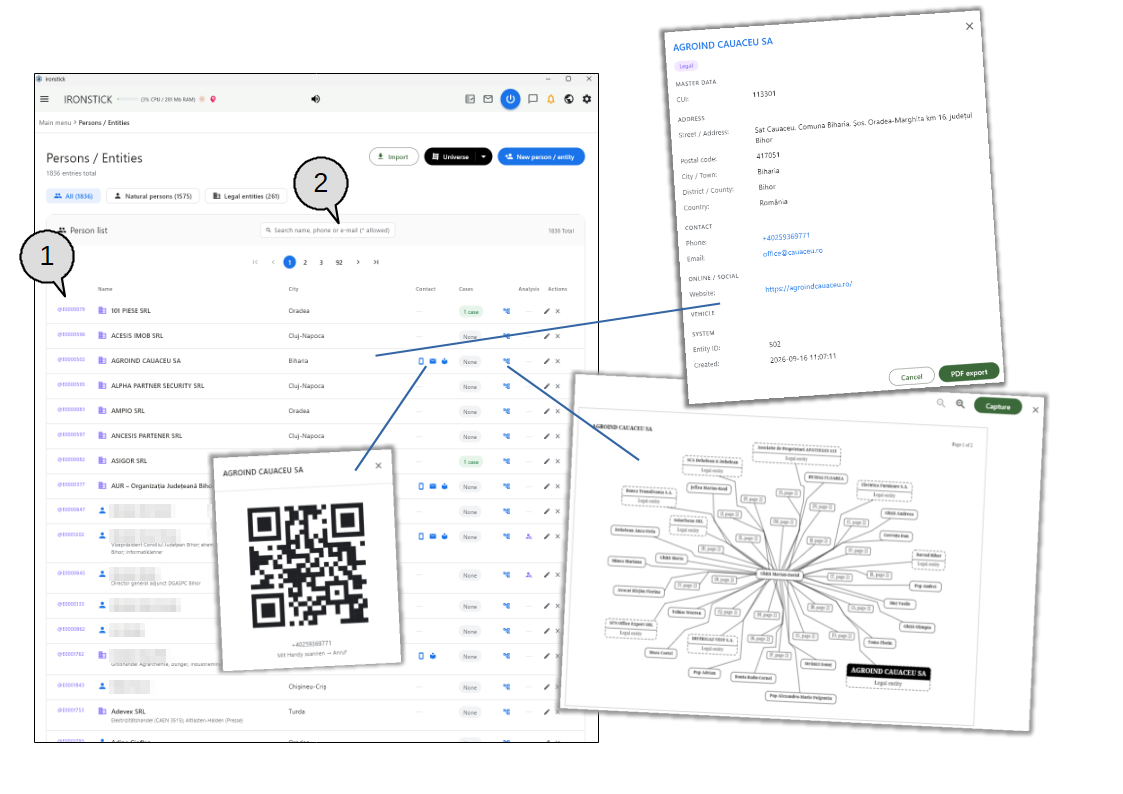
La liste des clients, avec les fenêtres de code QR et de réseaux sociaux qui s'ouvrent depuis une ligne.
La liste des clients est l'endroit où tous vos clients sont conservés. Chaque ligne affiche le numéro de référence du client, son nom, sa ville, son téléphone, ses réseaux sociaux, son e-mail et son nombre de dossiers.
D'ici, vous créez de nouveaux clients, importez des contacts existants, imprimez la liste et ouvrez les dossiers d'un client.
L'image montre aussi la fenêtre de code QR qui s'ouvre depuis le symbole WhatsApp, et la fenêtre de réseaux sociaux qui s'ouvre depuis le symbole social.
Recherche. Restreint la liste pendant la saisie. Elle recherche dans les noms, numéros de téléphone et adresses e-mail ; un astérisque (*) fonctionne comme joker.
Importer un client. Importe des clients depuis un fichier CSV ou un fichier vCard.
Nouveau client. Ouvre un formulaire client vide.
Imprimer la liste. Crée un PDF de toute la liste des clients, que vous enregistrez dans votre dossier Documents ou dans Google Drive.
Référence du client. Le numéro violet (par exemple @C0000001) est le numéro de référence du client. Cliquez dessus pour le copier dans le presse-papiers, par exemple pour le coller dans le chat ou dans un document.
Dossiers. Le nombre de dossiers de ce client. Un nuage rouge signifie qu'au moins un dossier est partagé via IRONSTICK SERVER ; une flamme rouge signifie qu'au moins un dossier s'est enflammé récemment.
Modifier. Ouvre le formulaire client avec les données de ce client.
Supprimer. Supprime le client après confirmation.
Ce que vous pouvez faire ici
Trouver un client
Recherche pendant la saisie. La recherche vérifie séparément les prénoms et les noms et trouve aussi des noms à la sonorité proche, de sorte que de petites fautes de frappe donnent quand même un résultat. Les accents sont ignorés, ainsi « Francois » trouve aussi « François ».
Téléphone et e-mail. Saisissez une partie d'un numéro de téléphone (les espaces et les tirets n'ont pas d'importance) ou une partie d'une adresse e-mail. Si vous saisissez plusieurs mots, un client doit tous les satisfaire.
Effacer la recherche. Le petit X dans le champ de recherche affiche à nouveau la liste complète. Si rien ne correspond, la liste l'indique.
Les plus urgents en premier. Les clients avec un dossier enflammé sont en haut, puis les clients avec le plus de dossiers, puis ceux avec l'activité la plus récente, puis par ordre alphabétique.
Plusieurs pages. Au-delà de 25 clients, la liste est répartie en pages ; la navigation entre les pages apparaît alors au-dessus et au-dessous de la liste.
Anniversaires. Le jour de l'anniversaire d'un client, et pendant deux jours après, un petit gâteau apparaît devant le nom. Si vous êtes arrivé ici en cliquant sur un nom d'anniversaire dans le menu principal, la liste n'affiche que les clients qui fêtent leur anniversaire en ce moment.
Travailler avec une ligne de client
Ouvrir les dossiers. Cliquez n'importe où sur une ligne pour ouvrir la liste des dossiers de ce client.
Appeler, WhatsApp ou e-mail par code QR. Cliquez sur le numéro de téléphone, le symbole WhatsApp vert ou l'adresse e-mail. Une fenêtre affiche un code QR que vous pouvez scanner avec votre téléphone pour appeler, ouvrir WhatsApp ou écrire un e-mail. Un clic sur le code QR ouvre le programme correspondant sur cet ordinateur ; s'il n'y en a pas, la valeur est copiée dans le presse-papiers.
Réseaux sociaux. Le symbole bleu dans la colonne Social n'apparaît que lorsque des profils sont enregistrés. Il ouvre une fenêtre listant les profils Facebook, Instagram, TikTok, LinkedIn et X. Le symbole d'ouverture affiche le profil dans la fenêtre de navigation IRONSTICK (sur la tablette : dans le navigateur du système) ; le bouton de copie copie l'adresse.
Copier le numéro de référence. Un clic sur le numéro violet @C le copie, par exemple pour le coller dans un chat ou un document.
Supprimer un client. Le X ouvre une confirmation. Si le client a encore des dossiers, des documents ou des liens de dossier, un avertissement jaune les liste avant que vous ne confirmiez. Les notes que l'IA a mémorisées sur ce client sont supprimées également.
Imprimer la liste des clients
PDF de tous les clients. Le bouton d'impression dans l'en-tête de la carte crée une liste de clients au format PDF. Dans la fenêtre d'exportation, vous pouvez l'enregistrer dans votre dossier Documents, ou dans un dossier Google Drive si Google Drive est installé sur cet ordinateur.
Créer ou modifier un client
Données de base. Nom (obligatoire), numéro d'identification personnel, nationalité, langue et anniversaire. Le choix d'une nationalité présélectionne aussi la langue correspondante. L'anniversaire se choisit dans un calendrier et peut être effacé avec le X.
Adresse. Rue, code postal, district/département, ville et pays.
Coordonnées géographiques. Activez l'interrupteur pour placer le client sur une carte. IRONSTICK recherche l'adresse automatiquement ; vous pouvez corriger le texte de recherche et relancer la recherche, saisir vous-même la latitude et la longitude, ou simplement cliquer sur la carte pour définir le point.
Contact. Téléphone (cochez WhatsApp si le numéro utilise WhatsApp), e-mail et un champ de texte libre pour les détails. Une adresse e-mail invalide est signalée avant l'enregistrement.
Coordonnées bancaires et réseaux sociaux. Nom de la banque et IBAN ; adresses des profils Facebook, Instagram, TikTok, LinkedIn et X.
Enregistrer ou annuler. Les boutons en bas enregistrent le client ou quittent le formulaire sans modification. Lors de la modification, le numéro du client et la date de création sont affichés sous le titre.
Importer des clients
Déposer un fichier.Importer un client ouvre une fenêtre avec une zone de dépôt. Faites-y glisser un fichier CSV ou un fichier vCard (par exemple exporté depuis votre téléphone ou votre programme de messagerie).
Attribuer les colonnes (CSV uniquement). Une seconde fenêtre liste chaque colonne du fichier avec une valeur d'exemple et le champ dans lequel elle ira. L'attribution est préremplie ; modifiez n'importe quel champ avec la liste déroulante ou choisissez de ne pas importer une colonne. Continuer devient disponible dès qu'une colonne est attribuée au nom.
Un contact. Si le fichier contient une seule adresse, le formulaire Nouveau client s'ouvre déjà rempli, afin que vous puissiez le vérifier, le compléter et l'enregistrer vous-même.
Plusieurs contacts. Vous obtenez une liste avec une case à cocher pour chaque contact ; tous sont cochés d'avance. Les contacts qui existent déjà comme clients ne sont pas cochés et sont signalés comme déjà présents. Importer crée tous les clients cochés en une seule étape et indique combien ont été ajoutés.
Quand quelque chose se passe mal. Si le fichier ne peut pas être lu ou ne contient aucune adresse, la fenêtre vous le signale. Si l'importation échoue, rien n'est modifié.
4. Dossiers
La liste des dossiers d'un client
Les dossiers d'un client, regroupés en affaires, avec les fenêtres Nucleu et snakes d'une affaire.
Cet écran montre tous les dossiers d'un client. Les dossiers qui vont ensemble sont regroupés en affaires (par exemple toutes les procédures contre la même partie adverse) ; les dossiers pas encore placés dans une affaire apparaissent sous Dossiers non affectés.
Vous pouvez créer des affaires, y classer des dossiers par glisser-déposer, et voir en un coup d'œil la priorité, le statut et les chances de succès de chaque dossier.
L'image montre aussi la fenêtre Nucleu et la fenêtre des snakes qui s'ouvrent depuis les deux symboles dans la barre de titre d'une affaire.
Notes. Ouvre le tableau de notes de ce client.
Imprimer. Crée un aperçu PDF de tous les dossiers de ce client, avec ou sans résumé de l'IA sur le dernier état.
Nouvelle affaire. Crée un nouveau groupe pour des dossiers qui vont ensemble.
Univers. Montre les dossiers du client sous forme de réseau, de carte 3D ou de carte 2D. Disponible dès que le client compte trois dossiers ou plus.
Nouveau dossier. Ouvre le formulaire d'un nouveau dossier de ce client.
Affaire. La barre de titre d'une affaire. Cliquez dessus pour replier ou déplier l'affaire. Les deux symboles au milieu ouvrent le Nucleu et les snakes de l'affaire ; à droite, vous voyez le nombre de dossiers, renommer (crayon) et supprimer (X).
Nucleu de l'affaire. Une instruction générale pour l'IA qui s'applique à chaque dossier de cette affaire. Écrivez ici ce que chaque document rédigé pour ces dossiers doit prendre en compte, puis enregistrez.
Snakes de l'affaire. Les snakes de tous les dossiers de cette affaire, dans l'ordre de la liste. Cliquez sur un dossier pour l'ouvrir sur son onglet snake.
Poignée de déplacement. Saisissez la poignée pointillée et faites glisser le dossier dans une affaire, ou déposez-le sur un dossier existant pour en faire un sous-dossier de ce dossier.
Retirer de l'affaire. Sort le dossier de cette affaire. Le dossier lui-même est conservé et apparaît sous Dossiers non affectés, sauf s'il se trouve aussi dans une autre affaire.
Chances de succès. Une petite jauge montrant le résultat de la dernière évaluation du dossier par l'IA. Pointez dessus pour lire le pourcentage ; cliquez dessus pour ouvrir le dossier sur l'onglet d'évaluation.
Ce que vous pouvez faire ici
Lire une ligne de dossier
Ouvrir un dossier. Cliquez sur une ligne pour ouvrir le dossier sur son onglet Chronologie.
Numéros et tags. Chaque ligne commence par le numéro client/dossier, suivi de tags bleus pour le pays, le domaine du droit et le stade de la procédure. Pointez un tag pour voir son nom complet.
Numéro de dossier en orange. Si le dossier a été trouvé sur un portail judiciaire national (fonction propre à un pays), le numéro de dossier du tribunal est affiché en orange. Cliquez dessus pour voir les détails du portail : tribunal, section, objet, parties, voies de recours et toutes les audiences avec leurs résultats. De là, vous pouvez aussi ouvrir le dossier.
Titre et partie adverse. Le titre du dossier est suivi de la partie adverse en gris ; avec plusieurs parties adverses, seule la première est affichée, plus le nombre des autres. Les dossiers inactifs sont affichés en gris clair.
Flamme. Une flamme rouge marque un dossier qui s'est enflammé récemment.
Priorité et statut. La première pastille montre la priorité (Urgente et Élevée en rouge, Normale en gris, Faible en vert) ; la seconde montre le statut (Actif en vert, En pause en rouge, Inactif en gris).
Dossiers d'un autre client. Si un dossier appartient à un autre de vos clients qui se trouve du même côté dans la procédure, la ligne affiche Dossier d'origine avec le numéro et le nom de ce client, et le rôle dans une pastille ambre. Cliquez sur le numéro pour aller à la liste des dossiers de ce client.
Nuage rouge. Apparaît lorsque IRONSTICK SERVER est connecté et que le dossier y est partagé. Cliquez dessus pour ouvrir le dossier sur son onglet dossier.
Organiser les dossiers en affaires
Créer, renommer, supprimer.Nouvelle affaire demande un nom. Le crayon dans la barre de titre renomme l'affaire ; le X la supprime après confirmation. Supprimer une affaire ne supprime jamais ses dossiers ; ils retournent simplement sous Dossiers non affectés, sauf s'ils se trouvent aussi dans une autre affaire.
Replier et déplier. Cliquez sur la barre de titre d'une affaire pour masquer ou afficher ses dossiers.
Déplacer un dossier. Faites glisser un dossier par sa poignée pointillée dans une autre affaire. L'affaire survolée s'illumine en bleu.
Créer un sous-dossier. Déposez un dossier au milieu d'un autre dossier pour le placer en dessous ; les sous-dossiers sont affichés en retrait. Déposez-le au-dessus ou au-dessous d'un dossier (une ligne bleue indique l'emplacement) ou sur une zone vide de l'affaire pour le conserver comme dossier principal.
Le même dossier dans deux affaires. Faites glisser le symbole de la double feuille au lieu de la poignée pour ajouter le dossier à une autre affaire. Il apparaît alors dans les deux.
Sortir un dossier. Utilisez le symbole de dissociation dans la ligne, ou faites glisser le dossier par sa poignée sur Dossiers non affectés.
Classeurs de travail
Classeurs par affaire. Sous chaque affaire, Classeurs de travail déplie une liste de classeurs. Nouveau classeur en crée un ; chaque classeur peut être renommé ou supprimé.
Contenu. Les entrées que vous affectez à un classeur de travail depuis l'intérieur d'un dossier sont listées avec leur date, leur titre et leur numéro de dossier. Le X à côté d'une entrée la retire du classeur.
Nucleu et snakes d'une affaire
Nucleu. Le symbole de l'atome ouvre le Nucleu de l'affaire : un texte allant jusqu'à 20 000 caractères qui indique à l'IA ce qu'elle doit garder à l'esprit pour chaque dossier de cette affaire. Chaque enregistrement conserve une nouvelle version. Un dossier peut en outre avoir son propre Nucleu, défini dans le dossier lui-même. Si vous fermez la fenêtre avec des modifications non enregistrées, IRONSTICK demande s'il faut les abandonner.
Snakes. Le symbole du serpent ouvre les snakes de tous les dossiers de l'affaire. Un snake consigne les déclarations de la partie adverse qui sont contredites par des documents, avec l'endroit où chacune a été trouvée et les documents qui la contredisent. Cliquez sur le titre d'un dossier pour ouvrir ce dossier sur son onglet snake. Si aucun dossier n'a encore de snake, la fenêtre l'indique.
Imprimer, nouveau dossier et plus
Aperçu des dossiers en PDF. Le bouton d'impression demande si vous voulez l'aperçu avec ou sans le dernier état rédigé par l'IA. Si vous choisissez la version IA et qu'elle utilise une IA externe, votre consentement vous est d'abord demandé. Le PDF est ensuite enregistré dans votre dossier Documents ou dans Google Drive.
Nouveau dossier. Le formulaire demande un titre (obligatoire), une priorité et un statut. Cochez Le demandeur est le client pour renseigner automatiquement le nom du client, ou saisissez un autre demandeur, et indiquez la partie adverse.
Autres clients dans la même procédure. Si vous avez d'autres clients, vous pouvez les rechercher par nom ou par numéro @C et les ajouter au dossier. Le dossier apparaît alors aussi dans leurs listes de dossiers.
Contrôle des conflits d'intérêts. Dès que votre propre partie et la partie adverse sont renseignées, ce bouton compare les noms avec vos propres clients, parties et dossiers et affiche le résultat. Rien ne quitte cet ordinateur.
Autres options. Marquez un dossier comme public (dont les médias ont rendu compte), ou verrouillez-le pour qu'aucun autre dossier ne puisse y être lié, que ce soit à la main, automatiquement ou par l'IA.
Détails juridiques. La saisie d'un numéro de dossier de tribunal coche a un numéro de dossier et définit la date du jour, que vous pouvez modifier. Choisissez d'abord le pays ; les domaines du droit et les stades de procédure de ce pays sont alors proposés. Un champ de description libre complète le formulaire.
Dossiers suivis. Lorsque IRONSTICK SERVER est connecté et que vous suivez les dossiers d'un collègue, ils apparaissent dans leur propre carte avec un nuage bleu, le nom du propriétaire et la dernière modification du propriétaire. Cliquez sur l'un d'eux pour l'ouvrir.
Pas encore de dossiers. Un client sans dossier affiche un court avis avec un bouton Nouveau dossier.
Notes et l'univers des dossiers
Le tableau de notes et les deux vues réseau des dossiers d'un client.
Deux boutons au-dessus de la liste des dossiers ouvrent des outils qui agissent sur l'ensemble des dossiers du client.
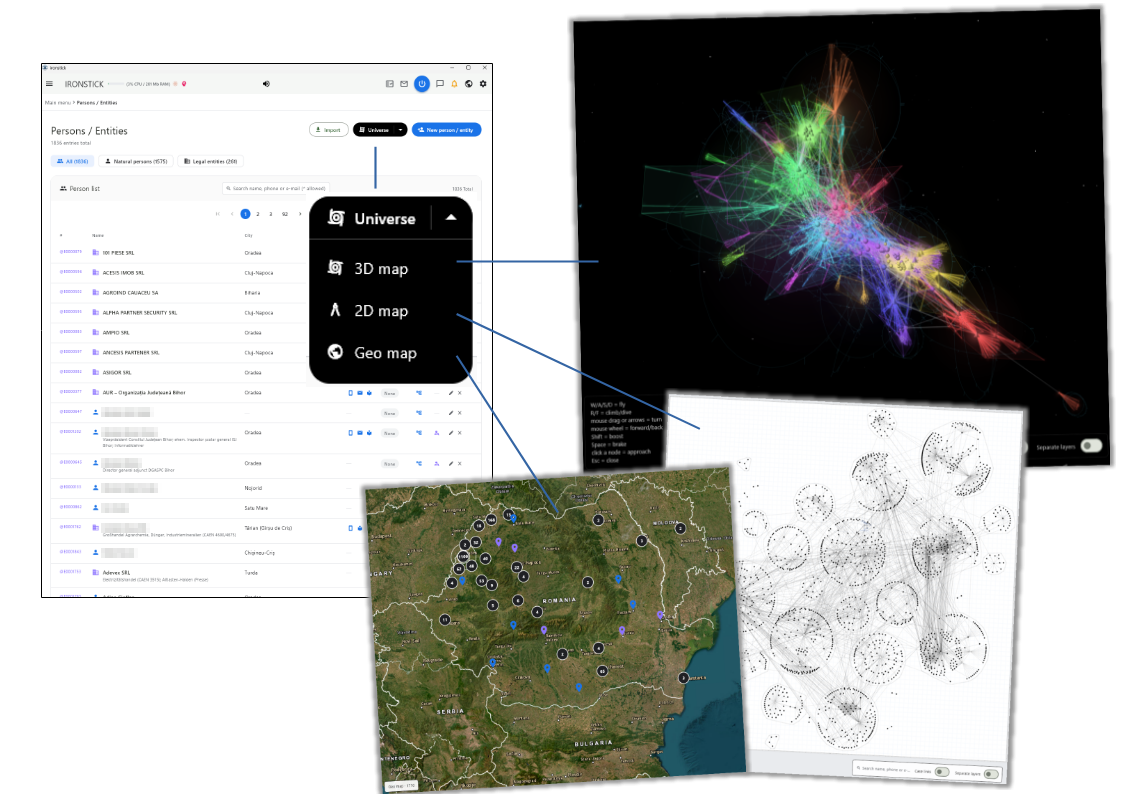
Notes ouvre un tableau de notes pour le client. Univers montre comment les dossiers du client sont reliés : sous forme de carte 3D que vous pouvez survoler, ou de dessin 2D sur papier quadrillé.
L'image montre le tableau de notes, le menu Univers ouvert et les deux cartes.
Notes. Le tableau de notes du client, avec vos propres notes et les notes de l'IA pour ce client.
Menu Univers. Pointez ou cliquez sur le bouton pour choisir Carte 3D ou Carte 2D.
Ce que vous pouvez faire ici
Tableau de notes
Ajouter une note. La première carte, jaune pâle, Nouvelle note ouvre un champ de texte (jusqu'à 1 000 caractères) avec une date facultative. Enregistrer épingle la note au tableau ; les notes les plus récentes sont en haut.
Trois sortes de notes. Les notes jaunes sont les vôtres ; cliquez sur l'une pour la modifier. Les notes de l'IA apparaissent sur du papier quadrillé : ce sont des entrées que l'IA a mémorisées pour ce client. Les cartes blanches sont des notes de collègues qui suivent un dossier partagé via IRONSTICK SERVER.
Copier et supprimer. Chaque note a un petit bouton de copie et un bouton de suppression. Une note avec une date l'affiche avec un petit réveil.
Les notes de la liste des dossiers appartiennent au client. Les notes ouvertes ici ne sont pas liées à un seul dossier.
Carte 3D (univers)
Ce que vous voyez. Chaque dossier est un hexagone, les institutions sont des triangles. Les dossiers sont reliés lorsqu'ils partagent des personnes, des sociétés ou des institutions, lorsqu'un document de l'un est cité dans l'autre, ou lorsque l'un mentionne le numéro de dossier de l'autre. Les dossiers de la même affaire forment un nuage coloré.
Construction de la carte. La carte se construit devant vous pendant qu'une barre de progression défile. La ligne en haut à gauche indique le nombre de dossiers, de liens et d'affaires.
La survoler. W/A/S/D font avancer, reculer et se déplacer sur les côtés, R/F monter et descendre ; les touches fléchées ou le glissement de la souris font tourner la vue. Maj va plus vite, la barre d'espace ralentit, et la molette de la souris avance ou recule. Le panneau en bas à gauche liste les touches ; la barre en bas à droite montre votre vitesse.
Marquer un point et y voler. Cliquez sur un dossier ou une institution : la vue y vole et il reste marqué, avec ses liens et la raison de chaque lien. Cliquez à nouveau dessus pour retirer le marquage.
Ouvrir depuis la carte. Double-cliquez sur un dossier pour l'ouvrir. Double-cliquer sur une personne ou une société ouvre la liste des personnes, et une institution ouvre la liste des institutions ; l'entrée y est surlignée en jaune.
Recherche. Le champ de recherche en bas à droite trouve un nom, un numéro de téléphone ou un e-mail et marque la meilleure correspondance, comme un clic.
Afficher les personnes et les sociétés. L'interrupteur Liens de dossier ajoute à la carte les personnes et les sociétés des dossiers. Il est désactivé au départ ; les institutions sont toujours affichées.
Fermer. Le X en haut à droite ou la touche Échap ferme la carte.
Carte 2D
Un dessin sur papier quadrillé. Le même réseau est dessiné à plat, comme un dessin technique. Les noms apparaissent lorsque vous pointez un point ou le marquez.
Déplacer et zoomer. Faites glisser avec la souris, ou utilisez W/A/S/D ou les touches fléchées, pour déplacer la feuille. La molette de la souris zoome vers le pointeur.
Marquer, ouvrir, rechercher. Un clic sur un point le déplace au centre et le marque (il pulse) ; un clic sur le papier vide retire le marquage et dézoome. Un double-clic ouvre le dossier, la personne ou l'institution. Le champ de recherche marque le meilleur résultat ; l'interrupteur Liens de dossier ajoute les personnes et les entreprises des dossiers.
Fermer. Le X en haut à droite ou la touche Échap ferme la carte.
5. Dossier
Onglet Dossier, partage et transmission
IRONSTICK SERVER">L'onglet Dossier avec les boîtes de dialogue pour partager un dossier et le transmettre par IRONSTICK SERVER.
L'écran du dossier réunit tout ce qui appartient à un dossier. En haut, vous voyez le titre du dossier et le client, trois boutons (Notes, Dossier, Rédiger un texte) et une rangée d'onglets. L'image montre l'onglet Dossier avec les données du dossier et un récapitulatif des fichiers qu'il contient.
Lorsque IRONSTICK SERVER est connecté, un dossier peut être partagé avec des collègues ou transmis à un autre utilisateur ; les deux boîtes de dialogue de l'image servent à cela.
Ce que vous pouvez faire ici
En-tête et navigation
Fil d'Ariane. Le chemin en haut ramène au menu principal, à la liste des clients ou à la liste des dossiers du client. La dernière partie indique le numéro du dossier avec le pays, le domaine du droit et le stade.
Nuage devant le titre. Un nuage rouge signifie que vous avez partagé ce dossier via IRONSTICK SERVER ; un nuage bleu signifie qu'il s'agit d'un dossier que quelqu'un d'autre a partagé avec vous. Cliquez sur le nuage pour accéder à l'onglet Dossier.
Passer d'un onglet à l'autre. Cliquez sur un onglet pour changer. Si vous quittez l'onglet Nucleu du dossier ou snake du dossier avec des modifications non enregistrées, IRONSTICK demande s'il faut les abandonner.
Données du dossier
Numéro, titre et numéro de procédure. La carte affiche le numéro interne client/dossier, le titre et le numéro officiel de la procédure. Si un dossier d'un portail judiciaire est lié au dossier, le numéro de procédure apparaît en orange, souligné en pointillés ; cliquez dessus pour ouvrir les détails du dossier du portail (fonction propre à un pays).
Priorité et activité. La priorité que vous avez définie apparaît sous forme d'étiquette colorée. Une petite flamme rouge à côté indique que le dossier s'est récemment enflammé (nouveaux délais, audiences, entrées ou courriels au cours des 14 derniers jours) ; elle ne modifie jamais votre propre priorité.
Parties et classification juridique. Public oui/non, demandeur (marqué s'il s'agit de votre client), adversaire, pays, domaine du droit et stade, attribution ou non d'un numéro de dossier judiciaire (avec sa date), type de dossier, date d'ouverture et description.
Taille du dossier. Sous la description, un tableau compte les PDF, images et fichiers audio entrants, sortants et de preuve, avec le nombre de mots et la taille des fichiers, un total du dossier et une estimation de la quantité de texte que l'IA devrait lire.
Boutons de la carte Dossier
Imprimer. Choisissez Chronologie ou Documentation et le dossier est exporté en PDF.
Modifier. Ouvre le formulaire du dossier : titre, priorité, statut, demandeur (ou Le demandeur est le client), autres clients propres dans la même procédure, adversaire, contrôle de conflit d'intérêts (actif dès que les deux côtés sont renseignés), dossier public, un interrupteur qui empêche tout rattachement à ce dossier (à la main, automatiquement ou par l'IA), numéro de procédure, numéro de dossier judiciaire avec date, pays, domaine du droit, stade et description.
Supprimer. Après une confirmation, le dossier est entièrement retiré d'IRONSTICK. Une sauvegarde complète du dossier est faite au préalable ; si la sauvegarde échoue, rien n'est supprimé.
Partage et transmission (uniquement avec IRONSTICK SERVER connecté)
Partager. Partagez le dossier pour tous les utilisateurs ou pour des utilisateurs choisis que vous cochez dans la liste. Le dossier est alors téléversé en arrière-plan sur le serveur. Une fois partagé, le même bouton devient rouge et affiche Révoquer le partage, ce qui retire le partage aussitôt.
Carte de partage. Sous les données du dossier, une carte affiche la progression du téléversement, puis les abonnés, chacun avec un point de présence et l'heure du dernier accès. Les demandes de collègues apparaissent en surbrillance avec Accepter et Refuser ; chaque abonné peut être retiré individuellement.
Transmettre le dossier. Choisissez le destinataire dans la liste des utilisateurs du cabinet et cliquez sur Transmettre. Le dossier est empaqueté et envoyé par IRONSTICK SERVER ; dès que le destinataire l'a accepté, le dossier est retiré de votre ordinateur (une sauvegarde est conservée).
Dossiers partagés avec vous. Un dossier auquel vous êtes abonné peut être lu mais pas modifié ; les boutons de modification affichent un avis à la place. Sous la description, vous voyez le propriétaire et les autres abonnés. Supprimer l'abonnement met fin à l'abonnement et supprime la copie.
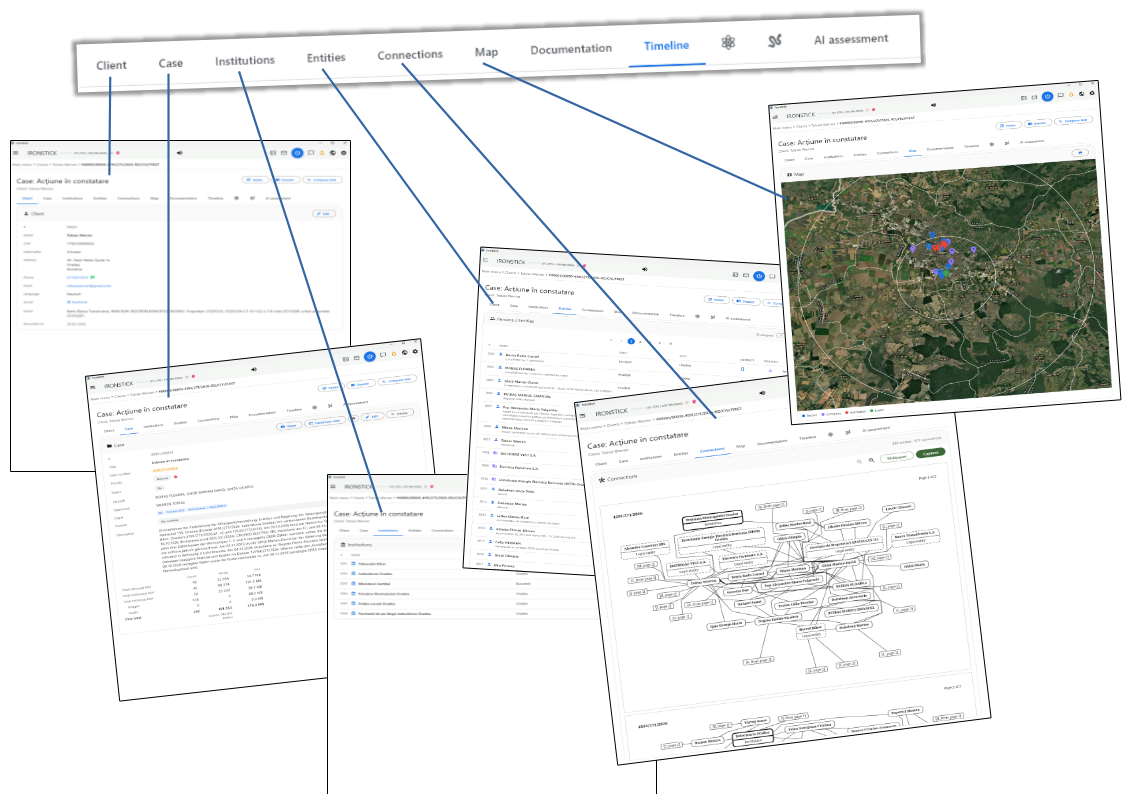
Les onglets en un coup d'œil : du client à la carte
Les onglets Client, Dossier, Institutions, Entités, Connexions et Carte.
La rangée d'onglets répartit le dossier en vues. Les six premiers onglets montrent qui et quoi concerne le dossier : le client, les données du dossier, les institutions et les personnes impliquées, leurs liens et les lieux où les faits se sont produits.
Chaque ligne de l'image relie un onglet à la vue qu'il ouvre.
Ce que vous pouvez faire ici
Client
Carte du client. Numéro, nom, numéro d'identification personnel, nationalité, adresse complète, téléphone, courriel, banque et IBAN, langue, liens vers les réseaux sociaux, détails et date de création du client. Les champs vides ne sont pas affichés.
Contact en un clic. Cliquez sur le nom pour obtenir un code QR de contact, sur le numéro de téléphone pour un code QR d'appel, sur le symbole de discussion vert pour WhatsApp, ou sur l'adresse e-mail pour écrire. Les liens vers les réseaux sociaux s'ouvrent dans la fenêtre de navigateur d'IRONSTICK. Modifier ouvre le formulaire du client.
Dossier
Données du dossier. Numéro de client et de dossier, titre, numéro officiel de la procédure, priorité, parties, pays, domaine du droit, stade, date d'ouverture, description et taille du dossier, avec des boutons pour imprimer, modifier ou supprimer le dossier.
Institutions et Entités
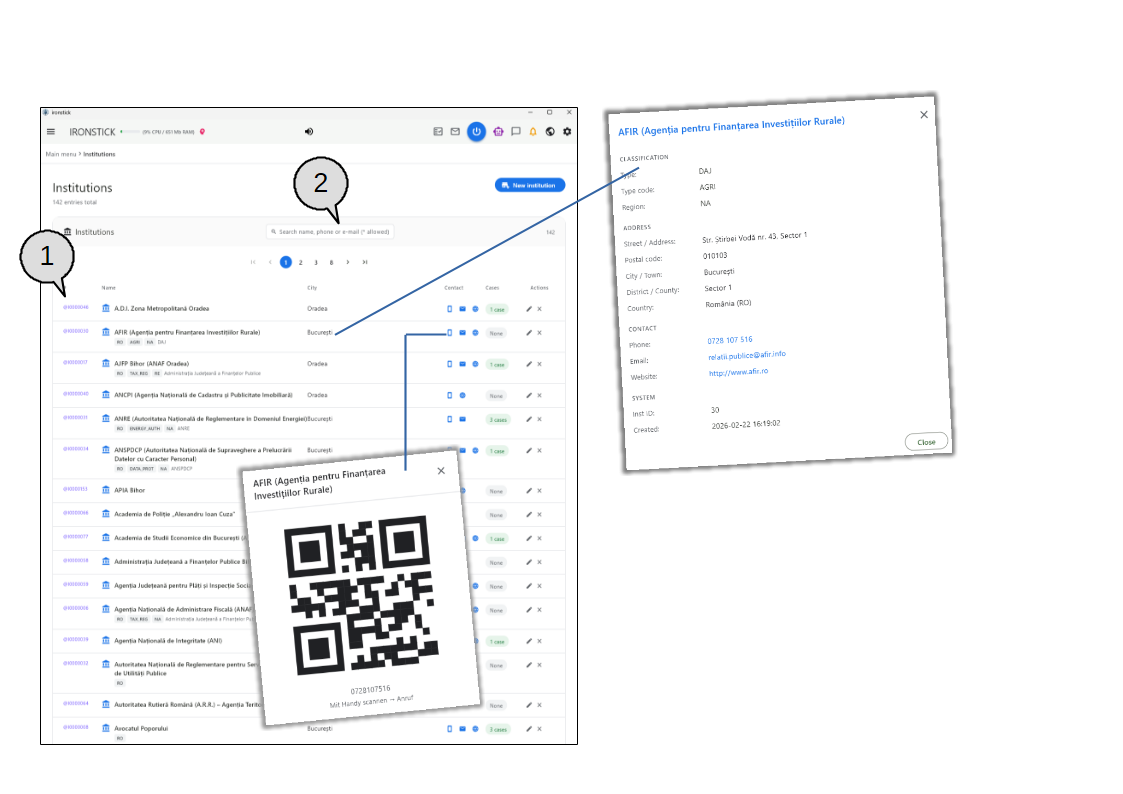
Qui est impliqué. Institutions liste les tribunaux, autorités et autres organismes avec type, ville et symboles de contact ; Entités liste les personnes et sociétés avec type, ville et contact. L'en-tête indique combien sont affectés. Les longues listes sont réparties en pages de 20.
Ouvrir une entrée. Cliquez sur une ligne pour ouvrir la liste des institutions ou des personnes avec cette entrée en surbrillance. Les symboles de téléphone et de courriel ouvrent un code QR, le globe ouvre le site web dans la fenêtre de navigateur d'IRONSTICK.
Analyse. Dans Entités, le symbole d'analyse violet apparaît lorsqu'une analyse existe pour cette personne ; il ouvre l'analyse de personne.
Ajouter et retirer.Ajouter ouvre une recherche parmi toutes les institutions ou personnes qui ne figurent pas encore dans ce dossier (par nom, ville ou courriel). Choisissez-en une, vérifiez l'aperçu et cliquez sur Ajouter. Le symbole de lien brisé en fin de ligne retire l'affectation après une confirmation ; l'institution ou la personne elle-même est conservée.
Connexions
Graphique des relations. Montre les personnes et institutions du dossier et leurs liens, sur une ou plusieurs pages ; l'en-tête compte les entités et les connexions. Lorsqu'il y en a beaucoup, les plus urgentes sont affichées.
Travailler avec le graphique. Zoomez avant et arrière avec les boutons loupe. Cliquez sur un nom pour ouvrir cette personne ou cette institution. Wallpaper télécharge le graphique sous forme de grand poster PDF ; Saisir le transmet à la saisie de documents, où vous l'affectez à un dossier. Aucun des deux boutons d'export n'est disponible sur la tablette Android.
Carte
Tout sur la carte. Les personnes (bleu), les sociétés (violet), les institutions (rouge) et les événements (vert) apparaissent sur une carte satellite ; une légende en dessous explique les couleurs. Des anneaux blancs marquent des distances de 5, 15 et 30 km autour du centre du dossier.
Positions manquantes. Les adresses sans coordonnées sont recherchées automatiquement tant que la carte est ouverte ; un petit avis indique la progression, et la position trouvée est mémorisée.
Détails et impression. Cliquez sur un marqueur pour voir nom, type et adresse ; son lien de détail ouvre la personne, l'institution ou l'entrée de la chronique (en surbrillance dans la Chronologie). Le bouton d'impression exporte la carte en PDF.
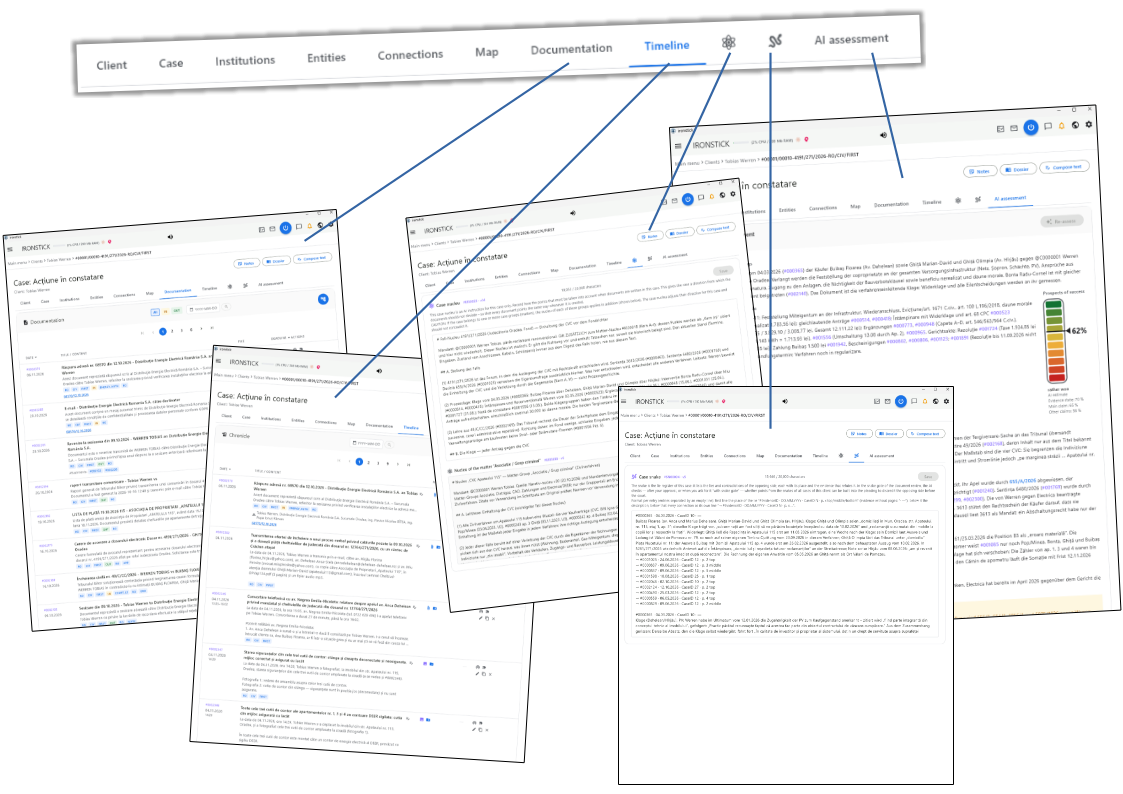
Les onglets en un coup d'œil : de la documentation à l'évaluation IA
Les onglets Documentation, Chronologie, Nucleu du dossier (atome), snake du dossier et évaluation IA.
Les onglets restants contiennent le contenu du dossier : les documents classés, la chronologie de tout ce qui s'est passé, deux zones de texte qui guident tout le travail rédactionnel sur le dossier, et l'évaluation IA.
L'atome et le snake ne sont représentés que par des symboles ; pointez-les pour voir leurs noms.
Ce que vous pouvez faire ici
Documentation. Tous les documents du dossier avec un PDF — entrants, sortants et preuves — avec des filtres par direction, un saut vers une date et le graphique de chronologie.
Chronologie. La chronique du dossier : chaque événement, document, photo, appel et note par ordre de date.
Nucleu du dossier (atome). La directive contraignante pour tout travail rédactionnel sur ce dossier — ce que chaque acte de procédure doit respecter. Rédigez ou modifiez le texte et cliquez sur Enregistrer ; chaque enregistrement crée une nouvelle version, et le code copiable avec son numéro de version indique laquelle est la version actuelle. Un compteur indique la longueur (jusqu'à 20 000 caractères). En dessous, en lecture seule, vous voyez le nucleu de chaque affaire à laquelle ce dossier appartient.
Snake du dossier. Un registre des affirmations de la partie adverse que contredisent les pièces de ce dossier, afin de pouvoir les utiliser dans les actes de procédure. Il se modifie et s'enregistre comme le nucleu, avec son propre numéro de version.
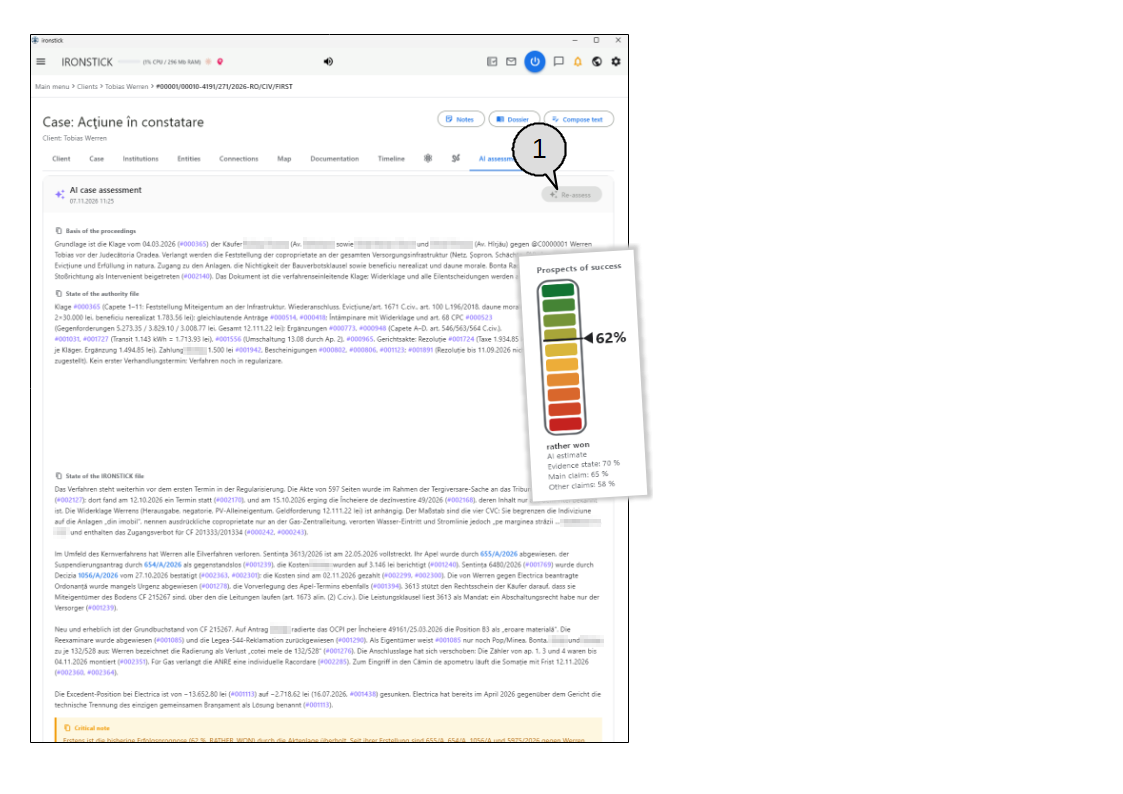
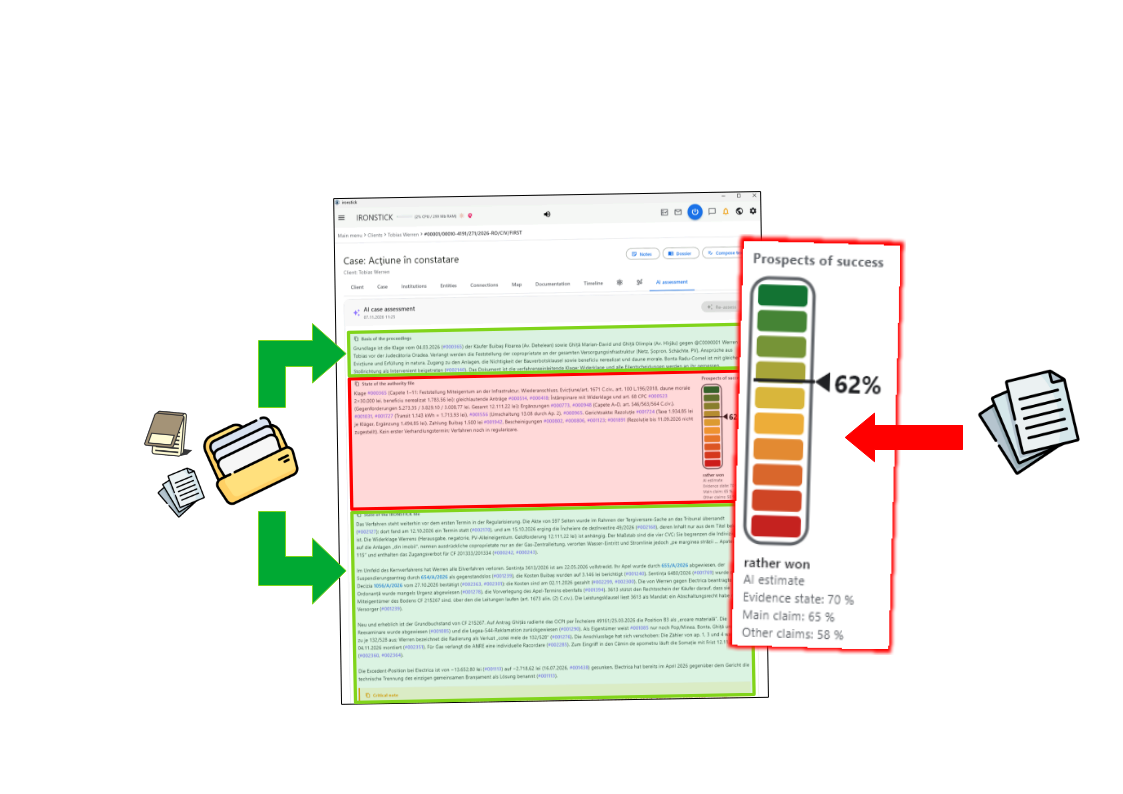
Évaluation IA. Une évaluation du dossier par l'IA : chances de succès, fondement de la procédure, dossier de l'autorité et dossier IRONSTICK, points forts, points faibles et remarque critique.
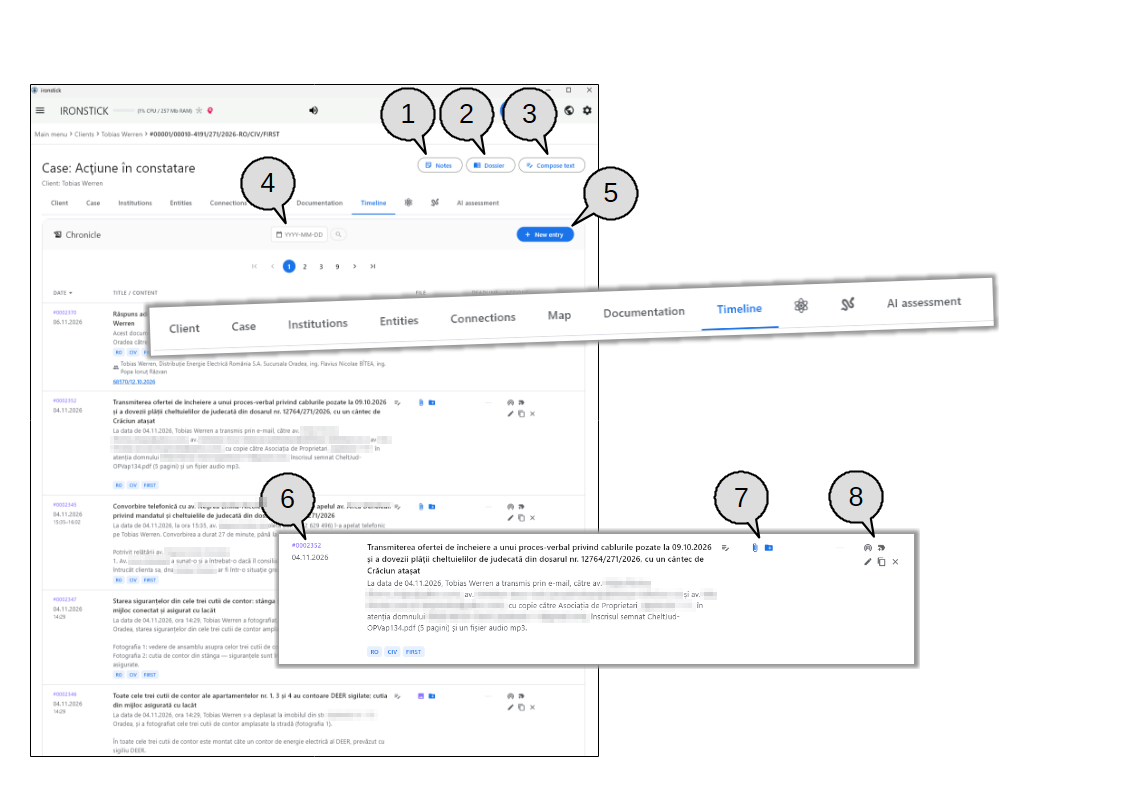
Chronologie
L'onglet Chronologie : la chronique du dossier, entrées les plus récentes en premier.
La Chronologie liste chaque entrée du dossier — événements, courriers, courriels, appels, photos, enregistrements — avec la plus récente en premier. Chaque ligne affiche son numéro et sa date, le titre, la description et les étiquettes, les fichiers joints, un repère de délai et les actions.
La ligne agrandie en bas de l'image montre les parties d'une entrée isolée.
Notes. Ouvre le tableau d'affichage du dossier. Vos propres notes sont jaunes, les notes des abonnés d'un dossier partagé sont des cartes blanches, et les notes que l'IA a retenues pour ce dossier apparaissent sur du papier quadrillé. Cliquez sur Nouvelle note pour en écrire une (jusqu'à 1 000 caractères, éventuellement avec une date), cliquez sur une note jaune pour la modifier, sur n'importe quelle note pour la lire en entier ; chacune a de petits boutons de copie et de suppression.
Dossier. Ouvre l'assistant de dossier, qui constitue un dossier complet de l'affaire. Il n'apparaît que lorsque la Chronologie contient des entrées.
Rédiger un texte. Choisissez Avec l'aide de l'IA pour ouvrir le chat IA avec une demande de rédaction d'un document pour ce dossier, ou Document texte vide pour commencer à écrire dans le traitement de texte. Non affiché sur la tablette Android.
Aller à une date. Choisissez une date et cliquez sur la loupe pour accéder à la page qui la contient.
Nouvelle entrée. Ouvre le formulaire d'une nouvelle entrée de la chronique.
Numéro et date de l'entrée. Le numéro violet identifie l'entrée ; cliquez dessus pour le copier dans le presse-papiers. En dessous figurent la date et, si elle est saisie, l'heure de–à.
Trombone et classeur. Le trombone ouvre le document joint ; pour une entrée sans fichier, image ni transcription, il exporte l'entrée elle-même en PDF. Le classeur indique dans combien de classeurs de travail l'entrée est rangée — cliquez dessus pour cocher ou décocher des classeurs ou pour en créer un nouveau ; un classeur vide avec un plus signifie que l'entrée ne figure encore dans aucun classeur. D'autres symboles apparaissent ici pour les images, transcriptions, enregistrements audio ou un lieu.
Actions. Cinq symboles sur deux rangées :
Symbole
Ce qu'il fait
Radar (première rangée)
Ouvre le radar de pertinence : les entrées de ce dossier et d'autres dossiers dont le contenu est le plus proche. Cliquez sur un résultat pour y accéder.
Étiquette (première rangée)
Attache des étiquettes à l'entrée — étiquettes globales en rouge, jaune, vert ou bleu, ou étiquettes de dossier. Le symbole prend la couleur de la première étiquette.
Crayon (deuxième rangée)
Modifie l'entrée : une entrée sans document ouvre le formulaire d'entrée de la chronique, une entrée avec un PDF ouvre le formulaire du document.
Copier (deuxième rangée)
Copie l'entrée, avec ses documents, images et transcriptions, dans un autre dossier du même client.
× (deuxième rangée)
Supprime l'entrée après une confirmation.
Pour les documents secrets, l'étiquette, le crayon et la copie sont grisés ; seule la suppression reste disponible.
Ce que vous pouvez faire ici
La liste
Pages et tri. La liste affiche 20 entrées par page ; des boutons de page apparaissent au-dessus et au-dessous de la liste lorsqu'il y a plus d'une page. Cliquez sur l'en-tête de colonne Date pour passer du plus récent au plus ancien en premier, et inversement.
Ce que dit une ligne. Sous le titre, vous voyez la description, des étiquettes colorées (pays, domaine du droit, stade, IN en orange ou OUT en vert, type d'institution, langue, type de document) et les personnes impliquées.
Rédiger un texte sur une entrée. Le petit symbole crayon-et-lignes à côté du titre lance Rédiger un texte pour cette entrée précise ; un nombre devant lui compte les textes déjà rédigés à son sujet. Non affiché sur la tablette Android.
Colonne des délais. Une cloche orange signifie que le délai de l'entrée arrive à échéance dans les 10 jours, une cloche rouge qui sonne qu'il est dépassé. Pointez la cloche pour voir les jours restants ou la date.
Arrivée depuis la recherche ou le radar. Lorsque vous ouvrez le dossier à partir d'un résultat de recherche ou du radar de pertinence, la Chronologie se rend à la bonne page et l'entrée s'illumine en jaune pendant quelques secondes.
Actions sur une entrée
Radar de pertinence. Montre quelles autres entrées — dans ce dossier et dans d'autres dossiers — sont les plus proches par le contenu. Cliquez sur un résultat pour y accéder.
Étiquettes. Attachez de courtes étiquettes (jusqu'à 100 caractères) à l'entrée : étiquettes globales en rouge, jaune, vert ou bleu, ou étiquettes de dossier en turquoise. Cliquez sur une étiquette existante pour la modifier, ou sur son × pour la retirer. Le symbole d'étiquette prend la couleur de la première étiquette.
Classeurs de travail. Liste les classeurs de chaque affaire à laquelle le dossier appartient ; cochez un classeur pour y ranger l'entrée, ou créez un Nouveau classeur. Si le dossier ne fait partie d'aucune affaire, un avis l'indique.
Modifier. Une entrée sans document ouvre le formulaire d'entrée de la chronique. Une entrée avec un PDF ouvre le formulaire du document : classification (pays, langue, domaine du droit, type de document, stade, type d'institution, date du document), le type d'entrée (preuve, entrant ou sortant), une case décision de justice et les champs d'entrée habituels (titre, date, mots-clés, heures, description, personnes impliquées, délai) ; des boutons permettent d'y voir le PDF et de lire son texte extrait.
Copier dans un autre dossier. Choisissez un dossier cible du même client ; l'entrée est copiée avec ses documents, images et transcriptions. Copier devient actif dès qu'un dossier est sélectionné.
Supprimer. Retire l'entrée après une confirmation.
Formulaire de nouvelle entrée
Détails de l'entrée. Titre, date, mots-clés, heure de début et de fin, et une description. Un titre ou une description est obligatoire.
Personnes impliquées. Saisissez une partie d'un nom pour rechercher parmi les personnes et institutions affectées à ce dossier ; cliquez sur un résultat pour l'ajouter sous forme de pastille, cliquez sur son × pour la retirer.
Délai. Définissez une date de délai et cochez s'il est actif ; les délais actifs apparaissent dans l'aperçu des délais et dans la cloche.
Lieu. Activez les coordonnées géographiques, saisissez une adresse et cliquez sur la loupe pour la rechercher, ou cliquez directement sur la carte ; la latitude et la longitude sont renseignées pour vous.
Images. Activez les médias pour ajouter jusqu'à quatre images (JPEG, PNG, WebP) : glissez-les sur la zone de dépôt ou cliquez dessus pour choisir des fichiers. Glissez une image sur un autre emplacement pour changer l'ordre ; le × la retire.
Enregistrer ou annuler. Les boutons en bas enregistrent l'entrée ou ferment le formulaire sans enregistrer.
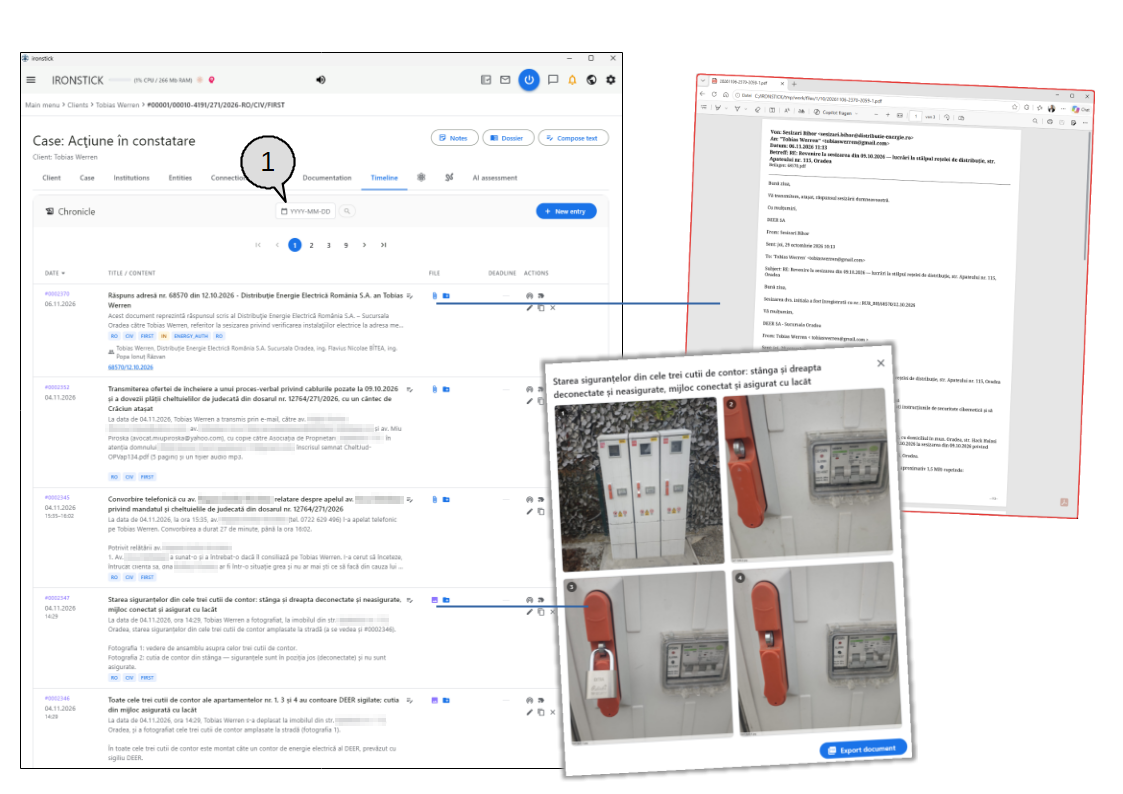
Ouvrir des documents, des images et des enregistrements
Un PDF joint s'ouvre dans sa propre fenêtre ; les photos s'ouvrent dans la visionneuse d'images.
Chaque fichier joint à une entrée s'ouvre directement depuis la Chronologie. Sur l'image, le trombone de la première entrée a ouvert son PDF dans une fenêtre séparée, et le symbole d'image d'une autre entrée a ouvert ses quatre photos.
Le champ de date en haut vous aide à vous repérer dans les longues chronologies.
Aller à une date. Apparaît lorsque la Chronologie compte plus de trois pages. Cliquez sur le champ et choisissez une date — seules les dates existant dans le dossier peuvent être choisies — puis cliquez sur la loupe à côté pour accéder à la page contenant cette date.
Ce que vous pouvez faire ici
Fichiers d'une entrée
Documents. Le trombone bleu ouvre le document joint dans sa propre fenêtre — dans le programme que votre ordinateur utilise pour les PDF, sinon dans votre navigateur web.
Entrée en PDF. Pour une entrée sans document, images ni enregistrement, le trombone crée un PDF de l'entrée elle-même et l'enregistre pour vous.
Images. Le symbole d'image violet (le pointer indique combien il y en a) ouvre la visionneuse d'images avec toutes les photos de l'entrée, numérotées. Cliquez sur une photo pour la voir en plein écran avec zoom ; cliquez à nouveau ou sur le × pour fermer. Exporter le document enregistre les photos avec la description sous forme de PDF.
Transcriptions et discussions. Un symbole violet ouvre la transcription d'un appel ou d'un enregistrement, ou une discussion, avec date, heure de–à, type et nombre de lignes ; chaque interlocuteur a une couleur. Exporter le document l'enregistre sous forme de PDF.
Audio. La note bleue lit l'enregistrement original dans le lecteur multimédia de votre ordinateur.
Lieu. L'épingle verte ouvre une petite carte avec le lieu de l'entrée et un bouton pour l'afficher dans Google Maps.
Liens entre documents
Annexes et lieu de dépôt d'un document. Un courrier sortant liste ses annexes sous forme de numéros bleus ; un document entrant ou une pièce de preuve indique dans quels courriers il a été déposé, regroupés par dossier avec le numéro de procédure derrière. Cliquez sur un numéro pour ouvrir cette entrée, ou sur le numéro de procédure pour ouvrir ce dossier.
Numéros de référence. Si d'autres documents portent le même numéro d'enregistrement ou de courrier, ce numéro est affiché souligné. Cliquez dessus pour voir tous les documents portant ce numéro et ouvrir l'un d'eux.
Onglet Documentation
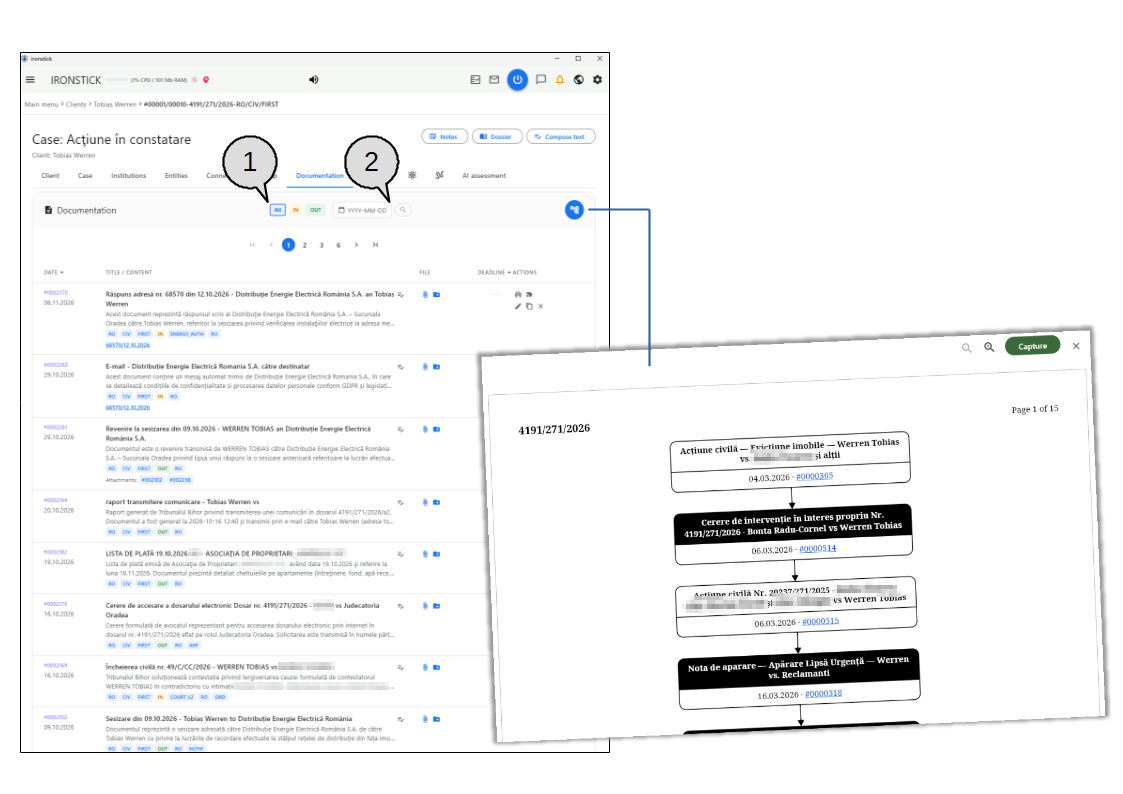
L'onglet Documentation liste chaque entrée qui possède un document ; le graphique de chronologie présente la correspondance comme un flux.
L'onglet Documentation est le côté papier du dossier : il liste uniquement les entrées qui portent un document (courriers, actes de procédure, décisions, scans), les plus récentes en premier, 20 par page.
Chaque ligne affiche le numéro d'entrée, la date, le titre, un court résumé, les étiquettes de classification et les outils de ce document.
Le bouton bleu à droite de la carte ouvre la chronologie — les documents entrants et sortants dessinés sous forme d'organigramme de haut en bas, comme on le voit à droite de l'image.
Filtre de direction.Toutes affiche chaque document, IN (orange) uniquement les documents entrants, OUT (vert) uniquement les documents que vous avez envoyés. La pastille active est affichée en gras avec un cadre.
Aller à une date. Choisissez une date dans le champ calendrier et cliquez sur la loupe pour accéder à la page qui contient cette date. Le champ n'apparaît que lorsque la liste dépasse trois pages ; le calendrier ne propose que les dates existant dans le dossier.
Ce que vous pouvez faire ici
La liste
Trier. Cliquez sur l'en-tête de colonne Date pour passer du plus récent au plus ancien en premier, et inversement. Cliquez sur Délai pour trier par délais ouverts, le plus proche d'abord (cliquez à nouveau pour inverser).
Numéro d'entrée. Le numéro violet au-dessus de la date est le numéro IRONSTICK de l'entrée. Cliquez dessus pour le copier dans le presse-papiers.
Étiquettes sous le résumé. Les petites pastilles indiquent le pays, le domaine du droit, le stade de la procédure, la direction (IN orange, OUT vert), le type d'institution, la langue du document et d'autres éléments de classification. Pointez le domaine du droit ou le stade pour voir le nom complet.
Annexes et « déposé dans ». Pour un document que vous avez envoyé, Annexes liste les entrées jointes. Pour un document entrant ou une pièce de preuve, Déposé dans liste où il a été déposé, regroupé par dossier avec le numéro de procédure derrière chaque groupe. Cliquez sur un numéro pour ouvrir cette entrée dans la chronologie, ou sur le numéro de procédure pour ouvrir ce dossier — même s'il s'agit d'un autre dossier.
Numéros de référence. Les numéros bleus soulignés sont des numéros de courrier ou d'enregistrement qui figurent aussi dans d'autres documents. Cliquez sur l'un d'eux pour voir tous les documents portant le même numéro et ouvrir l'un d'eux.
Délai. Une cloche apparaît lorsque l'entrée porte un délai ouvert : orange lorsqu'il arrive à échéance dans les 10 jours, rouge lorsqu'il est dépassé. Pointez-la pour voir les jours restants ou la date de dépassement.
Outils de chaque ligne
Rédiger un texte. L'icône de note à côté du titre ouvre un choix : rédiger un courrier avec l'aide de l'IA (le chat s'ouvre avec ce dossier et ce document déjà référencés) ou ouvrir un document texte vide dans le traitement de texte. Un nombre devant l'icône indique combien de textes existent déjà pour cette entrée. Non disponible sur la tablette Android.
Ouvrir le document. Le trombone ouvre le document dans la fenêtre de navigateur d'IRONSTICK ; pointez-le pour voir le nom du fichier. Une épingle verte apparaît lorsque l'entrée a un lieu — cliquez dessus pour voir l'endroit sur une carte.
Classeurs de travail. L'icône de classeur range le document dans les classeurs de travail des affaires auxquelles ce dossier appartient : cochez ou décochez un classeur, ou créez un nouveau classeur. Lorsque l'entrée est déjà rangée, l'icône affiche un classeur plein et son infobulle le nombre de classeurs.
Radar de pertinence. L'icône radar trouve les entrées dont le contenu est le plus proche, dans ce dossier et dans d'autres dossiers. Cliquez sur un résultat pour y accéder dans la chronologie.
Étiquettes. L'icône d'étiquette attache vos propres étiquettes au document — des étiquettes colorées générales ou des étiquettes valables uniquement pour ce dossier. Une fois étiqueté, l'icône prend la couleur de la première étiquette.
Modifier. Le crayon ouvre l'entrée du document pour modification (titre, date, classification, délai, etc.).
Copier dans un autre dossier. L'icône de copie copie l'entrée avec son document dans un autre dossier du même client. Choisissez le dossier cible, puis cliquez sur Copier.
Supprimer. La croix supprime l'entrée une fois que vous l'avez confirmé.
Graphique de chronologie
Lire le déroulement du dossier. Le graphique montre tous les documents PDF entrants et sortants par ordre de date, reliés par des flèches. Les documents que vous avez envoyés ont un titre noir, les documents avec un délai ouvert un cadre épais. Les annexes d'un courrier sortant apparaissent dans des cases séparées à côté de celui-ci.
Ouvrir une entrée. Cliquez sur le numéro d'entrée souligné dans une case pour accéder directement à cette entrée.
Zoomer et défiler. Utilisez les deux boutons loupe pour zoomer avant et arrière ; les longues chronologies s'étendent sur plusieurs pages que vous faites défiler.
Saisir comme document.Saisir transforme le graphique en PDF et ouvre la saisie de documents, où vous l'affectez au dossier et l'enregistrez comme n'importe quel autre document. Non disponible sur la tablette Android, où le graphique ne peut être que consulté. Fermez le graphique avec le X.
Dossier : choisir les entrées et les pages
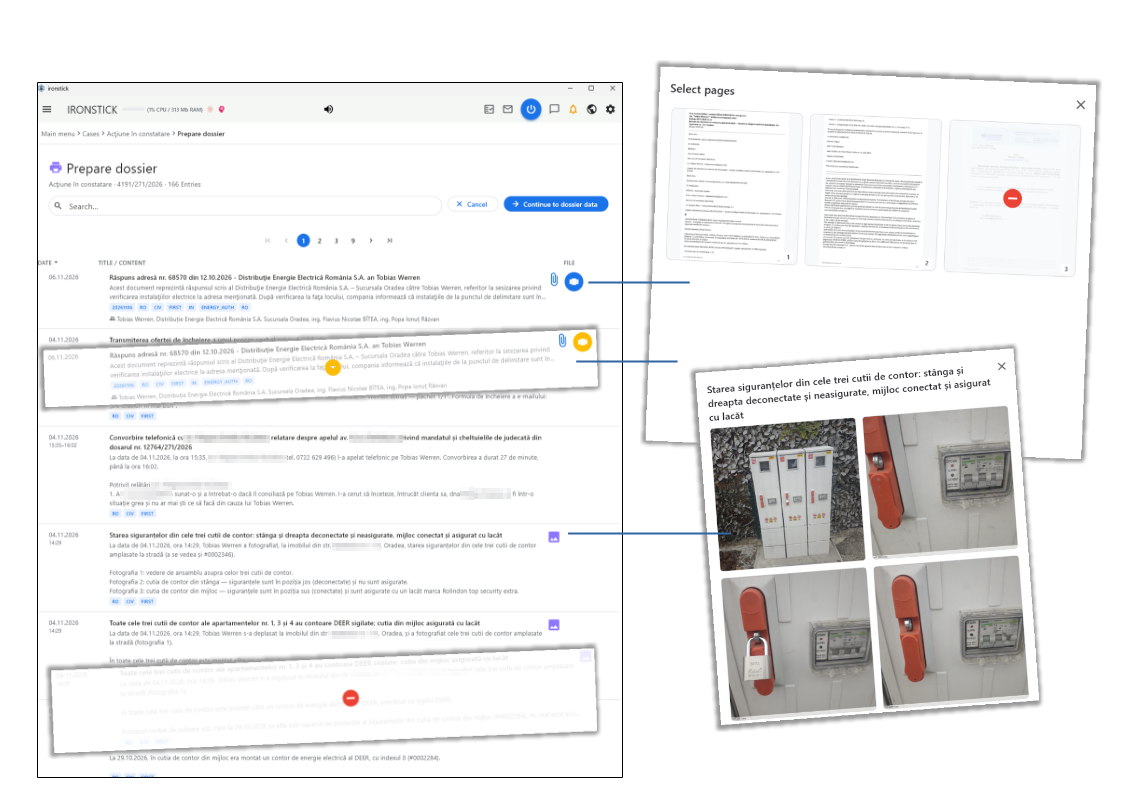
Première étape du dossier : décider quelles entrées et quelles pages y figurent.
Le bouton Dossier en haut du dossier (affiché uniquement lorsque le dossier contient des entrées de chronologie) ouvre un assistant qui constitue un dossier complet et paginé de l'affaire — sous forme de PDF ou de paquet de production EDRM.
Dans la première étape, Préparer le dossier, vous parcourez toutes les entrées de la chronologie et décidez de ce qui y figure. L'image montre une entrée exclue (signe rouge), un document partiellement exclu (cercle jaune), la sélection de pages d'un document et l'aperçu d'image d'une entrée photo.
Ce que vous pouvez faire ici
Écarter une entrée. Cliquez n'importe où sur une ligne pour exclure l'entrée : elle devient pâle et un signe rouge apparaît au milieu. Cliquez à nouveau pour la réintégrer.
Écarter des pages isolées. Le bouton rond bleu d'un document ouvre Sélectionner les pages avec un aperçu de chaque page. Cliquez sur une page pour l'exclure (signe rouge) ou la réintégrer. Lorsque certaines pages sont exclues, le bouton devient jaune et la ligne est atténuée avec un cercle jaune au milieu ; cliquez sur le cercle pour modifier la sélection de pages.
Regarder avant de décider. Le trombone ouvre le document dans la fenêtre de navigateur d'IRONSTICK. L'icône d'image affiche les photos de l'entrée (jusqu'à quatre), l'icône de microphone ou de discussion la transcription ou la discussion. Ces aperçus ne modifient rien.
Trouver une entrée. Saisissez au moins deux caractères dans le champ de recherche ; les entrées correspondantes apparaissent dans une liste. Cliquez sur l'une d'elles pour y accéder — la bonne page s'ouvre et l'entrée s'illumine. Vous pouvez aussi saisir un tampon de document IRONSTICK ; si ce document appartient à un autre dossier, la préparation du dossier de cette affaire s'ouvre sur le document.
Trier. Cliquez sur l'en-tête Date pour passer du plus récent au plus ancien en premier, et inversement. L'en-tête affiche le titre du dossier, le numéro du dossier et le nombre d'entrées.
Continuer ou annuler.Continuer vers les données du dossier mène à l'étape suivante ; Annuler revient au dossier. Vos choix pour ce dossier sont conservés tant que le programme reste ouvert, de sorte que vous pouvez aller et venir entre les étapes.
Dossier : données, aperçu avant impression et export
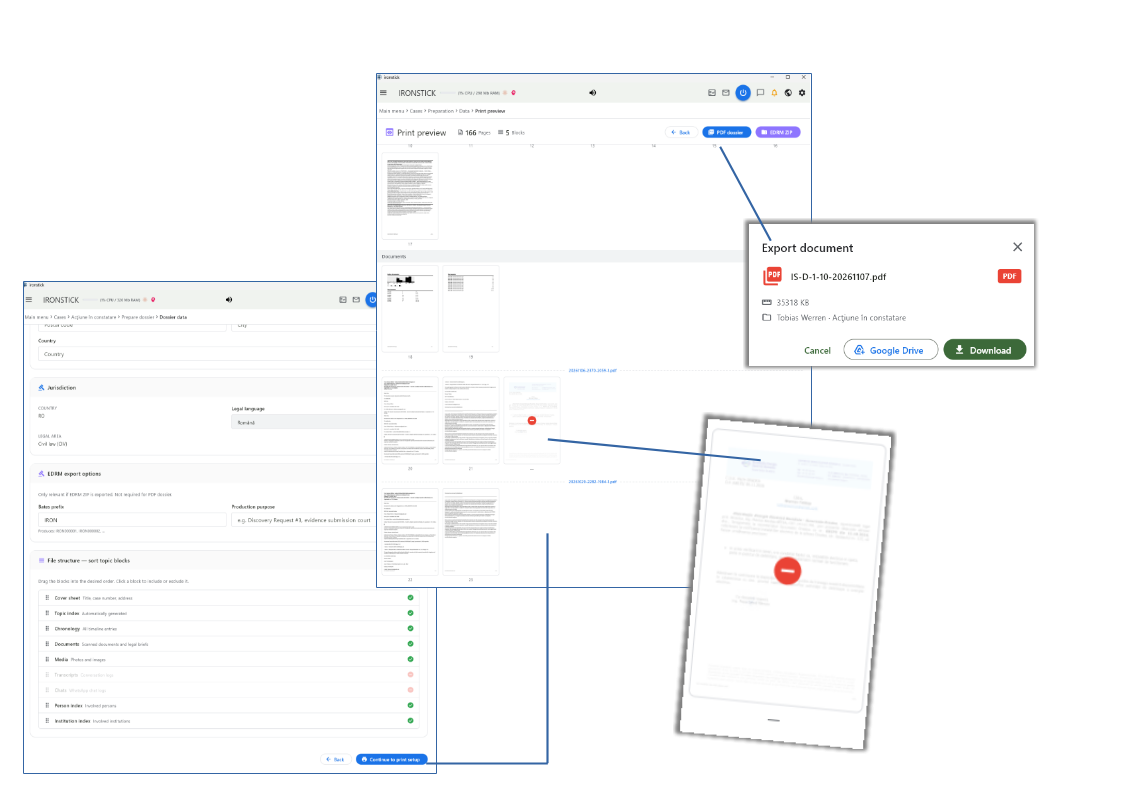
Définissez la page de garde et la structure, vérifiez chaque page, puis exportez le dossier en PDF ou en ZIP EDRM.
Dans la deuxième étape, Données du dossier (à gauche), vous remplissez la page de garde, vérifiez le ressort juridique et décidez quels blocs thématiques le dossier contient et dans quel ordre.
Continuer vers la préparation d'impression ouvre l'Aperçu avant impression (au milieu), qui montre chaque page du dossier terminé. De là, vous l'exportez en dossier PDF ou en ZIP EDRM ; la boîte de dialogue d'export (en haut à droite) enregistre le fichier.
Ce que vous pouvez faire ici
Données du dossier
Adresse de la page de garde. Choisissez l'une des institutions du dossier dans la liste pour remplir automatiquement le destinataire, ou saisissez vous-même nom, adresse, code postal, ville et pays.
Ressort juridique. Le pays et le domaine du droit sont repris du dossier. Si le pays compte plus d'une langue juridique, choisissez la langue dans laquelle sont rédigées les propres pages du dossier.
Options d'export EDRM. Nécessaires uniquement pour le ZIP EDRM, pas pour le dossier PDF. Saisissez un préfixe Bates — la ligne en dessous montre les numéros qui en résultent — et, si vous le souhaitez, la finalité de la production (par exemple une demande de communication de pièces ou un dépôt de preuves).
Blocs thématiques. Le dossier est constitué de blocs : page de garde, index thématique, chronologie, documents, médias, transcriptions, discussions, index des personnes et index des institutions. Glissez un bloc par sa poignée pour changer l'ordre ; cliquez sur un bloc pour l'inclure (coche verte) ou l'exclure (signe rouge). Les blocs pour lesquels le dossier n'a aucun contenu sont exclus automatiquement.
Retour ou suite.Retour ramène à la sélection des entrées ; Continuer vers la préparation d'impression construit l'aperçu.
Aperçu avant impression
Le voir se construire. Une barre de progression indique où en est l'aperçu. La construction se poursuit en arrière-plan même si vous quittez l'écran.
Vérifier chaque page. Toutes les pages apparaissent sous forme de miniatures numérotées, regroupées par bloc. Chaque document commence par une ligne en pointillés indiquant son nom de fichier. L'en-tête compte les pages et les blocs du dossier.
Retirer des pages. Cliquez sur une page d'un document pour la retirer du dossier (signe rouge, pas de numéro de page) et cliquez à nouveau pour la rétablir. Les pages vides dans les documents sont détectées et retirées automatiquement. Les pages qu'IRONSTICK génère lui-même, comme la page de garde ou les index, ne peuvent pas être retirées ici. L'index thématique est mis à jour avec les vrais numéros de page.
Dossier PDF. Crée le dossier terminé et paginé. Lorsqu'il est prêt, la boîte de dialogue d'export s'ouvre d'elle-même ; Retour à l'aperçu ramène aux pages.
ZIP EDRM. Crée un paquet de production électronique avec numéros Bates, documents natifs, leur texte et les fichiers de chargement habituels. Ensuite, vous voyez le nombre de documents, le total de pages et la plage Bates, et Télécharger le ZIP EDRM enregistre le paquet.
Boîte de dialogue d'export
Enregistrer le fichier. La boîte de dialogue affiche le nom du fichier, sa taille et le dossier. Télécharger enregistre le fichier dans votre dossier Documents et l'affiche. Google Drive n'apparaît que lorsqu'un dossier Google Drive est synchronisé sur cet ordinateur et permet d'enregistrer le fichier dans l'un de ses dossiers. Annuler ou le X ferme la boîte de dialogue.
Onglet Évaluation IA
L'évaluation IA du dossier avec la jauge des chances de succès.
L'onglet Évaluation IA fournit une évaluation écrite du dossier par l'IA. Les sections descriptives s'appuient sur l'ensemble de votre dossier ; les chances de succès ne sont jugées que sur ce que le tribunal a dans son dossier. Il présente le fondement de la procédure, l'état du dossier judiciaire (le dossier détenu par le tribunal ou l'autorité) avec une estimation des chances de succès, l'état du dossier IRONSTICK complet, les notes critiques, les points forts et les risques, ainsi que des liens vers des dossiers connexes.
Chaque numéro d'entrée, référence de dossier et numéro de procédure du texte est un lien. La date sous le titre indique quand l'évaluation a été faite.
Réévaluer. Lance une nouvelle évaluation. Sans évaluation, le bouton affiche Demander une évaluation. Il est grisé, comme sur l'image, lorsqu'aucun nouveau document n'est arrivé depuis la dernière évaluation (sauf si vous écrivez un commentaire ci-dessous) ou lorsque le dossier n'est pas actif.
Ce que vous pouvez faire ici
Lancer une évaluation
Demander ou renouveler. Cliquez sur Demander une évaluation ou Réévaluer. Avant tout envoi, IRONSTICK demande si l'IA externe peut être utilisée ; rien ne quitte votre ordinateur tant que vous n'avez pas confirmé.
Mettre à jour plutôt que recommencer. Peu après une évaluation complète (dans un délai d'un jour, et au plus trois fois de suite), le bouton devient un menu avec Mettre à jour et Réévaluer. Mettre à jour n'ajoute que les documents arrivés depuis et réécrit les sections qui changent, ce qui est bien plus rapide.
Dossiers actifs uniquement. Les dossiers inactifs ou en pause ne sont pas évalués. Les boutons sont verrouillés et un avis demande de d'abord passer le dossier à actif.
Suivre la progression. Pendant l'exécution, la carte affiche la phase en cours — préparation, lecture du texte des documents qui n'en ont pas encore (effectuée localement), recherche dans les dossiers, rédaction de l'évaluation, estimation des chances — et un journal en direct de chaque étape.
Continuer à travailler. L'évaluation s'exécute en arrière-plan. Vous pouvez changer d'onglet, ouvrir d'autres dossiers ou lancer des évaluations pour plusieurs dossiers à la fois ; un avis vous prévient lorsqu'une évaluation est terminée.
Lire l'évaluation
Fondement de la procédure. Qui réclame quoi contre qui, devant quel tribunal ou quelle autorité.
État du dossier judiciaire et chances de succès. Décrit uniquement ce que le tribunal ou l'autorité a dans son dossier — tout ce qui lui a été envoyé ou qu'il a reçu, des deux côtés. La jauge à côté montre l'estimation de l'IA en pourcentage, le verdict (de clairement perdu à clairement gagné) et, lorsqu'ils sont disponibles, les chiffres distincts pour l'état des preuves, la demande principale et les autres demandes. Si aucun dossier judiciaire ne peut être identifié, cette section est absente et la jauge reste vide (« non estimable »).
État du dossier IRONSTICK. Le tableau issu de votre dossier complet, y compris les documents que le tribunal n'a pas vus.
Remarque critique, points forts et risques. Un encadré orange signale le danger le plus important. L'encadré vert liste les points forts de votre position, l'encadré rouge les risques et les points ouverts.
Dossiers connexes. Les Liens entre dossiers montrent comment d'autres dossiers du même client influent sur celui-ci (de, vers, effet — marqué comme préjudiciable, preuve ou stratégique). Un encadré jaune liste des dossiers d'autres clients avec le même adversaire ou les mêmes participants, et explique comment en intégrer un dans l'évaluation via le champ de commentaire.
Copier une section. La petite icône de copie devant un titre copie le titre et son texte dans le presse-papiers.
Suivre les liens. Un numéro d'entrée violet ouvre cette entrée dans la chronologie. Une référence de dossier ou un numéro de procédure bleu ouvre ce dossier, s'il existe dans IRONSTICK.
Avertissements et lectures supplémentaires. Un avis jaune en haut avertit lorsque l'évaluation peut être incomplète (limite de recherche atteinte ou erreur technique pendant la recherche). Textes intégraux rechargés liste les documents que l'IA a lus en entier ; cliquez sur l'un d'eux pour l'ouvrir.
Objections et compléments
Corriger ou compléter l'évaluation. Écrivez vos objections, les faits manquants ou vos instructions dans le champ en bas. Dès que vous avez écrit au moins trois mots, Réévaluer devient disponible et l'IA évalue à nouveau le dossier en tenant compte de votre commentaire.
Comment l'évaluation IA est établie
Vert : tiré de l'ensemble du dossier. Rouge : uniquement la partie du dossier que détient le tribunal.
L'évaluation travaille avec deux sources différentes, marquées sur l'image.
Les sections vertes sont rédigées à partir de tout le dossier dans IRONSTICK — chaque document, entrée, courriel et transcription du dossier — et à partir des dossiers voisins du même client.
La section rouge avec la jauge ne juge que la partie du dossier qui se trouve devant le tribunal : ce que vous lui avez soumis et ce que lui ou l'autre partie vous a envoyé. Les documents que le tribunal n'a jamais vus ne comptent pas pour les chances de succès.
Ce que vous pouvez faire ici
Les sections vertes — tout votre dossier
Fondement de la procédure. Qui réclame quoi contre qui, devant quel tribunal ou quelle autorité, tel que cela ressort de l'ensemble du dossier.
État du dossier IRONSTICK. Le tableau complet de l'affaire tel qu'il se présente dans IRONSTICK, y compris vos propres notes, preuves et correspondances que le tribunal ne connaît pas, et les effets des autres dossiers du client.
Remarque critique, points forts et risques. Également rédigés à partir de l'ensemble du dossier et des dossiers voisins.
La section rouge — uniquement le dossier du tribunal
État du dossier judiciaire. Décrit uniquement ce que le tribunal a dans son dossier — chaque acte déposé et chaque document reçu du tribunal ou de l'autre partie dans cette procédure.
Chances de succès. La jauge va du rouge (perdu) en bas au vert (gagné) en haut ; la flèche et le pourcentage montrent l'estimation de l'IA, et le verdict en dessous (par exemple plutôt gagné) la met en mots. Lorsqu'ils sont disponibles, des chiffres distincts suivent pour l'état des preuves, la demande principale et les autres demandes.
Pourquoi uniquement le dossier du tribunal. Le tribunal décide sur ce qu'il a sous les yeux. Un document solide de votre dossier qui n'a jamais été déposé n'améliore pas l'estimation tant qu'il n'est pas parvenu au tribunal — les sections vertes vous montrent de telles lacunes.
Pas de dossier du tribunal, pas d'estimation. Si IRONSTICK ne peut identifier ni le tribunal ni les documents qui lui sont soumis, la section rouge est absente et la jauge reste vide.
6. Personnes / Entités
Liste des personnes, détails et réseau de relations
La liste des personnes avec la fenêtre de détails, un code QR de téléphone et le réseau de relations d'une société.
Cet écran réunit chaque personne physique et chaque personne morale (société, association, autorité en tant que partie) qui apparaît dans vos dossiers.
L'image montre la liste avec ses boutons de filtre et son champ de recherche, la fenêtre de détails d'une société, le code QR qui s'ouvre lorsque vous cliquez sur une icône de téléphone,
et le réseau de relations qui s'ouvre depuis l'icône de réseau d'une ligne.
Numéro de référence. Chaque personne ou société possède sa propre référence sous la forme @E0000279. Cliquez dessus pour la copier dans le presse-papiers, par exemple pour citer la personne dans une entrée de chronique, une note ou un chat avec l'IA.
Champ de recherche. Restreint la liste au fil de la saisie : par nom, numéro de téléphone, adresse e-mail ou ville. Plusieurs mots doivent tous correspondre ; * fonctionne comme joker, et les noms qui ne font que se ressembler phonétiquement sont aussi trouvés.
Ce que vous pouvez faire ici
En-tête de la page
Nombre d'entrées. Sous le titre, vous voyez combien d'entrées sont affichées ; lorsqu'un filtre est actif, cela est indiqué à côté du nombre.
Importer. Ouvre une fenêtre dans laquelle vous glissez un fichier de paquet de données reçu d'un autre utilisateur d'IRONSTICK (personnes, sociétés, institutions, leurs relations et analyses de personnes). Une barre de progression s'affiche pendant l'import ; ensuite, vous voyez combien d'entrées étaient nouvelles, combien étaient déjà connues et combien de relations ont été ajoutées. Si le paquet apporte des détails supplémentaires pour des personnes que vous avez déjà, ils apparaissent comme suggestions dans le Moniteur de cohérence des données au lieu d'écraser vos données. Un fichier endommagé ou erroné est rejeté avec un message.
Univers. Le bouton noir ouvre les trois cartes visuelles de toutes vos parties : carte 3D, carte 2D et carte géographique.
Nouvelle personne / entité. Ouvre le formulaire de saisie d'une nouvelle personne ou société.
Filtre et liste
Toutes / Personnes physiques / Personnes morales. Les trois boutons au-dessus de la liste indiquent le nombre dans chaque groupe. Cliquez sur l'un d'eux pour ne voir que les personnes physiques ou que les personnes morales ; la liste revient à la page 1.
Pages. La liste affiche 20 entrées par page. Lorsqu'il y a plus d'une page, la navigation par pages apparaît au-dessus et au-dessous de la liste.
Colonnes. Chaque ligne affiche le numéro de référence, une icône de personne bleue ou une icône de société violette, le nom (pour les personnes aussi la profession), la ville, les icônes de contact, le nombre de dossiers dans lesquels l'entrée est impliquée (vert) ou Aucune (gris), l'icône de réseau, l'icône d'analyse et les actions.
Icônes de contact. L'icône de téléphone et l'icône de courriel ouvrent chacune un code QR : scannez-le avec votre téléphone pour appeler ou écrire un courriel aussitôt. Un clic sur le code QR lui-même ouvre le programme correspondant sur cet ordinateur ; s'il n'y en a pas, le numéro ou l'adresse est copié dans le presse-papiers. Une icône de livre indique que des profils de réseaux sociaux ou un site web sont enregistrés.
Icône de réseau. Ouvre le réseau de relations de cette personne ou société.
Icône d'analyse. L'icône violette n'apparaît que pour les personnes physiques qui ont déjà une analyse de personne. Cliquez dessus pour ouvrir l'analyse.
Modifier et supprimer. Le crayon ouvre le formulaire de saisie. La croix supprime l'entrée après une confirmation ; si l'entrée est encore liée à des dossiers, des relations ou une analyse de personne, la confirmation liste ces liens dans un avertissement jaune. Supprimer une personne supprime aussi toutes ses relations.
Retour depuis d'autres écrans. Lorsque vous arrivez ici depuis la recherche, un dossier ou l'une des cartes, l'entrée est trouvée sur la bonne page et s'illumine en jaune pendant quelques secondes.
Fenêtre de détails
Ouvrir les détails. Cliquez n'importe où sur une ligne. La fenêtre affiche une étiquette Personne physique ou Personne morale et tous les champs renseignés, regroupés en données de base, adresse, contact, en ligne / réseaux sociaux, profession (personnes uniquement), véhicule et données système (numéro d'entrée et date de création). Les champs vides sont omis.
Fiche de contact en code QR. Cliquez sur le nom dans le titre, la rue ou la ville : un code QR avec la fiche de contact complète apparaît, que vous pouvez scanner directement dans le carnet d'adresses de votre téléphone.
Liens de téléphone, de courriel et web. Le numéro de téléphone bleu et l'adresse e-mail ouvrent leurs codes QR. Les liens Facebook, LinkedIn, Instagram et du site web s'ouvrent dans la fenêtre de navigateur d'IRONSTICK.
Export PDF. Crée une fiche de personne en PDF : données de base, implications dans des dossiers, analyse de personne et relations, uniquement avec les champs renseignés. Vous pouvez ensuite l'enregistrer dans votre dossier Documents ou dans votre dossier Google Drive.
Réseau de relations
Qui est lié à qui. Le réseau montre la personne ou la société au centre avec ses relations directes et les relations de ces contacts (deux niveaux), sous forme de graphique sur une ou plusieurs pages.
Se déplacer dans le réseau. Cliquez sur une autre personne, société ou institution dans le graphique : la fenêtre se reconstruit autour de cette partie. Les renvois de page dans le graphique mènent à la page correspondante ; les boutons loupe zooment avant et arrière.
Saisir. Transforme le graphique en PDF et l'ouvre directement dans Saisir le document, afin que vous puissiez le ranger dans un dossier avec le tampon habituel. Ce bouton n'est pas disponible sur la tablette Android.
Saisir ou modifier une personne
Genre d'entrée. Choisissez d'abord Personne physique ou Personne morale ; le formulaire s'adapte. Seul le nom est obligatoire. Pour les personnes, vous avez en plus le numéro d'identification personnel, la date de naissance (sélecteur de date), la nationalité et la religion ; pour les sociétés, le numéro d'immatriculation à la place.
Adresse et position sur la carte. Saisissez rue, code postal, ville, quartier et pays (pour une nouvelle entrée, le pays est prérempli d'après votre configuration). Activez les coordonnées géographiques pour rechercher l'adresse sur la carte, saisir latitude et longitude, ou simplement cliquer au bon endroit sur la carte.
Contact, en ligne, profession, véhicule. Téléphone, télécopie, courriel (format valide vérifié), coordonnées de contact, description, liens vers les réseaux sociaux et site web, profession et employeur (personnes uniquement), voiture et plaque d'immatriculation.
Remplissage IA et recherche Google. Pour une personne morale avec un nom et un pays, un bouton apparaît dans l'en-tête. Si une clé IA est configurée, Remplissage IA demande votre consentement puis laisse l'IA externe rechercher la société sur Internet ; il ne remplit que les champs vides et les marque d'un cadre violet. Ensuite, ou sans clé IA, le bouton devient Recherche Google, qui ouvre la recherche dans la fenêtre de navigateur d'IRONSTICK.
Enregistrer ou annuler. Le bouton d'enregistrement stocke l'entrée et revient à la liste. Lorsque vous modifiez une personne physique existante, un bouton Analyse de personne apparaît aussi en bas à gauche.
Entrées d'autres utilisateurs sur IRONSTICK SERVER. Si une entrée appartient à un autre utilisateur du serveur, une bannière l'indique. L'enregistrement envoie alors vos modifications comme proposition de modification au propriétaire, et la suppression envoie une proposition de suppression au lieu de supprimer.
Analyse de personne et recherche web (personnes physiques uniquement)
Analyse de personne. Un profil structuré d'une personne : rôle dans le dossier (par exemple adversaire, témoin, tiers), fiabilité (non confirmée, partiellement confirmée, confirmée — affichée sous forme d'étiquette colorée) et date de l'analyse ; identité et localisation avec jusqu'à trois résidences, chacune avec sa propre position sur la carte ; contexte (famille, impôts, dettes, activités, présence en ligne, environnement social) ; et une appréciation (rôle dans le réseau, vulnérabilités, appréciation stratégique globale, sources). Le pied de page indique quand elle a été enregistrée pour la dernière fois. Les sociétés n'ont pas d'analyse de personne.
Relations. En bas de l'analyse, vous ajoutez des relations : recherchez une personne ou une institution, choisissez une catégorie (famille, travail, religion, lieu, criminalité, finances, social, politique, formation, militaire/police, numérique/en ligne) et ajoutez une courte description telle que « est l'épouse de ». Les relations existantes peuvent être modifiées ou supprimées ; elles alimentent le réseau et les cartes.
Recherche web. Le bouton Recherche web dans l'analyse recherche la personne sur Internet et liste les résultats. Retirez les résultats indésirables, laissez ensuite charger et résumer les pages restantes, cochez les sources en lesquelles vous avez confiance et cliquez sur Analyser la sélection. Le résultat apparaît sous forme d'aperçu modifiable des champs de l'analyse, que vous enregistrez dans l'analyse de personne. L'IA externe n'est utilisée qu'après votre accord ; chaque lien peut être ouvert dans la fenêtre de navigateur d'IRONSTICK.
Univers : carte 3D, carte 2D et carte géographique
Le bouton Univers ouvre trois vues de toutes vos parties.
Le bouton Univers dans l'en-tête de la liste des personnes ouvre trois images différentes de toutes les personnes de vos dossiers et de leurs liens.
La carte 3D est un espace que vous pouvez survoler, la carte 2D dispose le même réseau comme un dessin technique sur papier quadrillé,
et la carte géographique place toutes les personnes et sociétés dont le lieu est connu sur une carte satellite. Chaque vue s'ouvre en plein écran et se ferme avec le X ou Échap.
Ce que vous pouvez faire ici
Carte 3D
L'univers se construit tout seul. Une barre de progression indique où en est l'image ; des groupes de parties étroitement liées (cliques) apparaissent l'un après l'autre, chacun dans sa propre couleur. Les groupes aux schémas de liens remarquables sont mis en évidence par un rouge clignotant. La ligne en haut à gauche compte les parties, les liens et les cliques.
Voler. W/A/S/D font avancer, aller à gauche, reculer et aller à droite ; R et F font monter et descendre ; faites glisser la souris ou utilisez les touches fléchées pour tourner ; la molette de la souris avance ou recule ; Maj va plus vite, Espace ralentit. Le panneau en bas à gauche liste ces touches, et une petite barre en bas à droite indique votre vitesse.
Trouver une partie et s'en approcher. Cliquez sur un point pour le marquer et vous y rendre automatiquement ; cliquez à nouveau dessus pour retirer le marquage. Le champ de recherche en bas à droite trouve le nom le plus proche et vous y emmène aussi.
Retour à la liste. Double-cliquez sur un point : la carte se ferme et la personne s'illumine en jaune dans la liste des personnes. Une institution ouvre à la place la liste des institutions, en surbrillance de la même façon.
Liens de dossier et niveaux séparés.Liens de dossier relie aussi des parties qui apparaissent dans le même dossier. Séparer les niveaux place les institutions en haut, les personnes au milieu et les sociétés en bas. Les deux interrupteurs reconstruisent l'image et sont mémorisés.
Vol à travers la carte 3D de toutes les parties.
Les cliques — groupes de parties étroitement liées — sont calculées automatiquement par une détection déterministe de communautés (sans IA). Le calcul porte toujours sur toutes les personnes, sociétés et institutions d'IRONSTICK, sans aucune action de votre part. Plus une partie a de liens qualifiés, plus sa sphère est dessinée grande.
Carte 2D
Se déplacer comme sur une feuille de papier. Faites glisser avec la souris ou utilisez W/A/S/D pour déplacer la feuille ; la molette de la souris zoome vers le pointeur.
Examiner une partie. Pointez un nœud pour voir ses liens et ses étiquettes de nom. Un clic le marque (il pulse), un clic sur la feuille vide retire le marquage, et un double-clic revient à la liste avec l'entrée en surbrillance.
Recherche et interrupteurs. Le champ de recherche en bas à droite trouve une partie par son nom ; Liens de dossier relie les parties d'un même dossier ; Séparer les niveaux empile les institutions, les personnes et les sociétés.
Carte géographique
Toutes les personnes ayant une adresse sur la carte. Les personnes apparaissent en bleu, les sociétés en violet. Seules les entrées dont les coordonnées sont connues sont affichées ; IRONSTICK les renseigne en arrière-plan à partir des adresses. L'étiquette en bas à gauche indique combien il y a de marqueurs.
Marqueurs regroupés. Les parties très proches les unes des autres sont réunies en un marqueur numéroté. Cliquez dessus pour zoomer ou, si elles se trouvent au même endroit, pour les lister.
Détails. Cliquez sur un marqueur pour voir nom, type et adresse ; Détails ferme la carte et met l'entrée en surbrillance dans la liste des personnes.
7. Institutions
La liste des institutions avec la fenêtre de détail d'une autorité et son code QR de téléphone.
Les institutions sont les tribunaux, autorités, administrations publiques et organismes similaires avec lesquels vous traitez dans vos dossiers.
La liste présente chaque institution avec ses étiquettes de classification, sa ville, ses icônes de contact et le nombre de dossiers dans lesquels elle intervient.
L'image montre aussi la fenêtre de détail d'une autorité et le code QR qui s'ouvre lorsque vous cliquez sur son icône de téléphone.
Numéro de référence. Chaque institution possède sa propre référence, de la forme @I0000030. Cliquez dessus pour la copier dans le presse-papiers, par exemple pour citer l'institution dans une entrée ou dans un échange avec l'IA.
Champ de recherche. Restreint la liste au fil de la saisie : par nom, numéro de téléphone, adresse e-mail ou ville. Tous les mots saisis doivent correspondre, * sert de joker, et les noms qui ne font que se ressembler à l'oreille sont trouvés eux aussi.
Ce que vous pouvez faire ici
Liste
Vue d'ensemble. Le titre indique le nombre total d'institutions, l'en-tête de la carte le nombre actuellement listé. La liste affiche 20 entrées par page ; s'il y a plus d'une page, la navigation entre les pages apparaît au-dessus et au-dessous de la liste.
Classification en un coup d'œil. Sous chaque nom, de petites étiquettes grises indiquent le code du pays, le code du type et la région, suivis du nom du type.
Icônes de contact. Les icônes de téléphone et d'e-mail ouvrent un code QR pour appeler ou écrire avec votre téléphone ; un clic sur le code QR ouvre le programme correspondant sur cet ordinateur (ou copie la valeur s'il n'y en a pas). L'icône du globe ouvre le site web dans la fenêtre de navigateur d'IRONSTICK.
Dossiers. Une étiquette verte indique dans combien de dossiers l'institution intervient ; Aucune signifie qu'elle n'est encore liée à aucun dossier.
Modifier et supprimer. Le crayon ouvre le formulaire de saisie. La croix supprime l'institution après confirmation ; si elle est encore liée à des dossiers ou à des relations, un avertissement jaune les énumère. La suppression retire aussi les relations de l'institution.
Arrivée depuis d'autres écrans. Lorsque vous arrivez depuis les cartes de l'univers ou un autre écran, l'institution est retrouvée sur la bonne page et s'illumine en jaune pendant quelques secondes.
Fenêtre de détail
Ouvrir les détails. Cliquez sur une ligne. La fenêtre montre la classification (type, code du type, région), l'adresse, le contact et les données système (numéro de l'institution et date de création) ; les champs vides sont omis.
Fiche de contact en code QR. Cliquez sur le nom dans le titre ou sur n'importe quelle partie de l'adresse pour obtenir un code QR contenant la fiche de contact complète, à destination de votre téléphone.
Téléphone, e-mail, site web. Le téléphone et l'e-mail ouvrent leurs codes QR ; le site web s'ouvre dans la fenêtre de navigateur d'IRONSTICK. Fermer ferme la fenêtre.
Nouvelle institution ou modification
Nouvelle institution. Le bouton bleu en haut à droite ouvre le formulaire de saisie ; le crayon d'une ligne ouvre le même formulaire pour une institution existante.
Classification. Le nom est obligatoire. Choisissez le type d'institution et la région dans les listes.
Adresse et position sur la carte. Rue, code postal, ville, district et pays. Activez les géocoordonnées pour rechercher l'adresse sur la carte, saisir la latitude et la longitude, ou cliquer sur l'endroit voulu sur la carte.
Contact. Téléphone, télécopie, e-mail et site web.
Remplissage par l'IA et recherche Google. Dès qu'un nom et un pays sont saisis, un bouton apparaît dans l'en-tête. Avec une clé d'IA configurée, Remplissage par l'IA demande votre consentement et laisse l'IA externe rechercher l'institution sur Internet ; elle ne remplit que les champs vides et les marque d'un cadre violet. Ensuite, ou sans clé, le bouton ouvre une recherche Google dans la fenêtre de navigateur d'IRONSTICK.
Institutions d'autres utilisateurs sur IRONSTICK SERVER. Si l'institution appartient à un autre utilisateur du serveur, l'enregistrement envoie une proposition de modification et la suppression envoie une proposition de suppression à son propriétaire.
8. Saisir des documents
Boîte de réception des documents et formulaire de saisie
La boîte de réception des documents, la sélection des pages et le formulaire de saisie avec sa vue du texte.
Chaque PDF destiné à un dossier passe par cette boîte de réception. À gauche, vous voyez la boîte de réception avec sa zone de dépôt et la liste des fichiers en attente ;
à droite, le formulaire Saisir le document, où le document est affecté à un dossier et décrit. Au premier plan se trouvent la fenêtre de sélection des pages,
qui s'ouvre d'abord pour les documents de plusieurs pages, et la vue du texte qui montre ce qu'IRONSTICK a lu dans le fichier.
Zone de dépôt. Glissez ici des fichiers PDF ou Markdown, ou cliquez pour les choisir. Les fichiers Markdown sont convertis automatiquement en PDF ; les autres types de fichiers sont refusés avec un message.
Indicateur de la boîte de réception. Tant que des documents non traités attendent dans la boîte de réception, une icône de boîte rouge et animée apparaît dans la barre de menus ; en la survolant, vous voyez combien. Cliquez dessus pour accéder directement à cet écran. Elle disparaît lorsque la boîte de réception est vide.
Afficher. Ouvre le PDF avec le programme configuré pour les PDF sur cet ordinateur.
Saisir. Lance la saisie de ce fichier : sélection des pages, lecture du texte, classification par l'IA, puis le formulaire de saisie.
Supprimer. Supprime le fichier de la boîte de réception après confirmation. Cette action est irréversible.
Afficher (dans le formulaire). Ouvre le document que vous saisissez dans la fenêtre de navigateur d'IRONSTICK, afin que vous puissiez le lire pendant que vous remplissez le formulaire.
Vue du texte. Affiche dans une fenêtre le texte lu dans le PDF, où vous pouvez le sélectionner et le copier.
Secret. Marque le document comme secret. Les documents secrets sont masqués partout dans IRONSTICK jusqu'à ce que vous appuyiez sur Ctrl + Shift + S + D (Windows uniquement) ; la même combinaison les masque de nouveau. Le mode secret n'est jamais mémorisé : il se désactive de lui-même au redémarrage du programme, ainsi qu'à l'économiseur d'écran, à la mise en veille ou au verrouillage de l'écran. Tant qu'il est activé, la configuration affiche la carte où le mot de passe des documents secrets est défini une seule fois — il ne peut plus être modifié dès qu'un document secret existe. Un document coché est enregistré sous forme de PDF protégé par mot de passe (AES-256) et ne peut pas avoir de délai.
Les documents secrets restent dans IRONSTICK : toute fonction d'IA, intégrée ou externe, les filtre ; ils sont exclus des PDF générés et des annexes ; la fenêtre de navigateur d'IRONSTICK ne peut pas les ouvrir ; et la transmission d'un dossier à un collègue ne les inclut qu'après votre confirmation explicite.
Effacement d'urgence :Ctrl + Shift + S + D + K met fin immédiatement au mode secret et supprime définitivement tous les documents secrets (fichiers et entrées). Cette action est irréversible.
Ce que vous pouvez faire ici
Boîte de réception
Dossier de la boîte de réception. La carte énumère chaque PDF du dossier de la boîte de réception avec sa taille, 20 par page. Sous Windows, le chemin exact du dossier est affiché à côté du titre, avec des boutons pour le copier et l'ouvrir dans l'Explorateur — utile si votre scanner enregistre directement dans ce dossier.
Autres voies d'entrée. Des documents arrivent aussi ici depuis le Moniteur d'e-mails et depuis les graphiques que vous envoyez à la saisie (par exemple un réseau de relations).
Après la saisie. Une fois un document enregistré dans un dossier, il disparaît de la boîte de réception.
Sélection des pages
Document principal et annexes. Pour un PDF de deux pages ou plus, la fenêtre Sélectionner les pages affiche un aperçu de chaque page. Indiquez jusqu'à quelle page s'étend le document principal ; ces pages sont marquées en bleu et toujours conservées. La ligne voisine vous indique à partir de quelles pages suivent les annexes, ou qu'il n'y en a pas.
Inclure ou exclure des pages. Cliquez sur n'importe quelle autre page pour la faire passer de conservée (cadre bleu) à exclue (cadre rouge, barrée). Seules les pages conservées sont lues et enregistrées avec un texte interrogeable — utile pour de longues annexes dont vous n'avez pas besoin dans leur intégralité. Appliquer lance la lecture.
Lecture et classification par l'IA
Le texte est lu localement. Un écran de progression montre chaque étape. IRONSTICK lit la couche de texte de chaque page conservée ; seules les pages sans texte exploitable (scans) passent par la reconnaissance de texte.
Parties et dossier trouvés automatiquement. Les personnes et institutions que vous avez déjà sont reconnues dans le texte et proposées comme parties concernées. Un numéro de dossier dans l'en-tête, un numéro de courrier connu ou une référence à l'un de vos e-mails envoyés suggère le dossier correspondant. Vos propres documents de traitement de texte sont reconnus grâce à leur tampon.
Classification par l'IA avec votre consentement. Avant que le moindre texte ne parte vers l'IA externe, votre accord est demandé une fois par démarrage du programme. L'IA propose ensuite le titre, la date, la description, les mots-clés, le type de document, le sens et plus encore. Si vous refusez, le formulaire reste vide pour ce document et vous le remplissez vous-même.
Les faits établis priment. Pour les documents issus du Moniteur d'e-mails, le sens provient du dossier de messagerie (réception ou envoi) ; pour les importations de courrier judiciaire, l'accusé de réception fixe le dossier, la date et le sens. L'IA ne les remplace pas.
Affecter le dossier & classification
Client et dossier. Recherchez le client par nom, téléphone ou e-mail ; une fois qu'il est choisi, la liste des dossiers n'affiche que les dossiers de ce client, les actifs d'abord. Le choix d'un dossier reprend son pays, son domaine juridique et son stade de procédure.
Le pays d'abord. Le domaine juridique et le stade de procédure ne peuvent être choisis qu'après le pays, car ils proviennent de la liste de ce pays. La langue du document, le type de document et le type d'institution complètent la classification ; le type de document et l'institution se recherchent au fil de la saisie.
Détails du document
Preuve, Entrant ou Sortant. Choisissez de quel genre d'entrée il s'agit. Décision de justice est cochée automatiquement lorsqu'IRONSTICK reconnaît une décision de justice ; vous pouvez la modifier à tout moment.
Dates et titre. Date effective du document, titre (obligatoire, 120 caractères au maximum), date de l'entrée (obligatoire), mots-clés et une heure de début / de fin facultative.
Affectation au traitement de texte. Relie le document à l'un de vos propres textes de traitement de texte — par exemple la version signée d'un courrier que vous avez rédigé. Les textes du même dossier sont listés en premier ; les documents entrants ne sont jamais liés.
Description et parties concernées. La description est librement modifiable. Les parties concernées apparaissent sous forme de pastilles : retirez-en une avec sa croix, ajoutez-en une par recherche. Si un nom est inconnu, un bouton permet de créer sur-le-champ une nouvelle personne, société ou institution. Les parties connues d'IRONSTICK sont liées au dossier lors de l'enregistrement.
Délai. Saisissez une date de délai et cochez la case voisine pour en faire un délai actif.
Enregistrement
Enregistrer. Le titre et le dossier sont obligatoires ; sinon, un avis rouge vous indique ce qui manque. L'enregistrement peut prendre un certain temps pour les longs documents ; pendant ce temps, la barre de menus est verrouillée afin que rien ne soit interrompu.
Ce qui se passe à l'enregistrement. Le PDF reçoit le tampon d'IRONSTICK, obtient une couche de texte interrogeable sur les pages conservées, est classé chiffré dans le dossier et retiré de la boîte de réception. Un bref résumé et des renvois vers d'autres entrées sont ajoutés quelques secondes plus tard en arrière-plan.
Annuler. Quitte le formulaire ; le fichier reste dans la boîte de réception.
Le parcours d'un document lors de la saisie
Du PDF dans la boîte de réception à l'entrée chiffrée dans le dossier.
Le schéma montre le trajet d'un document de gauche à droite. Le PDF est d'abord traité sur votre ordinateur (sélection des pages et lecture du texte),
puis seul le texte part vers l'IA externe via Internet pour la classification, et le résultat revient dans le formulaire de saisie.
Après votre enregistrement, le document est chiffré en AES-256 et stocké comme entrée dans la base de données avec le PDF tamponné.
Ce que vous pouvez faire ici
Étape 1 — sur votre ordinateur. Vous choisissez les pages ; IRONSTICK lit leur texte et reconnaît les parties connues et le dossier sans aucune connexion Internet.
Étape 2 — IA externe, uniquement avec consentement. Le texte extrait est envoyé à l'IA externe pour proposer la classification. Rien n'est envoyé avant votre accord, et vous pouvez toujours remplir le formulaire vous-même.
Étape 3 — votre vérification. Vous contrôlez et corrigez chaque proposition dans le formulaire de saisie ; seul ce que vous enregistrez est stocké.
Étape 4 — stockage chiffré. Le PDF tamponné et ses données sont stockés chiffrés en AES-256 dans le dossier.
9. Recherche globale
Résultats de recherche dans tous les dossiers, avec une ligne agrandie.
La recherche globale parcourt en une seule fois toutes les entrées de tous vos dossiers : titres, mots-clés, résumés, descriptions, parties concernées,
contenus de documents ainsi que le texte intégral des documents, des échanges et des transcriptions. L'image montre les résultats pour le mot contrat ;
une ligne de résultat est agrandie afin que ses éléments se distinguent facilement.
Champ de recherche. Saisissez un ou plusieurs mots et appuyez sur Entrée ou cliquez sur Rechercher. Avec plusieurs mots, chaque mot doit figurer dans l'entrée. Les accents sont ignorés, et les erreurs mineures de reconnaissance de texte (OCR) dans un texte numérisé sont tolérées.
Date. La date de l'entrée.
Sens.IN (bleu) désigne un document entrant, OUT (rouge) un document sortant. Les entrées de preuve n'ont pas d'étiquette.
Expression exacte. L'étoile verte apparaît après le titre lorsque vos mots ont été trouvés ensemble exactement dans cet ordre — en général les résultats les plus pertinents.
Dossier. Le numéro de dossier et, dessous, le client auquel l'entrée appartient.
Où elle a été trouvée. L'étiquette colorée indique le champ dans lequel la meilleure correspondance a été trouvée, par exemple titre, mots-clés, résumé, description, parties concernées, contenu du document, texte intégral ou numéro de courrier. Similarité ~N % signifie que l'entrée a été trouvée parce qu'elle est proche par le sens, et non par le mot exact.
Ce que vous pouvez faire ici
Rechercher
Les meilleurs résultats d'abord. Les résultats sont triés par pertinence — une correspondance dans le titre pèse plus qu'une dans le texte intégral — puis par date, la plus récente d'abord. L'en-tête de la carte indique combien de résultats ont été trouvés pour votre recherche.
Entrées similaires. Pour un mot unique de quatre lettres ou plus, les entrées dont le titre ou la description est similaire sont ajoutées même si le mot exact n'y figure pas.
Accéder directement à une entrée. Saisissez un numéro d'entrée tel que #1234 ou simplement le numéro, ou collez le nom de fichier / l'identifiant d'un tampon IRONSTICK : la recherche affiche exactement cette entrée.
Rien trouvé. Un avis vous indique qu'il n'y a aucun résultat pour votre recherche ; essayez avec moins de mots ou d'autres mots.
Résultats
Pages. 20 résultats par page ; s'il y a plus d'une page, la navigation entre les pages apparaît au-dessus et au-dessous de la liste.
Ouvrir un résultat. Cliquez sur une ligne : le dossier s'ouvre sur son onglet Chronologie et l'entrée s'illumine pour que vous la voyiez immédiatement.
Titre vide. Une entrée sans titre est affichée sous la forme « Entrée # » suivie de son numéro.
10. Calendrier
Deux mois en un coup d'œil, les rendez-vous du jour sélectionné et l'exportation du calendrier.
Le calendrier contient vos audiences, auditions de témoins, réunions, appels téléphoniques et tâches.
Deux mois sont affichés côte à côte ; des numéros colorés et des points montrent les jours où quelque chose est prévu.
Sous les mois, vous voyez tout ce qui est prévu pour le jour sélectionné. L'image montre aussi la boîte de dialogue d'exportation qui s'ouvre lorsque vous exportez le calendrier sous forme de fichier .ics.
Sélectionner un jour. Cliquez sur un jour quelconque pour afficher ses rendez-vous en dessous. Le jour sélectionné devient bleu ; aujourd'hui porte un cercle gris.
Panneau du jour. Affiche la date sélectionnée, le nombre de rendez-vous et le bouton Nouvelle entrée. Dessous sont listés les rendez-vous de ce jour, suivis des audiences issues d'un portail judiciaire national.
Exporter en .ics. Enregistre vos rendez-vous et audiences à partir d'aujourd'hui sous forme de fichier de calendrier que d'autres programmes de calendrier peuvent importer.
Ce que vous pouvez faire ici
Naviguer dans le calendrier
Parcourir les mois. Les flèches font avancer ou reculer l'affichage sur deux mois ; Aujourd'hui revient au mois en cours et sélectionne aujourd'hui.
Lire les couleurs. Un jour comportant des entrées affiche son numéro en couleur et un petit point par type : orange pour une audience du portail judiciaire ou une audition de témoin, rouge pour un rendez-vous judiciaire, bleu pour une réunion, vert pour un appel téléphonique, gris pour les autres entrées et violet pour une tâche. Le numéro prend la couleur de l'entrée la plus importante.
Les rendez-vous d'un jour
Liste du jour. Chaque rendez-vous indique son heure, son titre, son lieu, le début de la description, le dossier et le client, ainsi qu'une étiquette de type colorée. Si un jour comporte de nombreuses entrées, la liste est répartie en pages avec des boutons de page au-dessus et au-dessous.
Ouvrir les détails. Cliquez sur un rendez-vous pour voir la date, l'heure, le type, le lieu, la description complète et le dossier. Sous Documents préparés, vous trouvez les entrées de chronique que vous avez jointes au rendez-vous : le numéro violet ouvre la Chronologie du dossier avec cette entrée en surbrillance, le trombone ouvre le document lui-même.
Rendez-vous en PDF. Le bouton d'impression de la fenêtre de détails crée un PDF avec une page de garde pour le rendez-vous suivie de tous les documents préparés, avec une numérotation continue des pages.
Modifier ou supprimer. Le crayon ouvre le rendez-vous pour modification ; la corbeille rouge le supprime après confirmation.
Tâches. Un clic sur une entrée de type Tâche (par exemple une écriture notée plus tôt) ouvre le chat avec l'IA pour ce dossier, avec une demande de rédiger l'écriture.
Jour vide. Si rien n'est prévu, le panneau l'indique et vous pouvez créer une entrée tout de suite.
Audiences issues d'un portail judiciaire national
Section des audiences. Lorsque les fonctions du portail judiciaire de votre pays sont activées, les audiences qu'IRONSTICK a relevées pour vos dossiers apparaissent dans leur propre section orange sous les rendez-vous.
Ouvrir le dossier ou le dossier du portail. Le numéro de dossier souligné et le lien Dossier ouvrent la Chronologie du dossier. Un clic ailleurs sur la ligne ouvre le dossier du portail avec l'objet, les parties, les recours et l'historique de toutes les audiences ; de là, Ouvrir le dossier vous mène au dossier. Une audience pour un numéro de dossier qui n'est pas encore lié à un dossier est marquée nouveau/non enregistré.
Nouvelle entrée et modification
Rendez-vous. Saisissez un titre et une date (tous deux obligatoires), choisissez le type (rendez-vous judiciaire, audition de témoin, réunion, appel téléphonique, autre ou tâche), réglez l'heure de début et de fin, et ajoutez une description.
Lieu. La carte de lieu dépliable reprend l'adresse, le code postal, la ville, le district et le pays. Activez Géocoordonnées pour rechercher une adresse ou cliquez sur la carte pour fixer l'endroit exact.
Affectation. Reliez le rendez-vous à un dossier et ajoutez les personnes et institutions concernées en saisissant une partie de leur nom et en les choisissant dans la liste ; retirez-en une avec la petite croix de sa pastille.
Dossier de préparation. Une fois un dossier choisi, cochez les entrées de chronique que vous voulez avoir sous la main pour le rendez-vous. Elles apparaissent ensuite sous Documents préparés et dans le PDF du rendez-vous.
Enregistrer.Enregistrer (ou Créer pour une nouvelle entrée) vous ramène au calendrier à la date du rendez-vous ; Annuler abandonne les modifications.
Exportation et synchronisation
Avertissement de confidentialité. Avant la première exportation .ics après chaque démarrage du programme, IRONSTICK vous rappelle que les entrées du calendrier quittent le programme protégé dans ce format. Choisissez Continuer pour poursuivre.
Boîte de dialogue d'exportation.Télécharger enregistre le fichier dans votre dossier Documents et ouvre ce dossier. Google Drive n'apparaît que lorsqu'un dossier Google Drive existe sur cet ordinateur et y enregistre le fichier.
Calendrier de la tablette. Sur la tablette Android, si un calendrier nommé IRONSTICK existe dans le compte de calendrier de l'appareil, les rendez-vous sont tenus à jour dans les deux sens ; les délais et les audiences y sont copiés dans un seul sens.
11. Délais
Tous les délais ouverts, audiences et rappels de l'IA datés dans une seule liste.
La liste des délais rassemble tout ce qui est à échéance, par ordre de date : les délais issus des chroniques de vos dossiers, les prochaines audiences (d'un portail judiciaire national et de votre calendrier) et les rappels que l'IA a notés avec une date d'échéance.
La cloche de la barre supérieure ouvre toujours cet écran. L'image montre la liste et la boîte de dialogue d'exportation du PDF d'aperçu des délais.
Numéros de référence. Le numéro #0000000 d'un document et le numéro @mem0000 d'un rappel de l'IA sont copiés dans le presse-papiers d'un clic — par exemple pour les coller dans le chat.
Retirer des délais. Les délais et les rappels de l'IA se retirent à des endroits différents, car ils ont des origines différentes. Les délais issus de l'application (documents et entrées de chronique) se cochent avec leur case et sont retirés ensemble. Les rappels que l'IA a enregistrés dans sa mémoire (symbole du cerveau) se retirent avec Supprimer la date : seule la date d'échéance est supprimée, de sorte que le rappel quitte la liste.
Ce que vous pouvez faire ici
Lire la liste
Trois sortes de lignes. Les délais ont une case à cocher ; les audiences montrent un marteau orange et le mot Audience ; les rappels de l'IA montrent un symbole de cerveau bleu.
Pastille de date colorée. La colonne de droite indique la date d'échéance : rouge lorsqu'elle est aujourd'hui ou dépassée, orange lorsqu'elle tombe dans les dix jours, verte lorsqu'il reste plus de temps. Dessous, vous lisez combien de jours restent ou depuis combien de jours le délai a expiré.
Ce que chaque ligne vous indique. Date et heure de l'entrée, son titre, le client, le numéro de dossier et le titre du dossier. Les audiences indiquent le tribunal, la section et la salle d'audience.
Anniversaires. Un petit gâteau devant le nom indique que le client fête son anniversaire aujourd'hui ou l'a fêté au cours des deux derniers jours.
Pages. Au-delà de 20 entrées, la liste est répartie en pages ; les boutons de page apparaissent au-dessus et au-dessous de la liste et l'en-tête indique la page actuelle.
Travailler avec les entrées
Ouvrir le dossier. Cliquez sur une ligne pour ouvrir la Chronologie du dossier sur la bonne page, avec l'entrée surlignée en jaune. Les audiences sans dossier lié n'ont pas de destination.
Ouvrir le document. Le trombone ouvre le document qui correspond au délai.
Copier le numéro d'entrée. Cliquez sur le numéro violet sous la date (ou sur la référence d'un rappel de l'IA) pour le copier ; une brève confirmation apparaît à sa place. Collez-le dans le chat avec l'IA au lieu de décrire l'entrée.
Retirer des délais. Après avoir coché des délais, une barre indique combien sont sélectionnés. Son bouton rouge de retrait demande confirmation, puis les retire de la liste et du décompte de la cloche. Les entrées de chronique elles-mêmes restent dans le dossier.
Imprimer l'aperçu. Le bouton d'impression en haut à droite crée l'aperçu des délais sous forme de PDF et ouvre la boîte de dialogue d'exportation : Télécharger l'enregistre dans votre dossier Documents, Google Drive apparaît lorsqu'un dossier Google Drive existe sur cet ordinateur.
Rien d'échu. Lorsqu'il n'y a aucun délai ouvert, une coche verte vous l'indique.
12. Journal quotidien
Le journal quotidien, une nouvelle entrée en cours de collage et un jour ouvert.
Le journal quotidien est votre journal de travail pour tous les dossiers : une entrée par jour avec ce qui a été fait, envoyé, décidé ou préparé.
Les entrées proviennent de textes que vous collez ou déposez, ou sont rédigées, à votre demande, par une IA de bureau connectée via le bridge IRONSTICK à la fin d'une session de travail.
L'image montre la liste, la fenêtre d'une nouvelle entrée et un jour ouvert avec la chronologie des dossiers de ce jour.
Ce que vous pouvez faire ici
La liste
Une ligne par jour. Chaque ligne indique la date, le titre du jour et le nombre de dossiers concernés. Vingt lignes tiennent sur une page ; des boutons de page apparaissent au-dessus et au-dessous lorsqu'il y en a davantage.
Jours sans journal quotidien. Des lignes grises marquées Chronologie du dossier (pas de journal quotidien) couvrent les jours où quelque chose s'est passé dans vos dossiers mais où aucun journal quotidien n'a été rédigé. Cliquez sur l'une d'elles pour voir les entrées de chronique de cette période et ouvrir n'importe laquelle dans son dossier.
Supprimer un jour. La petite croix à la fin d'une ligne supprime le journal de ce jour après confirmation.
Ouvrir un jour
Vue d'ensemble. La fenêtre montre la date et les dossiers de ce jour sous forme de pastilles.
Événements. Chaque événement indique sa date, son texte et des liens vers des numéros de dossier ou des entrées ; un lien bleu ouvre la Chronologie du dossier avec l'entrée en surbrillance.
Vers la chronique. Lorsqu'il est proposé, le bouton bleu de chronique d'un événement vous permet de choisir un dossier, puis ouvre une nouvelle entrée de chronique pour ce dossier, de sorte que l'événement devienne partie du dossier.
Chronologie des dossiers pour ce jour. Énumère les entrées de chronique de tous les dossiers de ce jour avec l'heure, le titre et le numéro de dossier ; cliquez sur l'une d'elles pour l'ouvrir dans son dossier.
Texte intégral.Afficher le texte intégral déplie le texte complet du jour, que vous pouvez sélectionner et copier.
Générer une nouvelle entrée
Apporter le texte.Générer une nouvelle entrée ouvre une fenêtre où vous déposez un fichier .txt ou .md (ou cliquez pour en choisir un) ou collez directement le texte. Ce bouton est disponible sur le PC, pas sur la tablette Android.
Analyser. Un texte au format du journal quotidien est découpé directement en jours. Tout autre texte peut être confié à l'IA externe, qui trouve la date, le titre et les dossiers mentionnés ; IRONSTICK demande d'abord votre consentement. Si vous refusez, une indication explique le format attendu.
Vérifier avant d'importer. Pour chaque jour reconnu, vous voyez une carte : cochez-la ou décochez-la, corrigez la date et le titre du jour, activez ou désactivez les dossiers affectés et lisez les événements trouvés. Un badge Fusion signifie qu'un journal existe déjà pour cette date ; le nouveau texte y est ajouté, rien n'est écrasé.
Importer ou revenir en arrière. Le bouton d'importation enregistre les jours cochés ; le bouton de gauche vous ramène au texte. Avant l'analyse, Abandonner ferme la fenêtre sans enregistrer.
Entrées de l'IA. Lorsque vous demandez à l'IA de mettre à jour le journal quotidien, elle ajoute les e-mails envoyés, les écritures et les décisions du jour ; un jour existant est toujours complété, jamais remplacé.
13. Textes et traitement de texte
La liste des textes
Tous vos courriers et écritures, groupés par client et dossier.
Cet écran énumère chaque courrier et chaque écriture rédigés dans IRONSTICK, toujours dans leur dernière version.
Les documents sont groupés par client, dossier et entrée de chronique, de sorte que les textes apparentés restent ensemble.
Un clic ouvre le document dans le traitement de texte, visible à droite de l'image.
Rédiger un texte. Ouvre le traitement de texte avec une page vide pour un nouveau document.
Ouvrir un document — versions regroupées. Cliquez sur un document pour l'ouvrir dans le traitement de texte. Chaque document n'apparaît qu'une fois, avec le numéro de sa dernière version et la date du dernier enregistrement ; les documents d'un même client, dossier et entrée sont regroupés sous un seul titre que vous repliez et dépliez d'un clic.
Supprimer. La corbeille retire le document de la liste après confirmation.
Ce que vous pouvez faire ici
Groupes. Lorsqu'un client, un dossier ou une entrée de chronique compte plusieurs documents, ils sont repliés en une seule ligne avec le nombre de documents. Cliquez sur la ligne pour la déplier ou la replier. Un document unique est affiché directement avec son client et son dossier.
Arrivée depuis la recherche. Lorsque vous ouvrez un texte depuis les résultats de recherche, son groupe se déplie et le document s'illumine en jaune pendant quelques secondes.
Toujours à jour. Lorsque vous revenez du traitement de texte, la liste se recharge et affiche la nouvelle version.
PC uniquement. Le traitement de texte fonctionne sur le PC Windows. Sur la tablette Android, la liste est visible, mais l'ouverture d'un document affiche un avis à la place.
Modifier, lire à voix haute et annexes
L'éditeur avec sa barre d'outils et la liste des annexes.
Le traitement de texte montre votre document sous forme de pages A4, exactement comme il sera imprimé.
La barre d'outils au-dessus de la page contient les outils de mise en forme, la lecture à voix haute, la liste des annexes et l'interrupteur de l'IA.
La barre d'état en bas compte les mots, les caractères et les pages. L'image montre la liste des annexes ouverte sur l'éditeur.
Lire à voix haute. Lit le document à voix haute, paragraphe par paragraphe, dans la langue du pays du dossier, en surlignant la partie lue. Cliquez de nouveau pour mettre en pause et encore une fois pour reprendre. Fonctionne pour les documents qui appartiennent à un dossier.
Liste des annexes. Ouvre la liste des annexes de ce document. Le petit chiffre bleu sur le trombone indique combien d'annexes sont jointes.
Ce que vous pouvez faire ici
Barre d'outils
Mise en forme. Annuler et rétablir, style de paragraphe (texte normal, trois niveaux de titre, citation), taille de police, gras, italique, souligné, barré, couleur du texte et couleur de surlignage.
Mise en page. Alignement à gauche, centré, à droite ou justifié, listes à puces et numérotées, réduction et augmentation du retrait, et Effacer la mise en forme.
En-tête. Lorsque vous avez téléversé un modèle d'en-tête dans la configuration, un bouton l'active ou le désactive. Il est activé par défaut et réserve le haut de la page pour votre en-tête.
Clavier. La touche Tab insère une tabulation. Ctrl+S enregistre et ferme, Ctrl+P ouvre l'aperçu avant impression.
Écrire et coller
Coller depuis d'autres programmes. Le texte copié depuis Word, LibreOffice ou une page web est nettoyé selon la mise en forme prise en charge par l'éditeur. Le texte brut qui ressemble à du Markdown est converti en titres, listes et texte en gras.
Déposer un fichier. Glisser un fichier .md ou .txt sur l'éditeur remplace tout le contenu par le texte du fichier, converti en texte mis en forme.
Espaces réservés. Les projets de l'IA peuvent comporter des lacunes entre crochets. Elles apparaissent sous forme de pastilles et une bannière les compte. Cliquez sur une pastille, saisissez le texte et appuyez sur Entrée ; Échap laisse la lacune ouverte. Un double-clic transforme une pastille en texte normal, sans crochets.
Sauts de page. Des lignes pointillées montrent où chaque page se termine. Faites glisser une ligne vers le haut pour commencer la page suivante plus tôt ; elle s'aimante entre deux lignes et devient orange lorsqu'elle est déplacée. Un double-clic la remet en place. Vos sauts sont enregistrés avec le document.
Révision par l'IA
Activer l'IA. L'interrupteur IA désactivée / IA activée affiche des barres colorées à côté de la page : bleu foncé pour les thèmes que l'IA reconnaît dans le document, bleu moyen pour chaque paragraphe et bleu clair pour chaque phrase. Survoler une barre met en surbrillance le texte correspondant.
Réviser un passage. Cliquez sur une barre, décrivez dans la zone ce qui doit changer et appuyez sur Entrée ou sur Réviser. L'IA réécrit exactement ce thème, ce paragraphe ou cette phrase et met le nouveau texte à sa place. Les noms, numéros de dossier et autres identifiants issus de vos données sont remplacés par des espaces réservés neutres avant l'envoi du texte à l'IA externe.
Liste des annexes
Ajouter par numéro de preuve. Saisissez le numéro d'une entrée de chronique (par exemple 357 ou 0000357) et appuyez sur Entrée ou sur Ajouter. Le PDF de l'entrée est joint ; pour les photos, enregistrements, transcriptions ou entrées sans PDF, IRONSTICK crée un PDF pour l'annexe.
Ajouter manuellement. Dans l'onglet Manuel, saisissez un titre et une note facultative pour une annexe qui ne se trouve pas dans IRONSTICK, par exemple un document papier que vous remettrez vous-même.
Ordre et retrait. Chaque annexe indique son numéro, un badge (DB pour une entrée d'IRONSTICK, MAN pour une annexe manuelle), le titre et un lien vers son PDF. Faites glisser une annexe par sa poignée pour changer l'ordre ; la croix la retire.
Insérer dans le texte. Écrit la liste numérotée des annexes à la fin de votre document, ou remplace la liste déjà présente. Chaque ligne indique le titre de l'annexe, la référence du tampon IRONSTICK du document s'il en a un, et sa plage de pages, qui est renseignée automatiquement dans l'aperçu avant impression.
Annexes reprises du texte. Si la liste est vide mais que votre document comporte déjà une section d'annexes avec des numéros d'entrée, IRONSTICK propose de reprendre ces entrées comme annexes en une seule étape.
Modifier, aperçu et enregistrement
Les onglets Modifier et Aperçu ; l'aperçu propose l'aperçu avant impression et l'enregistrement.
Deux onglets se trouvent au-dessus de la barre d'outils. Modifier est l'endroit où vous écrivez ; Aperçu montre les pages terminées l'une sous l'autre, en lecture seule, avec les numéros de page.
Dans l'aperçu, les outils de mise en forme sont masqués et les boutons de l'aperçu avant impression et de l'enregistrement apparaissent.
Modifier. Revient à la page modifiable avec la barre d'outils complète.
Aperçu. Découpe le document en pages A4 distinctes exactement comme elles seront imprimées, afin que vous puissiez contrôler les sauts de page.
Aperçu avant impression. Enregistre le document et ouvre l'aperçu avant impression avec le document et toutes les annexes.
Enregistrer & fermer. Enregistre le document et revient à la liste des textes.
Ce que vous pouvez faire ici
Premier enregistrement. Un nouveau document demande un titre. Si le titre est déjà utilisé par un autre document, un avertissement apparaît et vous en choisissez un autre.
Versions. Chaque enregistrement ultérieur stocke une nouvelle version du même document ; la liste des textes affiche le numéro de la dernière version.
Annexes dans l'aperçu. Le bouton de la liste des annexes reste disponible dans l'onglet d'aperçu.
Aperçu avant impression, signature et tampons
L'aperçu avant impression réunit le document et toutes les annexes en un seul PDF.
L'aperçu avant impression montre chaque page du PDF final : d'abord votre document, puis chaque annexe avec sa ligne de titre.
L'en-tête compte toutes les pages, les pages actives et les pages exclues. Vous y placez votre signature, excluez les pages d'annexe inutiles et activez le tampon de certification.
L'image montre une page d'annexe agrandie (clic gauche), une page exclue (clic droit) et la fenêtre de signature (clic sur une page du document).
Votre document. Les pages du courrier ou de l'écriture. Cliquez sur l'une d'elles pour y placer votre signature.
Ligne de titre de l'annexe. Chaque annexe commence par une ligne indiquant son numéro d'entrée, son numéro d'annexe et son titre.
Tampon de certification. L'interrupteur au début de la ligne active ou désactive le tampon de copie certifiée conforme pour cette annexe ; le texte du tampon suit la langue du pays du dossier. Gris signifie désactivé, noir signifie activé.
DOCX. Exporte votre document (sans les annexes) sous forme de fichier Word.
Télécharger le PDF. Construit le PDF final à partir de toutes les pages actives et ouvre la boîte de dialogue d'exportation.
Ce que vous pouvez faire ici
Pages d'annexe
Agrandir une page. Un clic gauche sur une page d'annexe l'affiche en grand ; cliquez n'importe où ou appuyez sur Échap pour fermer.
Exclure une page. Un clic droit exclut une page d'annexe du PDF ; elle est grisée et marquée d'un signe rouge. Faites de nouveau un clic droit dessus pour la reprendre. Les numéros de page ne comptent que les pages actives.
Au moins une page par annexe. La dernière page restante d'une annexe ne peut pas être exclue ; un bref avis vous le signale.
Pages vides. Les pages d'annexe pratiquement vides sont reconnues et exclues automatiquement. Vous pouvez les reprendre d'un clic droit.
Plages de pages. Chaque fois que vous excluez ou rétablissez une page, les plages de pages de la liste des annexes de votre document sont recalculées, de sorte qu'elles correspondent toujours au PDF final.
Avec description. Les annexes qu'IRONSTICK crée à partir d'entrées de chronique ont, sur leur ligne de titre, un interrupteur avec description. Désactivez-le pour omettre la description, par exemple des notes internes qui ne doivent pas aller au tribunal ; seule cette annexe est reconstruite.
Signature et tampon
Placer votre signature. Cliquez sur une page de votre document. L'image de votre signature apparaît sur la page ; faites-la glisser au bon endroit. Faites glisser le point d'angle pour l'agrandir ou la réduire et pour l'incliner légèrement. Appliquer marque l'emplacement sur la page. Cela nécessite une image de signature téléversée dans la configuration.
Pas encore de signature. Si vous lancez le téléchargement du PDF sans avoir placé de signature, IRONSTICK demande si vous voulez continuer sans.
Tampon de certification. Pour les annexes dont le tampon est activé, chaque page reçoit le tampon dans la langue du pays du dossier, avec la date du jour, placé à un endroit libre dans la partie inférieure de la page. Si vous avez placé votre signature sur le document, elle est également ajoutée au tampon.
Création du PDF
Un seul PDF.Télécharger le PDF réunit le document et toutes les pages d'annexe actives en un seul PDF avec une numérotation continue en bas de chaque page et le numéro d'annexe sur les pages d'annexe. Le texte reste interrogeable. Une fenêtre de progression indique l'avancement ; les pages qui n'ont pas pu être traitées sont énumérées dans un avis.
Boîte de dialogue d'exportation.Télécharger enregistre le PDF dans votre dossier Documents ; Google Drive apparaît lorsqu'un dossier Google Drive existe sur cet ordinateur. Préparer l'envoi enregistre le document, prépare le PDF pour l'envoi et ouvre l'écran d'expédition des e-mails avec le PDF en pièce jointe.
Annuler. Ferme l'aperçu avant impression et revient à l'éditeur.
14. Moniteur d'e-mails
La boîte de réception avec priorité et affectation au dossier, et un e-mail ouvert avec ses pièces jointes.
Le Moniteur d'e-mails intègre dans IRONSTICK la boîte aux lettres que vous avez configurée.
Les nouveaux e-mails sont récupérés automatiquement en arrière-plan, évalués selon leur priorité et, dans la mesure du possible, affectés au bon dossier.
L'image montre la liste de la boîte de réception à gauche et un e-mail ouvert à droite, avec ses pièces jointes et le bouton qui transforme l'e-mail en document de dossier.
Réception et Envoyés. Basculez entre les e-mails reçus et envoyés. Tous les filtres, compteurs et la liste se rapportent alors au dossier de messagerie choisi.
Date, coche de saisie et numéro de courriel. Le moment où l'e-mail est arrivé, à votre heure locale. Une coche verte signifie que l'e-mail a déjà été saisi comme document. Le numéro violet (par exemple @M0000519) identifie l'e-mail ; cliquez dessus pour le copier dans le presse-papiers.
Priorité. L'évaluation Élevée (rouge), Moyenne (orange) ou Faible (gris). Un tiret signifie que l'e-mail a été jugé sans importance (par exemple une lettre d'information) ou n'a pas encore été évalué.
Reconnaissance du dossier. Le dossier auquel cet e-mail appartient, affiché sous forme de client et de numéro de dossier ; un tiret signifie qu'aucun dossier n'a été trouvé. La petite ligne grise en dessous indique comment le dossier a été reconnu. La reconnaissance procède dans cet ordre :
Sans IA, directement à partir du texte : le numéro de dossier judiciaire de l'un de vos dossiers (par numéro de dossier), un numéro d'enregistrement ou de courrier connu par l'un de vos documents (par numéro de courrier), un numéro de client (par numéro de client), ou une référence à quelque chose que vous avez envoyé (réponse à notre envoi).
Sinon, l'IA n'évalue que la priorité et rédige une justification d'une phrase — elle n'affecte aucun dossier.
Ensuite, le repli : l'expéditeur est une institution ou une personne liée à un dossier (par institution, par personne) ou un expéditeur connu (expéditeur connu).
Pièces jointes. L'e-mail ouvert énumère ses pièces jointes avec leur nom et leur taille. Cliquez sur une pièce jointe pour l'afficher : les PDF et les images s'ouvrent dans la fenêtre de navigateur d'IRONSTICK, les autres types de fichiers dans le programme que votre ordinateur utilise pour eux.
Ajouter comme document. Transforme l'e-mail, pièces jointes comprises, en un seul PDF et ouvre la saisie de documents, où vous le classez dans un dossier.
Ce que vous pouvez faire ici
Récupérer et évaluer les e-mails
Récupération automatique.IRONSTICK collecte les nouveaux e-mails au démarrage, puis toutes les quelques minutes de lui-même. Si un nouvel e-mail arrive pendant que le moniteur est ouvert, la liste s'actualise d'elle-même. L'ouverture du moniteur efface le signal de nouveau courrier sur l'icône d'enveloppe de la barre supérieure.
Récupérer les e-mails. Le bouton bleu en haut à droite récupère immédiatement les nouveaux e-mails de la boîte de réception et du dossier des envoyés. Un bref message vous indique combien de nouveaux e-mails sont arrivés.
Évaluation automatique. Après la récupération, chaque nouvel e-mail est examiné. Si le texte contient l'un de vos numéros de dossier, le dossier est affecté directement. Sinon, l'IA évalue la priorité et rédige une justification d'une phrase, qui apparaît en italique violet sous l'objet. La progression est affichée en bas de l'écran.
Boîte aux lettres non configurée. Si aucune boîte aux lettres n'a encore été configurée, un avis jaune en haut vous invite à la configurer dans la configuration. La ligne d'en-tête affiche l'adresse de votre boîte aux lettres et le nombre d'e-mails actifs.
Filtres et liste
Actifs. Tous les e-mails que vous n'avez pas masqués — c'est l'affichage par défaut.
Importants. Uniquement les e-mails actifs évalués Élevée.
Tous. Chaque e-mail du dossier de messagerie, y compris les masqués.
Masqués. Uniquement les e-mails que vous avez masqués. Chaque filtre affiche son nombre entre parenthèses.
Lire la liste. Chaque ligne indique la date, l'expéditeur (dans Envoyés : le destinataire), l'objet avec un aperçu d'une ligne, la justification de l'IA, le nombre de pièces jointes (trombone), la priorité et le dossier. Les e-mails non lus sont affichés en gras. Lorsqu'il y a plus de 50 e-mails, la navigation entre les pages apparaît au-dessus et au-dessous de la liste.
Masquer un e-mail. L'œil barré à la fin d'une ligne masque l'e-mail de la liste active. Vous pouvez toujours le retrouver sous Masqués et Tous.
Lire un e-mail
Ouvrir. Cliquez sur une ligne pour ouvrir l'e-mail dans une fenêtre. Elle montre l'expéditeur, le destinataire, les destinataires en copie, la date, la liste des pièces jointes et le texte complet. L'ouverture marque l'e-mail comme lu.
Rapide après la première fois. Le texte est téléchargé la première fois que vous ouvrez un e-mail et conservé, de sorte qu'ensuite il s'ouvre instantanément sans contacter le serveur de messagerie.
Confidentialité. Les images distantes sont bloquées, de sorte que les images espionnes ne peuvent pas signaler quand vous avez ouvert l'e-mail. Un petit avis au-dessus du texte vous indique lorsque des images ont été bloquées.
Si le serveur de messagerie est injoignable. La fenêtre affiche à la place le texte d'aperçu enregistré, avec un bref avis.
Saisir de nouveau. Pour un e-mail déjà saisi, le bouton devient rouge et indique Ajouter de nouveau comme document, afin que vous ne classiez pas le même e-mail deux fois par mégarde.
Depuis le chat. Lorsque le chat renvoie vers un e-mail, le moniteur s'ouvre avec cet e-mail déjà affiché, dans le bon dossier de messagerie.
Comment les pièces jointes aboutissent dans le document
Un seul PDF. Lorsque vous saisissez un e-mail, les pièces jointes PDF sont ajoutées page par page, les images deviennent leurs propres pages, et les pièces jointes Word, OpenDocument et Markdown sont ajoutées sous forme de texte. Un fichier qui ne peut pas être converti reçoit une page de remplacement et est aussi enregistré séparément à côté du PDF.
15. Saisie du temps
Temps de travail enregistré automatiquement, par dossier, par client et par jour.
Le saisie du temps fonctionne automatiquement : IRONSTICK enregistre les écrans que vous ouvrez et pour quel client et quel dossier.
Il en calcule la durée de votre travail et affiche les totaux par dossier, par client et par jour.
L'image montre la vue d'aujourd'hui ; lorsque IRONSTICK SERVER est connecté, les totaux journaliers par dossier sont également transmis au serveur.
Ce que vous pouvez faire ici
Choisir la période
Boutons de période.Aujourd'hui, 7 jours, 30 jours, 90 jours ou Total. Tous les tableaux ci-dessous suivent la période choisie. À l'ouverture de l'écran, les 30 derniers jours sont affichés.
Vue d'ensemble
Trois chiffres. Temps travaillé aujourd'hui, temps travaillé cette semaine et total pour la période choisie. Aujourd'hui et cette semaine restent toujours les mêmes, quelle que soit la période choisie.
Tableaux
Temps par dossier. Chaque dossier avec son numéro, son titre, son client et sa durée, avec une barre de comparaison. Le nombre de dossiers apparaît en haut à droite de la carte.
Temps par client. La même chose, additionnée par client.
Aperçu journalier. Date, jour de la semaine et durée pour chaque jour (jusqu'à 60 jours), avec le total de la période en haut à droite. La ligne d'aujourd'hui est surlignée en bleu clair.
Comment le temps est compté
Automatique. Chaque écran que vous ouvrez compte jusqu'à l'ouverture du suivant. Un intervalle de plus de 30 minutes compte pour 30 minutes au maximum, de sorte qu'une pause ne gonfle pas les chiffres. Le dernier écran de la journée compte une minute.
Pas encore de données. Juste après le premier démarrage, l'écran vous indique que le saisie du temps vient d'être activé et qu'il n'existe pas encore de données.
IRONSTICK SERVER. Lorsque le serveur est connecté, IRONSTICK lui transmet votre temps journalier par dossier toutes les cinq minutes. Le temps qui n'est pas lié à un dossier n'est pas transmis.
16. Lois
La bibliothèque juridique, la fenêtre d'ajout d'une loi et le texte d'une loi ouverte.
L'écran des lois est votre bibliothèque juridique : les textes intégraux des lois, ordonnances, décisions et normes, stockés sur votre ordinateur et entièrement interrogeables.
Vous ajoutez une loi par un lien web ou un fichier PDF/Markdown ; IRONSTICK récupère, nettoie et classe ensuite le texte en arrière-plan.
L'IA utilise d'abord cette bibliothèque chaque fois qu'elle a besoin d'une disposition légale. L'image montre la liste, la fenêtre d'ajout d'une loi et une loi ouverte avec sa propre recherche.
Rechercher dans toutes les lois. Saisissez un terme et appuyez sur Entrée ou sur Rechercher. Les résultats s'ouvrent sur leur propre écran, triés par loi, avec un extrait de texte pour chaque endroit trouvé.
Créer. Ouvre la fenêtre d'ajout d'une loi : collez un lien web dans le champ, ou glissez un ou plusieurs fichiers PDF ou Markdown sur la zone en dessous, puis cliquez sur Créer.
Loi ouverte. Cliquez sur une loi dans la liste pour lire son texte intégral. Le champ de recherche sous le titre ne recherche que dans cette loi.
Ce que vous pouvez faire ici
Ajouter des lois
Par lien ou fichier. Dans la fenêtre Créer, saisissez une adresse web ou déposez des fichiers PDF/MD ; les fichiers déposés sont listés et peuvent être retirés avec la petite croix. Un lien qui existe déjà dans la bibliothèque n'est pas ajouté deux fois ; un lien invalide affiche Échec.
Récupérée en arrière-plan. Pendant la préparation d'une loi, une barre de progression indique l'étape atteinte. Si le chargement a été interrompu, cliquez sur la barre pour le relancer. La liste se met à jour d'elle-même lorsque la loi est prête.
Proposée par l'IA. Lorsque l'IA trouve une loi qui manque dans la bibliothèque, elle ne l'ajoute pas en silence. Vous obtenez une fenêtre qui énumère les propositions et vous cochez celles que vous voulez conserver.
La liste
Chaque entrée. Titre, date d'ajout, domaine juridique et courte description, le lien source, ainsi que des étiquettes pour le pays et le type d'acte (loi, ordonnance, décision …). Cliquez sur le lien source pour ouvrir la page d'origine dans la fenêtre de navigateur d'IRONSTICK. Les lois que vous avez téléversées sous forme de fichier affichent le nom du fichier au lieu d'un lien.
Entrées rouges en haut. Une loi affichée en rouge n'a pas pu être chargée, ou n'a pas été revérifiée depuis plus d'un mois. Cliquez sur une entrée en échec pour essayer de la recharger.
Entrées grisées. Une loi dont la source ne peut plus être vérifiée est grisée et porte l'étiquette non vérifiable. Cliquez sur cette étiquette pour ouvrir la source dans la fenêtre de navigateur d'IRONSTICK et la vérifier vous-même ; le texte ouvert affiche alors un avis rouge en haut.
Acceptation en attente. Une loi nouvellement préparée attend votre confirmation dans le moniteur de données. Cliquez sur l'étiquette pour y aller. Seules les lois acceptées sont partagées via IRONSTICK SERVER.
Supprimer. L'icône de corbeille retire l'une de vos propres lois après confirmation. Si IRONSTICK SERVER est connecté, la loi y est également retirée.
Pages. Au-delà de 20 lois, la navigation entre les pages apparaît au-dessus et au-dessous de la liste.
Filtres
Toutes, Les miens, Des autres.Les miens montre les lois que vous avez ajoutées ; Des autres montre les lois que d'autres utilisateurs ont ajoutées via IRONSTICK SERVER. Celles-ci portent sous le titre l'identifiant et le nom de leur propriétaire et ne peuvent pas être supprimées par vous.
Expirées. Montre uniquement les lois dont la source ne peut plus être vérifiée.
Pays. La liste déroulante à côté des filtres limite la liste à un seul pays.
Rechercher
Dans toute la bibliothèque. La recherche ignore les accents et les lettres spéciales et trouve aussi les mots qui commencent par votre terme de recherche ; les numéros d'article sont comparés exactement. Sur l'écran des résultats, cliquez sur le titre d'une loi pour l'ouvrir au premier endroit trouvé, ou cliquez sur un extrait pour aller directement à cet endroit.
Dans une seule loi. Dans la loi ouverte, saisissez un terme et appuyez sur Entrée ou sur Rechercher. Tous les endroits trouvés sont marqués en jaune et le texte saute au premier. Cliquez sur le compteur (par exemple 1/12) pour passer à l'endroit suivant ; après le dernier, il repart du premier.
17. Dossiers du serveur
Dossiers que vous partagez via IRONSTICK SERVER, avec leurs abonnés.
Dossiers du serveur est l'endroit où vous travaillez avec des dossiers partagés entre utilisateurs d'IRONSTICK SERVER — le serveur de cabinet.
Vous voyez lesquels de vos propres dossiers vous avez partagés et qui les suit, et vous pouvez vous abonner à des dossiers que d'autres utilisateurs partagent.
Cet écran, ainsi que sa tuile dans le menu principal, n'apparaît que lorsque le serveur est connecté. L'image montre un dossier partagé avec deux abonnés.
Ce que vous pouvez faire ici
Transmissions entrantes
Reprendre un dossier. Lorsqu'un autre utilisateur vous transmet un dossier, il apparaît dans cette carte tout en haut. Cliquez sur Importer pour l'intégrer à vos propres données.
Importation contrôlée. Le paquet du dossier est téléchargé et vérifié d'abord quant à son intégralité. Vous choisissez ensuite si le client existe déjà chez vous ou s'il est ajouté comme nouveau client. Si vous avez déjà un dossier portant le même numéro, il vous est proposé de fusionner les deux. Lorsque les données diffèrent, une liste des différences est affichée, et à la fin un message confirme combien d'entrées et de fichiers ont été importés.
Mes dossiers partagés
Vos dossiers partagés. Énumère chaque dossier que vous avez partagé depuis l'écran du dossier, avec numéro de dossier et client. Cliquez sur le dossier pour l'ouvrir.
Retirer le partage. Met fin au partage de ce dossier sur le serveur.
Abonnés. Les utilisateurs qui suivent le dossier sont listés en dessous. Un utilisateur qui a demandé à suivre est marqué Demandé ; cliquez sur Accepter pour l'admettre. Retirer met fin à un abonnement actif ou rejette une demande. Si personne ne suit encore le dossier, la carte l'indique.
Dossiers partagés par d'autres
La liste. Montre les dossiers que d'autres utilisateurs ont partagés avec tout le monde ou avec vous personnellement, avec dossier, propriétaire et cabinet. S'il n'y en a aucun, la carte affiche Aucune entrée.
Demander l'abonnement. Pour un dossier partagé avec tout le monde, vous demandez au propriétaire de vous laisser le suivre. L'étiquette Demandé apparaît jusqu'à ce que le propriétaire accepte.
S'abonner. Pour un dossier partagé avec vous personnellement, l'abonnement est actif immédiatement ; l'étiquette devient Abonné.
Se désabonner. Met fin à votre abonnement ou retire votre demande.
Serveur injoignable. Si la connexion au serveur est perdue, la carte indique qu'aucun serveur n'est connecté.
18. Sauvegarde
Créer une sauvegarde des données, voir les sauvegardes récentes ou en restaurer une.
L'écran de sauvegarde enregistre toutes les données de vos dossiers dans un seul fichier ZIP et les remet en place quand vous en avez besoin.
Vous décidez de l'emplacement du fichier — un dossier local, un SSD externe ou une clé USB.
La base de données et les fichiers de dossier stockés conservent leur chiffrement AES-256 à l'intérieur de la sauvegarde. L'image montre la carte de sauvegarde, la liste des sauvegardes récentes et la carte de restauration.
Ce que vous pouvez faire ici
Sauvegarder
Créer une sauvegarde des données. Enregistre votre base de données, vos documents et fichiers, ainsi que votre configuration et votre licence dans un seul fichier ZIP. Les modèles de langage de l'IA locale et de la sortie vocale sont exclus, car ils peuvent être téléchargés de nouveau.
Progression. Une fenêtre indique l'avancement de la sauvegarde (fichier X sur Y) et quel fichier est en cours d'empaquetage. La sauvegarde s'exécute dans un processus d'arrière-plan distinct, de sorte que vous pouvez continuer à travailler.
Choisir où enregistrer. Lorsque le ZIP est prêt, une boîte de dialogue d'enregistrement demande l'emplacement et le nom du fichier. Si vous annulez, aucun fichier n'est conservé. Une fois l'enregistrement terminé, un message indique le nom du fichier, sa taille et le nombre de fichiers.
Sauvegardes récentes. Les cinq dernières sauvegardes sont listées avec la date et l'heure, le nom du fichier et la taille, de sorte que vous voyez d'un coup d'œil quand vous avez sauvegardé pour la dernière fois.
Depuis le chat. Si vous demandez au chat de faire une sauvegarde, cet écran s'ouvre et lance aussitôt la sauvegarde des données.
IRONSTICK SERVER. Lorsque le serveur est connecté, chaque sauvegarde et chaque restauration lui est signalée : qui l'a faite, quand, depuis quelle adresse IP, le type, le nom du fichier et la taille — jamais les données de la sauvegarde elles-mêmes. L'administrateur le voit sur une page du serveur, avec la date de dernière sauvegarde de chaque utilisateur (affichée en rouge au-delà de cinq jours), et peut rappeler aux utilisateurs de faire leur sauvegarde.
Restaurer
Choisir la sauvegarde. Sélectionnez un ZIP de sauvegarde. IRONSTICK vérifie d'abord qu'il s'agit bien d'une sauvegarde d'IRONSTICK ; tout autre fichier est refusé avec un avis.
Confirmer. La restauration écrase vos données actuelles. Une fenêtre vous demande de confirmer ; cliquez sur Annuler pour arrêter, ou sur Restaurer pour continuer.
Progression et résultat. Une fenêtre de progression montre chaque fichier au fur et à mesure de sa remise en place, et un message vous indique si la restauration a réussi. Comme la sauvegarde contient votre configuration et votre licence, celles-ci sont également restaurées.
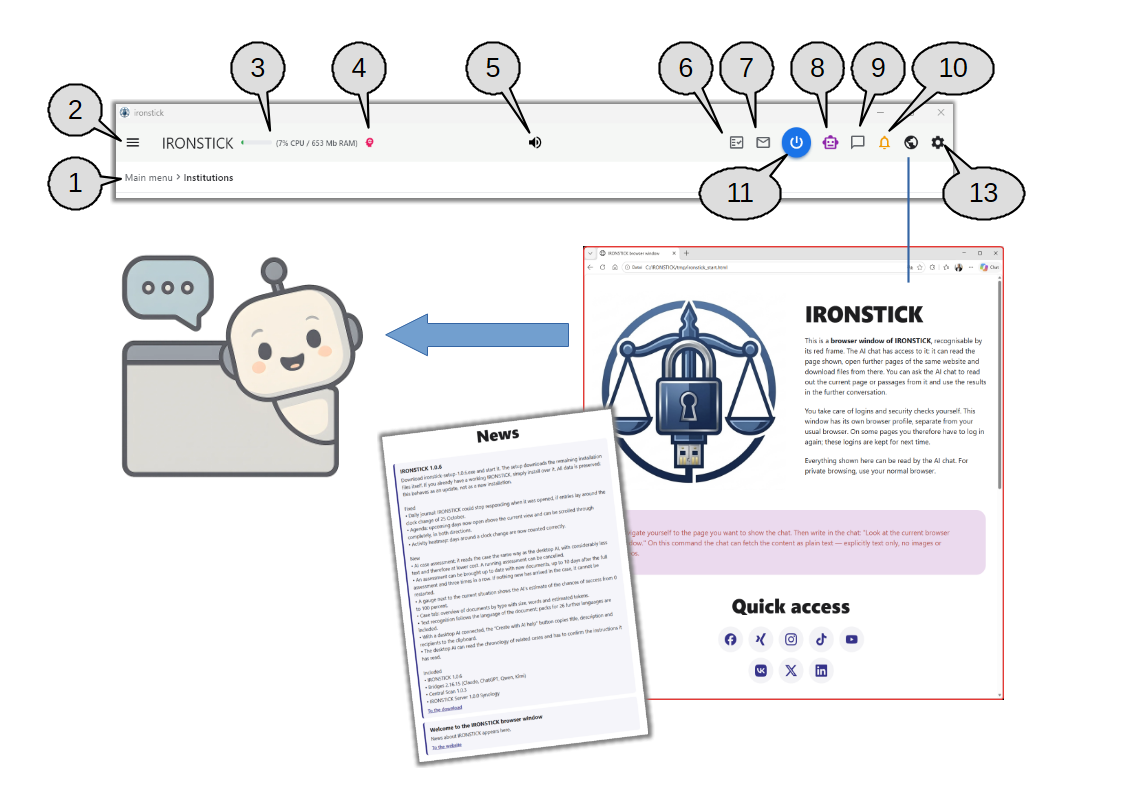
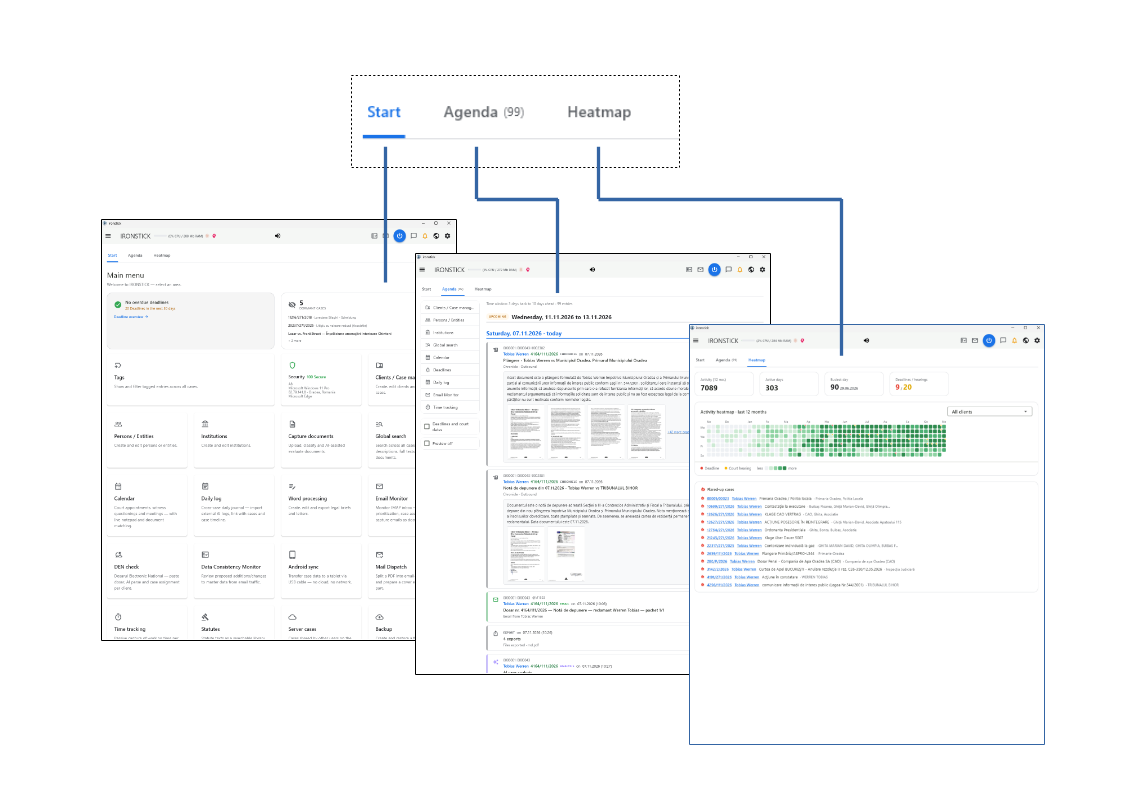
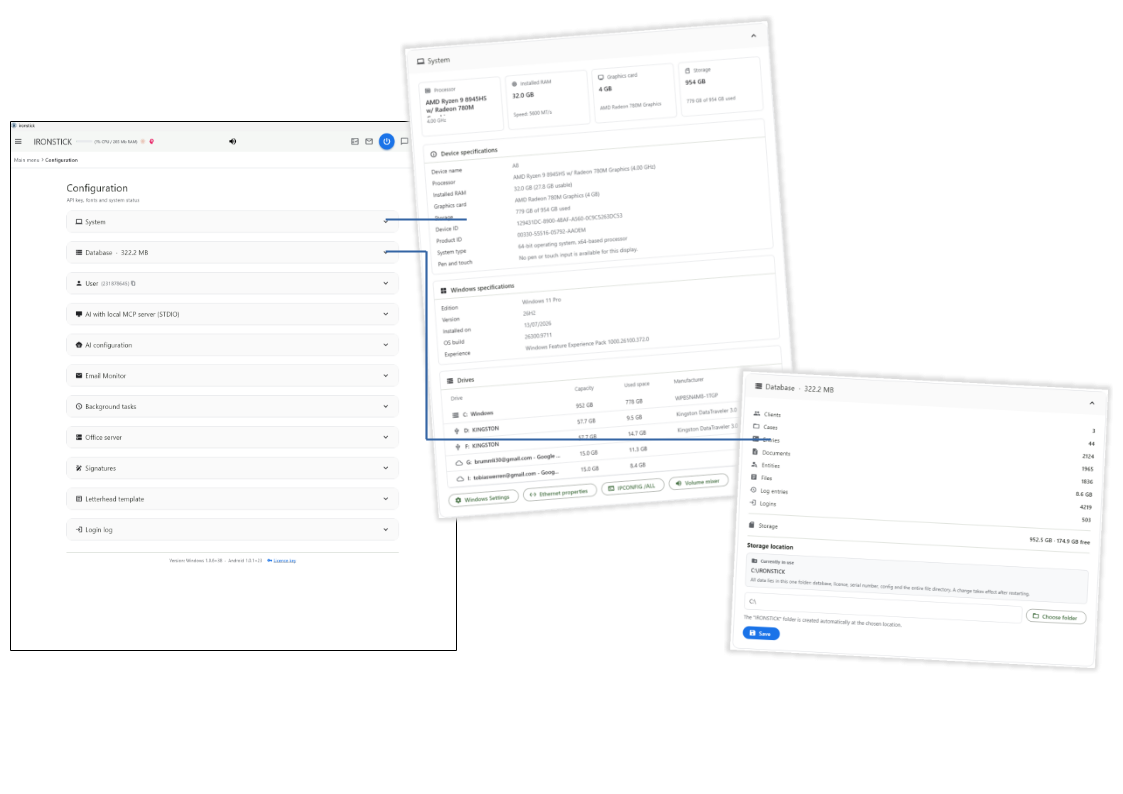
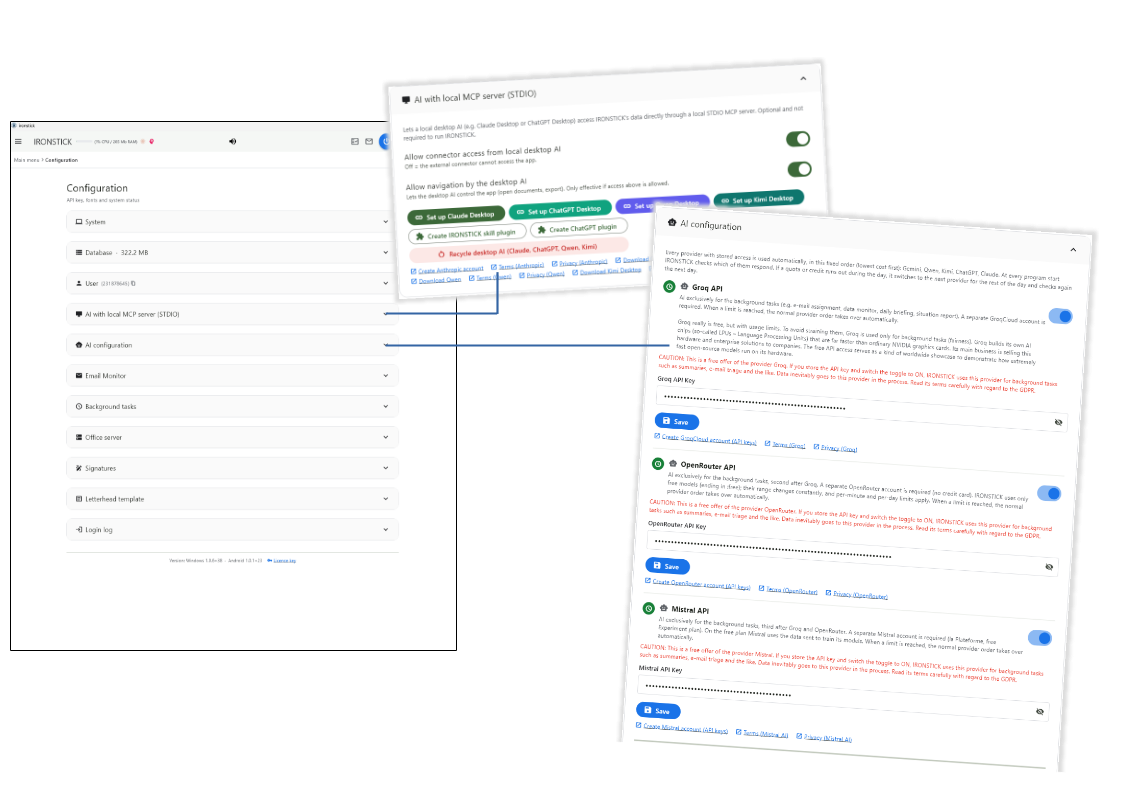
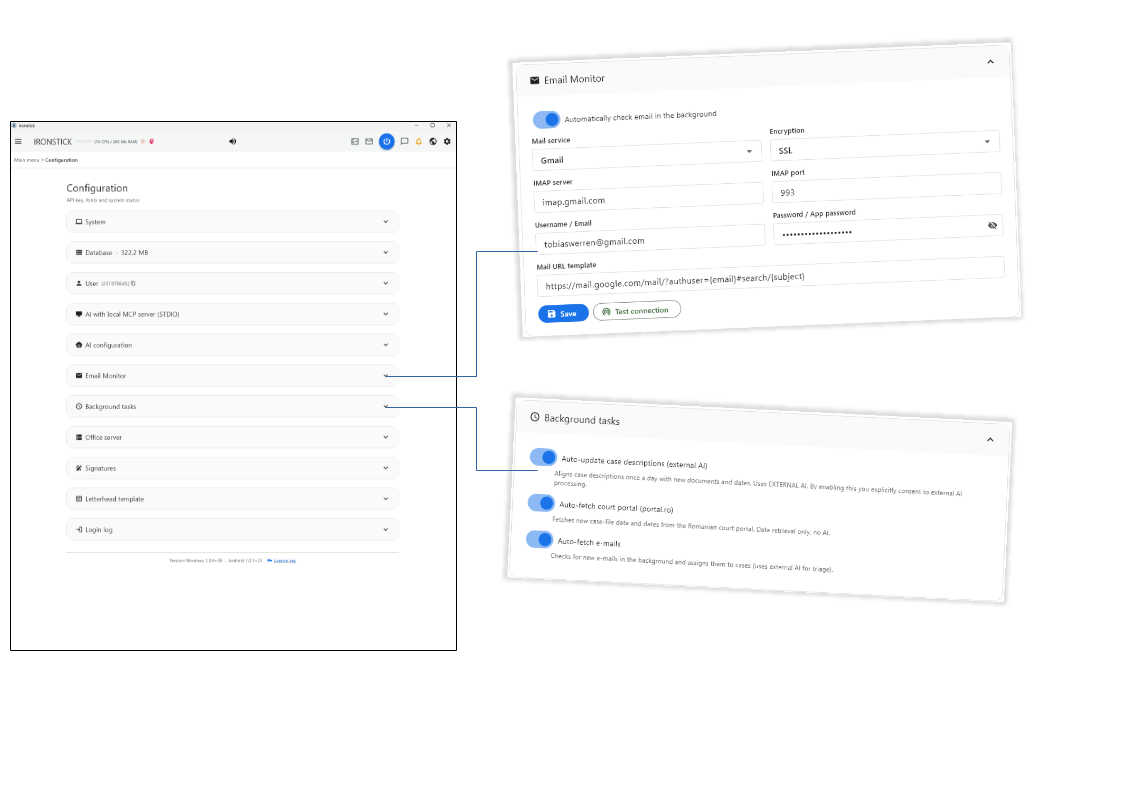
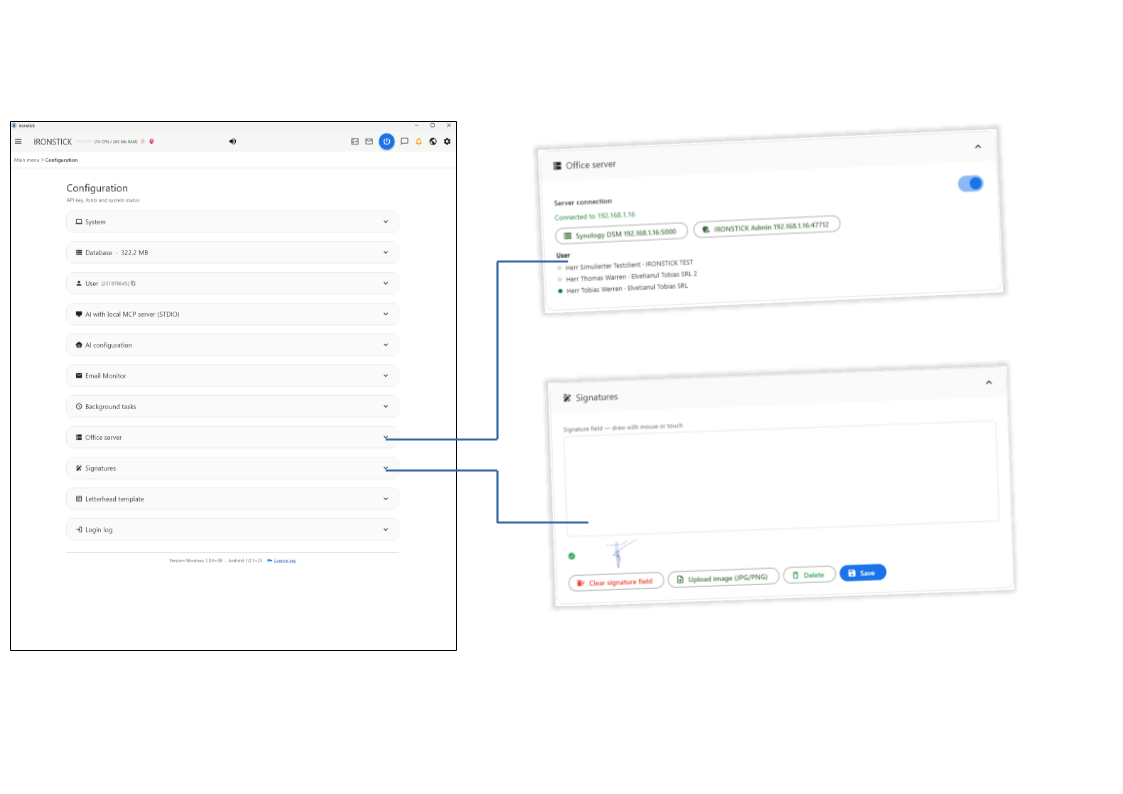
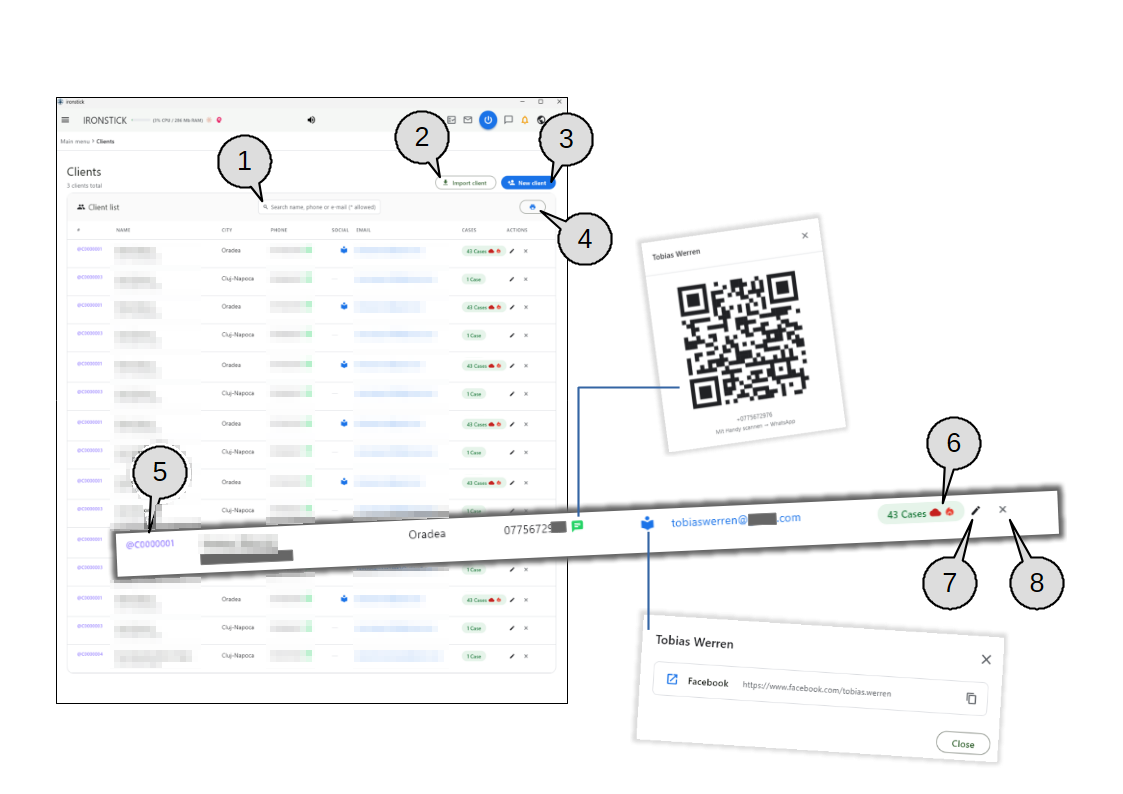
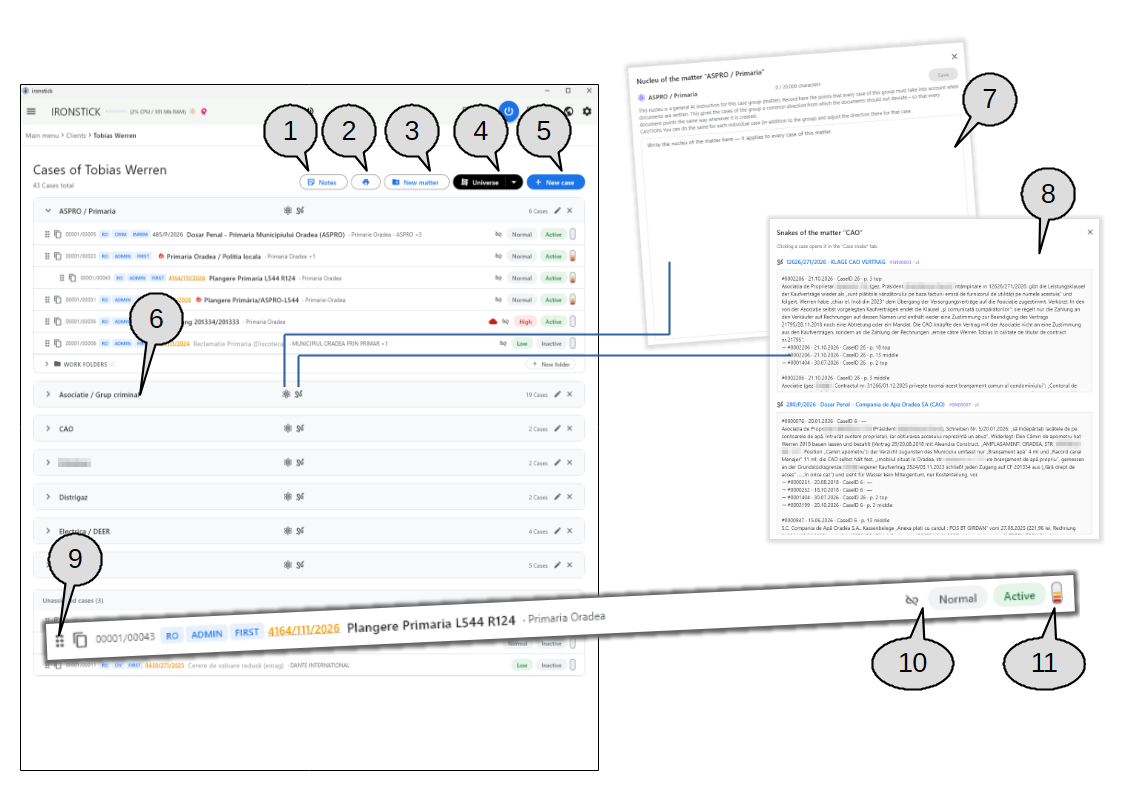
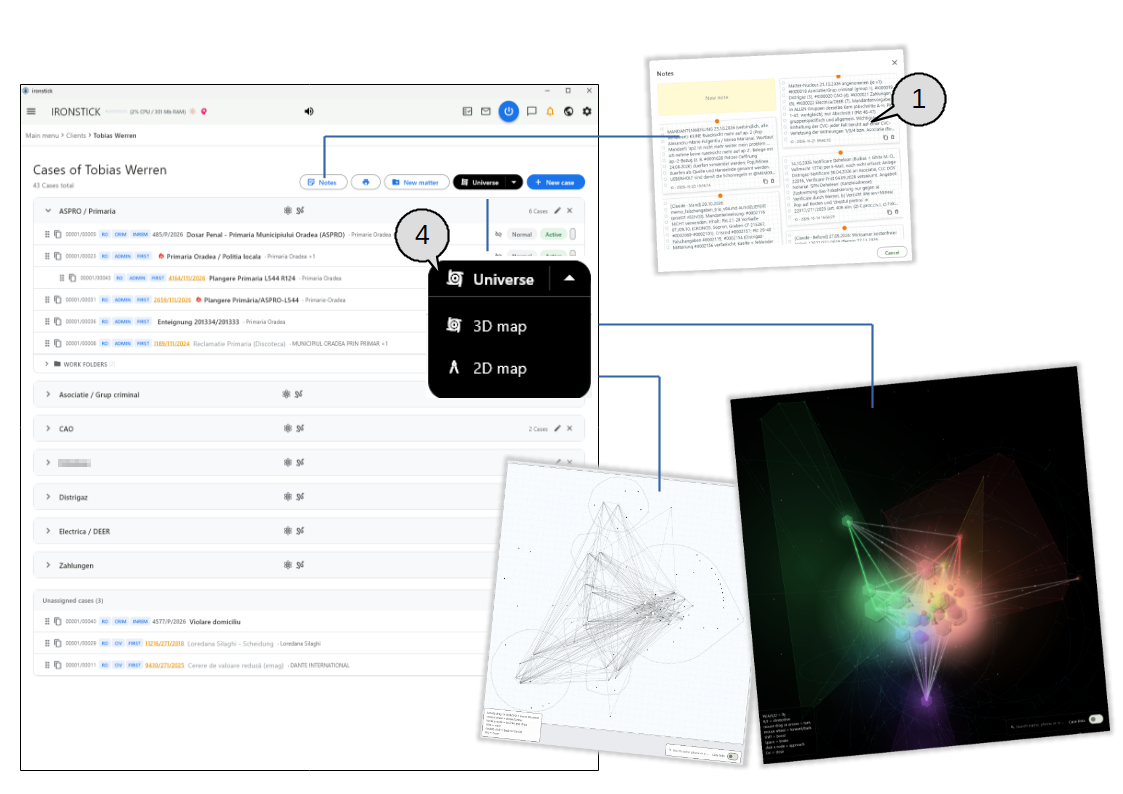
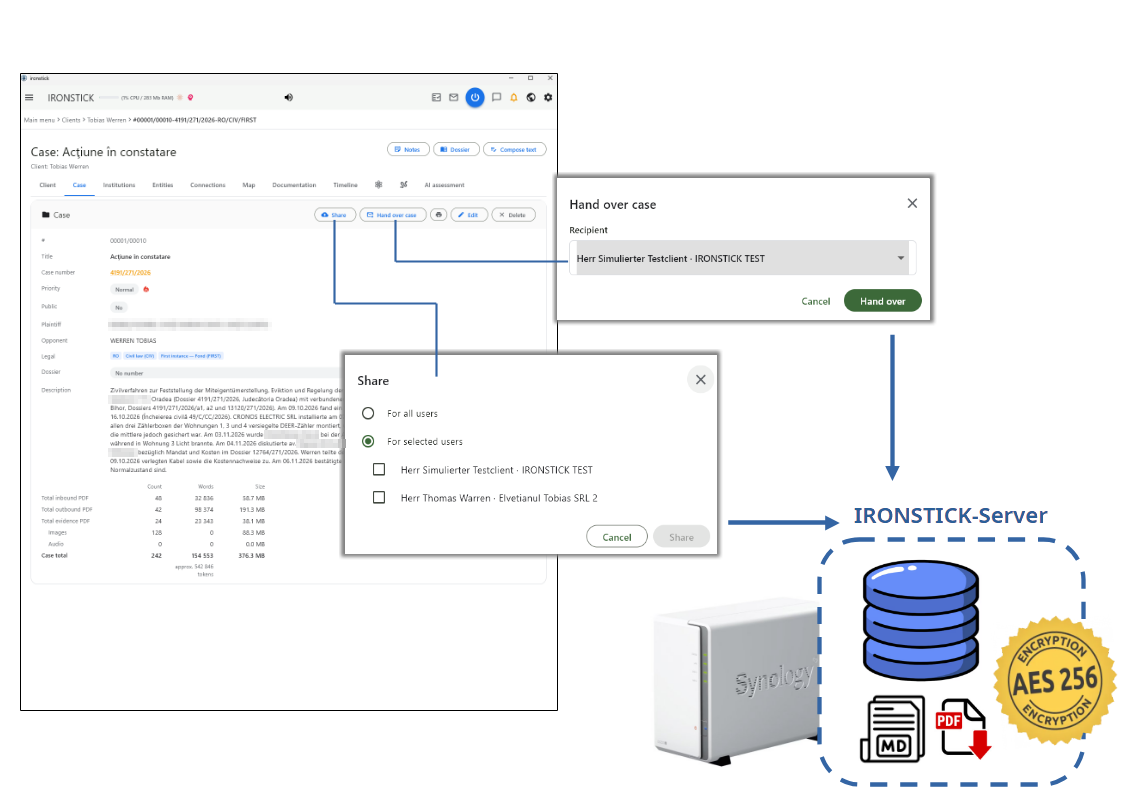 IRONSTICK SERVER">