Manuale utente — ogni schermata: cosa vede e cosa può fare.
Barra dei menu
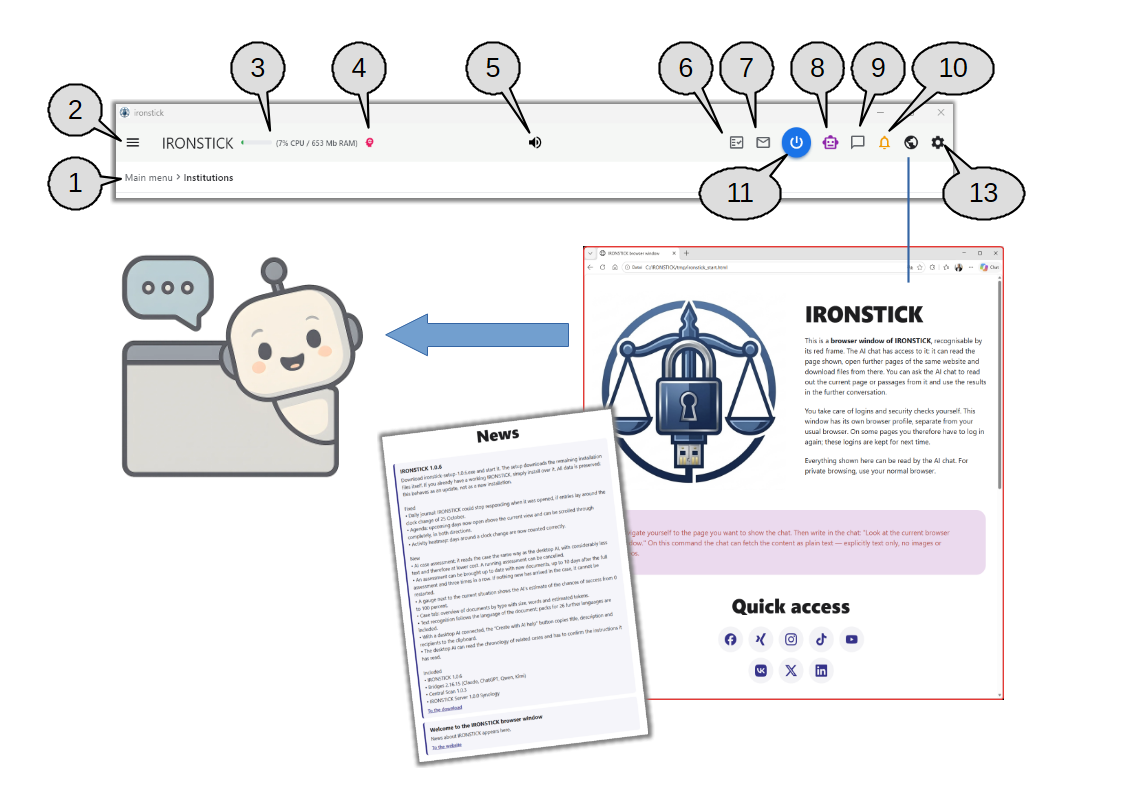
La barra dei menu che si trova in alto in ogni schermata e la finestra del browser IRONSTICK aperta dal globo.
La barra dei menu si trova in alto in ogni schermata di IRONSTICK, così può raggiungere le funzioni importanti da qualsiasi punto.
A sinistra ci sono il menu di navigazione e il nome del programma, insieme a piccoli indicatori in tempo reale. Al centro c'è il briefing giornaliero. A destra ci sono gli
indicatori per le nuove e-mail, i termini e i messaggi, la chat IA, la finestra del browser, la configurazione e il pulsante di spegnimento. Sotto la barra, la riga del breadcrumb mostra dove si trova.
Molti simboli compaiono solo quando c'è qualcosa da mostrare. Un simbolo rosso e animato significa che qualcosa di nuovo La aspetta.
Breadcrumb. Mostra il percorso fino alla schermata attuale, per esempio Menu principale › Istituzioni. L'ultima parte è la schermata in cui si trova. Faccia clic su una parte precedente per tornarci direttamente.
Menu di navigazione (burger). Apre il menu laterale con Menu principale, Clienti, Istituzioni, Persone, Termini, Tag, Testi e Ricerca. La schermata in cui si trova è evidenziata in blu. Il simbolo rosso di spegnimento in fondo al menu chiude il programma, esattamente come il pulsante di spegnimento.
Indicatore delle risorse (solo Windows). Una piccola barra e il testo (CPU / RAM) mostrano quanta potenza del processore e quanta memoria sta usando IRONSTICK stesso. La barra è verde, diventa arancione dal 50 % e rossa dall'80 %. Ci passi sopra con il puntatore per vedere quali attività in background sono in esecuzione in questo momento, con avanzamento e durata. Le attività che possono essere interrotte hanno una X rossa.
Memoria dell'IA (cervello rosa). Compare non appena l'IA ha memorizzato appunti nella propria memoria. Pulsa mentre l'IA legge o scrive la memoria. Faccia clic per controllare gli appunti memorizzati. Può eliminare in una sola volta tutti gli appunti di un cliente, oppure spuntare singoli appunti tra gli ultimi 100 ed eliminarli.
Briefing giornaliero (altoparlante). Apre il briefing giornaliero in qualsiasi momento: cosa La aspetta oggi (termini, udienze, appuntamenti, e-mail), cosa è già stato fatto oggi e una breve retrospettiva. Faccia clic su una riga per aprire la schermata corrispondente, per esempio i termini, il calendario, il Monitor e-mail o il caso. Leggi ad alta voce riproduce la versione parlata e Ferma la interrompe. Un interruttore cambia solo lo stile del testo parlato. Se l'ultimo backup risale a più di cinque giorni fa, il briefing La avverte.
Monitor di coerenza dei dati. Apre l'elenco delle modifiche proposte ai dati dei Suoi clienti e contatti che IRONSTICK ha trovato nelle Sue e-mail. Per ogni proposta scelga Consenti o Rifiuta. Il simbolo è grigio quando nulla è in attesa e rosso quando ci sono proposte. È animato anche quando un portale giudiziario nazionale ha proposto nuovi casi (funzione specifica per paese).
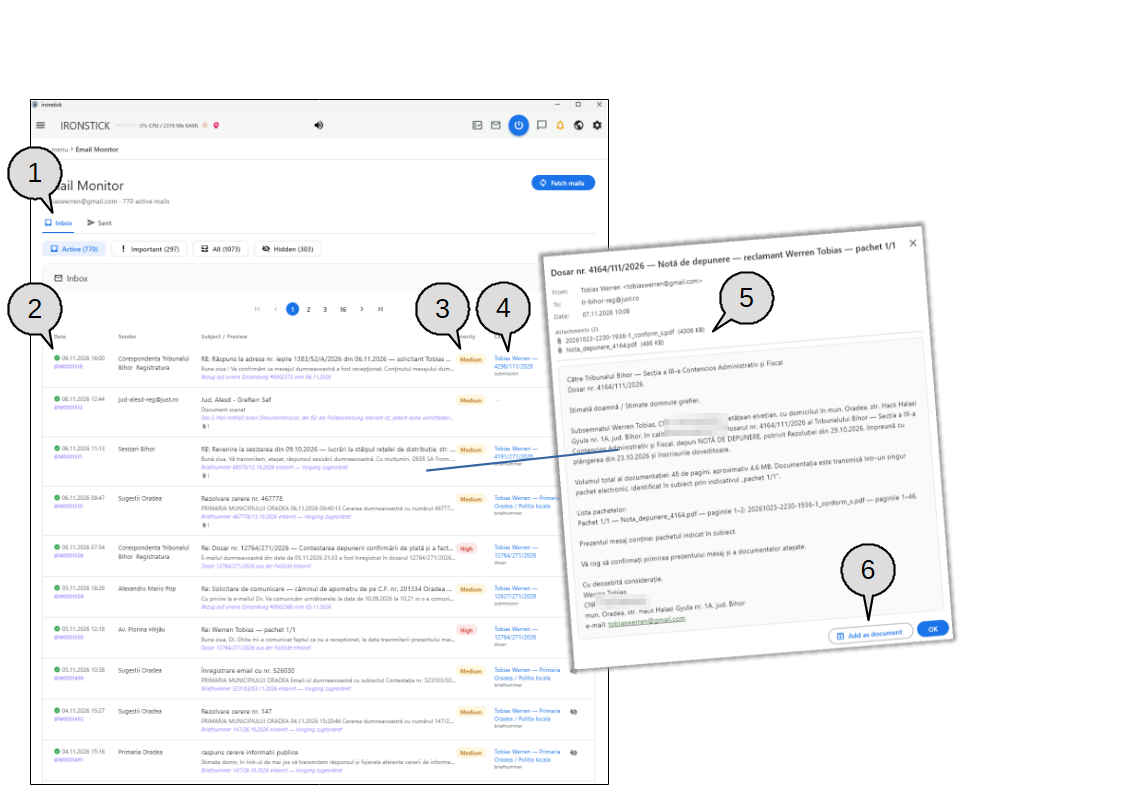
E-mail. Visibile solo quando il controllo e-mail in background è attivato nella configurazione. Grigio significa nessuna nuova e-mail. Rosso e animato significa che sono arrivate nuove e-mail, e il tooltip mostra quante. Faccia clic per aprire il Monitor e-mail, dove tutto conta come visto.
Chat IA (robot). Faccia clic per aprire la chat IA. Su Windows si apre in una finestra propria. Se si trova all'interno di un caso o di un cliente, un piccolo punto viola indica che la chat conosce già questo caso o questo cliente. Faccia clic con il tasto destro (o tenga premuto sul tablet) per attivare o disattivare il riconoscimento vocale. Finché è attivo, il robot si muove e la chat ascolta e risponde ad alta voce. Il robot è nascosto mentre un'IA desktop esterna è collegata a IRONSTICK. Sul tablet è disattivato (grigio) quando non c'è internet.
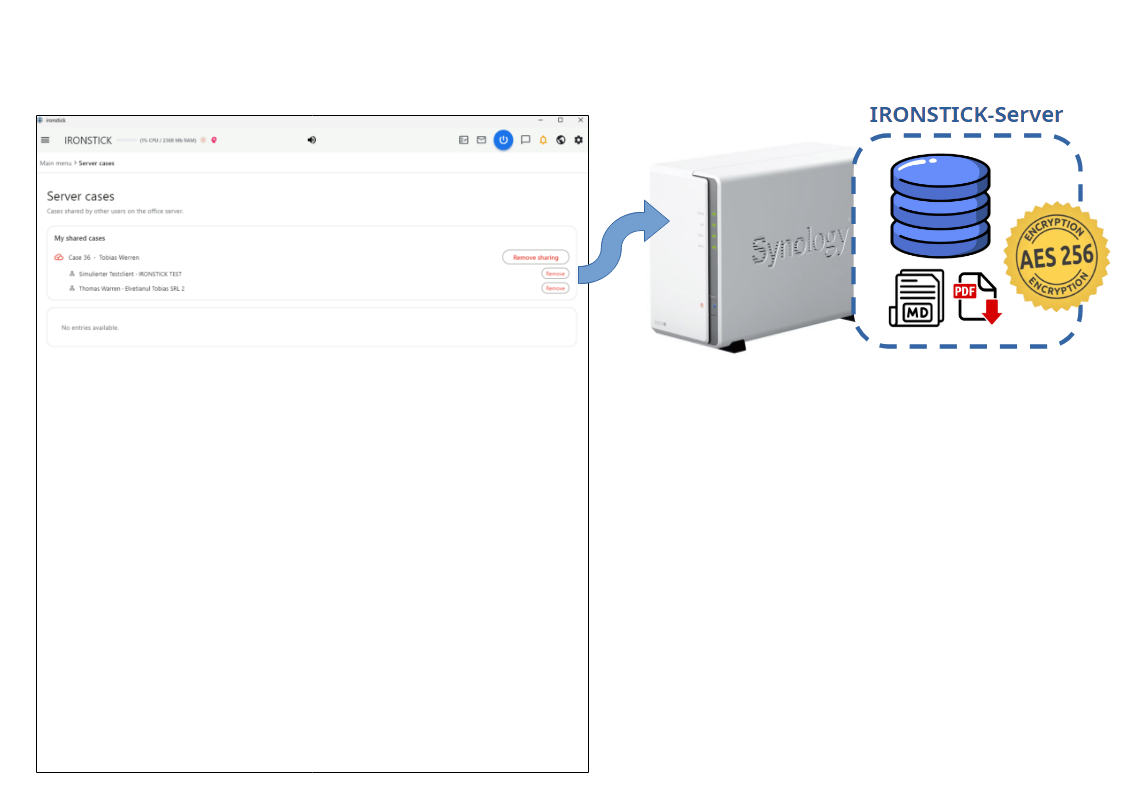
Chat del server. Compare solo quando è collegato IRONSTICK SERVER, il server di studio. Apre una chat con gli altri utenti del server. Un punto verde significa che l'utente è online e rosso che è offline. Può eliminare i Suoi messaggi e un interruttore silenzia la chat in modo che non compaia più da sola. Il simbolo diventa rosso e animato quando c'è un messaggio non letto.
Campanella dei termini. Rossa quando almeno un termine scade oggi o è scaduto. Arancione quando ci sono termini in scadenza nei prossimi dieci giorni. Grigia quando nulla è in sospeso. Passi il puntatore sulla campanella per vedere il numero. La campanella è animata anche quando un'udienza recuperata da un portale giudiziario nazionale è fissata per oggi (funzione specifica per paese). Un clic apre sempre la panoramica dei termini.
Pulsante di spegnimento. Chiude IRONSTICK immediatamente, senza richiesta di conferma. Elimina i propri file temporanei e la cache del browser e termina IRONSTICK e tutti i processi da esso avviati.
Configurazione (ingranaggio). Apre la schermata di configurazione con le informazioni di sistema, il percorso di archiviazione, il profilo utente, le impostazioni IA, l'account e-mail, la connessione al server, la firma e la carta intestata.
Cosa può fare qui
Finestra del browser IRONSTICK (globo)
Aprire la finestra del browser. Il globo tra la campanella e l'ingranaggio apre la finestra del browser IRONSTICK, che ha una cornice rossa così la riconosce sempre. Finché è aperta, il globo lampeggia in rosso. Se la finestra è già aperta, non succede nient'altro.
Pagina iniziale. La pagina iniziale spiega la finestra, offre collegamenti rapidi ai social network più comuni e mostra le ultime novità dal sito web di IRONSTICK, per esempio una nuova versione del programma con il relativo link di download.
Far leggere la chat IA. Vada personalmente alla pagina che desidera, poi scriva nella chat qualcosa come «Guarda la finestra attuale del browser». La chat legge la pagina come testo semplice (senza immagini) e può usarla nella conversazione. Può anche aprire altre pagine dello stesso sito web e scaricare file da lì.
Accessi e controlli di sicurezza spettano a Lei. Gli accessi e i controlli «sei umano» li esegue personalmente, in questa finestra. La finestra usa un proprio profilo del browser, separato dal Suo browser abituale, quindi su alcune pagine deve accedere una volta. Questi accessi vengono conservati per la volta successiva. Per la navigazione privata usi il Suo browser normale.
Simboli che compaiono solo quando servono
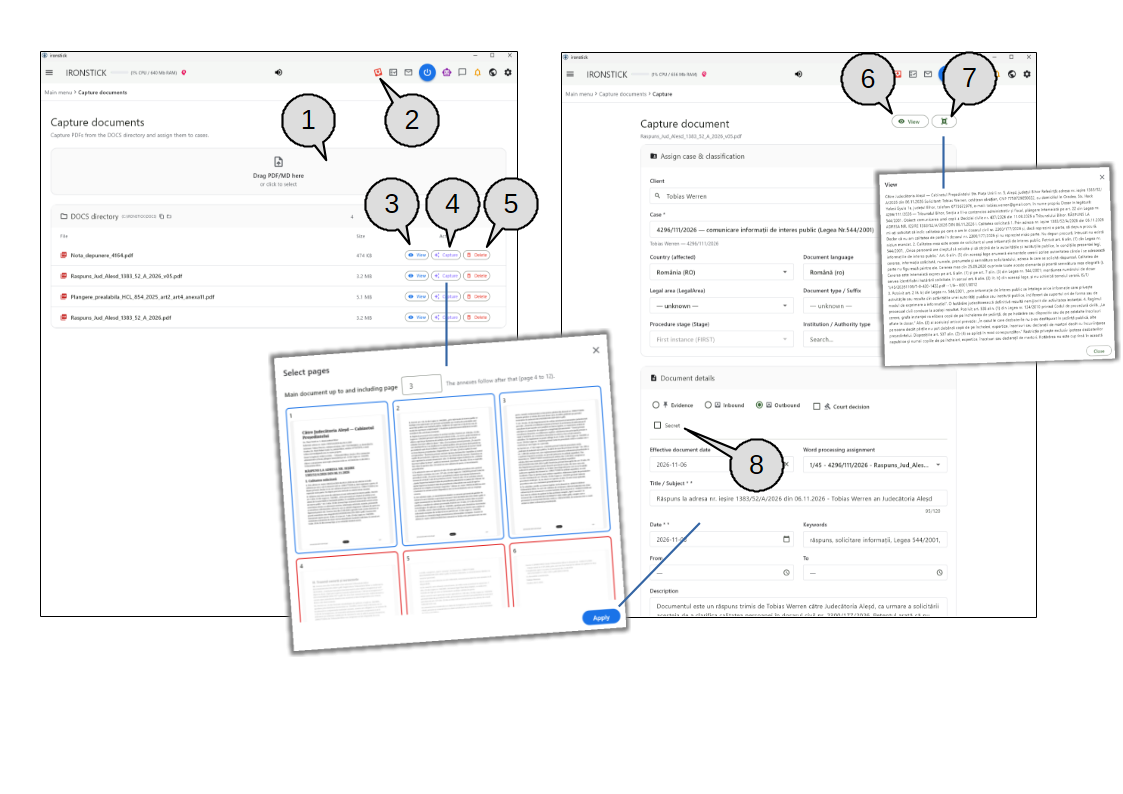
Casella dei documenti (solo Windows). Un simbolo di casella rosso e animato compare finché documenti non elaborati sono in attesa nella casella dei documenti. Il tooltip mostra quanti. Faccia clic per aprire l'acquisizione dei documenti. Quando nulla è in attesa, il simbolo scompare.
Puntina delle note (IRONSTICK SERVER). Quando i colleghi sul server hanno lasciato nuove note su un caso, compare una puntina rossa e animata. Ogni clic La porta al caso con la successiva nota non letta e ne apre la bacheca.
Servizio IA non disponibile. Se un servizio IA esterno che ha configurato non è al momento disponibile, compare un cerchio rosso con un punto esclamativo. Faccia clic per vedere, per ogni servizio, il motivo e quando verrà ritentato. Se un servizio si è fermato perché il credito è esaurito, Ricarica La porta direttamente a quel servizio nella configurazione dell'IA.
IA desktop collegata (solo Windows). Quando un'app IA desktop esterna lavora con i Suoi dati, il suo simbolo compare a destra dell'indicatore delle risorse. Pulsa mentre una richiesta è in corso. Ci passi sopra con il puntatore per vedere quali casi ha letto in questa sessione e fino a che punto, se ha confermato le istruzioni di IRONSTICK e quante violazioni delle regole ha commesso.
Comportamento generale
Spostare la finestra. Sul PC, trascini qualsiasi area vuota della barra dei menu per spostare la finestra del programma, proprio come la normale barra del titolo della finestra.
Bloccata durante i salvataggi lunghi. Mentre è in corso un salvataggio lungo, la barra dei menu e il breadcrumb sono in grigio e non reagiscono, e non può tornare indietro. La schermata sottostante resta visibile così può seguire l'avanzamento.
Sul tablet Android. Al centro della barra c'è un pulsante rosso DESTROY al posto del nome del programma. Dopo una conferma elimina definitivamente tutti i dati di IRONSTICK dal tablet, avvia la disinstallazione dell'app e la chiude. Non può essere annullato. Il tablet non ha briefing giornaliero né indicatore delle risorse.
1. Menu principale
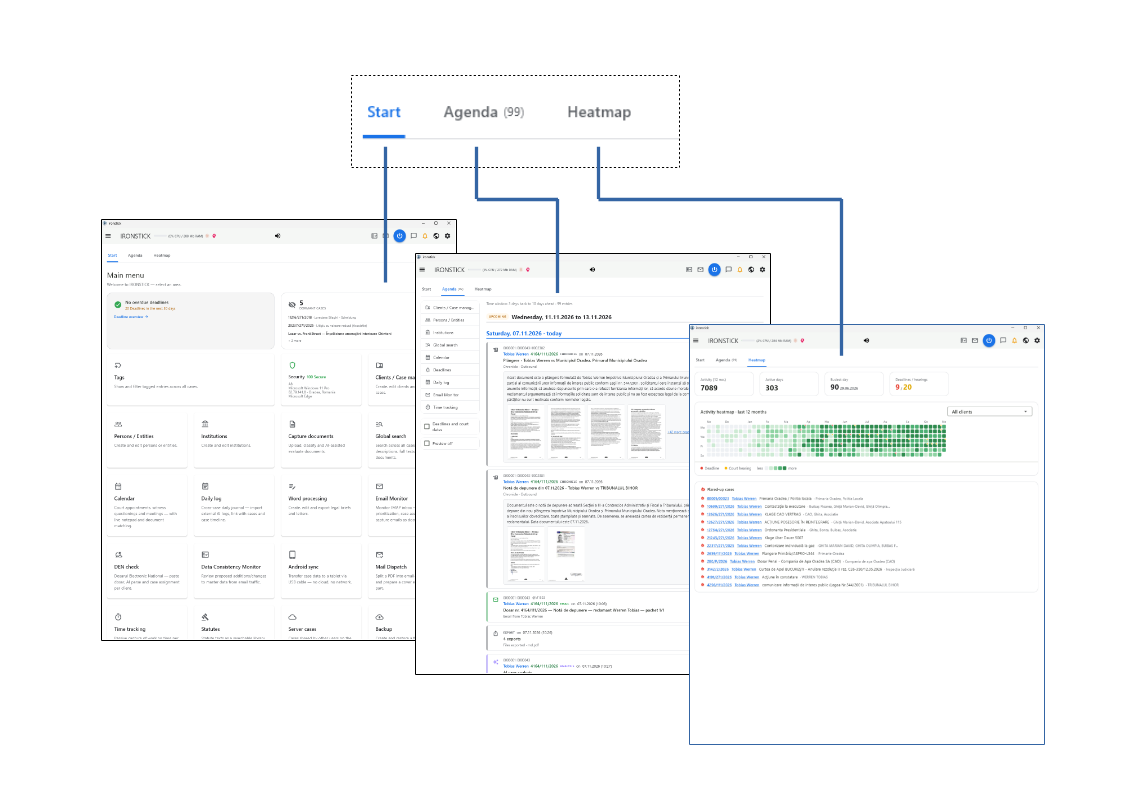
Il menu principale e le sue tre schede: Start, Agenda e Heatmap.
Il menu principale è la prima schermata dopo lo sblocco di IRONSTICK. In alto ci sono tre schede:
Start mostra ciò che richiede la Sua attenzione oggi e apre ogni parte del programma,
Agenda elenca in ordine di data tutto ciò che è accaduto in tutti i Suoi casi,
e Heatmap mostra quanto è stata attiva la Sua attività negli ultimi dodici mesi.
Cosa può fare qui
Scheda Start
Termini a colpo d'occhio. La scheda dei termini mostra una spunta verde quando nulla è scaduto, insieme al numero di termini nei prossimi 30 giorni. I termini scaduti compaiono in rosso con le prime voci elencate. Panoramica termini apre l'elenco completo.
Compleanni dei clienti. Nel giorno del compleanno di un cliente, e per i due giorni successivi, compare una torta sotto la scheda dei termini. Faccia clic su un nome per andare direttamente a quel cliente.
Casi silenti. La seconda scheda conta i casi senza attività da 14 giorni ed elenca i primi tre. Faccia clic sulla scheda per vederli tutti, così nessun caso resta senza attenzione.
Aprire qualsiasi modulo. Ogni riquadro apre una parte del programma — clienti, persone, istituzioni, acquisizione dei documenti, ricerca, calendario, diario giornaliero, videoscrittura, Monitor e-mail, registrazione dei tempi, leggi, backup e altro. Ogni riquadro reca una breve descrizione di ciò che fa.
Disporre i riquadri a modo Suo. Trascini un riquadro dalla sua maniglia in una nuova posizione. L'ordine viene ricordato su questo computer.
Tag e sicurezza. Il riquadro dei tag mostra i Suoi tag colorati e apre la gestione dei tag. Il riquadro della sicurezza mostra lo stato di questo computer (sistema, unità, rete) e apre la configurazione.
Audio. Il riquadro audio apre il taglierino audio per le registrazioni che ha già; il suo secondo link avvia una registrazione dal vivo con trascrizione IA.
Riquadri che compaiono solo quando pertinenti.Fascicoli del server compare solo quando è collegato IRONSTICK SERVER. I riquadri specifici per paese compaiono solo quando quelle funzioni sono attivate. Alcuni riquadri che richiedono un PC (per esempio l'acquisizione dei documenti e la videoscrittura) non vengono mostrati sul tablet Android.
Scheda Agenda
Tutto in un'unica cronologia. Il feed copre tre giorni indietro e dieci giorni avanti: voci della cronaca, e-mail, udienze, termini, atti, foto e trascrizioni di tutti i casi. Oggi è mostrato per intero; i giorni futuri e passati sono ripiegati in una barra ciascuno. Scorra verso l'alto per aprire i giorni futuri uno alla volta; faccia clic sulla barra di oggi per tornare a oggi.
Ogni voce rimanda oltre. I numeri grigi (cliente / caso / documento) e il nome del cliente in blu e il numero del caso in verde aprono ciascuno la schermata corrispondente. I documenti PDF mostrano fino a quattro anteprime di pagina — faccia clic su una per sfogliare l'intero documento. Le immagini si aprono a schermo intero con zoom; i file allegati si aprono nella finestra del browser IRONSTICK. Una voce del diario giornaliero apre il proprio testo integrale.
Collegamenti rapidi e filtri. La barra a sinistra apre clienti, persone, istituzioni, ricerca, calendario, termini, diario giornaliero, Monitor e-mail e registrazione dei tempi. Spunti Termini e udienze per vedere solo le voci legate a una scadenza, oppure Anteprima disattivata per un elenco compatto solo testo.
Scheda Heatmap
Cifre chiave. Quattro riquadri mostrano l'attività degli ultimi dodici mesi, il numero di giorni attivi, il giorno più intenso e il numero di termini e udienze.
Calendario dell'attività. Ogni quadrato è un giorno; più il verde è scuro, più è successo. Un punto rosso segna un termine, un punto giallo un'udienza. Passi il puntatore su un giorno per vedere cosa è successo (voci della cronaca, atti, e-mail, chat, minuti lavorati). Un clic su uno degli ultimi tre giorni apre quel giorno nell'Agenda.
Per cliente. L'elenco a discesa restringe l'intera heatmap a un singolo cliente.
Casi divampati. Sotto il calendario sono elencati i casi diventati improvvisamente attivi. Faccia clic sul numero del caso per aprire il caso, o sul nome del cliente per vedere i casi di quel cliente.
Avvisi all'avvio
Briefing giornaliero. Al primo avvio del giorno IRONSTICK chiede se vuole ascoltare il briefing giornaliero — una breve panoramica parlata della Sua giornata.
IRONSTICK SERVER. Se il server viene trovato ma questa postazione non vi ha accesso, un avviso Glielo comunica a ogni avvio del programma; può continuare a lavorare normalmente.
2. Configurazione
Sistema e database
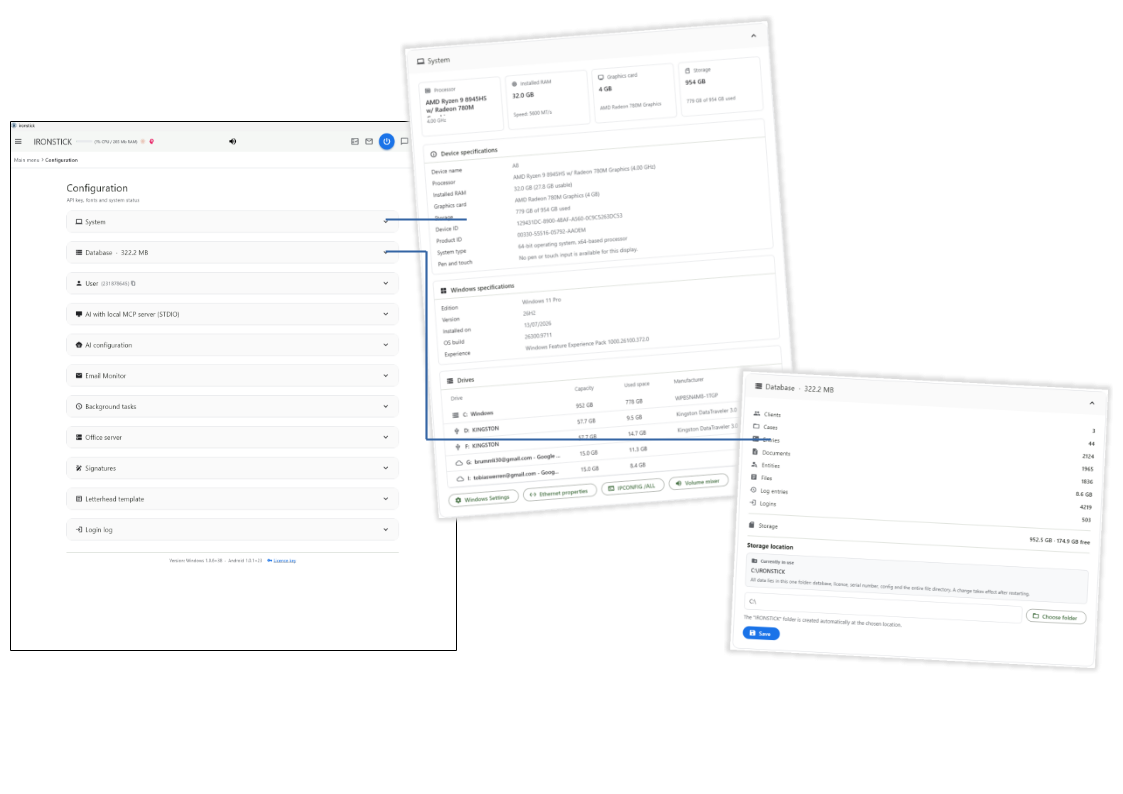
L'elenco della configurazione con le schede Sistema e Database aperte.
La configurazione (ingranaggio nella barra dei menu) raccoglie tutte le impostazioni di IRONSTICK in un'unica pagina, come elenco di schede. Faccia clic sul titolo di una scheda per aprirla e faccia di nuovo clic per chiuderla. Una sola scheda alla volta è aperta.
La scheda Sistema mostra i dettagli di questo computer per l'assistenza. La scheda Database mostra quanti dati possiede e dove sono archiviati sul disco.
La versione del programma e la chiave di licenza si trovano in fondo alla pagina.
Cosa può fare qui
Sistema (solo Windows)
Il computer a colpo d'occhio. Quattro riquadri mostrano il processore, la memoria installata, la scheda grafica e l'archiviazione. Sotto di essi ci sono le stesse informazioni sul dispositivo e su Windows che Windows mostra in Impostazioni › Sistema › Informazioni. Può selezionare ogni valore e copiarlo, per esempio per una richiesta di assistenza.
Unità. Un elenco mostra ogni unità con capacità, spazio utilizzato e produttore. Faccia clic su un'unità per aprirla in Esplora file di Windows.
Accesso rapido a Windows. I pulsanti in basso aprono le impostazioni di Windows, le proprietà della rete Ethernet, una finestra di comando che mostra la configurazione di rete completa e il mixer del volume.
Database
I Suoi dati in numeri. Il titolo della scheda mostra la dimensione del database. All'interno vede il numero di clienti, casi, voci di prova, documenti, entità, file, voci di registro e accessi, oltre allo spazio totale e libero dell'unità.
Attualmente in uso. Un riquadro grigio mostra la cartella con cui IRONSTICK sta lavorando in questo momento. Tutti i dati si trovano in quest'unica cartella: database, licenza, configurazione e ogni file.
Cambiare il percorso di archiviazione (PC). Usi Scegli cartella per selezionare un nuovo percorso, come una chiavetta USB o un'altra unità. La cartella IRONSTICK viene creata lì automaticamente. Faccia clic su Salva per avviare lo spostamento. IRONSTICK Le dice prima quanti dati verranno spostati. Poi verifica l'unità scelta (per esempio velocità, spazio libero e protezione da scrittura) e prosegue solo se l'unità supera il controllo. Se conferma, IRONSTICK si chiude e sposta i dati al successivo avvio.
Dati già presenti nel nuovo percorso. Se la cartella scelta contiene già dati di IRONSTICK, nulla viene sovrascritto senza chiedere. Le due copie vengono confrontate e sceglie se usare la copia trovata lì o sostituirla con i Suoi dati attuali.
Sul tablet Android. La cartella dei dati è fissa (è la cartella in cui copia la sincronizzazione USB), quindi non c'è nulla da scegliere.
Utente (solo PC)
Il Suo profilo. La terza scheda contiene i Suoi dati: azienda, funzione, formula di cortesia, nome e cognome, indirizzo, paese, telefono, cellulare, e-mail, Facebook, data di nascita e quali app di messaggistica usa (WhatsApp, Signal, Telegram, Viber). Faccia clic su Salva per memorizzarli. Se usa IRONSTICK SERVER, la Sua data di nascita viene condivisa con esso per gli auguri di compleanno.
Campi presi dalla Sua licenza. Con una licenza attiva, azienda, formula di cortesia e nome provengono dalla chiave di licenza e qui non possono essere modificati.
Il Suo numero. Il Suo numero utente è mostrato tra parentesi accanto al titolo della scheda. Il simbolo di copia lo mette negli appunti, per esempio per una richiesta di licenza.
Lingua del programma. Scelga la lingua del programma e salvi. IRONSTICK si ricarica poi nella nuova lingua e torna al menu principale. Una finestra di chat aperta si chiude e la volta successiva si apre nella nuova lingua.
IA desktop e configurazione dell'IA
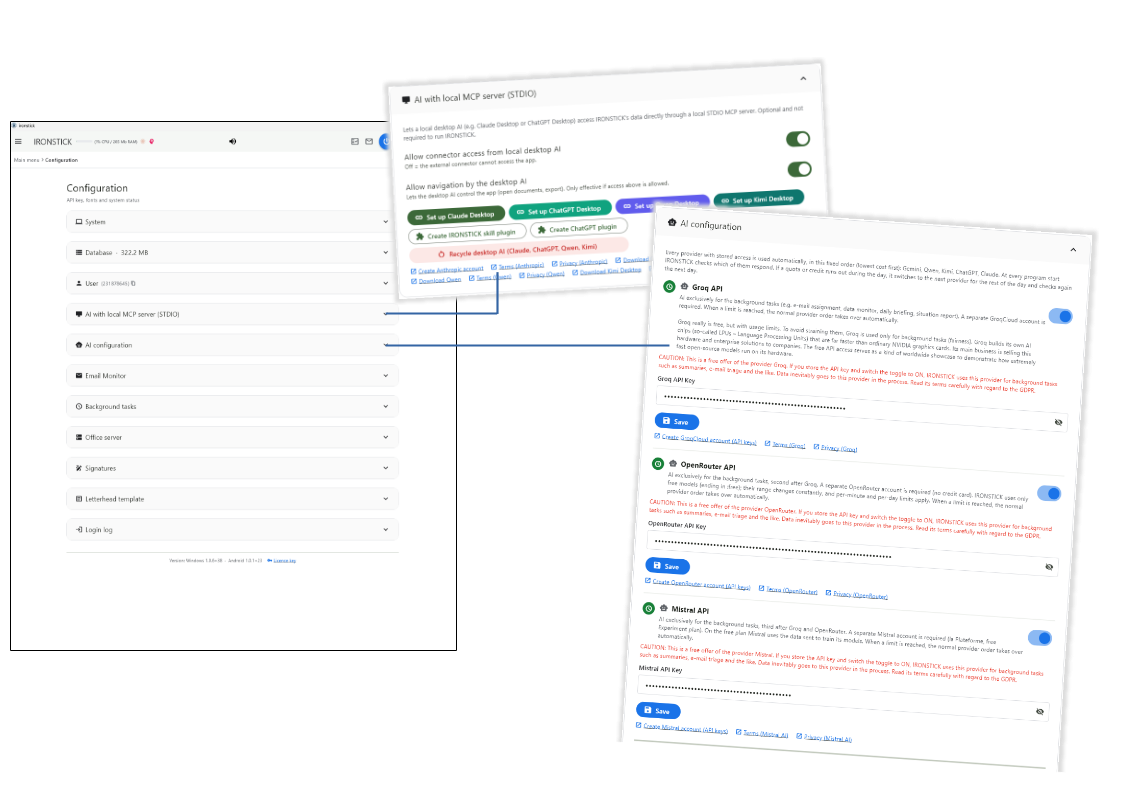
Le schede per collegare un'app IA desktop e per i servizi IA esterni.
Queste due schede controllano come l'IA lavora con i Suoi dati. IA con server MCP locale consente a un'app IA installata su questo computer di raggiungere direttamente i Suoi dati di IRONSTICK. È facoltativo e non necessario per far funzionare il programma.
Configurazione dell'IA è il punto in cui inserisce le Sue chiavi di accesso per i servizi IA esterni che IRONSTICK usa per le sue funzioni IA e per le attività in background.
Cosa può fare qui
IA con server MCP locale
Quando compare la scheda. La scheda viene mostrata solo sul PC, e solo quando almeno un'app IA desktop fa parte della Sua licenza.
Consentire l'accesso. Il primo interruttore decide se l'IA desktop collegata può accedere a IRONSTICK. Quando è disattivato, il connettore esterno non può raggiungere il programma.
Consentire la navigazione. Il secondo interruttore permette all'IA desktop di controllare il programma, per esempio per aprire documenti o avviare un'esportazione. Funziona solo quando l'accesso è consentito.
Configurare un'app. C'è un pulsante colorato Configura … per ogni app IA desktop con licenza. Un clic registra IRONSTICK in quell'app e spiega i passaggi rimanenti, di solito il riavvio dell'app. Per Qwen Desktop il testo di configurazione viene copiato negli appunti e Lei lo incolla nella finestra delle impostazioni dell'app.
Plugin delle competenze.Crea il plugin delle competenze IRONSTICK e Crea il plugin … creano un pacchetto di competenze per l'app IA desktop. Un messaggio mostra dove è stato salvato il file, così può trascinarlo nell'app.
Riavviare l'IA desktop (Windows). Il pulsante rosso chiaro chiude le app IA desktop elencate e le riavvia dopo la Sua conferma. Lo usi quando un'app ha perso la connessione con IRONSTICK.
Link. I link sotto i pulsanti aprono la pagina di download, le condizioni d'uso e l'informativa sulla privacy di ciascuna app nella finestra del browser IRONSTICK.
Configurazione dell'IA
Ordine automatico. Non sceglie un solo servizio. Ogni servizio con una chiave memorizzata viene usato automaticamente, in un ordine fisso, partendo dal più economico. Se un servizio non funziona, IRONSTICK passa la richiesta al successivo. Il servizio con l'errore viene ritentato dopo un tempo di attesa che dipende dall'errore; viene saltato per il resto della giornata solo quando il suo credito è esaurito o la causa è sconosciuta.
Distintivo di stato. Il distintivo rotondo davanti a ogni servizio mostra il suo posto nell'ordine. Verde significa disponibile, rosso al momento non disponibile e grigio nessuna chiave memorizzata. Passi il puntatore su un distintivo rosso per vedere il motivo e quando verrà ritentato.
Servizi gratuiti per le attività in background. I servizi sopra la linea spessa sono offerte gratuite usate solo per attività in background, come la definizione delle priorità delle e-mail, il monitor dei dati, il briefing giornaliero e il rapporto sulla situazione. Il loro distintivo mostra un orologio. Ognuno ha il proprio interruttore di attivazione, e un testo di avvertimento rosso Le ricorda che i Suoi dati vanno a quel fornitore. Legga con attenzione i suoi termini in relazione alla protezione dei dati (GDPR) prima di attivarlo.
Servizi a pagamento. I servizi sotto la linea spessa vengono usati nell'ordine mostrato. Il loro interruttore Allow Red/Blue Team fa sì che l'IA rilegga un atto finito una seconda volta come revisore critico e segni tutto ciò che non è sostenuto dal testo. Rilievi sostanziali trattengono il risultato. L'interruttore può essere usato solo dopo che è stata salvata una chiave per quel servizio.
Inserire una chiave. Incolli la chiave di accesso nel campo della chiave e faccia clic su Salva. Il simbolo dell'occhio mostra o nasconde la chiave. L'ordine e i distintivi si aggiornano subito.
Link degli account. Sotto ogni servizio ci sono link per creare un account e una chiave di accesso, per controllare il saldo (per alcuni servizi) e per leggere i termini e l'informativa sulla privacy. Si aprono nella finestra del browser IRONSTICK.
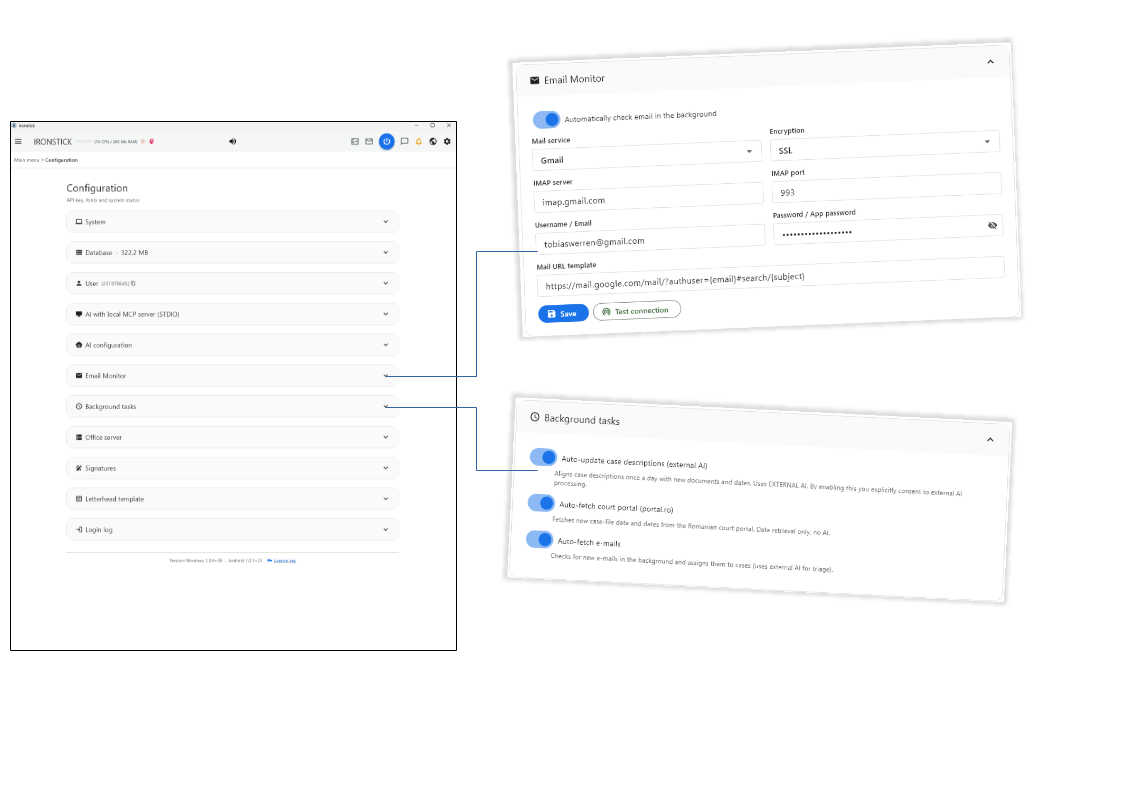
Monitor e-mail e attività in background
Le impostazioni dell'account e-mail e gli interruttori per le attività automatiche in background.
In Monitor e-mail collega la Sua casella di posta in modo che IRONSTICK possa prelevare le nuove e-mail e assegnarle ai Suoi casi.
Attività in background raccoglie i lavori che girano automaticamente, con un interruttore ciascuno, così decide cosa può girare da solo e quali attività possono usare l'IA esterna.
Cosa può fare qui
Monitor e-mail
Controllo in background. L'interruttore in alto attiva o disattiva il controllo automatico delle e-mail. Quando è attivo, la posta viene controllata all'avvio del programma e poi ogni cinque minuti, e il simbolo e-mail compare nella barra dei menu. Quando è disattivato, non succede né l'uno né l'altro.
Scegliere il Suo servizio di posta. Scelga il Suo fornitore dall'elenco (per esempio Gmail, Outlook / Hotmail, Yahoo, GMX, Web.de, T-Online, Bluewin o ProtonMail) e server, porta e crittografia vengono compilati per Lei. Per qualsiasi altro fornitore, scelga Altro e inserisca i dati a mano.
Accesso. Inserisca il Suo nome utente o indirizzo e-mail e la Sua password. Molti fornitori richiedono una password per app separata. Il simbolo dell'occhio la mostra o la nasconde.
Modello di URL della posta. L'indirizzo web usato per aprire un'e-mail nella Sua webmail. I segnaposto {email} e {subject} vengono compilati automaticamente.
Salvare e testare.Salva memorizza le impostazioni. Testa la connessione accede alla Sua casella di posta e riporta il numero di messaggi nella posta in arrivo oppure l'errore.
Attività in background
Aggiornamento automatico delle descrizioni dei casi (IA esterna). Una volta al giorno aggiorna le descrizioni dei casi con i nuovi documenti e le nuove date. Usa l'IA esterna. Attivandolo, acconsente esplicitamente all'elaborazione tramite IA esterna.
Prelievo automatico dal portale dei tribunali. Preleva nuovi dati dei fascicoli e nuove date dal portale giudiziario nazionale. Recupera solo dati e non usa alcuna IA. Questo interruttore specifico per paese compare solo quando le funzioni per paese per la Romania sono attive.
Prelievo automatico delle e-mail. Controlla in background le nuove e-mail e le assegna ai casi; l'IA esterna ne valuta soltanto l'urgenza. È lo stesso interruttore di quello in alto nella scheda Monitor e-mail.
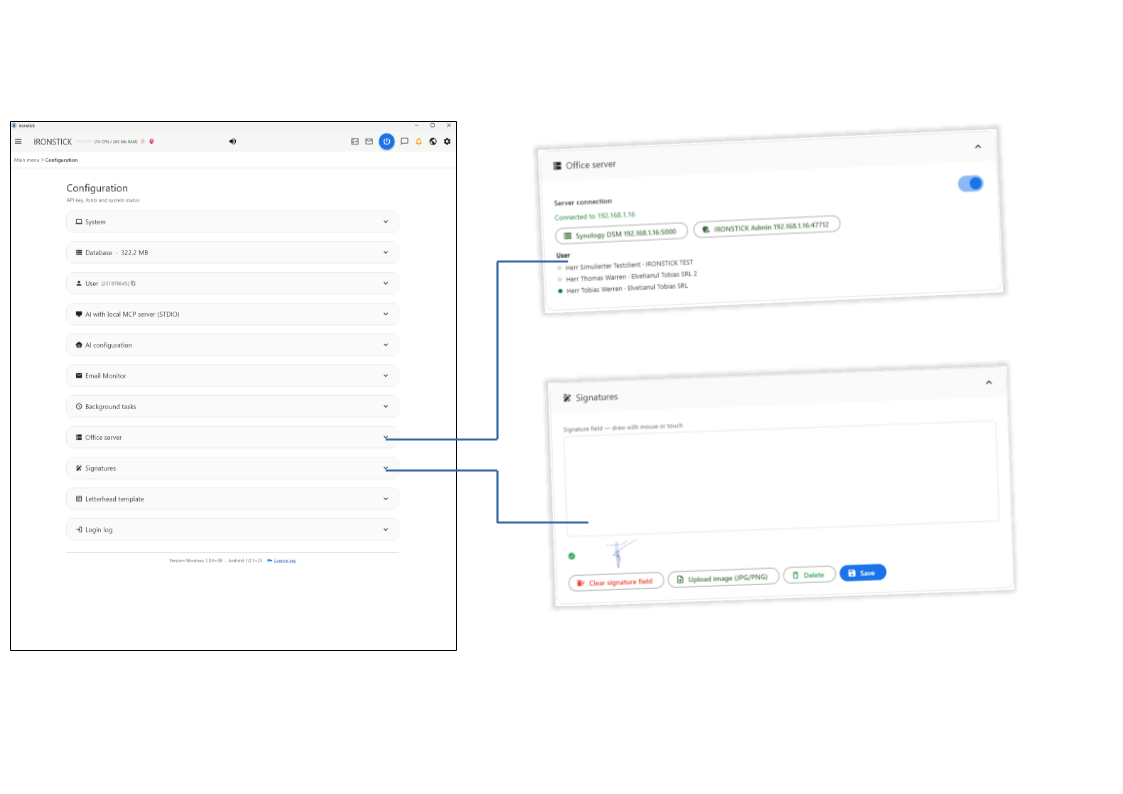
Server di studio e firme
La connessione a IRONSTICK SERVER e il campo della firma.
Server di studio collega questa postazione a IRONSTICK SERVER — il server di studio — e mostra chi altro ci sta lavorando.
In Firme memorizza la Sua firma autografa, che IRONSTICK può inserire nei Suoi documenti. Sotto queste schede ci sono il modello di carta intestata, il registro degli accessi e la riga della versione.
Cosa può fare qui
Server di studio
Connessione al server. L'interruttore attiva o disattiva la connessione. La ricerca del server viene eseguita solo mentre è attivo. La riga di stato mostra se è connesso, se l'accesso è stato richiesto ed è in attesa di approvazione, oppure se non è stato trovato alcun server. Il resto della scheda è in grigio finché non è connesso.
Pagine del server. Quando è connesso, faccia clic sulla riga di stato verde per aprire la pagina web del server. Due pulsanti aprono la pagina di gestione dell'archiviazione del server e l'amministrazione di IRONSTICK SERVER. Ogni pagina richiede le proprie credenziali.
Utenti. L'elenco mostra ogni utente registrato sul server. Un punto verde significa che l'utente è online.
Firme (solo PC)
Disegnare la Sua firma. Firmi nel campo bianco con il mouse, una penna o un dito, poi faccia clic su Salva. Cancella il campo firma cancella il disegno così può ricominciare.
Caricare una firma.Carica immagine (JPG/PNG) memorizza invece una firma scansionata.
Firma memorizzata. Una spunta verde e una piccola anteprima mostrano la firma attualmente memorizzata. Elimina la rimuove.
Modello di carta intestata (solo PC)
Caricare la Sua carta intestata.Carica modello accetta un PDF A4 verticale con la carta intestata del Suo studio. Nella finestra che si apre, trascini la linea rossa (o faccia clic) fino al bordo inferiore della carta intestata, poi salvi. Il testo dei Suoi atti inizia sotto questa linea.
Controllare e regolare. Un'anteprima mostra la carta intestata memorizzata. L'interruttore Intestazione solo sulla prima pagina la stampa solo sulla prima pagina invece che su ogni pagina. Rimuovi modello la elimina.
Registro degli accessi e versione
Registro degli accessi. L'ultima scheda elenca gli ultimi 50 accessi, dal più recente: ora, numero utente, indirizzo IP esterno e interno, luogo, paese, dispositivo, sistema operativo, browser e una valutazione di sicurezza. Può selezionare il testo, oppure copiare l'intera tabella con il simbolo di copia.
Versione. La riga in fondo alla pagina mostra la versione del programma Windows e dell'app Android memorizzata nella Sua cartella dei dati.
Chiave di licenza (PC). Faccia clic su Chiave di licenza per inserire una chiave nuova o rinnovata e faccia clic su Attiva. Se la chiave non è valida, è scaduta, non è ancora valida o appartiene a un altro utente, Le viene detto perché. Richiedi chiave di licenza prepara una richiesta già pronta. Dopo l'attivazione configura di nuovo la Sua app di autenticazione scansionando il codice QR mostrato, e i moduli con licenza vengono sbloccati subito.
3. Clienti
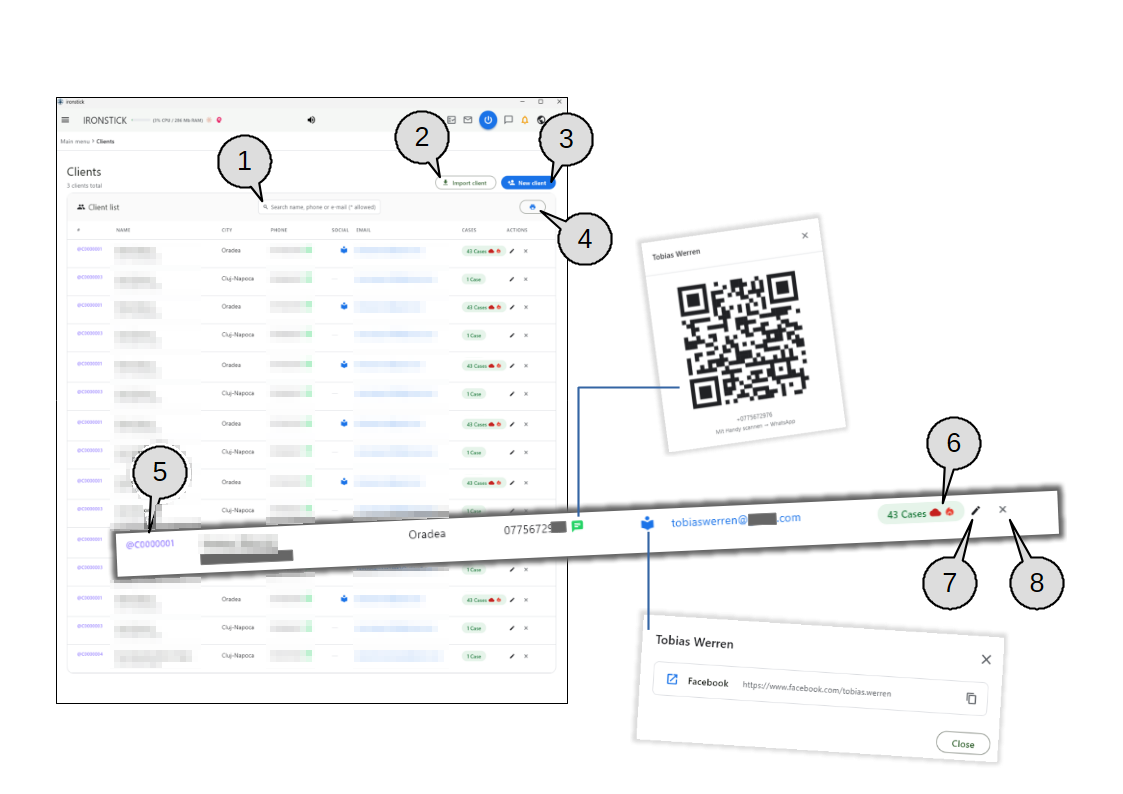
L'elenco dei clienti, con le finestre del codice QR e dei social media che si aprono da una riga.
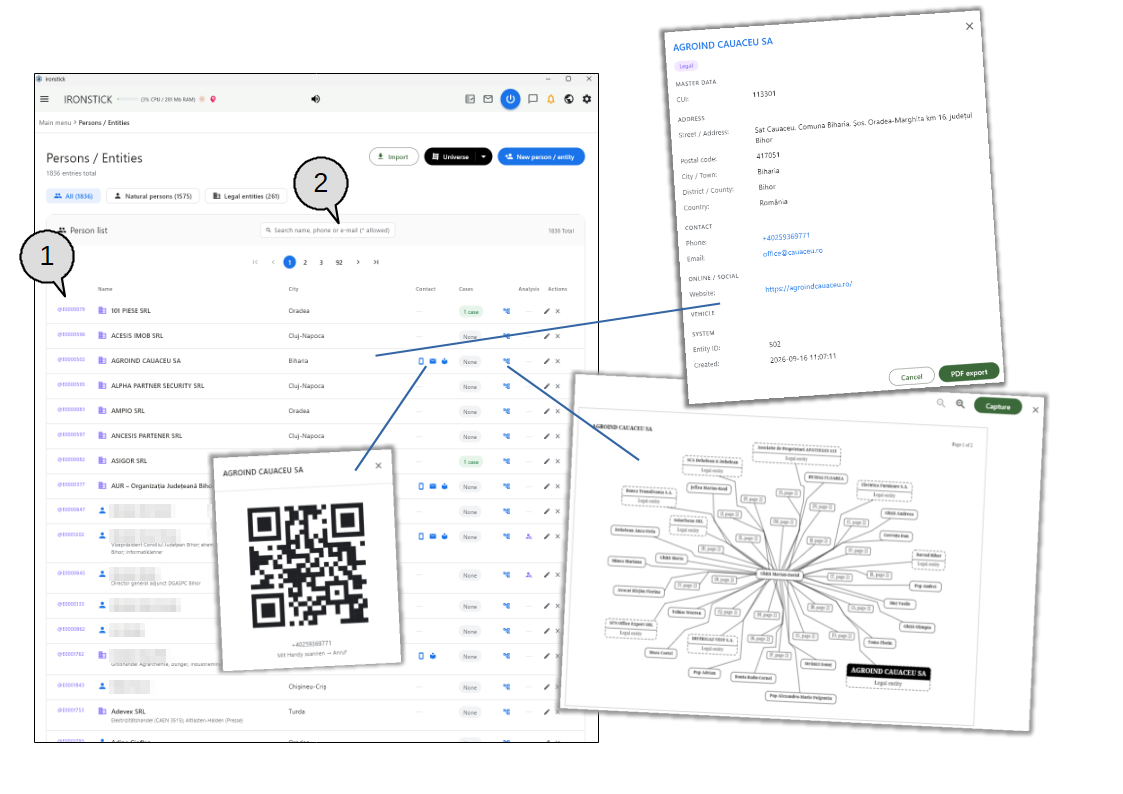
L'elenco dei clienti è il luogo in cui sono conservati tutti i Suoi clienti. Ogni riga mostra il numero di riferimento del cliente, il nome, la città, il telefono, i social media, l'e-mail e il numero di casi.
Da qui crea nuovi clienti, importa i contatti esistenti, stampa l'elenco e apre i casi di un cliente.
L'immagine mostra anche la finestra del codice QR che si apre dal simbolo di WhatsApp e la finestra dei social media che si apre dal simbolo social.
Cerca. Restringe l'elenco mentre digita. Cerca in nomi, numeri di telefono e indirizzi e-mail; un asterisco (*) funziona come carattere jolly.
Importa cliente. Importa clienti da un file CSV o da un file vCard.
Nuovo cliente. Apre un modulo cliente vuoto.
Stampa elenco. Crea un PDF dell'intero elenco dei clienti, che salva nella Sua cartella Documenti o in Google Drive.
Riferimento cliente. Il numero viola (per esempio @C0000001) è il numero di riferimento del cliente. Faccia clic per copiarlo negli appunti, per esempio per incollarlo nella chat o in un documento.
Casi. Il numero di casi di questo cliente. Una nuvola rossa significa che almeno un caso è condiviso tramite IRONSTICK SERVER; una fiamma rossa significa che almeno un caso è divampato di recente.
Modifica. Apre il modulo cliente con i dati di questo cliente.
Elimina. Rimuove il cliente dopo una conferma.
Cosa può fare qui
Trovare un cliente
Cercare mentre digita. La ricerca controlla separatamente nomi e cognomi e trova anche nomi dal suono simile, così piccoli errori di battitura danno comunque un risultato. Gli accenti vengono ignorati, quindi «Francois» trova anche «François».
Telefono ed e-mail. Digiti parte di un numero di telefono (spazi e trattini non contano) o parte di un indirizzo e-mail. Se digita più parole, un cliente deve corrispondere a tutte.
Cancellare la ricerca. La piccola X nel campo di ricerca mostra di nuovo l'elenco completo. Se nulla corrisponde, l'elenco lo indica.
Prima i più urgenti. I clienti con un caso divampato sono in cima, poi i clienti con più casi, poi quelli con l'attività più recente, poi in ordine alfabetico.
Più pagine. Con più di 25 clienti l'elenco è suddiviso in pagine; la navigazione delle pagine compare allora sopra e sotto l'elenco.
Compleanni. Nel giorno del compleanno di un cliente, e per i due giorni successivi, una piccola torta compare davanti al nome. Se è arrivato qui facendo clic su un nome di compleanno nel menu principale, l'elenco mostra solo i clienti che compiono gli anni proprio ora.
Lavorare con una riga cliente
Aprire i casi. Faccia clic in un punto qualsiasi di una riga per aprire l'elenco dei casi di quel cliente.
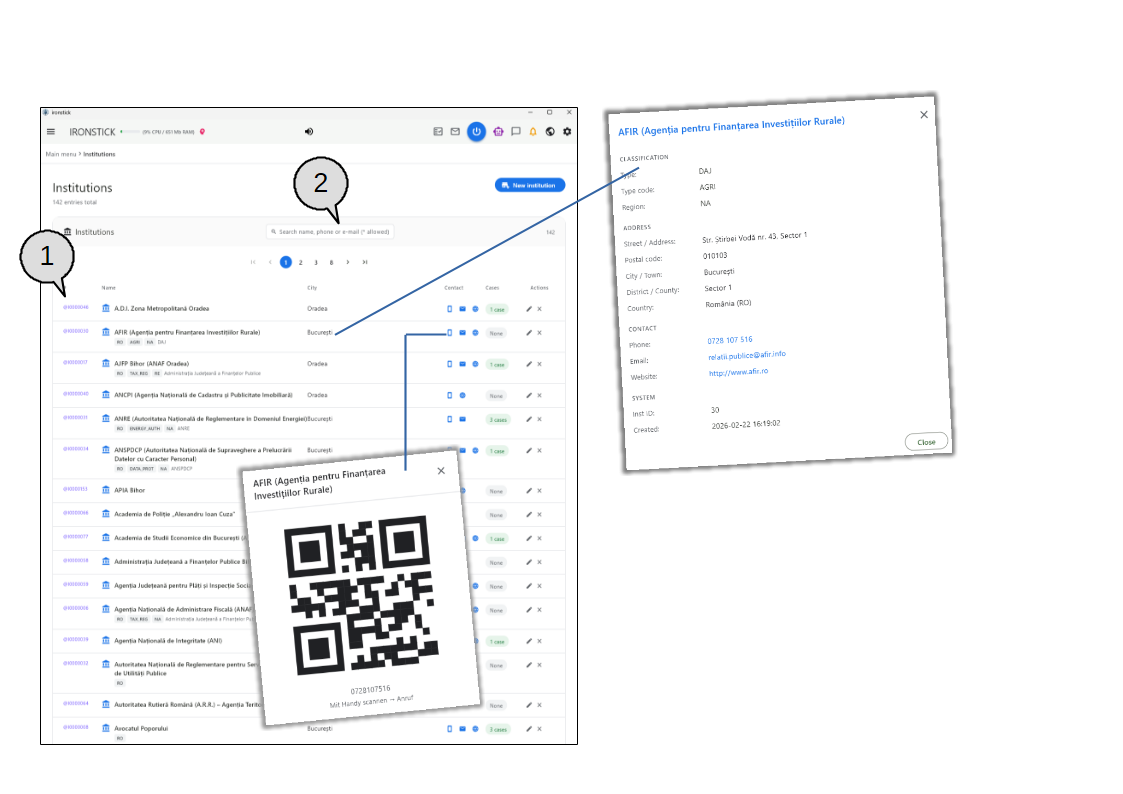
Chiamare, WhatsApp o e-mail tramite codice QR. Faccia clic sul numero di telefono, sul simbolo verde di WhatsApp o sull'indirizzo e-mail. Una finestra mostra un codice QR che può scansionare con il telefono per chiamare, aprire WhatsApp o scrivere un'e-mail. Un clic sul codice QR apre il programma corrispondente su questo computer; se non ce n'è nessuno, il valore viene copiato negli appunti.
Social media. Il simbolo blu nella colonna Social compare solo quando sono registrati dei profili. Apre una finestra che elenca i profili Facebook, Instagram, TikTok, LinkedIn e X. Il simbolo di apertura mostra il profilo nella finestra del browser IRONSTICK (sul tablet: nel browser di sistema); il pulsante di copia copia l'indirizzo.
Copiare il numero di riferimento. Un clic sul numero viola @C lo copia, per esempio per incollarlo in una chat o in un documento.
Eliminare un cliente. La X apre una conferma. Se il cliente ha ancora casi, documenti o collegamenti di caso, un avviso giallo li elenca prima che Lei confermi. Anche gli appunti che l'IA ha memorizzato su questo cliente vengono rimossi.
Stampare l'elenco dei clienti
PDF di tutti i clienti. Il pulsante di stampa nell'intestazione della scheda crea un elenco dei clienti in PDF. Nella finestra di esportazione può salvarlo nella Sua cartella Documenti, oppure in una cartella di Google Drive se Google Drive è installato su questo computer.
Creare o modificare un cliente
Anagrafica. Nome (obbligatorio), codice di identificazione personale, nazionalità, lingua e data di nascita. La scelta di una nazionalità preseleziona anche la lingua corrispondente. La data di nascita si sceglie da un calendario e si può cancellare con la X.
Indirizzo. Via, codice postale, distretto/provincia, città e paese.
Geocoordinate. Attivi l'interruttore per collocare il cliente su una mappa. IRONSTICK cerca automaticamente l'indirizzo; può correggere il testo di ricerca e cercare di nuovo, digitare personalmente latitudine e longitudine, oppure semplicemente fare clic sulla mappa per impostare il punto.
Contatto. Telefono (spunti WhatsApp se il numero usa WhatsApp), e-mail e un campo di testo libero per i dettagli. Un indirizzo e-mail non valido viene segnalato prima del salvataggio.
Coordinate bancarie e social media. Nome della banca e IBAN; indirizzi dei profili Facebook, Instagram, TikTok, LinkedIn e X.
Salvare o annullare. I pulsanti in basso salvano il cliente o escono dal modulo senza modifiche. Durante la modifica, il numero del cliente e la data di creazione sono mostrati sotto il titolo.
Importare clienti
Rilasciare un file.Importa cliente apre una finestra con un'area di rilascio. Vi trascini sopra un file CSV o un file vCard (per esempio esportato dal Suo telefono o dal Suo programma di posta).
Assegnare le colonne (solo CSV). Una seconda finestra elenca ogni colonna del file con un valore di esempio e il campo in cui confluirà. L'assegnazione è precompilata; modifichi qualsiasi campo con l'elenco a discesa oppure scelga di non importare una colonna. Continua diventa disponibile non appena una colonna è assegnata al nome.
Un solo contatto. Se il file contiene un solo indirizzo, il modulo Nuovo cliente si apre già compilato, così può controllarlo, completarlo e salvarlo personalmente.
Più contatti. Ottiene un elenco con una casella di spunta per ogni contatto; tutti sono spuntati in anticipo. I contatti che esistono già come clienti non sono spuntati e sono contrassegnati come già presenti. Importa crea in un solo passaggio tutti i clienti spuntati e mostra quanti ne sono stati aggiunti.
Quando qualcosa va storto. Se il file non può essere letto o non contiene alcun indirizzo, la finestra Glielo comunica. Se l'importazione fallisce, nulla viene modificato.
4. Casi
L'elenco dei casi di un cliente
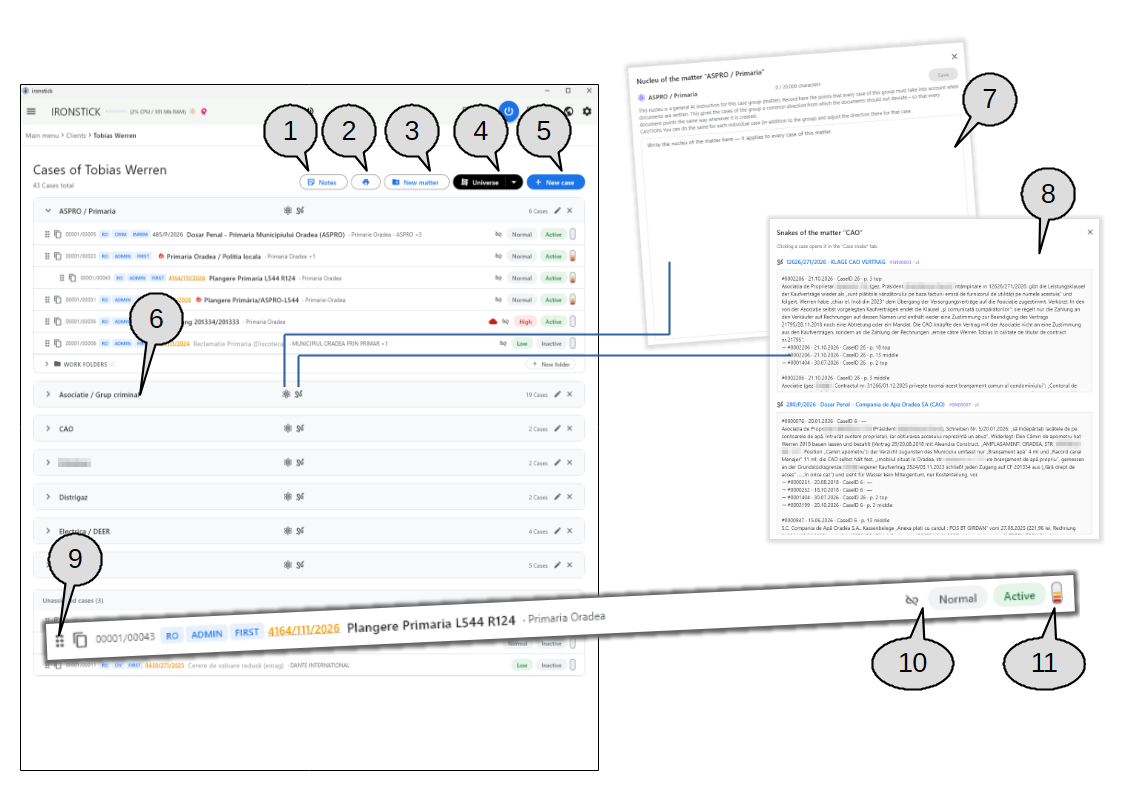
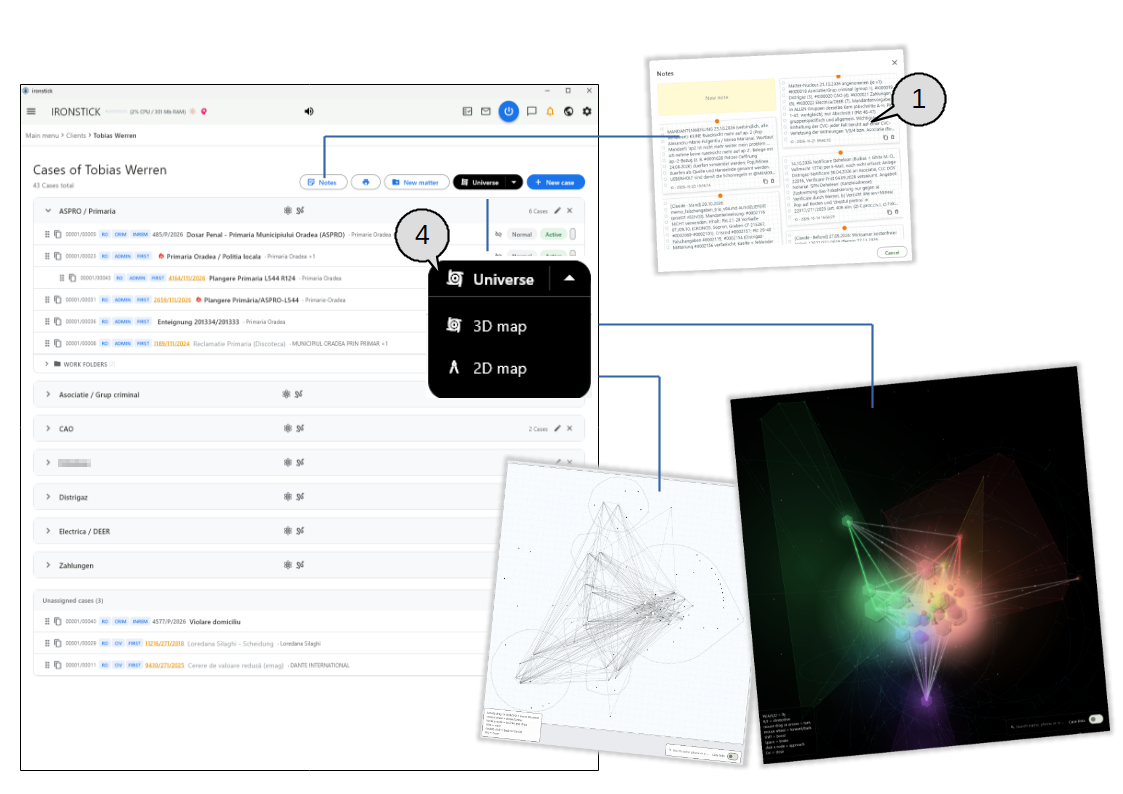
I casi di un cliente, raggruppati in fattispecie, con le finestre del Nucleu e degli snake di una fattispecie.
Questa schermata mostra tutti i casi di un cliente. I casi che sono collegati tra loro sono raggruppati in fattispecie (per esempio tutti i procedimenti contro la stessa controparte); i casi non ancora collocati in una fattispecie compaiono sotto Casi non assegnati.
Può creare fattispecie, ordinarvi i casi con il trascinamento e vedere a colpo d'occhio priorità, stato e probabilità di successo di ogni caso.
L'immagine mostra anche la finestra del Nucleu e la finestra degli snake che si aprono dai due simboli nella barra del titolo di una fattispecie.
Note. Apre la bacheca delle note per questo cliente.
Stampa. Crea una panoramica PDF di tutti i casi di questo cliente, con o senza una sintesi IA dell'ultimo stato.
Nuova fattispecie. Crea un nuovo gruppo per casi collegati tra loro.
Universo. Mostra i casi del cliente come rete, come mappa 3D o come mappa 2D. Disponibile quando il cliente ha tre o più casi.
Nuovo fascicolo. Apre il modulo per un nuovo caso di questo cliente.
Fattispecie. La barra del titolo di una fattispecie. Faccia clic per ripiegare o aprire la fattispecie. I due simboli al centro aprono il Nucleu e gli snake della fattispecie; a destra vede il numero di casi, rinomina (matita) ed elimina (X).
Nucleu della fattispecie. Un'istruzione IA generale che vale per ogni caso di questa fattispecie. Scriva qui ciò di cui deve tenere conto ogni documento redatto per questi casi, poi salvi.
Snake della fattispecie. Gli snake di tutti i casi di questa fattispecie, nell'ordine dell'elenco. Faccia clic su un caso per aprirlo nella sua scheda snake.
Maniglia di trascinamento. Afferri la maniglia a puntini e trascini il caso in una fattispecie, oppure lo rilasci su un caso esistente per renderlo un sottocaso di quel caso.
Rimuovi dalla fattispecie. Toglie il caso da questa fattispecie. Il caso stesso viene conservato e compare sotto Casi non assegnati, a meno che non sia anche in un'altra fattispecie.
Probabilità di successo. Un piccolo indicatore che mostra il risultato dell'ultima valutazione IA del caso. Passi il puntatore per leggere la percentuale; faccia clic per aprire il caso nella scheda di valutazione.
Cosa può fare qui
Leggere una riga di caso
Aprire un caso. Faccia clic su una riga per aprire il caso nella sua scheda Cronologia.
Numeri e tag. Ogni riga inizia con il numero cliente/caso, seguito da tag blu per paese, materia giuridica e fase procedurale. Passi il puntatore su un tag per vedere il suo nome completo.
Numero del caso in arancione. Se il caso è stato trovato su un portale giudiziario nazionale (funzione specifica per paese), il numero di ruolo del tribunale è mostrato in arancione. Faccia clic per vedere i dettagli del portale: tribunale, sezione, oggetto, parti, mezzi di impugnazione e tutte le udienze con i loro esiti. Da lì può anche aprire il caso.
Titolo e controparte. Il titolo del caso è seguito dalla controparte in grigio; con più controparti viene mostrata solo la prima, più il numero delle altre. I casi inattivi sono mostrati in grigio chiaro.
Fiamma. Una fiamma rossa contrassegna un caso divampato di recente.
Priorità e stato. La prima pillola mostra la priorità (Urgente e Alta in rosso, Normale in grigio, Bassa in verde); la seconda mostra lo stato (Attivo in verde, In pausa in rosso, Inattivo in grigio).
Casi di un altro cliente. Se un caso appartiene a un altro Suo cliente che si trova dalla stessa parte nel procedimento, la riga mostra Fascicolo originale con il numero e il nome di quel cliente, e il ruolo in una pillola ambra. Faccia clic sul numero per andare all'elenco dei casi di quel cliente.
Nuvola rossa. Compare quando è collegato IRONSTICK SERVER e il caso vi è condiviso. Faccia clic per aprire il caso nella sua scheda del caso.
Organizzare i casi in fattispecie
Creare, rinominare, eliminare.Nuova fattispecie chiede un nome. La matita nella barra del titolo rinomina la fattispecie; la X la elimina dopo una conferma. L'eliminazione di una fattispecie non elimina mai i suoi casi; tornano semplicemente in Casi non assegnati, a meno che non siano anche in un'altra fattispecie.
Ripiegare e aprire. Faccia clic sulla barra del titolo di una fattispecie per nascondere o mostrare i suoi casi.
Spostare un caso. Trascini un caso dalla sua maniglia a puntini in un'altra fattispecie. La fattispecie su cui trascina si illumina di blu.
Creare un sottocaso. Rilasci un caso al centro di un altro caso per collocarlo sotto di esso; i sottocasi sono mostrati rientrati. Lo rilasci sopra o sotto un caso (una linea blu mostra il punto) o su una parte vuota della fattispecie per mantenerlo come caso principale.
Stesso caso in due fattispecie. Trascini il simbolo del doppio foglio invece della maniglia per aggiungere il caso a un'ulteriore fattispecie. Compare allora in entrambe.
Togliere un caso. Usi il simbolo di scollegamento nella riga, oppure trascini il caso dalla sua maniglia su Casi non assegnati.
Cartelle di lavoro
Cartelle per fattispecie. Sotto ogni fattispecie, Cartelle di lavoro apre un elenco di cartelle. Nuova cartella ne crea una; ogni cartella può essere rinominata o eliminata.
Contenuto. Le voci che assegna a una cartella di lavoro dall'interno di un caso sono elencate con data, titolo e numero del caso. La X accanto a una voce la rimuove dalla cartella.
Nucleu e snake di una fattispecie
Nucleu. Il simbolo dell'atomo apre il Nucleu della fattispecie: un testo fino a 20.000 caratteri che dice all'IA cosa tenere presente per ogni caso di questa fattispecie. Ogni salvataggio conserva una nuova versione. Un caso può inoltre avere un proprio Nucleu, impostato nel caso stesso. Se chiude la finestra con modifiche non salvate, IRONSTICK chiede se scartarle.
Snake. Il simbolo del serpente apre gli snake di tutti i casi della fattispecie. Uno snake registra le affermazioni della controparte che sono smentite dai documenti, con il punto in cui ciascuna è stata trovata e i documenti che la smentiscono. Faccia clic sul titolo di un caso per aprirlo nella sua scheda snake. Se nessun caso ha ancora uno snake, la finestra lo indica.
Stampa, nuovo caso e altro
Panoramica dei casi in PDF. Il pulsante di stampa chiede se vuole la panoramica con o senza l'ultimo stato scritto dall'IA. Se sceglie la versione IA e questa usa un'IA esterna, Le viene prima chiesto il consenso. Il PDF viene poi salvato nella Sua cartella Documenti o in Google Drive.
Nuovo fascicolo. Il modulo chiede un titolo (obbligatorio), priorità e stato. Spunti Il cliente è l'attore per compilare automaticamente il nome del cliente, oppure digiti un altro attore, e inserisca la controparte.
Altri clienti nello stesso procedimento. Se ha altri clienti, può cercarli per nome o per numero @C e aggiungerli al caso. Il caso compare allora anche nei loro elenchi di casi.
Controllo dei conflitti di interesse. Non appena la Sua parte e la controparte sono compilate, questo pulsante confronta i nomi con i Suoi clienti, parti e casi e mostra il risultato. Nulla lascia questo computer.
Ulteriori opzioni. Contrassegni un caso come pubblico (segnalato dai media), oppure lo blocchi in modo che nessun altro caso possa essere collegato ad esso, né a mano, né automaticamente, né dall'IA.
Dettagli giuridici. L'inserimento di un numero di ruolo del tribunale spunta ha un numero di caso e imposta la data di oggi, che può cambiare. Scelga prima il paese; vengono poi offerte le materie giuridiche e le fasi procedurali per quel paese. Un campo di descrizione libero completa il modulo.
Casi in abbonamento. Quando è collegato IRONSTICK SERVER e segue casi di un collega, compaiono in una scheda propria con una nuvola blu, il nome del titolare e l'ultima modifica del titolare. Faccia clic su uno per aprirlo.
Ancora nessun caso. Un cliente senza casi mostra un breve avviso con un pulsante Nuovo fascicolo.
Note e universo dei casi
La bacheca delle note e le due viste di rete dei casi di un cliente.
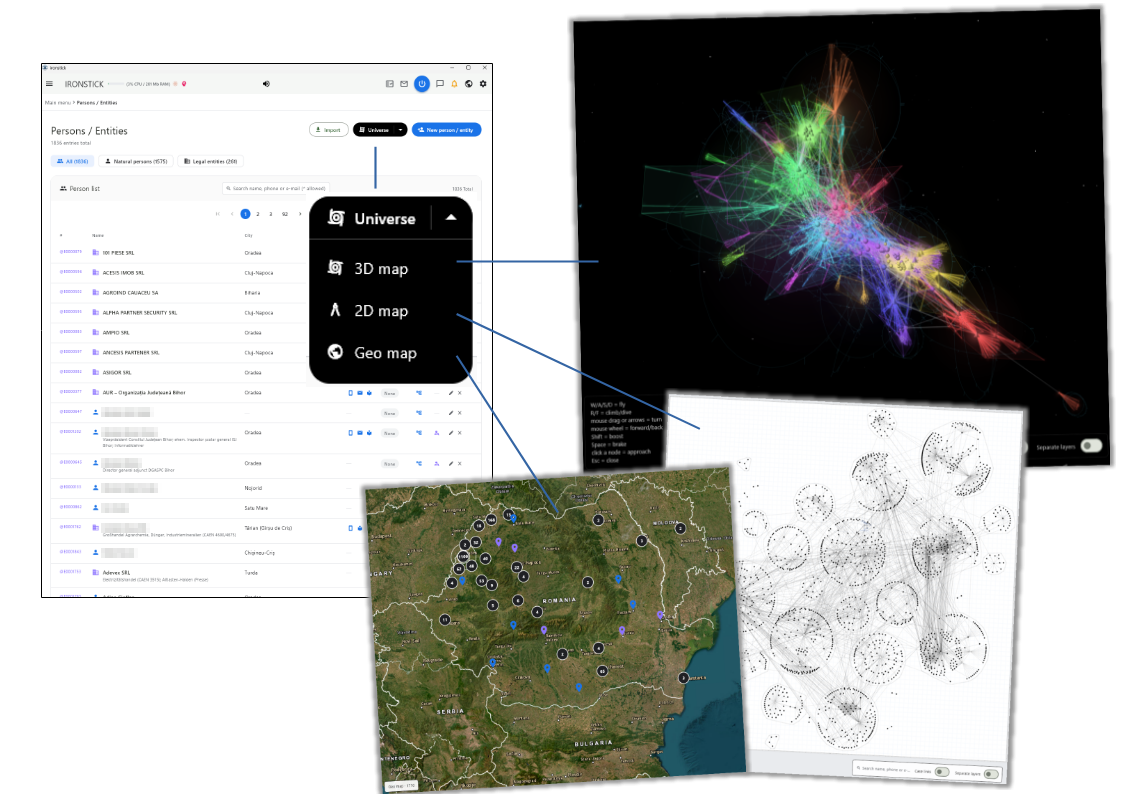
Due pulsanti sopra l'elenco dei casi aprono strumenti che lavorano su tutti i casi del cliente.
Note apre una bacheca delle note per il cliente. Universo mostra come sono collegati i casi del cliente: come mappa 3D in cui può volare, oppure come disegno 2D su carta quadrettata.
L'immagine mostra la bacheca delle note, il menu Universo aperto ed entrambe le mappe.
Note. La bacheca delle note del cliente, con le Sue note e le note dell'IA per questo cliente.
Menu Universo. Passi il puntatore sul pulsante o faccia clic per scegliere Mappa 3D o Mappa 2D.
Cosa può fare qui
Bacheca delle note
Aggiungere una nota. La prima scheda, giallo chiaro, Nuova nota apre un campo di testo (fino a 1.000 caratteri) con una data facoltativa. Salva fissa la nota alla bacheca; le note più recenti sono in alto.
Tre tipi di note. Le note gialle sono le Sue; faccia clic su una per modificarla. Le note dell'IA compaiono su carta quadrettata: sono voci che l'IA ha memorizzato per questo cliente. Le schede bianche sono note di colleghi che seguono un caso condiviso tramite IRONSTICK SERVER.
Copiare ed eliminare. Ogni nota ha un piccolo pulsante di copia e un pulsante di eliminazione. Una nota con una data la mostra con una piccola sveglia.
Le note dall'elenco dei casi appartengono al cliente. Le note aperte qui non sono legate a un singolo caso.
Mappa 3D (universo)
Cosa vede. Ogni caso è un esagono, le istituzioni sono triangoli. I casi sono collegati quando condividono persone, società o istituzioni, quando un documento di un caso è citato nell'altro, o quando un caso menziona il numero di caso dell'altro. I casi della stessa fattispecie formano una nuvola colorata.
Costruzione della mappa. La mappa si costruisce davanti a Lei mentre scorre una barra di avanzamento. La riga in alto a sinistra mostra il numero di casi, collegamenti e fattispecie.
Volare attraverso la mappa. W/A/S/D si muovono avanti, indietro e lateralmente, R/F su e giù; i tasti freccia o il trascinamento con il mouse ruotano la vista. Maiusc va più veloce, la barra spaziatrice rallenta e la rotellina del mouse avanza o arretra. Il pannello in basso a sinistra elenca i tasti; la barra in basso a destra mostra la Sua velocità.
Marcare e volare verso un punto. Faccia clic su un caso o un'istituzione: la vista vola verso di esso e resta marcato, insieme ai suoi collegamenti e al motivo di ciascun collegamento. Faccia di nuovo clic per rimuovere la marcatura.
Aprire dalla mappa. Faccia doppio clic su un caso per aprirlo. Il doppio clic su una persona o società apre l'elenco delle persone, e su un'istituzione apre l'elenco delle istituzioni; la voce vi è evidenziata in giallo.
Cerca. Il campo di ricerca in basso a destra trova un nome, un numero di telefono o un'e-mail e marca la corrispondenza migliore, esattamente come un clic.
Mostrare persone e società. L'interruttore Collegamenti di caso aggiunge alla mappa le persone e le società dei casi. Parte disattivato; le istituzioni sono sempre mostrate.
Chiudere. La X in alto a destra o il tasto Esc chiude la mappa.
Mappa 2D
Un disegno su carta quadrettata. La stessa rete è disegnata in piano, come un disegno tecnico. I nomi compaiono quando passa il puntatore su un punto o lo marca.
Spostare e ingrandire. Trascini con il mouse, oppure usi W/A/S/D o i tasti freccia, per spostare il foglio. La rotellina del mouse ingrandisce verso il puntatore.
Marcare, aprire, cercare. Un clic su un punto lo sposta al centro e lo marca (pulsa); un clic sulla carta vuota rimuove la marcatura e riduce l'ingrandimento. Il doppio clic apre il caso, la persona o l'istituzione. Il campo di ricerca evidenzia la corrispondenza migliore; l'interruttore Collegamenti di caso aggiunge le persone e le società dei casi.
Chiudere. La X in alto a destra o il tasto Esc chiude la mappa.
5. Fascicolo
Scheda Fascicolo, condivisione e trasferimento
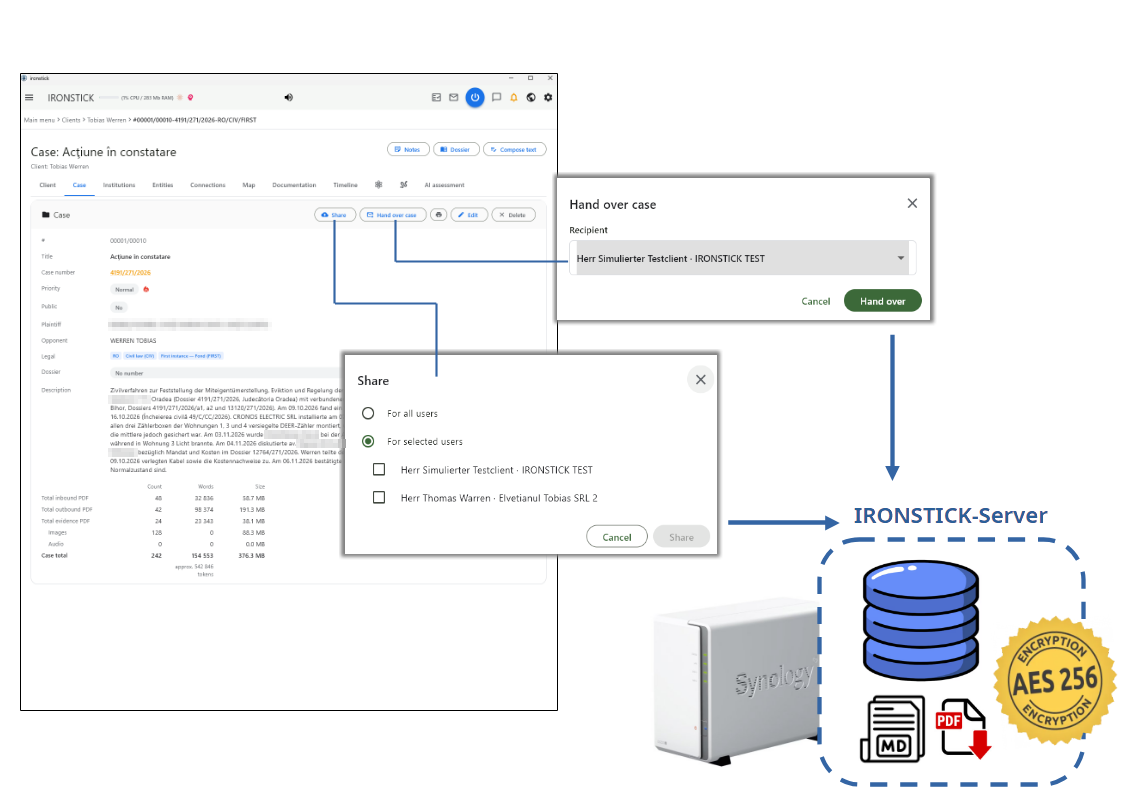
La scheda Fascicolo con le finestre per condividere un fascicolo e trasferirlo tramite IRONSTICK SERVER.
La schermata del fascicolo contiene tutto ciò che appartiene a un caso. In alto vede il titolo del caso e il cliente, tre pulsanti (Note, Dossier, Redigi testo) e una riga di schede. L'immagine mostra la scheda Fascicolo con i dati del caso e un riepilogo dei file presenti nel fascicolo.
Quando è collegato IRONSTICK SERVER, un caso può essere condiviso con i colleghi o trasferito a un altro utente; per questo compaiono le due finestre dell'immagine.
Cosa può fare qui
Intestazione e navigazione
Breadcrumb. Il percorso in alto riporta al menu principale, all'elenco dei clienti o all'elenco dei casi del cliente. L'ultima parte mostra il numero del caso insieme a paese, materia e stadio.
Nuvola davanti al titolo. Una nuvola rossa significa che ha condiviso questo caso tramite IRONSTICK SERVER; una nuvola blu significa che è un caso che qualcun altro ha condiviso con Lei. Clicchi sulla nuvola per passare alla scheda Fascicolo.
Passare da una scheda all'altra. Clicchi su una scheda per cambiare. Se lascia la scheda Nucleu del caso o Snake del caso con modifiche non salvate, IRONSTICK chiede se scartarle.
Dati del caso
Numero, titolo e numero di fascicolo. La scheda mostra il numero interno cliente/caso, il titolo e il numero di fascicolo ufficiale. Se al caso è collegato un fascicolo del portale dei tribunali, il numero di fascicolo compare in arancione con una sottolineatura tratteggiata; lo clicchi per aprire i dettagli del fascicolo del portale (funzione specifica per paese).
Priorità e attività. La priorità che ha impostato compare come etichetta colorata. Una piccola fiamma rossa accanto indica che il caso si è riacceso di recente (nuovi termini, udienze, voci o e-mail negli ultimi 14 giorni); non modifica mai la Sua priorità.
Parti e inquadramento giuridico. Pubblico sì/no, attore (contrassegnato se è il Suo cliente), controparte, paese, materia e stadio, se è stato assegnato un numero di fascicolo giudiziario (con la sua data), tipo di caso, data di inizio e descrizione.
Dimensione del caso. Sotto la descrizione una tabella conta i PDF in entrata, in uscita e di prova, le immagini e i file audio, con numero di parole e dimensione dei file, un totale del caso e una stima di quanto testo dovrebbe leggere l'IA.
Pulsanti sulla scheda Fascicolo
Stampa. Scelga Cronologia o Documentazione e il caso viene esportato come PDF.
Modifica. Apre il modulo del caso: titolo, priorità, stato, attore (oppure L'attore è il cliente), ulteriori clienti propri nello stesso procedimento, controparte, un controllo dei conflitti di interesse (attivo non appena entrambe le parti sono compilate), caso pubblico, un interruttore che impedisce di allegare qualsiasi cosa a questo caso (a mano, automaticamente o tramite IA), numero di fascicolo, numero di fascicolo giudiziario con data, paese, materia, stadio e descrizione.
Elimina. Dopo una conferma il caso viene rimosso completamente da IRONSTICK. Prima viene eseguito un backup completo del caso; se il backup non riesce, non viene eliminato nulla.
Condivisione e trasferimento (solo con IRONSTICK SERVER collegato)
Condividi. Condivida il caso con tutti gli utenti o con utenti selezionati che spunta nell'elenco. Il caso viene quindi caricato in background sul server. Una volta condiviso, lo stesso pulsante diventa rosso e riporta Revoca condivisione, che ritira subito la condivisione.
Scheda di condivisione. Sotto i dati del caso una scheda mostra l'avanzamento del caricamento e poi gli abbonati, ciascuno con un punto online e l'ora dell'ultimo accesso. Le richieste dei colleghi compaiono evidenziate con Consenti e Rifiuta; ogni abbonato può essere rimosso singolarmente.
Trasferisci il fascicolo. Scelga il destinatario dall'elenco degli utenti dello studio e clicchi su Trasferisci. Il caso viene impacchettato e inviato tramite IRONSTICK SERVER; quando il destinatario lo ha accettato, il caso viene rimosso dal Suo computer (viene conservato un backup).
Casi condivisi con Lei. Un caso a cui è abbonato può essere letto ma non modificato; i pulsanti di modifica mostrano invece un avviso. Sotto la descrizione vede il proprietario e gli altri abbonati. Elimina abbonamento termina l'abbonamento e rimuove la copia.
Le schede a colpo d'occhio: dal cliente alla mappa
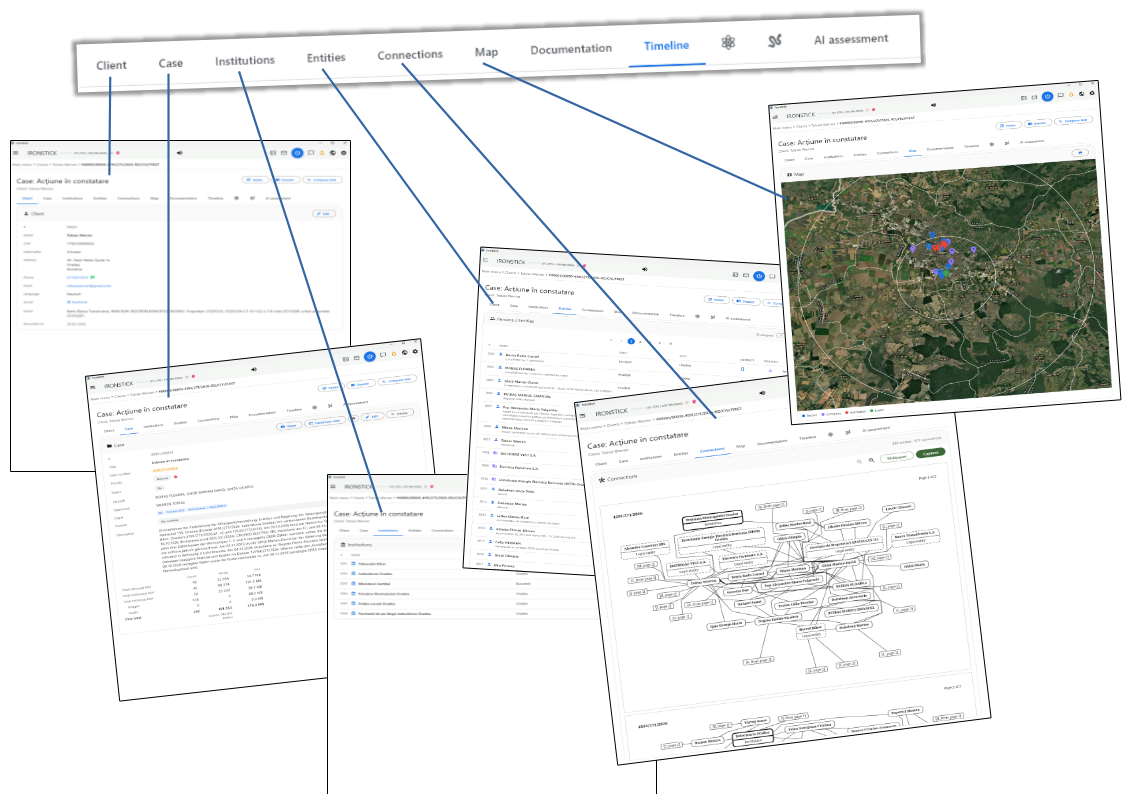
Le schede Cliente, Fascicolo, Istituzioni, Entità, Collegamenti e Mappa.
La riga delle schede suddivide il caso in viste. Le prime sei schede mostrano chi e che cosa riguarda il caso: il cliente, i dati del caso, le istituzioni e le persone coinvolte, come sono collegate e dove si sono svolti i fatti.
Ogni linea nell'immagine rimanda da una scheda alla vista che essa apre.
Cosa può fare qui
Cliente
Scheda cliente. Numero, nome, codice identificativo personale, cittadinanza, indirizzo completo, telefono, e-mail, banca e IBAN, lingua, link ai social media, dettagli e data di creazione del cliente. I campi vuoti non vengono mostrati.
Contatto con un clic. Clicchi sul nome per un codice QR di contatto, sul numero di telefono per un codice QR per chiamare, sul simbolo verde della chat per WhatsApp o sull'indirizzo e-mail per scrivere. I link ai social media si aprono nella finestra del browser di IRONSTICK. Modifica apre il modulo del cliente.
Fascicolo
Dati del caso. Cliente e numero del caso, titolo, numero di fascicolo ufficiale, priorità, parti, paese, materia, stadio, data di inizio, descrizione e dimensione del caso, con i pulsanti per stampare, modificare o eliminare il caso.
Istituzioni ed Entità
Chi è coinvolto. Istituzioni elenca tribunali, autorità e altri enti con tipo, città e simboli di contatto; Entità elenca persone e società con tipo, città e contatto. L'intestazione mostra quanti sono assegnati. Gli elenchi lunghi sono suddivisi in pagine da 20.
Aprire una voce. Clicchi su una riga per aprire l'elenco delle istituzioni o delle persone con quella voce evidenziata. I simboli del telefono e dell'e-mail aprono un codice QR, il globo apre il sito web nella finestra del browser di IRONSTICK.
Analisi. In Entità il simbolo viola dell'analisi compare quando esiste un'analisi per quella persona; apre l'analisi della persona.
Aggiungere e rimuovere.Aggiungi apre una ricerca tra tutte le istituzioni o persone non ancora presenti in questo caso (per nome, città o e-mail). Ne scelga una, controlli l'anteprima e clicchi su Aggiungi. Il simbolo del collegamento spezzato alla fine di una riga rimuove l'assegnazione dopo una conferma; l'istituzione o la persona stessa viene conservata.
Collegamenti
Grafico delle relazioni. Mostra le persone e le istituzioni del caso e come sono collegate, su una o più pagine; l'intestazione conta entità e collegamenti. Quando sono molti, vengono mostrati i più urgenti.
Lavorare con il grafico. Ingrandisca e riduca con i pulsanti della lente. Clicchi su un nome per aprire quella persona o istituzione. Wallpaper scarica il grafico come PDF in formato poster; Acquisisci lo passa all'acquisizione dei documenti, dove lo assegna a un caso. Nessuno dei due pulsanti di esportazione è disponibile sul tablet Android.
Mappa
Tutto sulla mappa. Persone (blu), società (viola), istituzioni (rosse) ed eventi (verdi) compaiono su una mappa satellitare; una legenda sotto spiega i colori. Anelli bianchi segnano distanze di 5, 15 e 30 km intorno al centro del caso.
Posizioni mancanti. Gli indirizzi senza coordinate vengono cercati automaticamente mentre la mappa è aperta; un piccolo avviso mostra l'avanzamento e la posizione trovata viene memorizzata.
Dettagli e stampa. Clicchi su un marcatore per nome, tipo e indirizzo; il suo link ai dettagli apre la persona, l'istituzione o la voce di cronaca (evidenziata nella Cronologia). Il pulsante di stampa esporta la mappa come PDF.
Le schede a colpo d'occhio: dalla documentazione alla valutazione IA
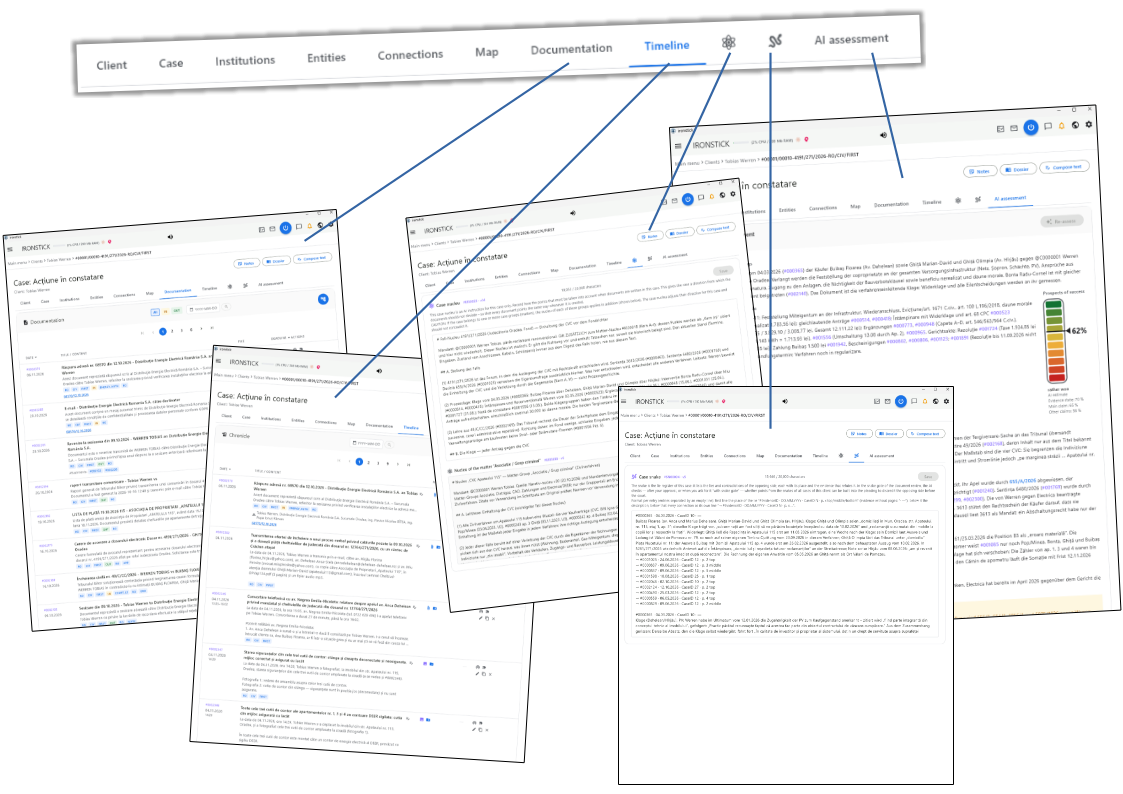
Le schede Documentazione, Cronologia, Nucleu del caso (atomo), Snake del caso e valutazione IA.
Le restanti schede contengono il contenuto del caso: i documenti archiviati, la cronaca di tutto ciò che è accaduto, due aree di testo che guidano tutto il lavoro di redazione sul caso e la valutazione IA.
L'atomo e lo snake sono mostrati solo come simboli; li punti per vederne i nomi.
Cosa può fare qui
Documentazione. Tutti i documenti del caso con un PDF — in entrata, in uscita e prove — con filtri per direzione, un salto a una data e il grafico della cronologia.
Cronaca. La cronaca del caso: ogni evento, documento, foto, telefonata e nota in ordine di data.
Nucleu del caso (atomo). L'indirizzo vincolante per tutto il lavoro di redazione su questo caso — ciò che ogni atto deve seguire. Scriva o modifichi il testo e clicchi su Salva; ogni salvataggio crea una nuova versione, e il codice copiabile con il suo numero di versione mostra quale è quella attuale. Un contatore mostra la lunghezza (fino a 20.000 caratteri). Sotto, in sola lettura, vede il Nucleu di ogni fattispecie a cui appartiene questo caso.
Snake del caso. Un registro delle dichiarazioni della controparte in questo caso smentite dal fascicolo, in modo da poterle usare negli atti. Si modifica e si salva come il Nucleu, con un proprio numero di versione.
Valutazione IA. Una valutazione IA delle prospettive del caso: probabilità di successo, la base del procedimento, il fascicolo dell'autorità e il fascicolo IRONSTICK, punti di forza, punti deboli e una nota critica.
Cronaca
La scheda Cronologia: la cronaca del caso, con le voci più recenti per prime.
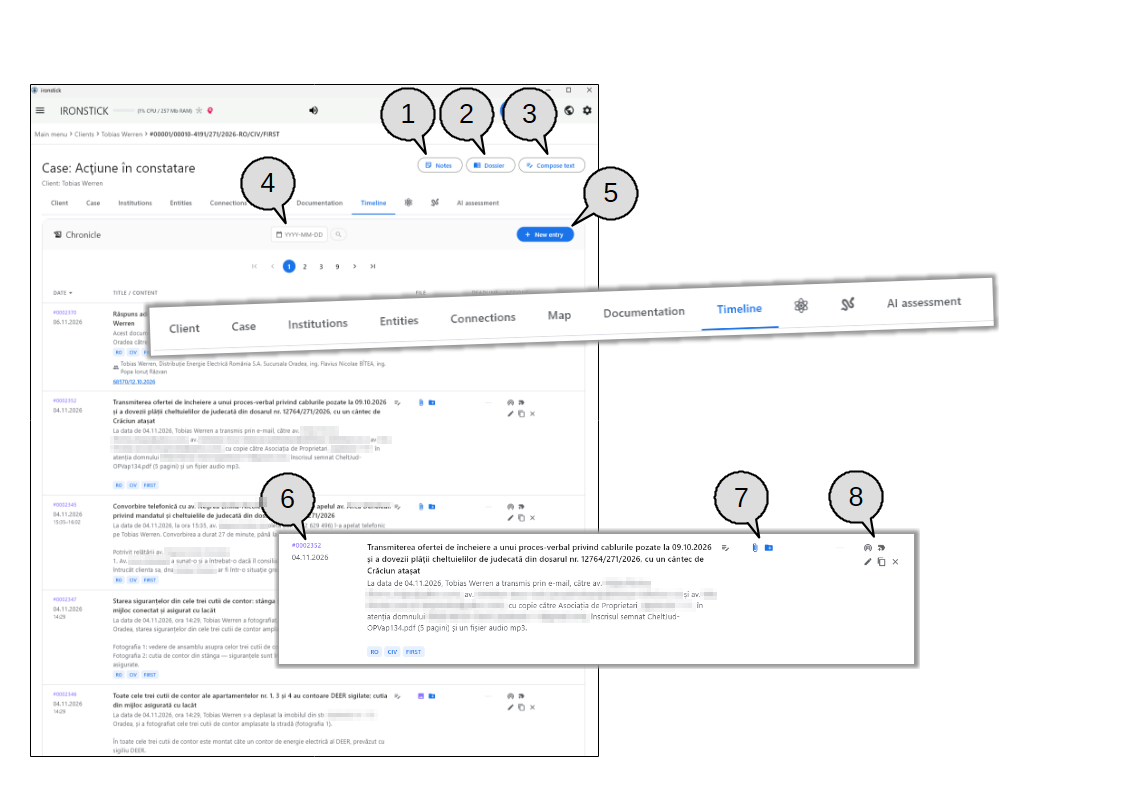
La Cronaca elenca ogni voce del caso — eventi, lettere, e-mail, telefonate, foto, registrazioni — con le più recenti per prime. Ogni riga mostra il suo numero e la data, il titolo, la descrizione e le etichette, i file allegati, un indicatore di termine e le azioni.
La riga ingrandita in fondo all'immagine mostra le parti di una singola voce.
Note. Apre la bacheca del caso. Le Sue note sono gialle, le note degli abbonati di un caso condiviso sono schede bianche e le note che l'IA ha memorizzato per questo caso compaiono su carta quadrettata. Clicchi su Nuova nota per scriverne una (fino a 1.000 caratteri, facoltativamente con una data), clicchi su una nota gialla per modificarla, su qualsiasi nota per leggerla per intero; ognuna ha piccoli pulsanti per copiare ed eliminare.
Dossier. Apre l'assistente del dossier, che crea un dossier completo del caso. Compare solo quando la Cronaca contiene voci.
Redigi testo. Scelga Con l'aiuto dell'IA per aprire la chat IA con la richiesta di redigere un documento per questo caso, oppure Documento di testo vuoto per iniziare a scrivere nel programma di videoscrittura. Non mostrato sul tablet Android.
Andare a una data. Scelga una data e clicchi sulla lente per andare alla pagina che la contiene.
Nuova voce. Apre il modulo per una nuova voce di cronaca.
Numero e data della voce. Il numero viola identifica la voce; lo clicchi per copiarlo negli appunti. Sotto ci sono la data e, se registrato, l'orario dalle–alle.
Graffetta e cartella. La graffetta apre il documento allegato; per una voce senza alcun file, immagine o trascrizione esporta la voce stessa come PDF. La cartella mostra in quante cartelle di lavoro la voce è archiviata — la clicchi per spuntare o togliere la spunta alle cartelle o per crearne una nuova; una cartella vuota con un più significa che la voce non è ancora in nessuna cartella. Qui compaiono altri simboli per immagini, trascrizioni, audio o un luogo.
Azioni. Cinque simboli su due righe:
Simbolo
Cosa fa
Radar (prima riga)
Apre il radar di rilevanza: le voci di questo caso e di altri casi più simili nel contenuto. Clicchi su un risultato per saltarvi.
Etichetta (prima riga)
Assegna tag alla voce — tag globali in rosso, giallo, verde o blu, oppure tag del caso. Il simbolo assume il colore del primo tag.
Matita (seconda riga)
Modifica la voce: una voce senza documento apre il modulo della voce di cronaca, una voce con un PDF apre il modulo del documento.
Copia (seconda riga)
Copia la voce, con i suoi documenti, immagini e trascrizioni, in un altro caso dello stesso cliente.
× (seconda riga)
Elimina la voce dopo una conferma.
Per i documenti segreti, etichetta, matita e copia sono disattivati; rimane solo l'eliminazione.
Cosa può fare qui
L'elenco
Pagine e ordinamento. L'elenco mostra 20 voci per pagina; i pulsanti delle pagine compaiono sopra e sotto l'elenco quando c'è più di una pagina. Clicchi sull'intestazione della colonna Data per passare dalle più recenti alle più vecchie per prime e viceversa.
Cosa Le dice una riga. Sotto il titolo vede la descrizione, le etichette colorate (paese, materia, stadio, IN in arancione o OUT in verde, tipo di istituzione, lingua, tipo di documento) e le persone coinvolte.
Scrivere un testo su una voce. Il piccolo simbolo matita-con-righe accanto al titolo avvia Redigi testo per questa voce in particolare; un numero davanti conta i testi già scritti su di essa. Non mostrato sul tablet Android.
Colonna dei termini. Una campanella arancione significa che il termine della voce scade entro 10 giorni, una campanella rossa che suona che è scaduto. Puntando sulla campanella vede i giorni rimanenti o la data.
Provenienza da ricerca o radar. Quando apre il caso da un risultato di ricerca o dal radar di rilevanza, la Cronologia va alla pagina giusta e la voce si illumina di giallo per alcuni secondi.
Azioni su una voce
Radar di rilevanza. Mostra quali altre voci — in questo caso e in altri casi — sono più simili nel contenuto. Clicchi su un risultato per saltarvi.
Tag. Assegna alla voce brevi tag (fino a 100 caratteri): tag globali in rosso, giallo, verde o blu, oppure tag del caso in verde acqua. Clicchi su un tag esistente per modificarlo, o sulla sua × per rimuoverlo. Il simbolo del tag assume il colore del primo tag.
Cartelle di lavoro. Elenca le cartelle di ogni fattispecie a cui appartiene il caso; spunti una cartella per inserirvi la voce, oppure crei una Nuova cartella. Se il caso non appartiene a una fattispecie, un avviso lo segnala.
Modifica. Una voce senza documento apre il modulo della voce di cronaca. Una voce con un PDF apre il modulo del documento: classificazione (paese, lingua, materia, tipo di documento, stadio, tipo di istituzione, data del documento), il tipo di voce (prova, in entrata o in uscita), una casella per la decisione giudiziaria e i consueti campi della voce (titolo, data, parole chiave, orari, descrizione, persone coinvolte, termine); i pulsanti lì presenti permettono di visualizzare il PDF e di leggerne il testo estratto.
Copia in un altro caso. Scelga un caso di destinazione dello stesso cliente; la voce viene copiata con i suoi documenti, immagini e trascrizioni. Copia diventa attivo non appena è selezionato un caso.
Elimina. Rimuove la voce dopo una conferma.
Modulo Nuova voce
Dettagli della voce. Titolo, data, parole chiave, orario dalle e alle e una descrizione. È richiesto un titolo oppure una descrizione.
Persone coinvolte. Digiti una parte di un nome per cercare tra le persone e le istituzioni assegnate a questo caso; clicchi su un risultato per aggiungerlo come chip, clicchi sulla sua × per rimuoverlo.
Termine. Imposti una data di termine e spunti se è attivo; i termini attivi compaiono nella panoramica termini e nella campanella.
Luogo. Attivi le geocoordinate, inserisca un indirizzo e clicchi sulla lente per cercarlo, oppure clicchi direttamente sulla mappa; latitudine e longitudine vengono compilate per Lei.
Immagini. Attivi i media per aggiungere fino a quattro immagini (JPEG, PNG, WebP): le trascini sull'area di rilascio o la clicchi per scegliere i file. Trascini un'immagine su un altro spazio per cambiare l'ordine; la × la rimuove.
Salvare o annullare. I pulsanti in fondo salvano la voce o chiudono il modulo senza salvare.
Aprire documenti, immagini e registrazioni
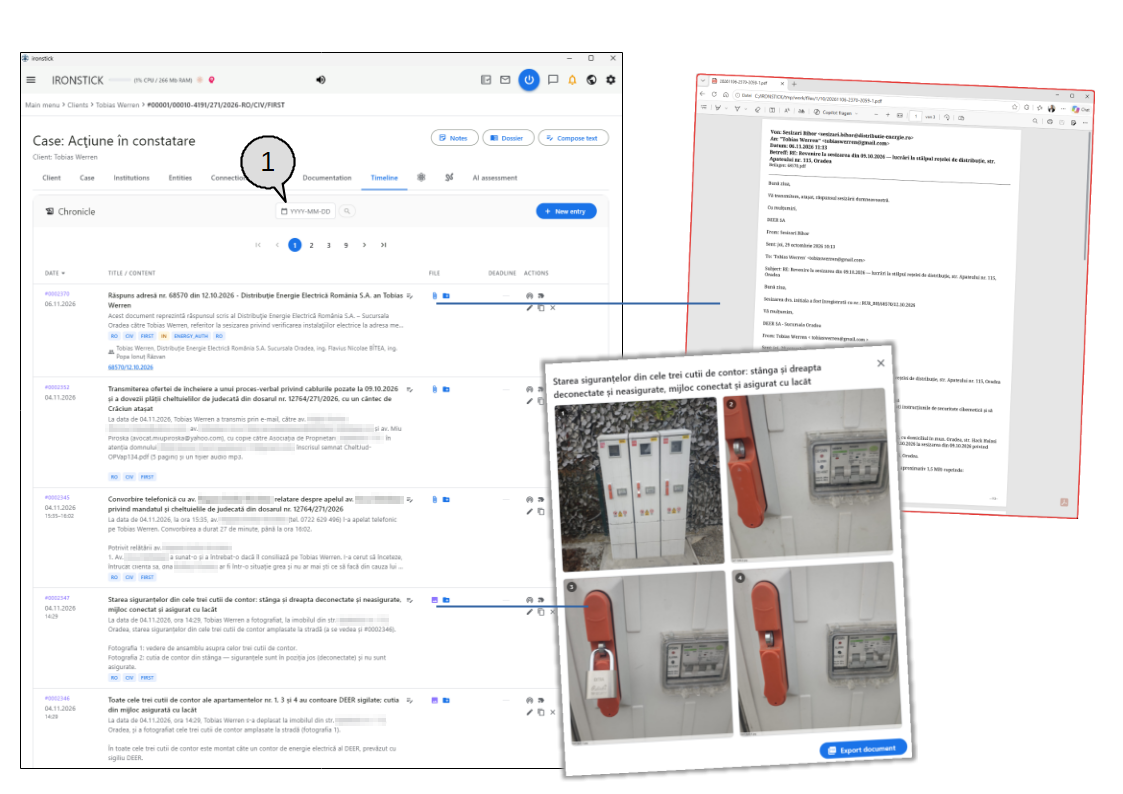
Un PDF allegato si apre nella propria finestra; le foto si aprono nel visualizzatore di immagini.
Ogni file allegato a una voce si apre direttamente dalla Cronologia. Nell'immagine la graffetta della prima voce ha aperto il suo PDF in una finestra separata, e il simbolo dell'immagine di un'altra voce ha aperto le sue quattro foto.
Il campo data in alto aiuta a orientarsi nelle cronache lunghe.
Andare a una data. Compare quando la Cronaca ha più di tre pagine. Clicchi sul campo e scelga una data — si possono scegliere solo date presenti nel caso — poi clicchi sulla lente accanto per andare alla pagina che contiene quella data.
Cosa può fare qui
File di una voce
Documenti. La graffetta blu apre il documento allegato nella propria finestra — nel programma che il Suo computer usa per i PDF, altrimenti nel Suo browser web.
Voce come PDF. Per una voce senza documento, immagini o registrazione, la graffetta crea un PDF della voce stessa e lo salva per Lei.
Immagini. Il simbolo viola dell'immagine (puntandolo si vede quante ce ne sono) apre il visualizzatore di immagini con tutte le foto della voce, numerate. Clicchi su una foto per vederla a schermo intero con zoom; clicchi di nuovo o sulla × per chiudere. Esporta il documento salva le foto con la descrizione come PDF.
Trascrizioni e chat. Un simbolo viola apre la trascrizione di una telefonata o di una registrazione, o una chat, con data, orario dalle–alle, tipo e numero di righe; ogni interlocutore ha un colore. Esporta il documento la salva come PDF.
Audio. La nota blu riproduce la registrazione originale nel lettore multimediale del Suo computer.
Luogo. Il segnaposto verde apre una piccola mappa con il luogo della voce e un pulsante per mostrarlo in Google Maps.
Collegamenti tra documenti
Allegati e dove è stato depositato un documento. Una lettera in uscita elenca i suoi allegati come numeri blu; un documento in entrata o una prova mostra in quali lettere è stato depositato, raggruppati per caso con il numero di fascicolo dietro. Clicchi su un numero per aprire quella voce, o sul numero di fascicolo per aprire quel caso.
Numeri di riferimento. Se altri documenti riportano lo stesso numero di registrazione o di lettera, quel numero viene mostrato sottolineato. Lo clicchi per vedere tutti i documenti con quel numero e aprirne uno qualsiasi.
Scheda Documentazione
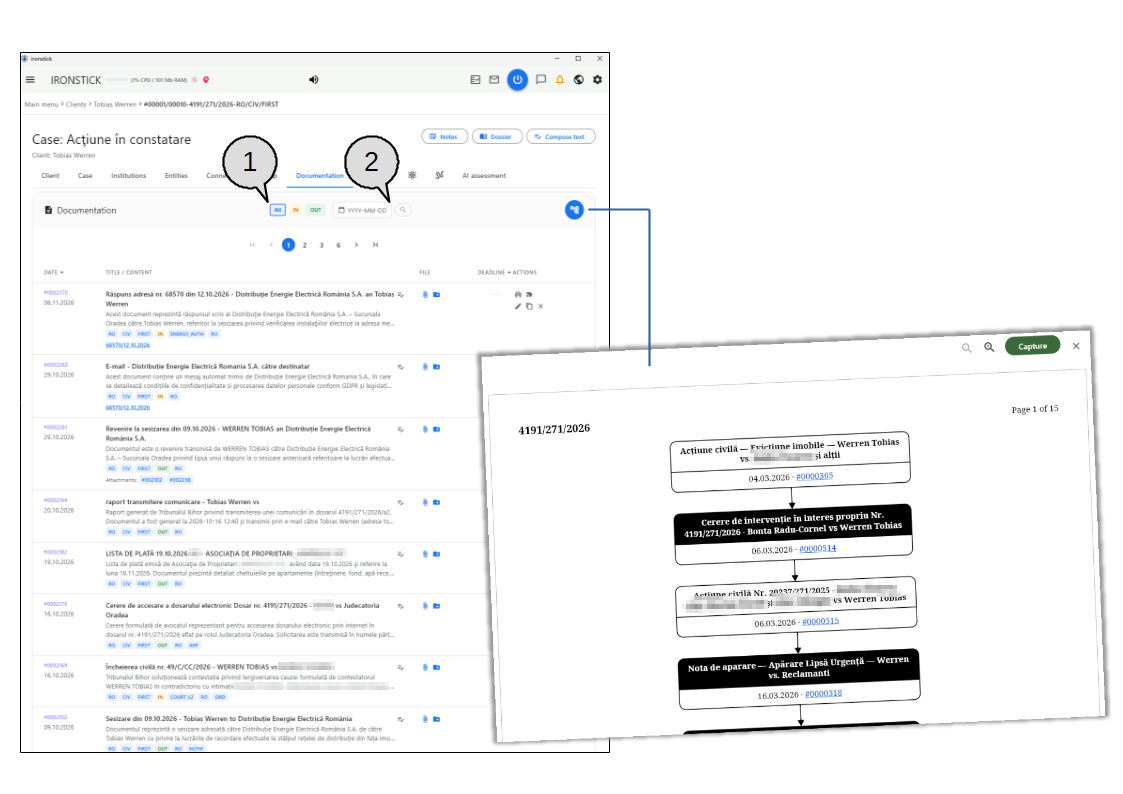
La scheda Documentazione elenca ogni voce che ha un documento; il grafico della cronologia mostra la corrispondenza come un flusso.
La scheda Documentazione è il lato cartaceo del caso: elenca solo le voci che portano un documento (lettere, atti, decisioni, scansioni), le più recenti per prime, 20 per pagina.
Ogni riga mostra il numero della voce, la data, il titolo, un breve riepilogo, i tag di classificazione e gli strumenti per quel documento.
Il pulsante blu a destra della scheda apre la cronologia — i documenti in entrata e in uscita disegnati come diagramma di flusso dall'alto in basso, come mostrato a destra nell'immagine.
Filtro di direzione.Tutte mostra ogni documento, IN (arancione) solo i documenti in entrata, OUT (verde) solo i documenti che ha inviato. Il chip attivo è mostrato in grassetto con una cornice.
Andare alla data. Scelga una data nel campo del calendario e clicchi sulla lente per saltare alla pagina che contiene quella data. Il campo compare solo quando l'elenco supera le tre pagine; il calendario offre solo date presenti nel caso.
Cosa può fare qui
L'elenco
Ordina. Clicchi sull'intestazione della colonna Data per passare dalle più recenti alle più vecchie per prime e viceversa. Clicchi su Termine per ordinare per termini aperti, i più vicini per primi (clicchi di nuovo per invertire).
Numero della voce. Il numero viola sopra la data è il numero IRONSTICK della voce. Lo clicchi per copiarlo negli appunti.
Tag sotto il riepilogo. I piccoli chip mostrano paese, materia, stadio del procedimento, direzione (IN arancione, OUT verde), tipo di istituzione, lingua del documento e ulteriore classificazione. Punti su materia o stadio per vedere il nome completo.
Allegati e «depositato in». Per un documento che ha inviato, Allegati elenca le voci accluse ad esso. Per un documento in entrata o una prova, Depositato in elenca dove è stato depositato, raggruppato per caso con il numero di fascicolo dietro ogni gruppo. Clicchi su un numero per aprire quella voce nella cronaca, o sul numero di fascicolo per aprire quel caso — anche se appartiene a un altro caso.
Numeri di riferimento. I numeri blu sottolineati sono numeri di lettera o di registrazione che compaiono anche in altri documenti. Ne clicchi uno per vedere tutti i documenti con lo stesso numero e aprirne uno qualsiasi.
Termine. Una campanella compare quando la voce porta un termine aperto: arancione quando scade entro 10 giorni, rossa quando è scaduto. La punti per vedere i giorni rimanenti o la data di scadenza superata.
Strumenti in ogni riga
Redigi testo. L'icona della nota accanto al titolo apre una scelta: scrivere una lettera con l'aiuto dell'IA (la chat si apre con questo caso e questo documento già indicati) oppure aprire un documento di testo vuoto nel programma di videoscrittura. Un numero davanti all'icona mostra quanti testi esistono già per questa voce. Non disponibile sul tablet Android.
Apri il documento. La graffetta apre il documento nella finestra del browser di IRONSTICK; la punti per vedere il nome del file. Compare un segnaposto verde quando la voce ha un luogo — lo clicchi per vedere il luogo su una mappa.
Cartelle di lavoro. L'icona della cartella archivia il documento nelle cartelle di lavoro delle fattispecie a cui appartiene questo caso: spunti o tolga la spunta a una cartella, oppure crei una nuova cartella. Quando la voce è già archiviata, l'icona mostra una cartella piena e il suo tooltip il numero di cartelle.
Radar di rilevanza. L'icona del radar trova le voci più simili nel contenuto, in questo caso e in altri casi. Clicchi su un risultato per saltarvi nella cronaca.
Tag. L'icona dell'etichetta assegna al documento i Suoi tag — tag colorati generali o tag validi solo per questo caso. Una volta assegnato un tag, l'icona assume il colore del primo tag.
Modifica. La matita apre la voce del documento per la modifica (titolo, data, classificazione, termine e così via).
Copia in un altro caso. L'icona di copia copia la voce insieme al suo documento in un altro caso dello stesso cliente. Scelga il caso di destinazione, poi clicchi su Copia.
Elimina. La croce elimina la voce dopo la Sua conferma.
Grafico della cronologia
Leggere l'andamento del caso. Il grafico mostra tutti i documenti PDF in entrata e in uscita in ordine di data, collegati da frecce. I documenti che ha inviato hanno un'intestazione nera, i documenti con un termine aperto una cornice spessa. Gli allegati di una lettera in uscita compaiono come riquadri separati accanto ad essa.
Aprire una voce. Clicchi sul numero di voce sottolineato in un riquadro per andare direttamente a quella voce.
Zoom e scorrimento. Usi i due pulsanti della lente per ingrandire e ridurre; le cronologie lunghe si estendono su più pagine che scorre.
Acquisire come documento.Acquisisci trasforma il grafico in un PDF e apre l'acquisizione dei documenti, dove lo assegna al caso e lo salva come qualsiasi altro documento. Non disponibile sul tablet Android, dove il grafico può solo essere visualizzato. Chiuda il grafico con la X.
Dossier: scelta di voci e pagine
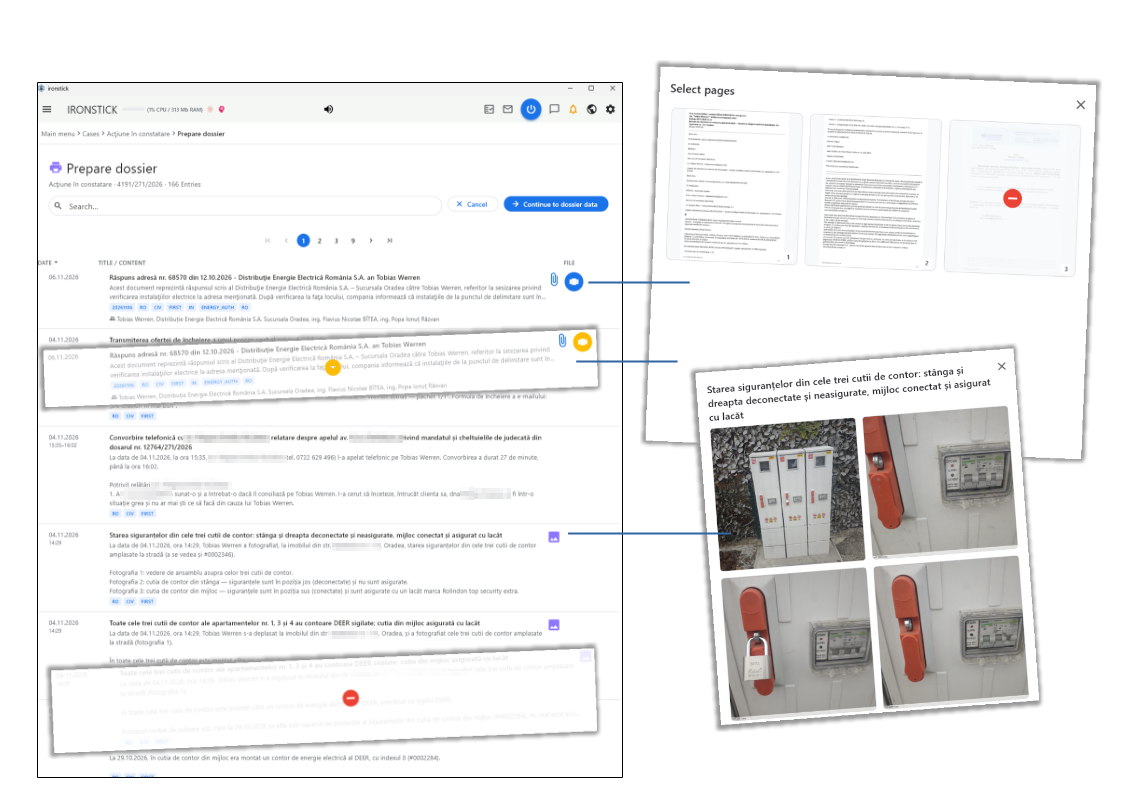
Primo passaggio del dossier: decidere quali voci e quali pagine ne fanno parte.
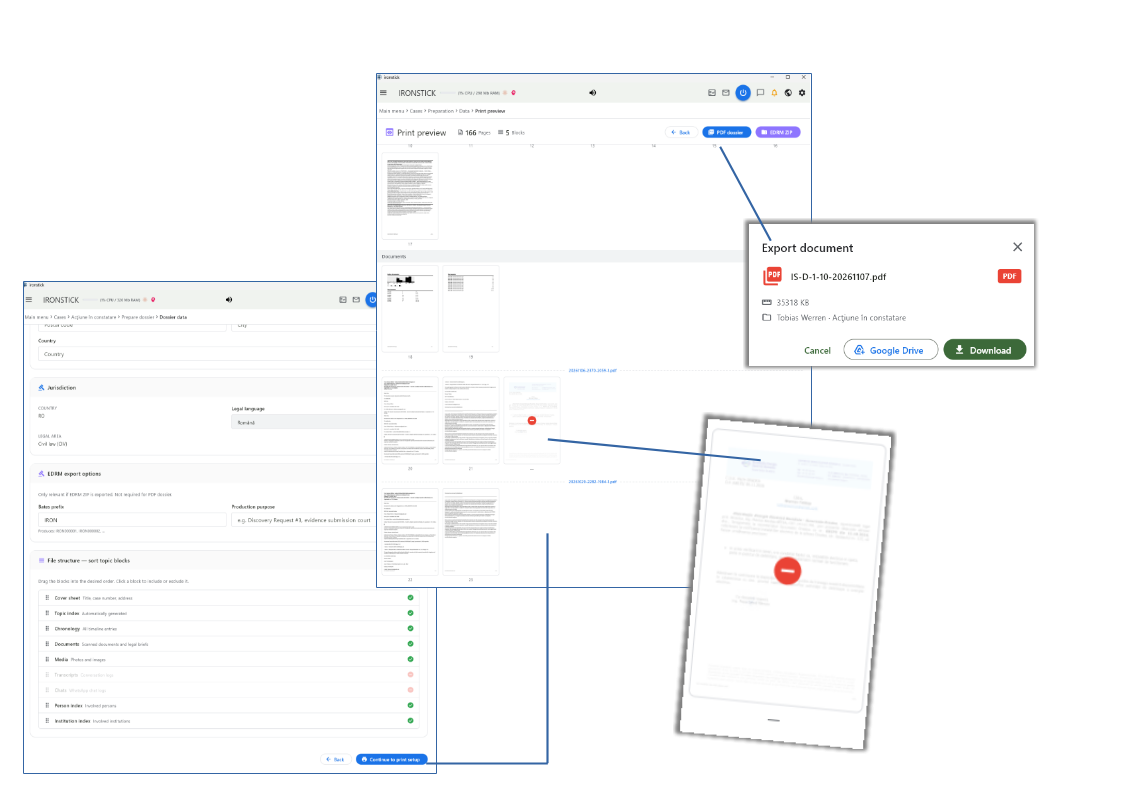
Il pulsante Dossier in alto nel caso (mostrato solo quando il caso ha voci di cronaca) apre un assistente che crea un unico fascicolo completo e paginato del caso — come PDF o come pacchetto di produzione EDRM.
Nel primo passaggio, Prepara dossier, scorre tutte le voci di cronaca e decide cosa includere. L'immagine mostra una voce esclusa (segno rosso), un documento parzialmente escluso (cerchio giallo), la selezione delle pagine di un documento e l'anteprima dell'immagine di una voce fotografica.
Cosa può fare qui
Escludere una voce. Clicchi in un punto qualsiasi di una riga per escludere la voce: diventa pallida e al centro compare un segno rosso. Clicchi di nuovo per riammetterla.
Escludere singole pagine. Il pulsante rotondo blu di un documento apre Seleziona le pagine con un'anteprima di ogni pagina. Clicchi su una pagina per escluderla (segno rosso) o includerla di nuovo. Quando alcune pagine sono escluse, il pulsante diventa giallo e la riga si attenua con un cerchio giallo al centro; clicchi sul cerchio per modificare la selezione delle pagine.
Guardare prima di decidere. La graffetta apre il documento nella finestra del browser di IRONSTICK. L'icona dell'immagine mostra le foto della voce (fino a quattro), l'icona del microfono o della chat la trascrizione o la chat. Queste anteprime non modificano nulla.
Trovare una voce. Digiti almeno due caratteri nel campo di ricerca; le voci corrispondenti compaiono in un elenco. Clicchi su una per saltarvi — si apre la pagina giusta e la voce si illumina. Può anche inserire un timbro documento IRONSTICK; se quel documento appartiene a un altro caso, si apre la preparazione del dossier di quel caso presso il documento.
Ordina. Clicchi sull'intestazione Data per passare dalle più recenti alle più vecchie per prime e viceversa. L'intestazione mostra il titolo del caso, il numero di fascicolo e il numero di voci.
Continuare o annullare.Continua ai dati del dossier porta al passaggio successivo; Annulla torna al caso. Le Sue scelte per questo caso vengono conservate finché il programma resta aperto, così può andare avanti e indietro tra i passaggi.
Dossier: dati, anteprima di stampa ed esportazione
Imposti il frontespizio e la struttura, controlli ogni pagina, poi esporti il dossier come PDF o ZIP EDRM.
Nel secondo passaggio, Dati del dossier (a sinistra), compila il frontespizio, controlla la giurisdizione e decide quali blocchi tematici contiene il dossier e in quale ordine.
Continua alla preparazione di stampa apre l'Anteprima di stampa (al centro), che mostra ogni singola pagina del dossier finito. Da lì lo esporta come dossier PDF o come ZIP EDRM; la finestra di esportazione (in alto a destra) salva il file.
Cosa può fare qui
Dati del dossier
Indirizzo del frontespizio. Scelga una delle istituzioni del caso dall'elenco per compilare automaticamente il destinatario, oppure digiti personalmente nome, indirizzo, CAP, città e paese.
Giurisdizione. Paese e materia sono ripresi dal caso. Se il paese ha più di una lingua giuridica, scelga la lingua in cui sono scritte le pagine proprie del dossier.
Opzioni di esportazione EDRM. Servono solo per lo ZIP EDRM, non per il dossier PDF. Inserisca un prefisso Bates — la riga sotto mostra i numeri risultanti — e, se vuole, lo scopo della produzione (per esempio una richiesta di discovery o un deposito di prove).
Blocchi tematici. Il dossier è costruito da blocchi: frontespizio, indice dei temi, cronologia, documenti, media, trascrizioni, chat, indice delle persone e indice delle istituzioni. Trascini un blocco per la sua maniglia per cambiare l'ordine; clicchi su un blocco per includerlo (spunta verde) o escluderlo (segno rosso). I blocchi per i quali il caso non ha contenuto vengono esclusi automaticamente.
Indietro o continua.Indietro torna alla selezione delle voci; Continua alla preparazione di stampa costruisce l'anteprima.
Anteprima di stampa
Guardarla mentre viene costruita. Una barra di avanzamento mostra a che punto è l'anteprima. La costruzione prosegue in background anche se lascia la schermata.
Controllare ogni pagina. Tutte le pagine compaiono come miniature numerate, raggruppate per blocco. Ogni documento inizia con una linea tratteggiata che mostra il suo nome file. L'intestazione conta le pagine e i blocchi del dossier.
Rimuovere pagine. Clicchi su una pagina di un documento per rimuoverla dal dossier (segno rosso, nessun numero di pagina) e clicchi di nuovo per ripristinarla. Le pagine vuote nei documenti vengono rilevate e rimosse automaticamente. Le pagine che IRONSTICK genera da sé, come il frontespizio o gli indici, non possono essere rimosse qui. L'indice dei temi viene aggiornato con i numeri di pagina reali.
Dossier PDF. Crea il dossier finito e paginato. Quando è pronto, la finestra di esportazione si apre da sola; Torna all'anteprima riporta alle pagine.
ZIP EDRM. Crea un pacchetto di produzione elettronico con numeri Bates, i documenti nativi, il loro testo e i consueti file di caricamento. Poi vede il numero di documenti, le pagine totali e l'intervallo Bates, e Scarica ZIP EDRM salva il pacchetto.
Finestra di esportazione
Salvare il file. La finestra mostra il nome del file, la dimensione e il caso. Scarica salva il file nella Sua cartella Documenti e lo mostra. Google Drive compare solo quando una cartella di Google Drive è sincronizzata su questo computer e permette di salvare il file in una delle sue cartelle. Annulla o la X chiude la finestra.
Scheda Valutazione IA
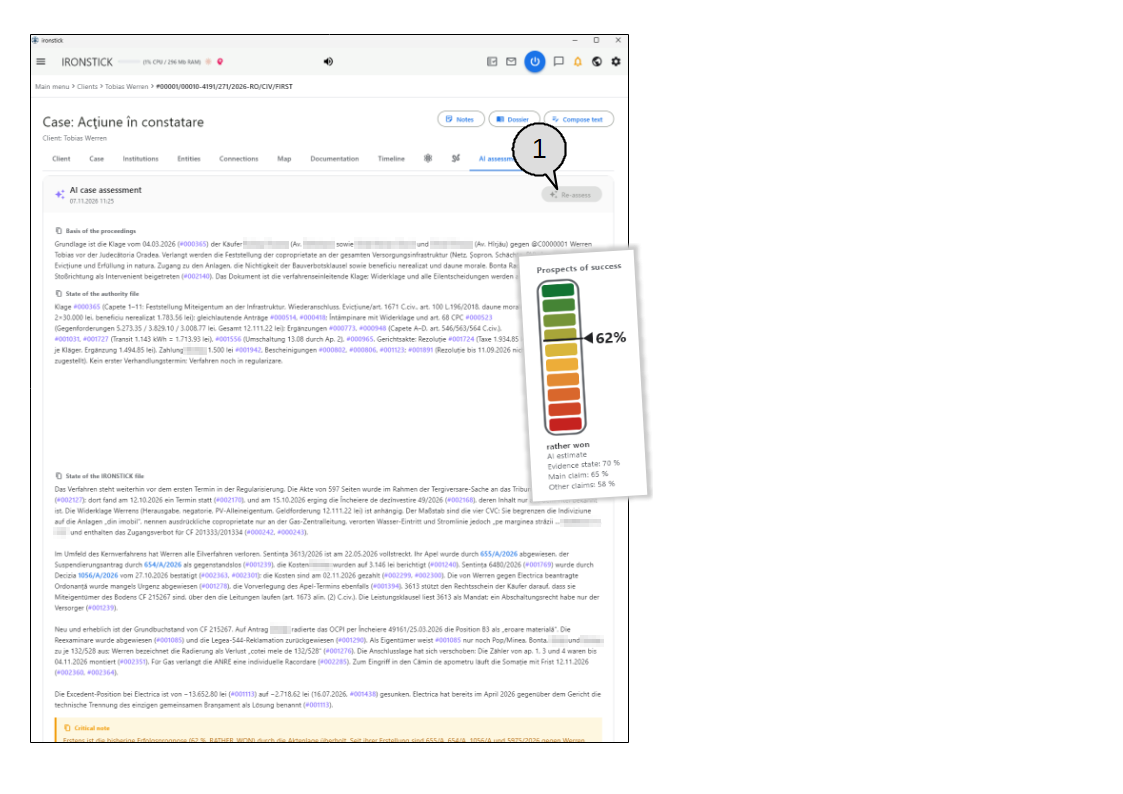
La valutazione IA del caso con l'indicatore delle probabilità di successo.
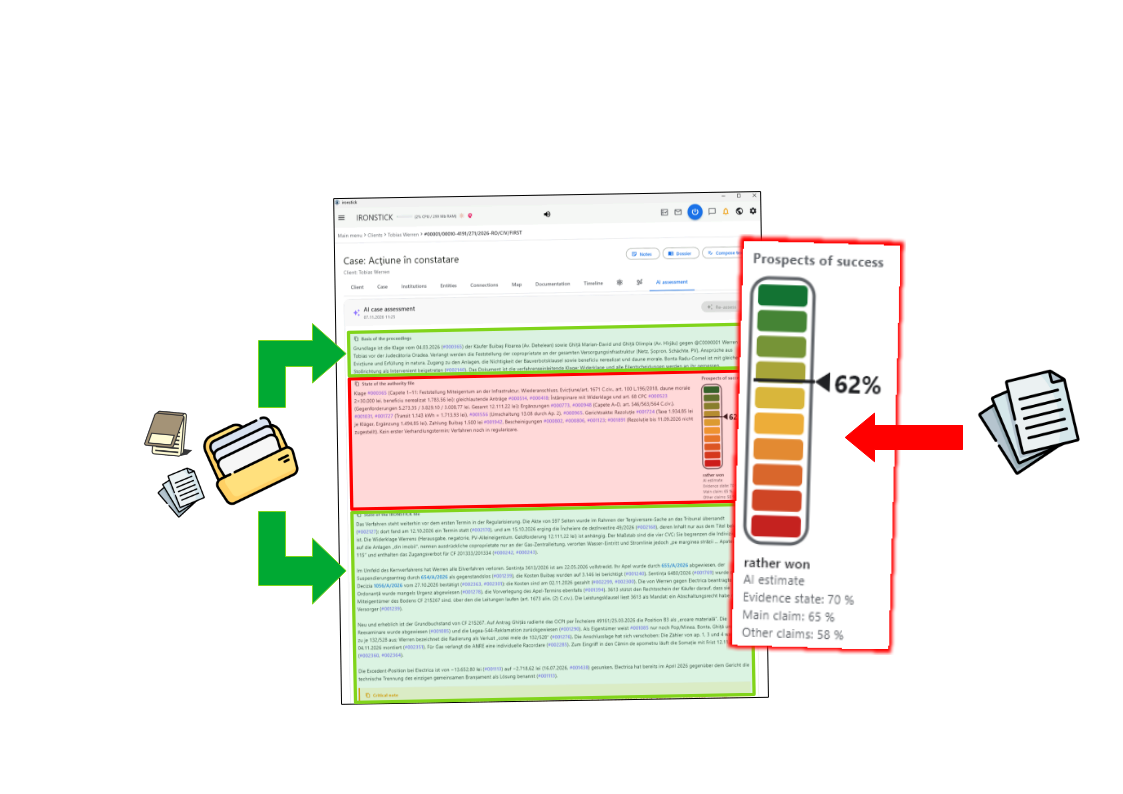
La scheda Valutazione IA fornisce una valutazione scritta del caso da parte dell'IA. Le sezioni descrittive attingono a tutto il Suo fascicolo; le probabilità di successo sono giudicate solo in base a ciò che il tribunale ha nel proprio fascicolo. Mostra la base del procedimento, lo stato del fascicolo giudiziario (il fascicolo presso il tribunale o l'autorità) con una stima delle probabilità di successo, lo stato del fascicolo completo IRONSTICK, note critiche, punti di forza e rischi, e link a casi correlati.
Ogni numero di voce, riferimento di caso e numero di fascicolo nel testo è un link. La data sotto il titolo mostra quando è stata effettuata la valutazione.
Rivaluta. Avvia una nuova valutazione. Senza una valutazione il pulsante riporta Richiedi valutazione. È disattivato, come nell'immagine, quando dall'ultima valutazione non sono arrivati nuovi documenti (a meno che Lei non scriva un commento qui sotto) oppure quando il caso non è attivo.
Cosa può fare qui
Avviare una valutazione
Richiedere o rinnovare. Clicchi su Richiedi valutazione o Rivaluta. Prima che venga inviato qualsiasi cosa, IRONSTICK chiede se l'IA esterna può essere utilizzata; nulla lascia il Suo computer finché non conferma.
Aggiornare invece di ricominciare. Poco dopo una valutazione completa (entro un giorno, e al massimo tre volte di seguito), il pulsante diventa un menu con Aggiorna e Rivaluta. Aggiorna aggiunge solo i documenti arrivati nel frattempo e riscrive le sezioni che cambiano, il che è molto più rapido.
Solo casi attivi. I casi inattivi o sospesi non vengono valutati. I pulsanti sono bloccati e un avviso chiede di impostare prima il caso come attivo.
Seguire l'avanzamento. Durante l'esecuzione la scheda mostra la fase corrente — preparazione, lettura del testo dei documenti che ancora non ne hanno (eseguita localmente), ricerca nei fascicoli, redazione della valutazione, stima delle prospettive — e un registro in tempo reale di ogni passaggio.
Continuare a lavorare. La valutazione viene eseguita in background. Può cambiare scheda, aprire altri casi o avviare valutazioni per più casi contemporaneamente; un avviso Le segnala quando una è terminata.
Leggere la valutazione
Base del procedimento. Chi chiede che cosa a chi, davanti a quale tribunale o autorità.
Stato del fascicolo giudiziario e probabilità di successo. Descrive solo ciò che il tribunale o l'autorità ha nel proprio fascicolo — tutto ciò che le è stato inviato o che ha ricevuto da essa da entrambe le parti. L'indicatore accanto mostra la stima dell'IA in percentuale, il verdetto (da chiaramente perso a chiaramente vinto) e, se disponibili, le cifre separate per lo stato delle prove, la domanda principale e le altre domande. Se non è possibile individuare alcun fascicolo giudiziario, questa sezione manca e l'indicatore resta vuoto («non stimabile»).
Stato del fascicolo IRONSTICK. Il quadro dal Suo fascicolo completo, compresi i documenti che il tribunale non ha visto.
Nota critica, punti di forza e rischi. Un riquadro arancione segnala il pericolo più importante. Il riquadro verde elenca i punti di forza della Sua posizione, il riquadro rosso i rischi e i punti aperti.
Casi correlati. I Collegamenti tra casi mostrano come altri casi dello stesso cliente influiscono su questo (da, a, effetto — contrassegnato come pregiudizievole, probatorio o strategico). Un riquadro giallo elenca i casi di altri clienti con la stessa controparte o gli stessi partecipanti e spiega come inserirne uno nella valutazione tramite il campo dei commenti.
Copiare una sezione. La piccola icona di copia davanti a un titolo copia il titolo e il suo testo negli appunti.
Seguire i link. Un numero di voce viola apre quella voce nella cronaca. Un riferimento di caso o numero di fascicolo blu apre quel caso, se esiste in IRONSTICK.
Avvisi e letture aggiuntive. Un avviso giallo in alto segnala quando la valutazione potrebbe essere incompleta (limite di ricerca raggiunto o errore tecnico durante la ricerca). Testi integrali ricaricati elenca i documenti che l'IA ha letto per intero; ne clicchi uno per aprirlo.
Obiezioni e integrazioni
Correggere o integrare la valutazione. Scriva le Sue obiezioni, i fatti mancanti o le istruzioni nel campo in fondo. Non appena ha scritto almeno tre parole, Rivaluta diventa disponibile e l'IA valuta di nuovo il caso, tenendo conto del Suo commento.
Come viene elaborata la valutazione IA
Verde: ricavato dall'intero fascicolo del caso. Rosso: solo la parte del fascicolo che ha il tribunale.
La valutazione lavora con due fonti diverse, segnate nell'immagine.
Le sezioni verdi sono scritte a partire dall'intero fascicolo in IRONSTICK — ogni documento, voce, e-mail e trascrizione del caso — e dai casi vicini dello stesso cliente.
La sezione rossa con l'indicatore giudica solo la parte del fascicolo che si trova davanti al tribunale: ciò che ha depositato presso di esso e ciò che esso o l'altra parte Le ha inviato. I documenti che il tribunale non ha mai visto non contano per le probabilità di successo.
Cosa può fare qui
Le sezioni verdi — il Suo fascicolo completo
Base del procedimento. Chi chiede che cosa a chi, davanti a quale tribunale o autorità, quale risulta dall'intero fascicolo.
Stato del fascicolo IRONSTICK. Il quadro completo del caso così com'è in IRONSTICK, comprese le Sue note, prove e corrispondenza che il tribunale non conosce, e gli effetti degli altri casi del cliente.
Nota critica, punti di forza e rischi. Scritti anch'essi a partire dall'intero fascicolo e dai casi vicini.
La sezione rossa — solo il fascicolo del tribunale
Stato del fascicolo giudiziario. Descrive solo ciò che il tribunale ha nel proprio fascicolo — ogni atto depositato e ogni documento ricevuto dal tribunale o dall'altra parte in questo procedimento.
Prospettive di successo. L'indicatore va dal rosso (perso) in basso al verde (vinto) in alto; la freccia e la percentuale mostrano la stima dell'IA, e il verdetto sotto (per esempio piuttosto vinto) la esprime a parole. Se disponibili, seguono cifre separate per lo stato delle prove, la domanda principale e le altre domande.
Perché solo il fascicolo del tribunale. Il tribunale decide su ciò che ha davanti. Un documento forte nel Suo fascicolo che non è mai stato depositato non migliora la stima finché non arriva al tribunale — le sezioni verdi Le mostrano tali lacune.
Nessun fascicolo del tribunale, nessuna stima. Se IRONSTICK non riesce a individuare il tribunale o i documenti che ha davanti, la sezione rossa manca e l'indicatore resta vuoto.
6. Persone / Entità
Elenco delle persone, dettagli e rete di relazioni
L'elenco delle persone con la finestra dei dettagli, un codice QR del telefono e la rete di relazioni di una società.
Questa schermata contiene ogni persona fisica e ogni persona giuridica (società, associazione, autorità come parte) che compare nei Suoi casi.
L'immagine mostra l'elenco con i suoi pulsanti di filtro e il campo di ricerca, la finestra dei dettagli di una società, il codice QR che si apre quando clicca su un'icona del telefono,
e la rete di relazioni che si apre dall'icona della rete di una riga.
Numero di riferimento. Ogni persona o società ha un proprio riferimento nella forma @E0000279. Lo clicchi per copiarlo negli appunti, per esempio per citare la persona in una voce di cronaca, in una nota o in una chat con l'IA.
Campo di ricerca. Restringe l'elenco mentre digita: per nome, numero di telefono, indirizzo e-mail o città. Più parole devono corrispondere tutte; * funziona come carattere jolly, e vengono trovati anche nomi che hanno solo un suono simile.
Cosa può fare qui
Intestazione della pagina
Numero di voci. Sotto il titolo vede quante voci sono mostrate; quando un filtro è attivo, ciò è indicato accanto al numero.
Importa. Apre una finestra in cui trascina un file pacchetto di dati ricevuto da un altro utente IRONSTICK (persone, società, istituzioni, le loro relazioni e analisi delle persone). Durante l'importazione scorre una barra di avanzamento; poi vede quante voci erano nuove, quante erano già note e quante relazioni sono state aggiunte. Se il pacchetto porta dettagli aggiuntivi per persone che ha già, questi compaiono come suggerimenti nel Monitor di coerenza dei dati invece di sovrascrivere i Suoi dati. Un file danneggiato o errato viene respinto con un messaggio.
Universo. Il pulsante nero apre le tre mappe visive di tutte le Sue parti: mappa 3D, mappa 2D e mappa geografica.
Nuova persona / entità. Apre il modulo di inserimento per una nuova persona o società.
Filtro ed elenco
Tutte / Persone fisiche / Persone giuridiche. I tre pulsanti sopra l'elenco mostrano il numero in ciascun gruppo. Clicchi su uno per vedere solo le persone fisiche o solo le persone giuridiche; l'elenco torna alla pagina 1.
Pagine. L'elenco mostra 20 voci per pagina. Quando c'è più di una pagina, la navigazione tra le pagine compare sopra e sotto l'elenco.
Colonne. Ogni riga mostra il numero di riferimento, un'icona blu di persona o un'icona viola di società, il nome (per le persone anche la professione), la città, le icone di contatto, il numero di casi in cui la voce è coinvolta (verde) oppure Nessuna (grigio), l'icona della rete, l'icona dell'analisi e le azioni.
Icone di contatto. L'icona del telefono e quella dell'e-mail aprono ciascuna un codice QR: lo scansioni con il telefono per chiamare o scrivere subito un'e-mail. Un clic sul codice QR stesso apre il programma corrispondente su questo computer; se non ce n'è nessuno, il numero o l'indirizzo viene copiato negli appunti. Un'icona a forma di libro indica che sono memorizzati profili di social media o un sito web.
Icona della rete. Apre la rete di relazioni di questa persona o società.
Icona dell'analisi. L'icona viola compare solo per le persone fisiche che hanno già un'analisi della persona. La clicchi per aprire l'analisi.
Modifica ed elimina. La matita apre il modulo di inserimento. La croce elimina la voce dopo una conferma; se la voce è ancora collegata a casi, relazioni o a un'analisi della persona, la conferma elenca questi collegamenti in un avviso giallo. Eliminare una persona rimuove anche tutte le relazioni di quella persona.
Tornare da altre schermate. Quando arriva qui dalla ricerca, da un caso o da una delle mappe, la voce viene trovata nella pagina giusta e si illumina di giallo per alcuni secondi.
Finestra dei dettagli
Aprire i dettagli. Clicchi in un punto qualsiasi di una riga. La finestra mostra un tag Persona fisica o Pers. giuridica e tutti i campi compilati, raggruppati in dati anagrafici, indirizzo, contatto, online / social, professione (solo persone), veicolo e dati di sistema (numero della voce e data di creazione). I campi vuoti vengono omessi.
Scheda di contatto come codice QR. Clicchi sul nome nel titolo, sulla via o sulla città: compare un codice QR con la scheda di contatto completa, che può scansionare direttamente nella rubrica del Suo telefono.
Link di telefono, e-mail e web. Il numero di telefono blu e l'indirizzo e-mail aprono i loro codici QR. I link a Facebook, LinkedIn, Instagram e al sito web si aprono nella finestra del browser di IRONSTICK.
Esportazione PDF. Crea una scheda della persona come PDF: dati anagrafici, coinvolgimenti nei casi, analisi della persona e relazioni, solo con i campi compilati. Può poi salvarla nella Sua cartella Documenti o nella Sua cartella Google Drive.
Rete di relazioni
Chi è collegato a chi. La rete mostra la persona o società al centro con le sue relazioni dirette e le relazioni di quei contatti (due livelli), come grafico su una o più pagine.
Muoversi nella rete. Clicchi su un'altra persona, società o istituzione nel grafico: la finestra si ricostruisce attorno a quella parte. I riferimenti di pagina nel grafico saltano alla pagina corrispondente; i pulsanti della lente ingrandiscono e riducono.
Acquisisci. Trasforma il grafico in un PDF e lo apre direttamente in Acquisisci il documento, così può archiviarlo in un caso con il consueto timbro. Questo pulsante non è disponibile sul tablet Android.
Inserire o modificare una persona
Tipo di voce. Scelga prima Persona fisica o Pers. giuridica; il modulo si adatta. È richiesto solo il nome. Per le persone ha inoltre codice identificativo personale, data di nascita (selettore di date), cittadinanza e religione; per le società invece il numero di iscrizione al registro delle imprese.
Indirizzo e posizione sulla mappa. Inserisca via, CAP, città, quartiere e paese (per una nuova voce il paese è preimpostato dalla Sua configurazione). Attivi le geocoordinate per cercare l'indirizzo sulla mappa, digiti latitudine e longitudine, oppure clicchi semplicemente sul punto giusto della mappa.
Contatto, online, professione, veicolo. Telefono, fax, e-mail (controllata per il formato valido), dettagli di contatto, descrizione, link ai social media e sito web, professione e datore di lavoro (solo persone), auto e targa.
Compilazione IA e ricerca Google. Per una persona giuridica con un nome e un paese, nell'intestazione compare un pulsante. Se è configurata una chiave IA, Compilazione IA chiede il Suo consenso e poi lascia che l'IA esterna cerchi la società su Internet; compila solo i campi vuoti e li contrassegna con una cornice viola. In seguito, o senza una chiave IA, il pulsante diventa Ricerca Google, che apre la ricerca nella finestra del browser di IRONSTICK.
Salvare o annullare. Il pulsante di salvataggio memorizza la voce e torna all'elenco. Quando modifica una persona fisica esistente, in basso a sinistra compare anche un pulsante Analisi della persona.
Voci di altri utenti su IRONSTICK SERVER. Se una voce appartiene a un altro utente del server, un banner lo segnala. Il salvataggio invia allora le Sue modifiche come proposta di modifica al proprietario, e l'eliminazione invia invece una proposta di eliminazione anziché eliminare.
Analisi della persona e ricerca web (solo persone fisiche)
Analisi della persona. Un profilo strutturato di una persona: ruolo nel caso (per esempio controparte, testimone, terzo), affidabilità (non confermata, parzialmente confermata, confermata — mostrata come tag colorato) e data dell'analisi; identità e luogo con fino a tre residenze, ciascuna con la propria posizione sulla mappa; contesto (famiglia, imposte, debiti, attività, presenza online, ambiente sociale); e una valutazione (ruolo nella rete, vulnerabilità, valutazione strategica complessiva, fonti). Il piè di pagina mostra quando è stata salvata l'ultima volta. Le società non hanno un'analisi della persona.
Relazioni. In fondo all'analisi aggiunga le relazioni: cerchi una persona o istituzione, scelga una categoria (famiglia, lavoro, religione, luogo, reati, finanze, sociale, politica, istruzione, militare/polizia, digitale/online) e aggiunga una breve descrizione come «è la moglie di». Le relazioni esistenti possono essere modificate o eliminate; alimentano la rete e le mappe.
Ricerca web. Il pulsante Ricerca web nell'analisi cerca la persona su Internet ed elenca i risultati. Rimuova i risultati indesiderati, poi lasci che le pagine rimanenti vengano caricate e riassunte, spunti le fonti di cui si fida e clicchi su Analizza selezionati. Il risultato compare come anteprima modificabile dei campi dell'analisi, che salva nell'analisi della persona. L'IA esterna viene utilizzata solo dopo il Suo consenso; ogni link può essere aperto nella finestra del browser di IRONSTICK.
Universo: mappa 3D, mappa 2D e mappa geografica
Il pulsante Universo apre tre viste di tutte le Sue parti.
Il pulsante Universo nell'intestazione dell'elenco delle persone apre tre diverse immagini di tutti coloro che compaiono nei Suoi fascicoli e di come sono collegati.
La mappa 3D è uno spazio che può attraversare in volo, la mappa 2D dispone la stessa rete come un disegno tecnico su carta quadrettata,
e la mappa geografica colloca tutte le persone e società con una posizione nota su una mappa satellitare. Ogni vista si apre a schermo intero e si chiude con la X o con Esc.
Cosa può fare qui
Mappa 3D
L'universo si costruisce da solo. Una barra di avanzamento mostra a che punto è l'immagine; gruppi di parti strettamente collegate (clique) compaiono uno dopo l'altro, ciascuno con il proprio colore. I gruppi con schemi di collegamento vistosi sono evidenziati in rosso lampeggiante. La riga in alto a sinistra conta parti, collegamenti e clique.
Volare. W/A/S/D volano in avanti, a sinistra, indietro e a destra; R e F salgono e scendono; trascini il mouse o usi i tasti freccia per girare; la rotellina del mouse muove avanti o indietro; Maiusc va più veloce, Spazio rallenta. Il pannello in basso a sinistra elenca questi tasti, e una piccola barra in basso a destra mostra la Sua velocità.
Trovare e avvicinarsi a una parte. Clicchi su un punto per contrassegnarlo e volare automaticamente verso di esso; lo clicchi di nuovo per rimuovere il contrassegno. Il campo di ricerca in basso a destra trova il nome più corrispondente e vola anch'esso lì.
Tornare all'elenco. Faccia doppio clic su un punto: la mappa si chiude e la persona si illumina di giallo nell'elenco delle persone. Un'istituzione apre invece l'elenco delle istituzioni, evidenziata allo stesso modo.
Collegamenti di caso e livelli separati.Collegamenti di caso collega anche le parti che compaiono nello stesso caso. Separa i livelli colloca le istituzioni in alto, le persone al centro e le società in basso. Entrambi gli interruttori ricostruiscono l'immagine e vengono ricordati.
Volo attraverso la mappa 3D di tutte le parti.
Le clique — gruppi di parti strettamente collegate — vengono calcolate automaticamente con un rilevamento deterministico delle comunità (senza IA). Il calcolo copre sempre tutte le persone, società e istituzioni in IRONSTICK, senza alcun intervento da parte Sua. Più collegamenti qualificati ha una parte, più grande viene disegnata la sua sfera.
Mappa 2D
Muoversi come su un foglio di carta. Trascini con il mouse o usi W/A/S/D per spostare il foglio; la rotellina del mouse ingrandisce verso il puntatore.
Guardare una parte. Punti su un nodo per vederne i collegamenti e le etichette dei nomi. Un clic lo contrassegna (pulsa), un clic sul foglio vuoto rimuove il contrassegno, e un doppio clic riporta all'elenco con la voce evidenziata.
Ricerca e interruttori. Il campo di ricerca in basso a destra trova una parte per nome; Collegamenti di caso collega le parti dello stesso caso; Separa i livelli dispone in livelli sovrapposti istituzioni, persone e società.
Mappa geografica
Tutti con un indirizzo sulla mappa. Le persone compaiono in blu, le società in viola. Vengono mostrate solo le voci con coordinate note; IRONSTICK le ricava in background dagli indirizzi. L'etichetta in basso a sinistra mostra quanti marcatori ci sono.
Marcatori raggruppati. Le parti molto vicine tra loro vengono combinate in un unico marcatore numerato. Lo clicchi per ingrandire o, se si trovano nello stesso luogo, per elencarle.
Dettagli. Clicchi su un marcatore per vedere nome, tipo e indirizzo; Dettagli chiude la mappa ed evidenzia la voce nell'elenco delle persone.
7. Istituzioni
L'elenco delle istituzioni con la finestra di dettaglio di un'autorità e il relativo codice QR del telefono.
Le istituzioni sono tribunali, autorità, enti pubblici e organismi analoghi con cui ha a che fare nei Suoi casi.
L'elenco mostra ogni istituzione con le sue etichette di classificazione, la città, le icone di contatto e il numero di casi in cui è coinvolta.
L'immagine mostra anche la finestra di dettaglio di un'autorità e il codice QR che si apre cliccando sulla sua icona del telefono.
Numero di riferimento. Ogni istituzione ha un proprio riferimento nella forma @I0000030. Lo clicchi per copiarlo negli appunti, ad esempio per citare l'istituzione in una voce o in una chat con l'IA.
Campo di ricerca. Restringe l'elenco mentre scrive: per nome, numero di telefono, indirizzo e-mail o città. Più parole devono corrispondere tutte, * funziona come carattere jolly e vengono trovati anche i nomi che hanno solo un suono simile.
Cosa può fare qui
Elenco
Panoramica. Il titolo mostra il numero totale di istituzioni, l'intestazione della scheda il numero di quelle attualmente elencate. L'elenco mostra 20 voci per pagina; con più di una pagina, la navigazione tra le pagine compare sopra e sotto l'elenco.
Classificazione a colpo d'occhio. Sotto ogni nome, piccole etichette grigie mostrano il codice del paese, il codice del tipo e la regione, seguiti dal nome del tipo.
Icone di contatto. Le icone del telefono e dell'e-mail aprono un codice QR per chiamare o scrivere con il Suo telefono; un clic sul codice QR apre il programma corrispondente su questo computer (oppure copia il valore se non ce n'è nessuno). L'icona del globo apre il sito web nella finestra del browser di IRONSTICK.
Casi. Un'etichetta verde mostra in quanti casi è coinvolta l'istituzione; Nessuna significa che non è ancora collegata ad alcun caso.
Modifica ed eliminazione. La matita apre il modulo di inserimento. La croce elimina l'istituzione dopo una conferma; se è ancora collegata a casi o a relazioni, un avviso giallo li elenca. L'eliminazione rimuove anche le relazioni dell'istituzione.
Arrivo da altre schermate. Quando arriva dalle mappe dell'universo o da un'altra schermata, l'istituzione viene trovata sulla pagina giusta e si illumina di giallo per qualche secondo.
Finestra di dettaglio
Aprire i dettagli. Clicchi su una riga. La finestra mostra la classificazione (tipo, codice del tipo, regione), l'indirizzo, il contatto e i dati di sistema (numero dell'istituzione e data di creazione); i campi vuoti vengono omessi.
Scheda di contatto come codice QR. Clicchi sul nome nel titolo o su una qualsiasi parte dell'indirizzo per ottenere un codice QR con la scheda di contatto completa per il Suo telefono.
Telefono, e-mail, sito web. Telefono ed e-mail aprono i rispettivi codici QR; il sito web si apre nella finestra del browser di IRONSTICK. Chiudi chiude la finestra.
Nuova istituzione o modifica
Nuova istituzione. Il pulsante blu in alto a destra apre il modulo di inserimento; la matita in una riga apre lo stesso modulo per un'istituzione esistente.
Classificazione. Il nome è obbligatorio. Scelga il tipo di istituzione e la regione dagli elenchi.
Indirizzo e posizione sulla mappa. Via, codice postale, città, distretto e paese. Attivi le geocoordinate per cercare l'indirizzo sulla mappa, inserisca latitudine e longitudine oppure clicchi sul punto sulla mappa.
Contatto. Telefono, fax, e-mail e sito web.
Compilazione con IA e ricerca Google. Una volta inseriti un nome e un paese, nell'intestazione compare un pulsante. Con una chiave IA configurata, Compilazione con IA chiede il Suo consenso e lascia che l'IA esterna cerchi l'istituzione su Internet; compila solo i campi vuoti e li contrassegna con un riquadro viola. In seguito, o senza chiave, il pulsante apre una Ricerca Google nella finestra del browser di IRONSTICK.
Istituzioni di altri utenti su IRONSTICK SERVER. Se l'istituzione appartiene a un altro utente del server, il salvataggio invia una proposta di modifica e l'eliminazione invia una proposta di eliminazione al proprietario.
8. Acquisire documenti
Casella dei documenti e modulo di acquisizione
La casella dei documenti, la selezione delle pagine e il modulo di acquisizione con la sua vista testo.
Ogni PDF destinato a un caso passa attraverso questa casella. A sinistra vede la casella con la sua area di rilascio e l'elenco dei file in attesa;
a destra il modulo Acquisisci il documento, in cui il documento viene assegnato a un caso e descritto. Davanti compare la finestra di selezione delle pagine,
che si apre per prima per i documenti con più pagine, e la vista testo che mostra ciò che IRONSTICK ha letto dal file.
Area di rilascio. Trascini qui file PDF o Markdown, oppure clicchi per sceglierli. I file Markdown vengono convertiti automaticamente in PDF; gli altri tipi di file vengono rifiutati con un messaggio.
Indicatore della casella. Finché nella casella sono in attesa documenti non elaborati, nella barra dei menu compare un'icona rossa e animata della casella; passandovi sopra si vede quanti sono. La clicchi per andare direttamente a questa schermata. Scompare quando la casella è vuota.
Visualizza. Apre il PDF con il programma impostato per i PDF su questo computer.
Acquisisci. Avvia l'acquisizione di questo file: selezione delle pagine, lettura del testo, classificazione con l'IA e poi il modulo di acquisizione.
Elimina. Elimina il file dalla casella dopo una conferma. L'operazione non può essere annullata.
Visualizza (nel modulo). Apre il documento che sta acquisendo nella finestra del browser di IRONSTICK, in modo che Lei possa leggerlo mentre compila il modulo.
Vista testo. Mostra in una finestra il testo letto dal PDF, dove può selezionarlo e copiarlo.
Segreto. Contrassegna il documento come segreto. I documenti segreti sono nascosti ovunque in IRONSTICK finché non preme Ctrl + Shift + S + D (solo Windows); la stessa combinazione li nasconde di nuovo. La modalità segreta non viene mai memorizzata: si disattiva da sola al riavvio del programma e con screen saver, standby o blocco dello schermo. Finché è attiva, la configurazione mostra la scheda in cui si imposta una sola volta la password per i documenti segreti — non può più essere modificata non appena esiste un documento segreto. Un documento spuntato viene memorizzato come PDF protetto da password (AES-256) e non può avere un termine.
I documenti segreti restano dentro IRONSTICK: ogni funzione IA, integrata o esterna, li esclude; sono esclusi dai PDF e dagli allegati generati; la finestra del browser di IRONSTICK non può aprirli; e il trasferimento di un caso a un collega li include solo dopo la Sua conferma esplicita.
Cancellazione di emergenza:Ctrl + Shift + S + D + K termina immediatamente la modalità segreta ed elimina in modo permanente tutti i documenti segreti (file e voci). L'operazione non può essere annullata.
Cosa può fare qui
Casella
Cartella della casella. La scheda elenca ogni PDF presente nella cartella della casella con la sua dimensione, 20 per pagina. Su Windows il percorso esatto della cartella è mostrato accanto al titolo, con pulsanti per copiarlo e per aprirlo in Esplora risorse — utile se il Suo scanner salva direttamente in questa cartella.
Altre vie di ingresso. I documenti arrivano qui anche dal Monitor e-mail e dai grafici che invia all'acquisizione (ad esempio una rete di relazioni).
Dopo l'acquisizione. Una volta salvato un documento in un caso, esso scompare dalla casella.
Selezione delle pagine
Documento principale e allegati. Per un PDF con due o più pagine, la finestra Seleziona le pagine mostra un'anteprima di ogni pagina. Inserisca fino a quale pagina arriva il documento principale; queste pagine sono contrassegnate in blu e sempre conservate. La riga accanto Le indica su quali pagine seguono gli allegati, oppure che non ce ne sono.
Includere o escludere pagine. Clicchi su una qualsiasi altra pagina per passarla da conservata (riquadro blu) a esclusa (riquadro rosso, barrata). Solo le pagine conservate vengono lette e memorizzate con testo ricercabile — utile per allegati lunghi che non Le servono per intero. Applica avvia la lettura.
Lettura e classificazione con l'IA
Il testo viene letto in locale. Una schermata di avanzamento mostra ogni passaggio. IRONSTICK legge il livello di testo di ogni pagina conservata; solo le pagine senza testo utilizzabile (scansioni) passano attraverso il riconoscimento del testo.
Parti e caso trovati automaticamente. Le persone e le istituzioni che ha già vengono riconosciute nel testo e proposte come parti coinvolte. Un numero di fascicolo nell'intestazione, un numero di lettera noto o un riferimento a una delle Sue e-mail inviate suggerisce il caso corrispondente. I Suoi documenti di elaborazione testi vengono riconosciuti dal loro timbro.
Classificazione con l'IA con il Suo consenso. Prima che qualsiasi testo vada all'IA esterna, Le viene chiesto una volta per ogni avvio del programma. L'IA propone poi titolo, data, descrizione, parole chiave, tipo di documento, direzione e altro. Se rifiuta, il modulo resta vuoto per questo documento e lo compila personalmente.
I fatti fissi prevalgono. Per i documenti provenienti dal Monitor e-mail la direzione deriva dalla cartella della posta (ricevuta o inviata); per le importazioni della posta giudiziaria la ricevuta di consegna determina caso, data e direzione. L'IA non li sovrascrive.
Assegnare il caso e classificare
Cliente e caso. Cerchi il cliente per nome, telefono o e-mail; dopo che ne ha scelto uno, l'elenco dei casi mostra solo i casi di quel cliente, quelli attivi per primi. Scegliendo un caso se ne prendono il paese, l'area giuridica e la fase del procedimento.
Prima il paese. L'area giuridica e la fase del procedimento possono essere scelte solo dopo il paese, perché provengono dall'elenco di quel paese. Lingua del documento, tipo di documento e tipo di istituzione completano la classificazione; tipo di documento e istituzione vengono cercati mentre scrive.
Dettagli del documento
Prova, in entrata o in uscita. Scelga di che tipo di voce si tratta. Decisione giudiziaria viene spuntata automaticamente quando IRONSTICK riconosce una decisione giudiziaria; può modificarla in qualsiasi momento.
Date e titolo. Data effettiva del documento, titolo (obbligatorio, fino a 120 caratteri), data della voce (obbligatoria), parole chiave e un'ora facoltativa dalle / alle.
Assegnazione dell'elaborazione testi. Collega il documento a uno dei Suoi testi di elaborazione testi — ad esempio la versione firmata di una lettera che ha scritto. I testi dello stesso caso sono elencati per primi; i documenti in entrata non vengono mai collegati.
Descrizione e parti coinvolte. La descrizione può essere modificata liberamente. Le parti coinvolte compaiono come chip: ne rimuova una con la sua croce, ne aggiunga una cercandola. Se un nome è sconosciuto, un pulsante Le permette di creare sul momento una nuova persona, società o istituzione. Le parti note a IRONSTICK vengono collegate al caso al momento del salvataggio.
Termine. Inserisca la data di un termine e spunti la casella accanto per renderlo un termine attivo.
Salvataggio
Salva. Titolo e caso sono obbligatori; in caso contrario un avviso rosso Le indica che cosa manca. Il salvataggio può richiedere un po' di tempo per i documenti lunghi; in quel periodo la barra dei menu è bloccata affinché nulla venga interrotto.
Che cosa succede al salvataggio. Il PDF riceve il timbro IRONSTICK, ottiene un livello di testo ricercabile sulle pagine conservate, viene archiviato cifrato nel caso e rimosso dalla casella. Un breve riassunto e i rimandi ad altre voci vengono aggiunti qualche secondo dopo, in background.
Annulla. Esce dal modulo; il file resta nella casella.
Come un documento attraversa l'acquisizione
Dal PDF nella casella alla voce cifrata nel caso.
Il diagramma mostra il percorso di un documento da sinistra a destra. Il PDF viene prima elaborato sul Suo computer (selezione delle pagine e lettura del testo),
poi solo il testo va all'IA esterna tramite Internet per la classificazione, e il risultato torna nel modulo di acquisizione.
Dopo il salvataggio, il documento viene cifrato con AES-256 e memorizzato come voce nella banca dati insieme al PDF timbrato.
Cosa può fare qui
Passo 1 — sul Suo computer. Scelga le pagine; IRONSTICK ne legge il testo e riconosce le parti note e il caso senza alcuna connessione a Internet.
Passo 2 — IA esterna, solo con consenso. Il testo estratto viene inviato all'IA esterna per proporre la classificazione. Nulla viene inviato prima che Lei acconsenta, e può sempre compilare il modulo da solo.
Passo 3 — la Sua verifica. Controlli e corregga ogni proposta nel modulo di acquisizione; viene memorizzato solo ciò che salva.
Passo 4 — archiviazione cifrata. Il PDF timbrato e i suoi dati vengono memorizzati nel caso cifrati con AES-256.
9. Ricerca globale
Risultati della ricerca in tutti i casi, con una riga mostrata ingrandita.
La ricerca globale esamina contemporaneamente tutte le voci di tutti i Suoi casi: titoli, parole chiave, riassunti, descrizioni, parti coinvolte,
contenuti dei documenti e il testo integrale di documenti, chat e trascrizioni. L'immagine mostra i risultati per la parola contratto;
una riga di risultato è ingrandita in modo che le sue parti siano facili da vedere.
Campo di ricerca. Scriva una o più parole e prema Invio oppure clicchi su Cerca. Con più parole, ogni parola deve comparire nella voce. Gli accenti vengono ignorati e i piccoli errori OCR nel testo scansionato sono tollerati.
Data. La data della voce.
Direzione.IN (blu) contrassegna un documento in entrata, OUT (rosso) uno in uscita. Le voci di prova non hanno etichetta.
Frase esatta. La stella verde compare dopo il titolo quando le Sue parole sono state trovate insieme in questo esatto ordine — di solito i risultati più rilevanti.
Caso. Il numero del caso e, sotto, il cliente a cui appartiene la voce.
Dove è stato trovato. L'etichetta colorata mostra il campo in cui è stata trovata la corrispondenza migliore, ad esempio titolo, parole chiave, riassunto, descrizione, parti coinvolte, contenuto del documento, testo integrale o numero di lettera. Somiglianza ~N % significa che la voce è stata trovata perché simile nel significato, non per la parola esatta.
Cosa può fare qui
Ricerca
Prima i risultati migliori. I risultati sono ordinati per rilevanza — una corrispondenza nel titolo conta più di una nel testo integrale — e poi per data, dalla più recente. L'intestazione della scheda mostra quanti risultati sono stati trovati per la Sua ricerca.
Voci simili. Per una singola parola di quattro lettere o più, vengono aggiunte voci con un titolo o una descrizione simili anche se la parola esatta non compare.
Saltare direttamente a una voce. Inserisca un numero di voce come #1234 o solo il numero, oppure incolli il nome del file / l'identificativo di un timbro IRONSTICK: la ricerca mostra esattamente quella voce.
Nessun risultato. Un avviso Le dice che non ci sono risultati per la Sua ricerca; provi con meno parole o con parole diverse.
Risultati
Pagine. 20 risultati per pagina; con più di una pagina, la navigazione tra le pagine compare sopra e sotto l'elenco.
Aprire un risultato. Clicchi su una riga: il caso si apre sulla sua scheda Cronologia e la voce si illumina, così la vede subito.
Titolo vuoto. Una voce senza titolo viene mostrata come "Voce #" seguito dal suo numero.
10. Calendario
Due mesi a colpo d'occhio, gli appuntamenti del giorno selezionato e l'esportazione del calendario.
Il calendario contiene i Suoi appuntamenti in tribunale, gli esami testimoniali, le riunioni, le telefonate e le attività.
Due mesi sono mostrati affiancati; numeri e punti colorati indicano in quali giorni è previsto qualcosa.
Sotto i mesi vede tutto ciò che è previsto per il giorno selezionato. L'immagine mostra anche la finestra di esportazione che si apre quando esporta il calendario come file .ics.
Selezionare un giorno. Clicchi su un giorno qualsiasi per mostrare sotto i suoi appuntamenti. Il giorno selezionato diventa blu; oggi ha un cerchio grigio.
Pannello del giorno. Mostra la data selezionata, il numero di appuntamenti e il pulsante Nuova voce. Sotto sono elencati gli appuntamenti di quel giorno, seguiti dalle udienze di un portale giudiziario nazionale.
Esporta .ics. Salva i Suoi appuntamenti e le udienze da oggi in poi come file di calendario che altri programmi di calendario possono importare.
Cosa può fare qui
Muoversi nel calendario
Sfogliare i mesi. Le frecce spostano la vista dei due mesi indietro o avanti; Oggi torna al mese corrente e seleziona oggi.
Leggere i colori. Un giorno con voci mostra il suo numero a colori e un puntino per ogni tipo: arancione per un'udienza del portale giudiziario o un esame testimoniale, rosso per un appuntamento in tribunale, blu per una riunione, verde per una telefonata, grigio per le altre voci e viola per un'attività. Il numero assume il colore della voce più importante.
Gli appuntamenti di un giorno
Elenco del giorno. Ogni appuntamento mostra l'ora, il titolo, il luogo, l'inizio della descrizione, il caso e il cliente, e un'etichetta colorata del tipo. Se un giorno ha molte voci, l'elenco è suddiviso in pagine con pulsanti di pagina sopra e sotto.
Aprire i dettagli. Clicchi su un appuntamento per vedere data, ora, tipo, luogo, la descrizione completa e il caso. Sotto Documenti preparati trova le voci della cronaca che ha allegato all'appuntamento: il numero viola apre la Cronologia del caso con quella voce evidenziata, la graffetta apre il documento stesso.
Appuntamento come PDF. Il pulsante di stampa nella finestra dei dettagli crea un PDF con una copertina per l'appuntamento seguita da tutti i documenti preparati, con numerazione continua delle pagine.
Modificare o eliminare. La matita apre l'appuntamento per la modifica; il cestino rosso lo elimina dopo una conferma.
Attività. Cliccando su una voce del tipo Attività (ad esempio un atto annotato in precedenza) si apre la chat con l'IA per quel caso con la richiesta di redigere l'atto.
Giorno vuoto. Se non è previsto nulla, il pannello lo dice e può creare subito una voce.
Udienze da un portale giudiziario nazionale
Sezione delle udienze. Dove le funzioni del portale giudiziario per il Suo paese sono attivate, le udienze che IRONSTICK ha raccolto per i Suoi casi compaiono in una propria sezione arancione sotto gli appuntamenti.
Aprire il caso o il fascicolo del portale. Il numero di fascicolo sottolineato e il link Fascicolo aprono la Cronologia del caso. Un clic altrove sulla riga apre il fascicolo del portale con oggetto, parti, impugnazioni e la cronologia di tutte le udienze; da lì Apri il caso La porta al caso. Un'udienza per un fascicolo non ancora collegato a un caso è contrassegnata nuovo/non registrato.
Nuova voce e modifica
Appuntamento. Inserisca un titolo e una data (entrambi obbligatori), scelga il tipo (appuntamento in tribunale, esame testimoniale, riunione, telefonata, altro o attività), imposti l'ora dalle e alle e aggiunga una descrizione.
Luogo. La scheda del luogo a scomparsa accoglie indirizzo, codice postale, città, distretto e paese. Attivi Geocoordinate per cercare un indirizzo o clicchi sulla mappa per impostare il punto esatto.
Assegnazione. Colleghi l'appuntamento a un caso e aggiunga le persone e le istituzioni coinvolte scrivendo una parte del loro nome e scegliendole dall'elenco; ne rimuova una con la piccola croce sul suo chip.
Cartella di preparazione. Una volta scelto un caso, spunti le voci della cronaca che desidera avere a portata di mano per l'appuntamento. Compaiono poi sotto Documenti preparati e nel PDF dell'appuntamento.
Salva.Salva (o Crea per una nuova voce) La riporta al calendario alla data dell'appuntamento; Annulla scarta le modifiche.
Esportazione e sincronizzazione
Avviso sulla privacy. Prima della prima esportazione .ics dopo ogni avvio del programma, IRONSTICK Le ricorda che le voci del calendario lasciano il programma protetto in questo formato. Scelga Continua per proseguire.
Finestra di esportazione.Scarica salva il file nella Sua cartella Documenti e apre quella cartella. Google Drive compare solo quando su questo computer esiste una cartella Google Drive e vi salva il file.
Calendario del tablet. Sul tablet Android, se nell'account di calendario del dispositivo esiste un calendario chiamato IRONSTICK, gli appuntamenti vengono mantenuti allineati in entrambe le direzioni; termini e udienze vi vengono copiati in una sola direzione.
11. Termini
Tutti i termini aperti, le udienze e i promemoria datati dell'IA in un unico elenco.
L'elenco dei termini raccoglie tutto ciò che è in scadenza, in ordine di data: i termini delle cronache dei Suoi casi, le prossime udienze (da un portale giudiziario nazionale e dal Suo calendario) e i promemoria che l'IA ha annotato con una data di scadenza.
La campanella nella barra superiore apre sempre questa schermata. L'immagine mostra l'elenco e la finestra di esportazione del PDF della panoramica dei termini.
Numeri di riferimento. Il numero #0000000 di un documento e il numero @mem0000 di un promemoria dell'IA vengono copiati negli appunti con un clic — ad esempio per incollarli nella chat.
Rimozione dei termini. I termini e i promemoria dell'IA si rimuovono in punti diversi perché provengono da fonti diverse. I termini dell'app (documenti e voci della cronaca) si spuntano con la loro casella e si rimuovono insieme. I promemoria che l'IA ha memorizzato nella propria memoria (simbolo del cervello) si rimuovono con Rimuovi la data: viene tolta solo la data di scadenza, così il promemoria esce dall'elenco.
Cosa può fare qui
Leggere l'elenco
Tre tipi di righe. I termini hanno una casella di controllo; le udienze mostrano un martelletto arancione e la parola Udienza; i promemoria dell'IA mostrano un simbolo del cervello blu.
Pillola colorata della data. La colonna di destra mostra la data di scadenza: rossa quando è oggi o scaduta, arancione quando scade entro dieci giorni, verde quando c'è più tempo. Sotto legge quanti giorni mancano o quanti giorni fa è scaduta.
Che cosa Le dice ogni riga. Data e ora della voce, il suo titolo, il cliente, il numero del caso e il titolo del caso. Le udienze mostrano tribunale, sezione e aula.
Compleanni. Una piccola torta davanti al nome indica che il cliente compie gli anni oggi o li ha compiuti negli ultimi due giorni.
Pagine. Con più di 20 voci l'elenco è suddiviso in pagine; i pulsanti di pagina compaiono sopra e sotto l'elenco e l'intestazione mostra la pagina corrente.
Lavorare con le voci
Aprire il caso. Clicchi su una riga per aprire la Cronologia del caso sulla pagina giusta, con la voce evidenziata in giallo. Le udienze senza un caso collegato non hanno una destinazione.
Aprire il documento. La graffetta apre il documento che appartiene al termine.
Copiare il numero della voce. Clicchi sul numero viola sotto la data (o sul riferimento di un promemoria dell'IA) per copiarlo; al suo posto compare una breve conferma. Lo incolli nella chat con l'IA invece di descrivere la voce.
Rimuovere i termini. Dopo aver spuntato dei termini, una barra mostra quanti sono selezionati. Il suo pulsante rosso di rimozione chiede conferma e poi li toglie dall'elenco e dal conteggio della campanella. Le voci della cronaca restano nel caso.
Stampare la panoramica. Il pulsante di stampa in alto a destra crea la panoramica dei termini come PDF e apre la finestra di esportazione: Scarica lo salva nella Sua cartella Documenti, Google Drive compare quando su questo computer esiste una cartella Google Drive.
Nulla in scadenza. Quando non ci sono termini aperti, una spunta verde Le dice che è così.
12. Diario giornaliero
Il diario giornaliero, una nuova voce incollata e un giorno aperto.
Il diario giornaliero è il Suo giornale di lavoro su tutti i casi: una voce per giorno con ciò che è stato fatto, inviato, deciso o preparato.
Le voci provengono da testi che incolla o trascina, oppure vengono scritte, su Sua richiesta, da un'IA desktop collegata tramite il bridge IRONSTICK alla fine di una sessione di lavoro.
L'immagine mostra l'elenco, la finestra per una nuova voce e un giorno aperto con la cronologia dei casi di quel giorno.
Cosa può fare qui
L'elenco
Una riga per giorno. Ogni riga mostra la data, il titolo del giorno e quanti casi riguarda. Venti righe stanno in una pagina; i pulsanti di pagina compaiono sopra e sotto quando ce ne sono di più.
Giorni senza diario giornaliero. Le righe grigie contrassegnate Cronologia del fascicolo (nessun diario giornaliero) coprono i giorni in cui è successo qualcosa nei Suoi casi ma non è stato scritto alcun diario giornaliero. Ne clicchi una per vedere le voci della cronaca di quel periodo e aprirne una qualsiasi nel suo caso.
Eliminare un giorno. La piccola croce alla fine di una riga elimina il diario di quel giorno dopo una conferma.
Aprire un giorno
Panoramica. La finestra mostra la data e i casi di quel giorno come chip.
Eventi. Ogni evento mostra la sua data, il testo e i link a numeri di caso o a voci; un link blu apre la Cronologia del caso con la voce evidenziata.
Nella cronaca. Dove offerto, il pulsante blu della cronaca su un evento Le permette di scegliere un caso e poi apre una nuova voce della cronaca per quel caso, così l'evento diventa parte del fascicolo del caso.
Cronologia dei casi per questo giorno. Elenca le voci della cronaca di tutti i casi di quel giorno con ora, titolo e numero del caso; ne clicchi una per aprirla nel suo caso.
Testo integrale.Mostra testo integrale apre il testo completo del giorno, che può selezionare e copiare.
Generare una nuova voce
Portare il testo.Genera nuova voce apre una finestra in cui trascina un file .txt o .md (o clicca per sceglierne uno) oppure incolla direttamente il testo. Questo pulsante è disponibile sul PC, non sul tablet Android.
Analizzare. Un testo nel formato del diario giornaliero viene suddiviso direttamente in giorni. Qualsiasi altro testo può essere affidato all'IA esterna, che individua data, titolo e casi menzionati; IRONSTICK chiede prima il Suo consenso. Se rifiuta, un suggerimento spiega il formato previsto.
Controllare prima di importare. Per ogni giorno riconosciuto vede una scheda: la spunti o la deselezioni, corregga la data e il titolo del giorno, attivi o disattivi i casi assegnati e legga gli eventi trovati. Un badge Unione significa che per quella data esiste già un diario; il nuovo testo vi viene aggiunto, nulla viene sovrascritto.
Importare o tornare indietro. Il pulsante di importazione salva i giorni spuntati; il pulsante di sinistra La riporta al testo. Prima dell'analisi, Scarta chiude la finestra senza salvare.
Voci dall'IA. Quando chiede all'IA di aggiornare il diario giornaliero, essa aggiunge le e-mail inviate, gli atti e le decisioni del giorno; un giorno esistente viene sempre ampliato, mai sostituito.
13. Testi ed elaborazione testi
L'elenco dei testi
Tutte le Sue lettere e i Suoi atti, raggruppati per cliente e caso.
Questa schermata elenca ogni lettera e ogni atto scritti in IRONSTICK, sempre nella loro versione più recente.
I documenti sono raggruppati per cliente, caso e voce della cronaca, così i testi collegati restano insieme.
Un clic apre il documento nell'elaboratore di testi, mostrato a destra nell'immagine.
Redigi testo. Apre l'elaboratore di testi con una pagina vuota per un nuovo documento.
Aprire un documento — versioni raggruppate. Clicchi su un documento per aprirlo nell'elaboratore di testi. Ogni documento compare una sola volta, con il numero della sua versione più recente e la data dell'ultimo salvataggio; i documenti dello stesso cliente, caso e voce sono raggruppati sotto un'unica intestazione che si chiude e si apre con un clic.
Elimina. Il cestino rimuove il documento dall'elenco dopo una conferma.
Cosa può fare qui
Gruppi. Quando un cliente, un caso o una voce della cronaca ha più documenti, essi sono racchiusi in un'unica riga con il numero di documenti. Clicchi sulla riga per aprirla o chiuderla. Un singolo documento viene mostrato direttamente con il suo cliente e caso.
Arrivo dalla ricerca. Quando apre un testo dai risultati della ricerca, il suo gruppo si apre e il documento si illumina di giallo per qualche secondo.
Sempre aggiornato. Quando torna dall'elaboratore di testi, l'elenco si ricarica e mostra la nuova versione.
Solo PC. L'elaboratore di testi funziona sul PC Windows. Sul tablet Android l'elenco è visibile, ma l'apertura di un documento mostra un avviso.
Modifica, lettura ad alta voce e allegati
L'editor con la sua barra degli strumenti e l'elenco degli allegati.
L'elaboratore di testi mostra il Suo documento come pagine A4, esattamente come verrà stampato.
La barra degli strumenti sopra la pagina contiene gli strumenti di formattazione, la lettura ad alta voce, l'elenco degli allegati e l'interruttore dell'IA.
La barra di stato in basso conta parole, caratteri e pagine. L'immagine mostra l'elenco degli allegati aperto sopra l'editor.
Leggi ad alta voce. Legge il documento ad alta voce, paragrafo per paragrafo, nella lingua del paese del caso, evidenziando la parte in lettura. Clicchi di nuovo per mettere in pausa e ancora una volta per continuare. Funziona per i documenti che appartengono a un caso.
Elenco degli allegati. Apre l'elenco degli allegati di questo documento. Il piccolo numero blu sulla graffetta mostra quanti allegati sono uniti.
Cosa può fare qui
Barra degli strumenti
Formattazione. Annulla e ripeti, stile del paragrafo (testo normale, tre livelli di titolo, citazione), dimensione del carattere, grassetto, corsivo, sottolineato, barrato, colore del testo e colore dell'evidenziazione.
Layout. Allineamento a sinistra, centrato, a destra o giustificato, elenchi puntati e numerati, diminuzione e aumento del rientro, e Cancella formattazione.
Intestazione. Quando nella configurazione ha caricato un modello di intestazione, un pulsante lo attiva o lo disattiva. È attivo per impostazione predefinita e riserva la parte alta della pagina alla Sua intestazione.
Tastiera. Il tasto Tab inserisce una tabulazione. Ctrl+S salva e chiude, Ctrl+P apre l'anteprima di stampa.
Scrivere e incollare
Incollare da altri programmi. Il testo copiato da Word, LibreOffice o da una pagina web viene ripulito fino alla formattazione supportata dall'editor. Il testo semplice che sembra Markdown viene convertito in titoli, elenchi e testo in grassetto.
Trascinare un file. Trascinando un file .md o .txt sull'editor si sostituisce l'intero contenuto con il testo del file, convertito in testo formattato.
Segnaposto. Le bozze dell'IA possono contenere lacune tra parentesi quadre. Compaiono come chip e un banner le conta. Clicchi su un chip, scriva il testo e prema Invio; Esc lascia la lacuna aperta. Un doppio clic trasforma un chip in testo normale senza parentesi.
Interruzioni di pagina. Le linee tratteggiate mostrano dove termina ogni pagina. Trascini una linea verso l'alto per far iniziare la pagina successiva prima; si aggancia tra due righe e diventa arancione quando viene spostata. Un doppio clic la rimette a posto. Le Sue interruzioni vengono salvate con il documento.
Revisione con l'IA
Attivare l'IA. L'interruttore IA off / IA on mostra barre colorate accanto alla pagina: blu scuro per gli argomenti che l'IA riconosce nel documento, blu medio per ogni paragrafo e blu chiaro per ogni frase. Passando su una barra si evidenzia il testo corrispondente.
Rivedere un passaggio. Clicchi su una barra, descriva nella casella che cosa deve cambiare e prema Invio oppure Rivedi. L'IA riscrive esattamente quell'argomento, paragrafo o frase e mette il nuovo testo al suo posto. Nomi, numeri di caso e altri identificativi dei Suoi dati vengono sostituiti da segnaposto neutri prima che il testo sia inviato all'IA esterna.
Elenco degli allegati
Aggiungere tramite ID della prova. Inserisca il numero di una voce della cronaca (ad esempio 357 o 0000357) e prema Invio oppure Aggiungi. Viene allegato il PDF della voce; per foto, registrazioni, trascrizioni o voci senza PDF, IRONSTICK crea un PDF per l'allegato.
Aggiungere manualmente. Nella scheda Manuale inserisca un titolo e una nota facoltativa per un allegato che non è in IRONSTICK, ad esempio un documento cartaceo che depositerà personalmente.
Ordinare e rimuovere. Ogni allegato mostra il suo numero, un badge (DB per una voce di IRONSTICK, MAN per un allegato manuale), il titolo e un link al suo PDF. Trascini un allegato dalla sua maniglia per cambiare l'ordine; la croce lo rimuove.
Inserisci nel testo. Scrive l'elenco numerato degli allegati alla fine del Suo documento, oppure sostituisce l'elenco già presente. Ogni riga mostra il titolo dell'allegato, il riferimento del timbro IRONSTICK del documento se ne ha uno, e il suo intervallo di pagine, che viene compilato automaticamente nell'anteprima di stampa.
Allegati ripresi dal testo. Se l'elenco è vuoto ma il Suo documento ha già una sezione degli allegati con numeri di voce, IRONSTICK offre di riprendere quelle voci come allegati in un solo passaggio.
Modifica, anteprima e salvataggio
Le schede Modifica e Anteprima; l'anteprima offre l'anteprima di stampa e il salvataggio.
Due schede si trovano sopra la barra degli strumenti. Modifica è dove scrive; Anteprima mostra le pagine finite una sotto l'altra, in sola lettura, con i numeri di pagina.
Nell'anteprima gli strumenti di formattazione sono nascosti e compaiono i pulsanti per l'anteprima di stampa e per il salvataggio.
Modifica. Torna alla pagina modificabile con la barra degli strumenti completa.
Anteprima. Suddivide il documento in pagine A4 separate esattamente come verranno stampate, così può controllare le interruzioni di pagina.
Anteprima di stampa. Salva il documento e apre l'anteprima di stampa con il documento e tutti gli allegati.
Salva e chiudi. Salva il documento e torna all'elenco dei testi.
Cosa può fare qui
Primo salvataggio. Un nuovo documento chiede un titolo. Se il titolo è già usato da un altro documento, compare un avviso e ne sceglie un altro.
Versioni. Ogni salvataggio successivo memorizza una nuova versione dello stesso documento; l'elenco dei testi mostra il numero della versione più recente.
Allegati nell'anteprima. Il pulsante dell'elenco degli allegati resta disponibile nella scheda dell'anteprima.
Anteprima di stampa, firma e timbri
L'anteprima di stampa riunisce il documento e tutti gli allegati in un unico PDF.
L'anteprima di stampa mostra ogni pagina del PDF finale: prima il Suo documento, poi ogni allegato con la sua riga del titolo.
L'intestazione conta tutte le pagine, le pagine attive e quelle escluse. Qui posiziona la Sua firma, esclude le pagine di allegato non necessarie e attiva il timbro di certificazione.
L'immagine mostra una pagina di allegato ingrandita (clic sinistro), una pagina esclusa (clic destro) e la finestra della firma (clic su una pagina del documento).
Il Suo documento. Le pagine della lettera o dell'atto. Ne clicchi una per posizionarvi la Sua firma.
Riga del titolo dell'allegato. Ogni allegato inizia con una riga che mostra il numero della sua voce, il numero dell'allegato e il suo titolo.
Timbro di certificazione. L'interruttore all'inizio della riga attiva o disattiva il timbro di copia conforme per questo allegato; il testo del timbro segue la lingua del paese del caso. Grigio significa disattivato, nero significa attivato.
DOCX. Esporta il Suo documento (senza allegati) come file Word.
Scarica PDF. Costruisce il PDF finale da tutte le pagine attive e apre la finestra di esportazione.
Cosa può fare qui
Pagine degli allegati
Ingrandire una pagina. Un clic sinistro su una pagina di allegato la mostra in grande; clicchi in un punto qualsiasi o prema Esc per chiuderla.
Escludere una pagina. Un clic destro esclude una pagina di allegato dal PDF; viene sbiadita e contrassegnata da un segno rosso. La clicchi di nuovo con il tasto destro per riprenderla. I numeri di pagina contano solo le pagine attive.
Almeno una pagina per allegato. L'ultima pagina rimasta di un allegato non può essere esclusa; un breve avviso Glielo comunica.
Pagine vuote. Le pagine di allegato praticamente vuote vengono riconosciute ed escluse automaticamente. Può riprenderle con un clic destro.
Intervalli di pagine. Ogni volta che esclude o ripristina una pagina, gli intervalli di pagine nell'elenco degli allegati del Suo documento vengono ricalcolati, così corrispondono sempre al PDF finale.
Con descrizione. Gli allegati che IRONSTICK crea dalle voci della cronaca hanno un interruttore con descrizione sulla loro riga del titolo. Lo disattivi per omettere la descrizione, ad esempio note interne che non devono andare al tribunale; viene ricostruito solo quell'allegato.
Firma e timbro
Posizionare la firma. Clicchi su una pagina del Suo documento. L'immagine della Sua firma compare sulla pagina; la trascini nel punto giusto. Trascini il punto d'angolo per ingrandirla o ridurla e per inclinarla leggermente. Applica contrassegna il punto sulla pagina. Occorre un'immagine della firma caricata nella configurazione.
Ancora nessuna firma. Se avvia il download del PDF senza aver posizionato una firma, IRONSTICK chiede se desidera continuare senza.
Timbro di certificazione. Per gli allegati con il timbro attivato, ogni pagina riceve il timbro nella lingua del paese del caso, con la data di oggi, collocato in un punto libero nella parte bassa della pagina. Se ha posizionato la Sua firma sul documento, essa viene aggiunta anche al timbro.
Creare il PDF
Un unico PDF.Scarica PDF unisce il documento e tutte le pagine di allegato attive in un unico PDF con numerazione continua delle pagine in fondo a ogni pagina e il numero dell'allegato sulle pagine di allegato. Il testo resta ricercabile. Una finestra di avanzamento mostra a che punto è; le pagine che non è stato possibile elaborare sono elencate in un avviso.
Finestra di esportazione.Scarica salva il PDF nella Sua cartella Documenti; Google Drive compare quando su questo computer esiste una cartella Google Drive. Prepara l'invio salva il documento, prepara il PDF per l'invio e apre la schermata di spedizione e-mail con il PDF allegato.
Annulla. Chiude l'anteprima di stampa e torna all'editor.
14. Monitor e-mail
La posta in arrivo con priorità e assegnazione al caso, e un'e-mail aperta con i suoi allegati.
Il Monitor e-mail porta in IRONSTICK la casella di posta che ha impostato nella configurazione.
La nuova posta viene scaricata automaticamente in background, valutata per priorità e, ove possibile, assegnata al caso giusto.
L'immagine mostra l'elenco della posta in arrivo a sinistra e un'e-mail aperta a destra, con i suoi allegati e il pulsante che trasforma l'e-mail in un documento del caso.
Posta in arrivo e inviata. Passa tra le e-mail ricevute e quelle inviate. Tutti i filtri, i contatori e l'elenco si riferiscono poi alla cartella scelta.
Data, spunta di acquisizione e numero dell'e-mail. Quando l'e-mail è arrivata, nel Suo orario locale. Una spunta verde significa che l'e-mail è già stata acquisita come documento. Il numero viola (ad esempio @M0000519) identifica l'e-mail; lo clicchi per copiarlo negli appunti.
Priorità. La valutazione Alta (rosso), Media (arancione) o Bassa (grigio). Un trattino significa che l'e-mail è stata giudicata poco importante (ad esempio una newsletter) oppure non è ancora stata valutata.
Riconoscimento del caso. Il caso a cui appartiene questa e-mail, mostrato come cliente e numero del caso; un trattino significa che non è stato trovato alcun caso. La piccola riga grigia sotto indica come è stato riconosciuto il caso. Il riconoscimento avviene in questo ordine:
Senza IA, direttamente dal testo: il numero di fascicolo giudiziario di uno dei Suoi casi (tramite numero di fascicolo), un numero di registrazione o di protocollo noto da uno dei Suoi documenti (tramite numero di protocollo), un numero cliente (tramite numero cliente), o un riferimento a qualcosa che ha inviato (risposta al nostro invio).
Altrimenti l'IA valuta solo la priorità e scrive un motivo di una frase — non assegna alcun caso.
Poi il ripiego: il mittente è un'istituzione o una persona collegata a un caso (tramite istituzione, tramite persona) oppure un mittente noto (mittente noto).
Allegati. L'e-mail aperta elenca i suoi allegati con nome e dimensione. Clicchi su un allegato per visualizzarlo: PDF e immagini si aprono nella finestra del browser di IRONSTICK, gli altri tipi di file nel programma che il Suo computer usa per essi.
Aggiungi come documento. Trasforma l'e-mail, compresi i suoi allegati, in un unico PDF e apre l'acquisizione dei documenti, dove la archivia in un caso.
Cosa può fare qui
Scaricare e valutare la posta
Scaricamento automatico.IRONSTICK raccoglie la nuova posta all'avvio e poi, da solo, ogni pochi minuti. Se arriva una nuova e-mail mentre il monitor è aperto, l'elenco si aggiorna da solo. L'apertura del monitor cancella il segnale di nuova posta sull'icona della busta nella barra superiore.
Scarica le e-mail. Il pulsante blu in alto a destra scarica subito le nuove e-mail dalla posta in arrivo e dalla cartella della posta inviata. Un breve messaggio Le dice quante nuove e-mail sono arrivate.
Valutazione automatica. Dopo lo scaricamento, ogni nuova e-mail viene controllata. Se il testo contiene uno dei Suoi numeri di caso, il caso viene assegnato direttamente. Altrimenti l'IA valuta la priorità e scrive un motivo di una frase, che compare in corsivo viola sotto l'oggetto. L'avanzamento è mostrato in fondo alla schermata.
Casella di posta non impostata. Se non è ancora stata configurata alcuna casella di posta, un avviso giallo in alto Le dice di impostarla nella configurazione. La riga di intestazione mostra l'indirizzo della Sua casella di posta e il numero di e-mail attive.
Filtri ed elenco
Attive. Tutte le e-mail che non ha nascosto — è la vista predefinita.
Importanti. Solo le e-mail attive valutate Alta.
Tutte. Ogni e-mail della cartella, comprese quelle nascoste.
Nascoste. Solo le e-mail che ha nascosto. Ogni filtro mostra il proprio conteggio tra parentesi.
Leggere l'elenco. Ogni riga mostra data, mittente (in Inviate: destinatario), oggetto con un'anteprima di una riga, il motivo dell'IA, il numero di allegati (graffetta), priorità e caso. Le e-mail non lette sono mostrate in grassetto. Quando ci sono più di 50 e-mail, la navigazione tra le pagine compare sopra e sotto l'elenco.
Nascondere un'e-mail. L'occhio barrato alla fine di una riga nasconde l'e-mail dall'elenco attivo. Può comunque ritrovarla sotto Nascosto e Tutte.
Leggere un'e-mail
Aprire. Clicchi su una riga per aprire l'e-mail in una finestra. Mostra mittente, destinatario, destinatari in copia, data, l'elenco degli allegati e il testo completo. L'apertura contrassegna l'e-mail come letta.
Veloce dopo la prima volta. Il testo viene scaricato la prima volta che apre un'e-mail e conservato, così in seguito si apre all'istante senza contattare il server di posta.
Privacy. Le immagini remote vengono bloccate, così le immagini di tracciamento non possono segnalare quando ha aperto l'e-mail. Un piccolo avviso sopra il testo Le dice quando le immagini sono state bloccate.
Se il server di posta non è raggiungibile. La finestra mostra invece il testo di anteprima memorizzato, con un breve avviso.
Acquisire di nuovo. Per un'e-mail già acquisita, il pulsante diventa rosso e riporta Aggiungi di nuovo come documento, così non archivia per sbaglio due volte la stessa e-mail.
Dalla chat. Quando la chat rimanda a un'e-mail, il monitor si apre con quell'e-mail già mostrata, nella cartella corretta.
Come gli allegati finiscono nel documento
Un unico PDF. Quando acquisisce un'e-mail, gli allegati PDF vengono aggiunti pagina per pagina, le immagini diventano pagine a sé e gli allegati Word, OpenDocument e Markdown vengono aggiunti come testo. Un file che non può essere convertito riceve una pagina segnaposto e viene salvato anche separatamente accanto al PDF.
15. Rilevamento ore
Tempo di lavoro registrato automaticamente, per caso, per cliente e per giorno.
Il rilevamento ore funziona in automatico: IRONSTICK registra quali schermate apre e per quale cliente e caso.
Da ciò calcola quanto ha lavorato e mostra i totali per caso, per cliente e per giorno.
L'immagine mostra la vista di oggi; quando è collegato IRONSTICK SERVER, anche i totali giornalieri per caso vengono comunicati al server.
Cosa può fare qui
Scegliere il periodo
Pulsanti del periodo.Oggi, 7 giorni, 30 giorni, 90 giorni o Totale. Tutte le tabelle sottostanti seguono il periodo scelto. Quando apre la schermata, vengono mostrati gli ultimi 30 giorni.
Panoramica
Tre cifre. Il tempo lavorato oggi, il tempo lavorato questa settimana e il totale per il periodo scelto. Oggi e questa settimana restano sempre uguali, qualunque periodo scelga.
Tabelle
Tempo per caso. Ogni caso con il suo numero, titolo, cliente e tempo, con una barra per il confronto. Il numero di casi compare in alto a destra nella scheda.
Tempo per cliente. Lo stesso, sommato per cliente.
Panoramica giornaliera. Data, giorno della settimana e tempo per ogni giorno (fino a 60 giorni), con il totale del periodo in alto a destra. La riga di oggi è evidenziata in azzurro.
Come viene conteggiato il tempo
Automatico. Ogni schermata che apre conta finché non apre la successiva. Un intervallo di più di 30 minuti conta al massimo 30 minuti, così una pausa non gonfia le cifre. L'ultima schermata del giorno conta un minuto.
Ancora nessun dato. Subito dopo il primo avvio, la schermata Le dice che il rilevamento ore è stato appena attivato e non esistono ancora dati.
IRONSTICK SERVER. Quando il server è collegato, IRONSTICK gli comunica il Suo tempo giornaliero per caso ogni cinque minuti. Il tempo non collegato a un caso non viene comunicato.
16. Leggi
La biblioteca giuridica, la finestra per aggiungere una legge e il testo di una legge aperta.
La schermata delle leggi è la Sua biblioteca giuridica: i testi integrali di leggi, ordinanze, decisioni e norme, memorizzati sul Suo computer e completamente ricercabili.
Aggiunge una legge tramite un link web o un file PDF/Markdown; IRONSTICK poi recupera, ripulisce e classifica il testo in background.
L'IA usa per prima questa biblioteca ogni volta che ha bisogno di una disposizione giuridica. L'immagine mostra l'elenco, la finestra per aggiungere una legge e una legge aperta con la propria ricerca.
Cercare in tutte le leggi. Scriva un termine e prema Invio oppure Cerca. I risultati si aprono in una schermata propria, ordinati per legge, con un estratto di testo per ogni punto trovato.
Crea. Apre la finestra per aggiungere una legge: incolli un link web nel campo, oppure trascini uno o più file PDF o Markdown sull'area sottostante, poi clicchi su Crea.
Legge aperta. Clicchi su una legge nell'elenco per leggerne il testo integrale. Il campo di ricerca sotto il titolo cerca solo all'interno di questa legge.
Cosa può fare qui
Aggiungere leggi
Tramite link o file. Nella finestra Crea, inserisca un indirizzo web o trascini file PDF/MD; i file trascinati sono elencati e possono essere rimossi con la piccola croce. Un link già presente nella biblioteca non viene aggiunto due volte; un link non valido mostra Non riuscito.
Recuperata in background. Mentre una legge viene preparata, una barra di avanzamento mostra la fase raggiunta. Se il caricamento è stato interrotto, clicchi sulla barra per riavviarlo. L'elenco si aggiorna da solo quando la legge è pronta.
Proposta dall'IA. Quando l'IA trova una legge che manca nella biblioteca, non la aggiunge in silenzio. Riceve una finestra che elenca le proposte e spunta quelle che desidera conservare.
L'elenco
Ogni voce. Titolo, data di aggiunta, area giuridica e una breve descrizione, il link della fonte e le etichette per il paese e il tipo di atto (legge, ordinanza, decisione …). Clicchi sul link della fonte per aprire la pagina originale nella finestra del browser di IRONSTICK. Le leggi che ha caricato come file mostrano il nome del file invece di un link.
Voci rosse in alto. Una legge mostrata in rosso non ha potuto essere caricata, oppure non è stata ricontrollata da più di un mese. Clicchi su una voce non riuscita per provare a caricarla di nuovo.
Voci in grigio. Una legge la cui fonte non può più essere verificata è mostrata in grigio e riporta l'etichetta non verificabile. Clicchi su quell'etichetta per aprire la fonte nella finestra del browser di IRONSTICK e verificarla personalmente; il testo aperto mostra poi un avviso rosso in alto.
In attesa di accettazione. Una legge appena preparata attende la Sua conferma nel monitor dei dati. Clicchi sull'etichetta per andarvi. Solo le leggi accettate sono condivise tramite IRONSTICK SERVER.
Elimina. L'icona del cestino rimuove una delle Sue leggi dopo una conferma. Se è collegato IRONSTICK SERVER, la legge viene rimossa anche lì.
Pagine. Con più di 20 leggi, la navigazione tra le pagine compare sopra e sotto l'elenco.
Filtri
Tutte, Propri, Altrui.Propri mostra le leggi che ha aggiunto Lei; Altrui mostra le leggi che altri utenti hanno aggiunto tramite IRONSTICK SERVER. Queste riportano sotto il titolo l'ID e il nome del loro proprietario e non possono essere eliminate da Lei.
Scadute. Mostra solo le leggi la cui fonte non può più essere verificata.
Paese. L'elenco a discesa accanto ai filtri limita l'elenco a un solo paese.
Ricerca
In tutta la biblioteca. La ricerca ignora gli accenti e le lettere speciali e trova anche le parole che iniziano con il Suo termine di ricerca; i numeri degli articoli vengono confrontati esattamente. Nella schermata dei risultati, clicchi sul titolo di una legge per aprirla nel primo punto trovato, oppure clicchi su un estratto per saltare direttamente a quel punto.
All'interno di una legge. Nella legge aperta, scriva un termine e prema Invio oppure Cerca. Tutti i punti trovati sono contrassegnati in giallo e il testo salta al primo. Clicchi sul contatore (ad esempio 1/12) per passare al punto successivo; dopo l'ultimo ricomincia dal primo.
17. Fascicoli del server
I casi che condivide tramite IRONSTICK SERVER, con i loro abbonati.
Fascicoli del server è dove lavora con i casi condivisi tra gli utenti di IRONSTICK SERVER — il server di studio.
Vede quali dei Suoi casi ha condiviso e chi li segue, e può abbonarsi ai casi che altri utenti condividono.
Questa schermata, e il suo riquadro nel menu principale, compaiono solo quando è collegato il server. L'immagine mostra un caso condiviso con due abbonati.
Cosa può fare qui
Trasferimenti in arrivo
Prendere in carico un caso. Quando un altro utente Le trasferisce un caso, compare in questa scheda in cima. Clicchi su Importa per portarlo nei Suoi dati.
Importazione verificata. Il pacchetto del caso viene scaricato e prima controllato per verificarne la completezza. Sceglie poi se il cliente esiste già presso di Lei o se viene aggiunto come nuovo cliente. Se ha già un caso con lo stesso numero, Le viene offerto di unire i due. Dove i dati differiscono, viene mostrato un elenco delle differenze e alla fine un messaggio conferma quante voci e file sono stati importati.
I miei casi condivisi
I Suoi casi condivisi. Elenca ogni caso che ha condiviso dalla schermata del caso, con numero del caso e cliente. Clicchi sul caso per aprirlo.
Rimuovi la condivisione. Termina la condivisione di questo caso sul server.
Abbonati. Gli utenti che seguono il caso sono elencati sotto di esso. Un utente che ha chiesto di seguirlo è contrassegnato Richiesto; clicchi su Consenti per farlo entrare. Rimuovi termina un abbonamento attivo o respinge una richiesta. Se nessuno segue ancora il caso, la scheda lo dice.
Casi condivisi da altri
L'elenco. Mostra i casi che altri utenti hanno condiviso con tutti o con Lei personalmente, con caso, proprietario e studio. Se non ce ne sono, la scheda mostra Nessuna voce presente.
Richiedi l'abbonamento. Per un caso condiviso con tutti, chiede al proprietario di consentirLe di seguirlo. L'etichetta Richiesto compare finché il proprietario non accetta.
Abbonati. Per un caso condiviso con Lei personalmente, l'abbonamento è attivo subito; l'etichetta cambia in Abbonato.
Annulla l'abbonamento. Termina il Suo abbonamento o ritira la Sua richiesta.
Server non raggiungibile. Se la connessione al server si interrompe, la scheda mostra che nessun server è collegato.
18. Backup
Crei un backup dei dati, veda i backup recenti oppure ne ripristini uno.
La schermata del backup salva tutti i dati dei Suoi casi in un unico file ZIP e li rimette a posto quando serve.
Decide Lei dove va il file — una cartella locale, un SSD esterno o una chiavetta USB.
La banca dati e i file del caso memorizzati mantengono la loro cifratura AES-256 all'interno del backup. L'immagine mostra la scheda del backup, l'elenco dei backup recenti e la scheda del ripristino.
Cosa può fare qui
Eseguire il backup
Crea backup dei dati. Salva la Sua banca dati, i Suoi documenti e file, e la Sua configurazione e licenza in un unico file ZIP. I modelli linguistici per l'IA locale e per l'uscita vocale sono esclusi, perché possono essere scaricati di nuovo.
Avanzamento. Una finestra mostra a che punto è il backup (file X di Y) e quale file viene compresso. Il backup viene eseguito in un processo separato in background, così può continuare a lavorare.
Scegliere dove salvare. Quando lo ZIP è pronto, una finestra di salvataggio chiede la posizione e il nome del file. Se annulla, nessun file viene conservato. Al termine del salvataggio, un messaggio mostra il nome del file, la dimensione e il numero di file.
Backup recenti. Gli ultimi cinque backup sono elencati con data e ora, nome del file e dimensione, così vede a colpo d'occhio quando ha eseguito l'ultimo backup.
Dalla chat. Se chiede alla chat di eseguire un backup, questa schermata si apre e avvia subito il backup dei dati.
IRONSTICK SERVER. Quando il server è collegato, ogni backup e ogni ripristino gli vengono comunicati: chi lo ha eseguito, quando, da quale indirizzo IP, il tipo, il nome del file e la dimensione — mai i dati del backup stessi. L'amministratore lo vede in una pagina del server, insieme alla data dell'ultimo backup di ogni utente (mostrata in rosso dopo più di cinque giorni), e può ricordare agli utenti di eseguire il backup.
Ripristino
Scegliere il backup. Selezioni uno ZIP di backup. IRONSTICK controlla prima che sia davvero un backup di IRONSTICK; qualsiasi altro file viene rifiutato con un avviso.
Confermare. Il ripristino sovrascrive i Suoi dati attuali. Una finestra Le chiede di confermare; clicchi su Annulla per fermarsi, oppure su Ripristina per procedere.
Avanzamento e risultato. Una finestra di avanzamento mostra ogni file mentre viene rimesso a posto, e un messaggio Le dice se il ripristino è riuscito. Poiché il backup contiene la Sua configurazione e licenza, anche queste vengono ripristinate.