Início rápido — da instalação aos seus primeiros clientes em seis passos.
1. Instalar o IRONSTICK
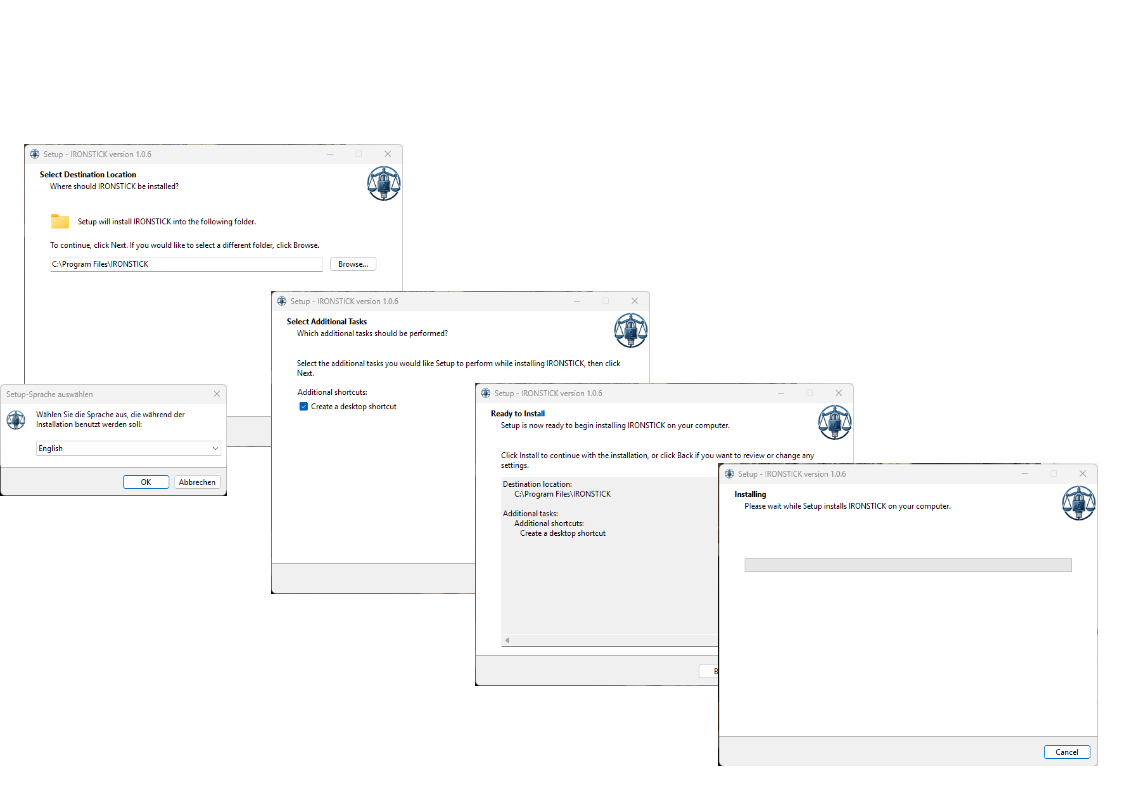
O programa de instalação, ecrã a ecrã.
Descarregue o programa de instalação e configure o IRONSTICK no seu computador Windows com poucos cliques.
Escolha o idioma do programa de instalação, a pasta de destino e se pretende criar um atalho no ambiente de trabalho; em seguida, o programa é instalado.
Se o IRONSTICK já estiver instalado, basta instalar a nova versão por cima – os seus dados ficam onde estão.
O que faz aqui
Programa de instalação
Idioma do programa de instalação. Escolha o idioma do programa de instalação e confirme com OK.
Pasta de destino. É sugerida a pasta C:\Program Files\IRONSTICK. Mantenha-a ou escolha outra com Procurar….
Atalho no ambiente de trabalho. Deixe a caixa assinalada se pretender um ícone do IRONSTICK no ambiente de trabalho.
Instalar. O resumo mostra novamente a pasta e o atalho; Instalar inicia a instalação, e uma barra de progresso mostra em que ponto se encontra.
Primeiro arranque
Chave de licença. No primeiro arranque, o IRONSTICK pede a sua chave de licença. Introduza-a a partir do seu documento de licença ou cole-a.
Código de segurança. Depois de uma chave de licença válida, é apresentado um código QR. Leia-o com uma aplicação de autenticação no seu telemóvel. A partir desse momento, o IRONSTICK só mostra os seus dados depois de introduzir o código de seis dígitos dessa aplicação.
Novo telemóvel. Se substituir ou perder o seu telemóvel, introduza novamente a chave de licença no ecrã inicial; o código QR volta a aparecer, para que possa configurar o novo telemóvel.
2. Licença, utilizador e idioma
A chave de licença, o seu cartão de utilizador e o idioma do programa.
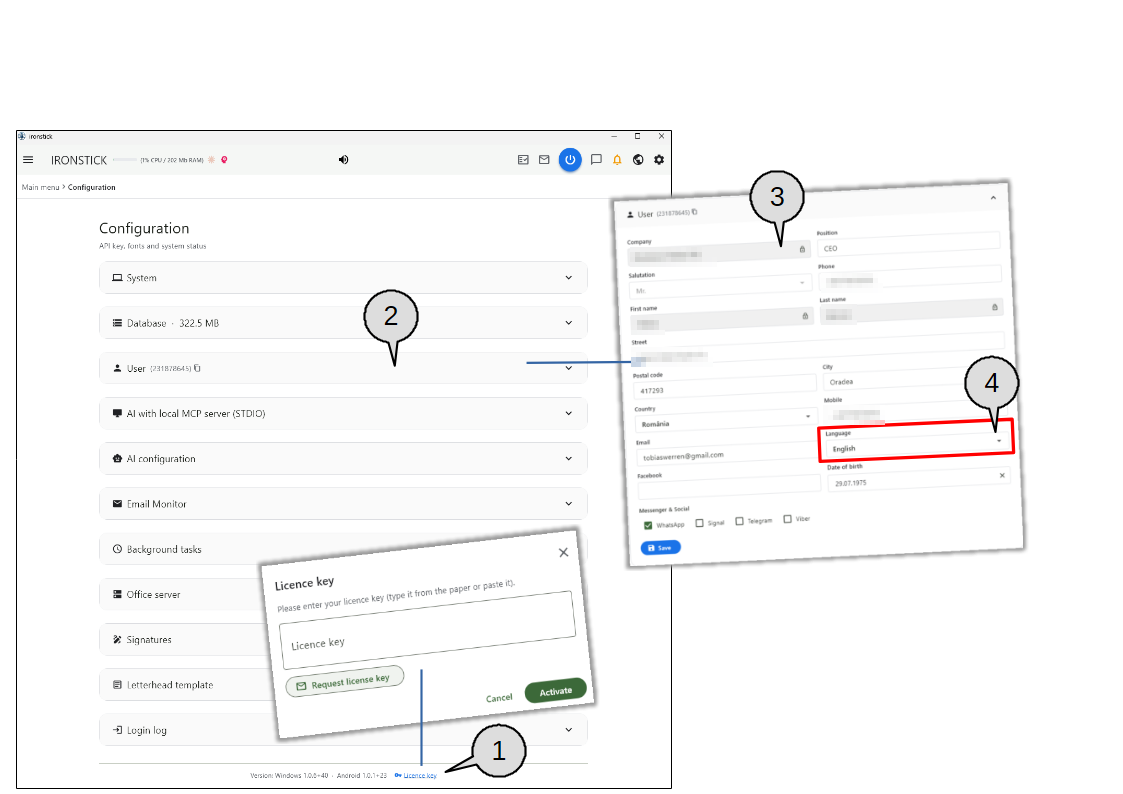
Abra a configuração através do ícone da roda dentada na barra superior.
Aqui introduz ou renova a sua chave de licença, preenche o seu cartão de utilizador e escolhe o idioma da interface e do diálogo com a IA.
Reserve um minuto para o cartão de utilizador: os seus dados são utilizados em cartas, peças processuais e no pedido de licença.
Chave de licença. A ligação Chave de licença por baixo da linha da versão abre a janela de licença. Introduza ou cole a chave e clique em Ativar. Pedir chave de licença verifica se o seu cartão de utilizador está completo e prepara o texto do pedido com assunto e destinatário, cada um com um botão de cópia.
Utilizador. Abre o seu cartão de utilizador. O número ao lado do título identifica a sua instalação; o pequeno ícone copia-o.
Campos provenientes da licença. Empresa, forma de tratamento, nome próprio e apelido provêm da sua chave de licença e estão bloqueados (cadeado). Preencha os restantes campos: cargo, morada, país, telefone, telemóvel, e-mail, data de nascimento e as aplicações de mensagens que utiliza.
Idioma. O idioma da interface e do diálogo com a IA. Depois de Guardar, todos os ecrãs mudam de imediato para o novo idioma.
3. Configuração da IA
Serviços gratuitos para tarefas em segundo plano e os seus serviços de IA para o chat integrado.
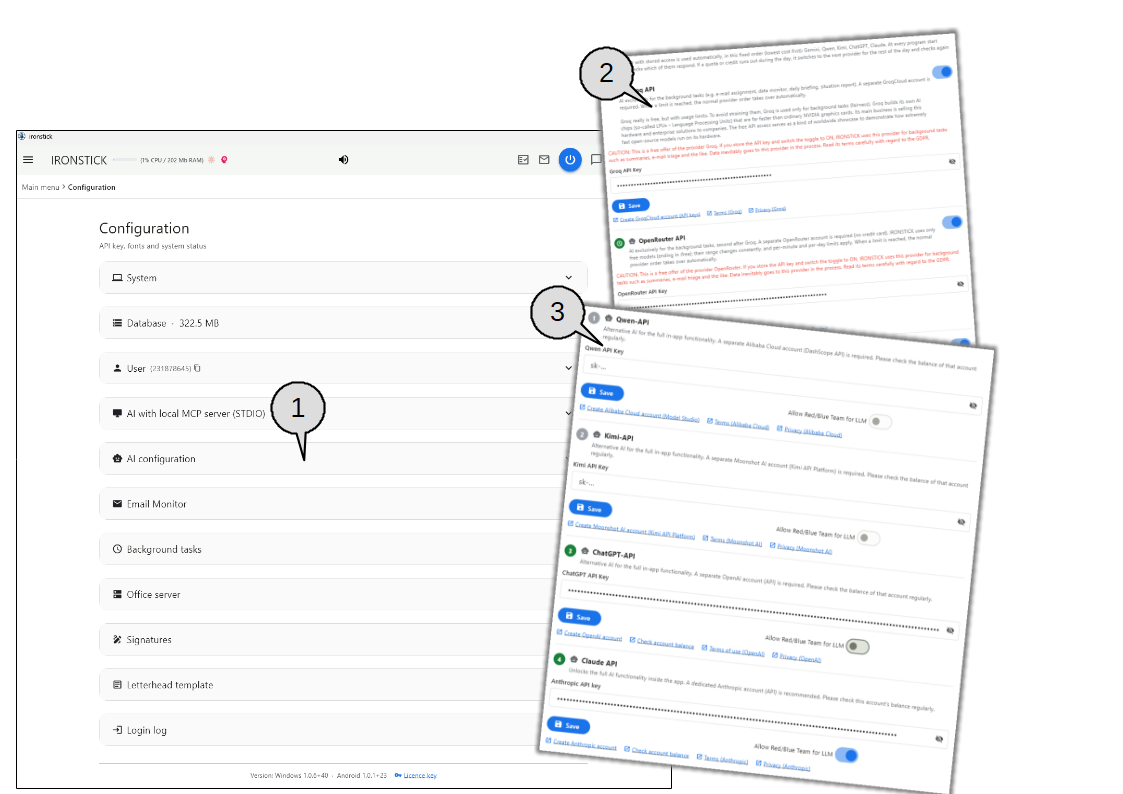
A configuração da IA contém as chaves de acesso (chaves de API) dos serviços de IA que o IRONSTICK pode utilizar.
Existem dois tipos: serviços gratuitos, que tratam apenas de tarefas em segundo plano, e os serviços para todas as funções de IA do chat integrado.
Precisa de uma conta junto de cada serviço; as ligações por baixo de cada campo conduzem às respetivas páginas de registo, termos de utilização e privacidade.
Configuração da IA. Abre o cartão com todos os serviços de IA.
Serviços gratuitos para tarefas em segundo plano. São utilizados apenas para trabalhos em segundo plano, como a priorização de e-mails, o monitor de consistência de dados, o briefing diário e o panorama da situação. Clique na ligação por baixo do campo para criar uma conta diretamente junto do fornecedor e aí gerar uma chave de API. Cole essa chave de API no campo e clique em Guardar. O interruptor ao lado do serviço ativa ou desativa esse serviço para estas tarefas – mesmo que a sua chave de API continue guardada. A nota por baixo de cada serviço indica as condições do fornecedor segundo as quais ele assume as suas tarefas em segundo plano.
Serviços de IA para o chat integrado. Clique na ligação por baixo do campo para criar uma conta diretamente junto do fornecedor e aí gerar uma chave de API. Cole a chave de API no campo e clique em Guardar. Recomenda-se um carregamento de pelo menos 20 dólares/euros por fornecedor. O ideal é configurar pelo menos dois fornecedores: se estiverem configurados vários serviços, o IRONSTICK utiliza-os automaticamente pela ordem fixa indicada pelos números, começando pelo mais económico; assim, o seguinte assume sem interrupções e o seu trabalho continua sem paragens.
4. A sua assinatura
Desenhe a sua assinatura uma vez – ou carregue-a como imagem.
A sua assinatura é guardada uma única vez na configuração.
O IRONSTICK utiliza-a onde assina documentos: na pré-visualização de impressão do processamento de texto e nos carimbos dos anexos.
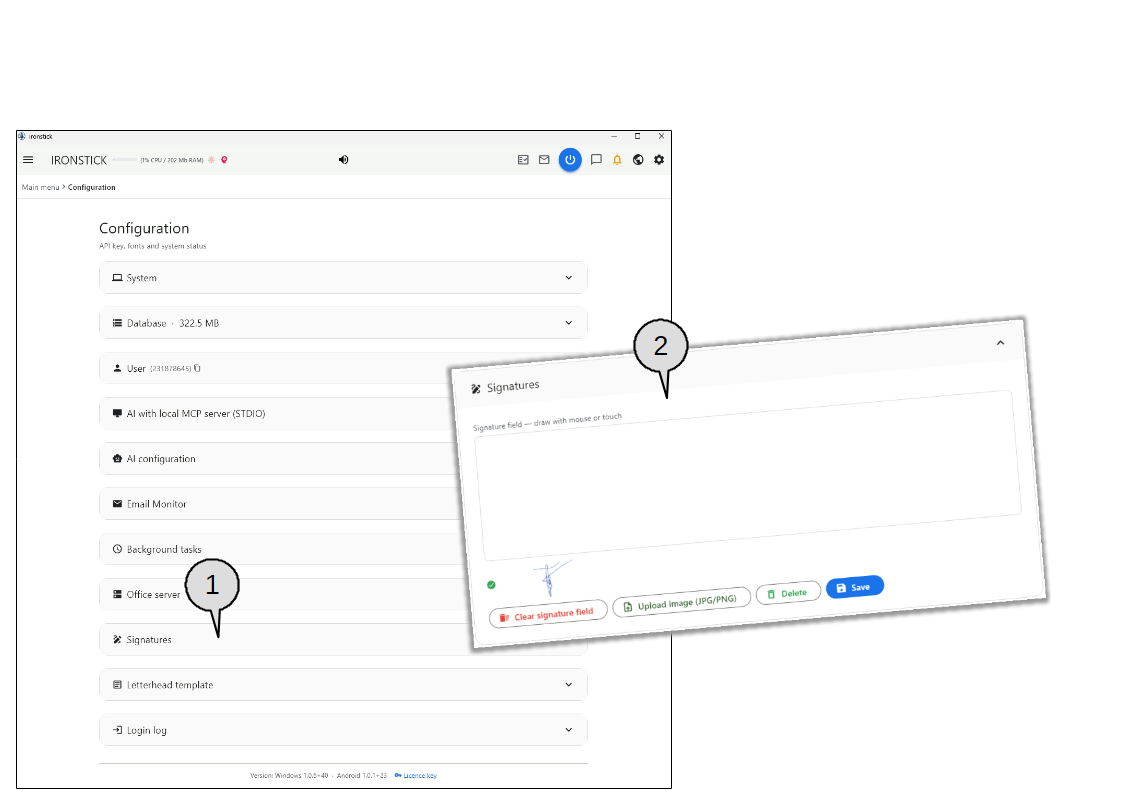
Pode desenhá-la com o rato ou num ecrã tátil, ou carregar uma digitalização da sua assinatura.
Assinaturas. Abre o cartão de assinaturas.
Área de assinatura. Desenhe a sua assinatura com o rato ou com o dedo. Limpar área de assinatura recomeça do início; Carregar imagem (JPG/PNG) utiliza em alternativa uma assinatura digitalizada; Eliminar remove a assinatura guardada; Guardar guarda-a. O visto verde e a pequena pré-visualização mostram a assinatura atualmente guardada.
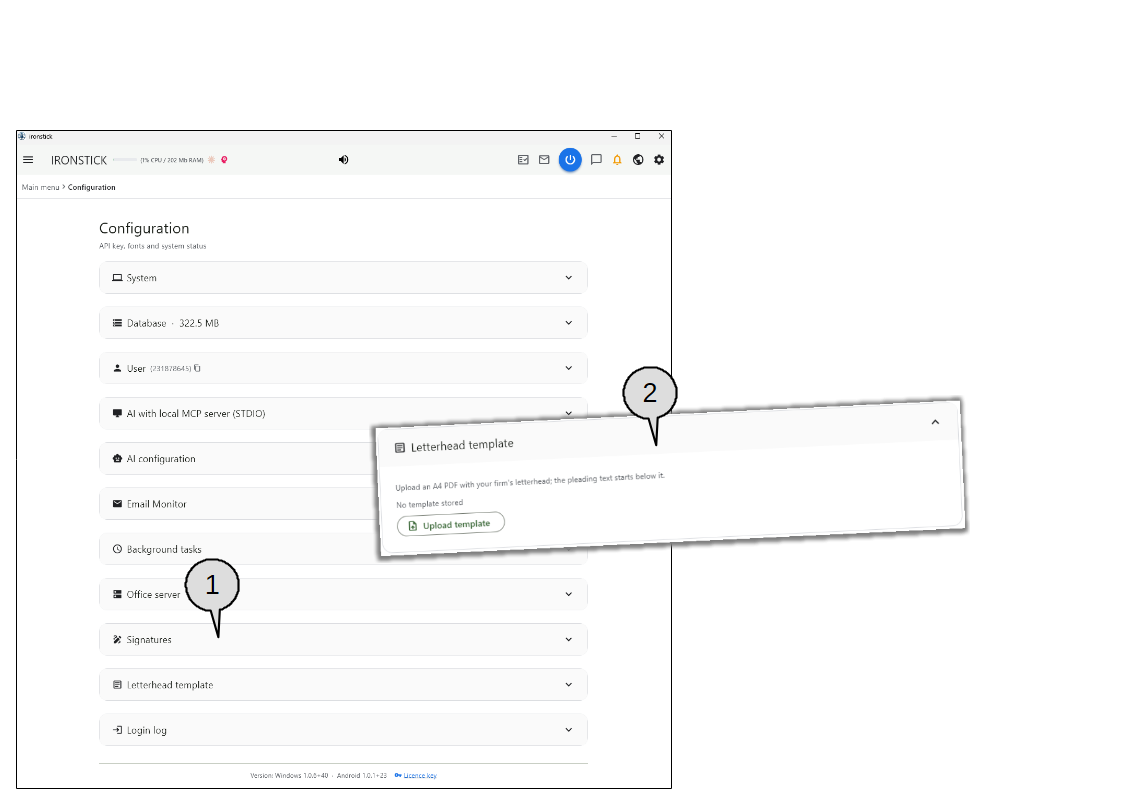
5. Modelo de papel timbrado
O papel timbrado do seu escritório nas suas peças processuais.
Carregue uma vez o papel timbrado do seu escritório como PDF A4.
O IRONSTICK coloca as suas peças processuais sobre este papel timbrado; o texto começa por baixo dele.
No processamento de texto, ativa ou desativa o papel timbrado para cada documento.
Modelo de papel timbrado. Abre o cartão do modelo.
Carregar modelo. Escolha o PDF A4 com o seu papel timbrado. Enquanto não houver nenhum modelo guardado, o cartão assinala-o.
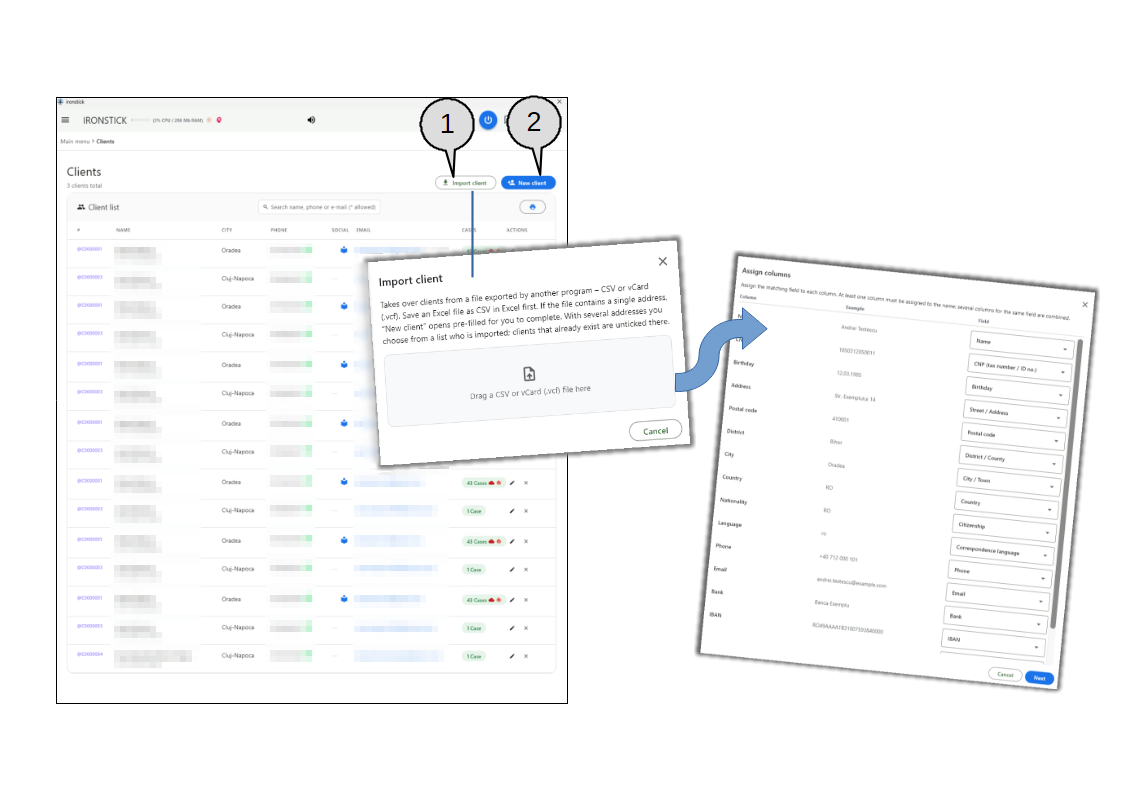
6. Importar os seus clientes
Importe os seus clientes existentes a partir de outro programa.
Não precisa de introduzir os seus clientes existentes um a um.
Exporte-os do programa que utilizava até agora ou do seu livro de endereços como ficheiro CSV ou vCard e arraste esse ficheiro para a janela de importação.
Se até agora não utilizava nenhuma gestão de clientes, uma exportação do seu software de faturação serve muitas vezes como fonte para a importação.
Para registar um cliente manualmente, utilize Novo cliente.
Importar cliente. Abre a janela de importação. Arraste um ficheiro CSV ou vCard (.vcf) para a área de largada. Guarde previamente os livros do Excel como CSV. No caso de um ficheiro CSV, uma segunda janela lista cada coluna com um valor de exemplo e o campo para onde vai; a correspondência vem pré-preenchida, e pode alterar qualquer campo. Pelo menos uma coluna tem de corresponder ao nome. Se o ficheiro contiver um contacto, o formulário Novo cliente abre-se já preenchido; se contiver vários, escolhe numa lista os contactos a importar – os clientes já existentes não ficam selecionados.
Novo cliente. Abre um formulário de cliente vazio para um cliente que regista manualmente.
E com isto está pronto para registar os seus processos no IRONSTICK. Cabe-lhe decidir se regista todos os seus processos existentes no IRONSTICK ou se simplesmente começa a trabalhar com o IRONSTICK nos seus novos processos. Na prática, uma combinação revelou-se o melhor caminho: registe manualmente alguns processos existentes importantes que precisem urgentemente do apoio do IRONSTICK e, ao mesmo tempo, trate todos os processos novos de imediato no IRONSTICK.