Быстрый старт — от установки до первых клиентов за шесть шагов.
1. Установка IRONSTICK
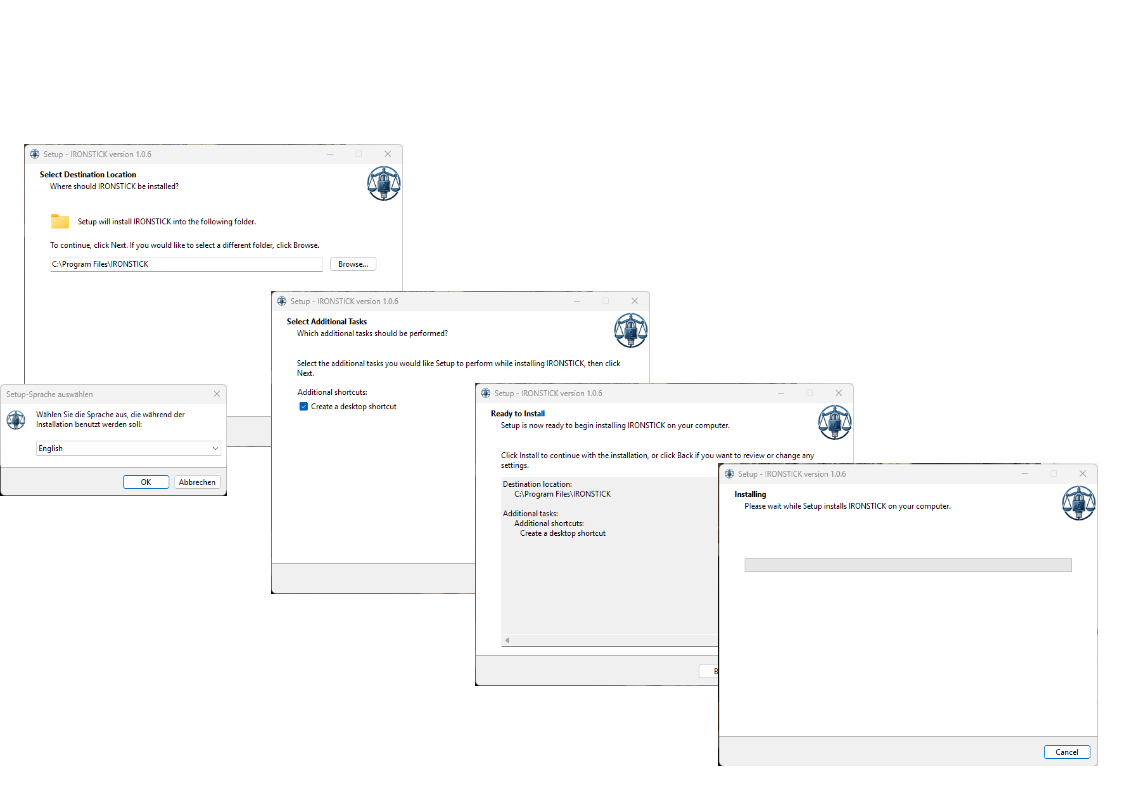
Программа установки — экран за экраном.
Скачайте программу установки и установите IRONSTICK на свой компьютер с Windows за несколько щелчков.
Выберите язык установки, папку и то, создавать ли ярлык на рабочем столе; после этого программа устанавливается.
Если IRONSTICK уже установлен, установите новую версию поверх старой — ваши данные остаются на месте.
Что вы делаете здесь
Программа установки
Язык установки. Выберите язык программы установки и подтвердите кнопкой ОК.
Папка назначения. Предлагается папка C:\Program Files\IRONSTICK. Оставьте её или выберите другую кнопкой Browse….
Ярлык на рабочем столе. Оставьте галочку, если хотите иметь значок IRONSTICK на рабочем столе.
Установить. Сводка ещё раз показывает папку и ярлык; кнопка Установить запускает установку, а индикатор выполнения отражает ход установки.
Первый запуск
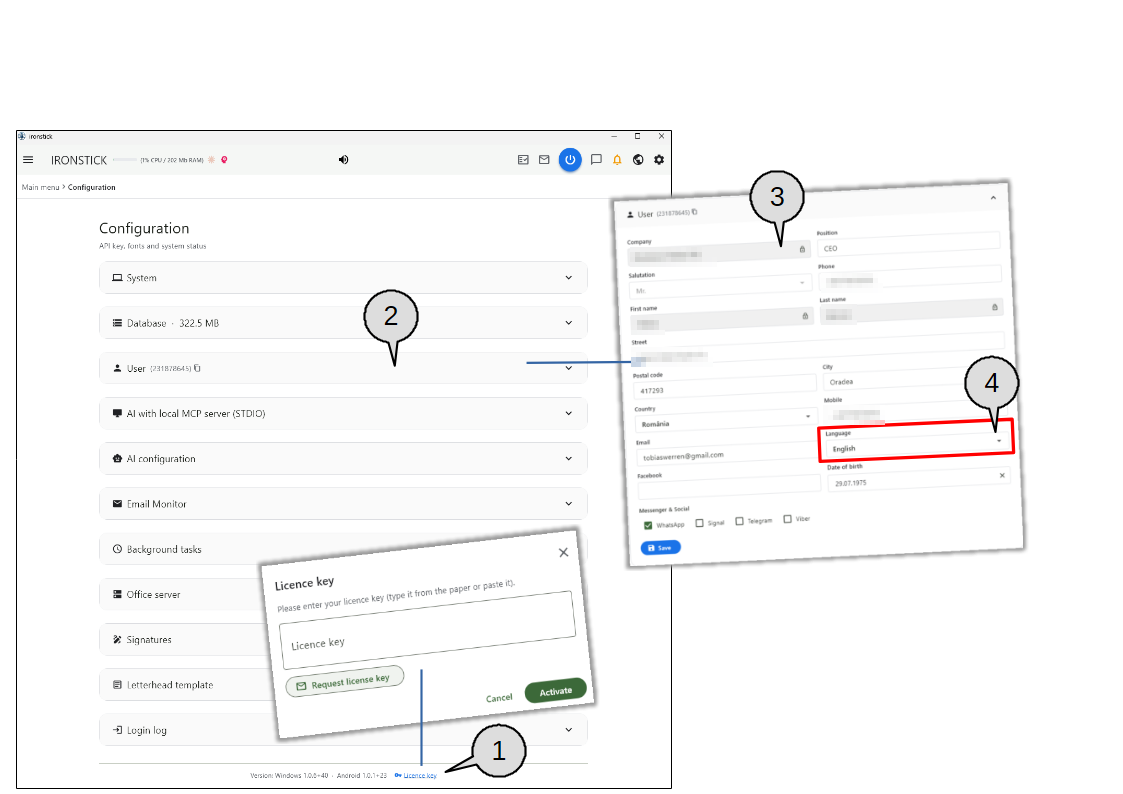
Лицензионный ключ. При первом запуске IRONSTICK запрашивает ваш лицензионный ключ. Введите его из вашего лицензионного документа или вставьте из буфера обмена.
Код безопасности. После ввода действительного лицензионного ключа вы увидите QR-код. Отсканируйте его приложением-аутентификатором на телефоне. С этого момента IRONSTICK показывает ваши данные только после ввода шестизначного кода из этого приложения.
Новый телефон. Если вы заменили или потеряли телефон, снова введите лицензионный ключ на стартовом экране; QR-код появится снова, чтобы вы могли настроить новый телефон.
2. Лицензия, пользователь и язык
Лицензионный ключ, ваша карточка пользователя и язык интерфейса.
Откройте конфигурацию значком шестерёнки в верхней панели.
Здесь вы вводите или продлеваете лицензионный ключ, заполняете карточку пользователя и выбираете язык интерфейса и диалога с ИИ.
Уделите карточке пользователя минуту: ваши данные используются в письмах, процессуальных документах и запросе лицензии.
Лицензионный ключ. Ссылка Лицензионный ключ под строкой версии открывает окно лицензии. Введите или вставьте ключ и нажмите Активировать. Запросить лицензионный ключ проверяет, что ваша карточка пользователя заполнена полностью, и готовит текст запроса с темой и адресатом, у каждого из которых есть кнопка копирования.
Пользователь. Открывает вашу карточку пользователя. Номер рядом с заголовком идентифицирует вашу установку; маленький значок копирует его.
Поля из лицензии. Компания, обращение, имя и фамилия берутся из вашего лицензионного ключа и заблокированы (замок). Заполните остальные поля: должность, адрес, страна, телефон, мобильный, электронная почта, дата рождения и мессенджеры, которыми вы пользуетесь.
Язык. Язык интерфейса и диалога с ИИ. После нажатия Сохранить все экраны сразу переключаются на новый язык.
3. Конфигурация ИИ
Бесплатные сервисы для фоновых задач и ваши сервисы ИИ для встроенного чата.
В конфигурации ИИ хранятся ключи доступа (API-ключи) к сервисам ИИ, которые может использовать IRONSTICK.
Сервисы бывают двух видов: бесплатные, выполняющие только фоновые задачи, и сервисы для полного набора функций ИИ во встроенном чате.
Вам нужна учётная запись в соответствующем сервисе; ссылки под каждым полем ведут на его страницы регистрации, условий и конфиденциальности.
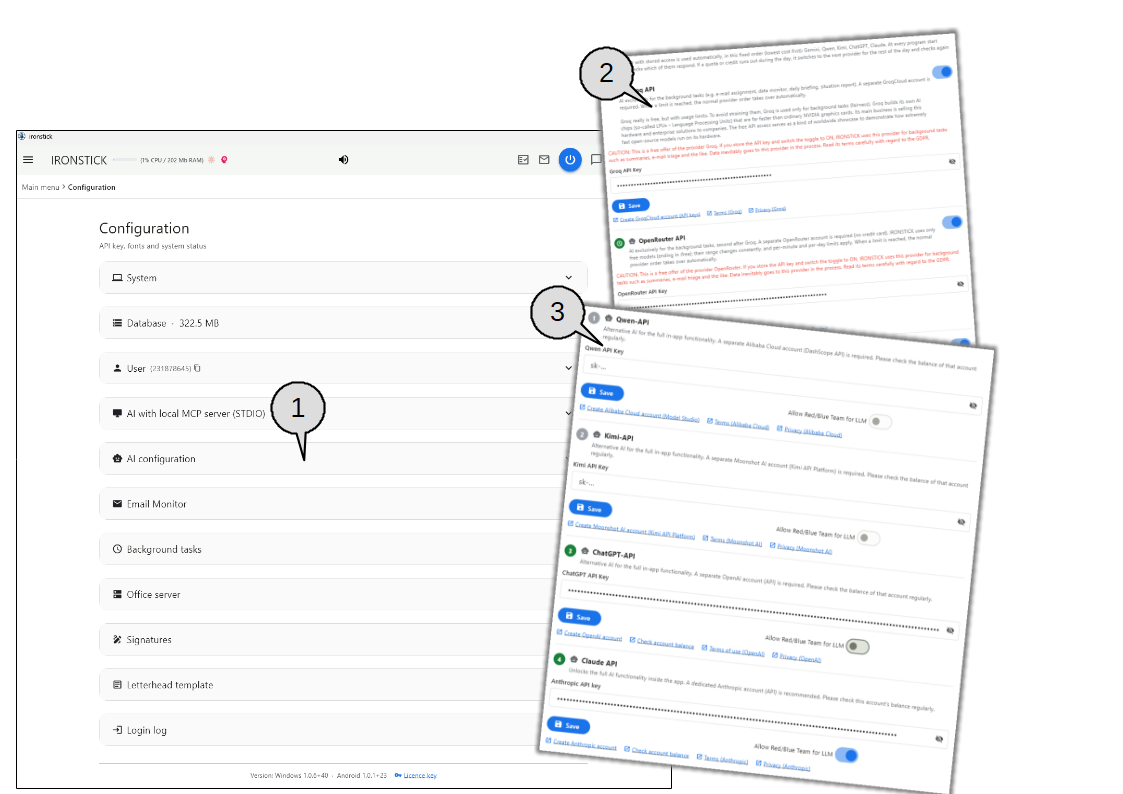
Конфигурация ИИ. Открывает карточку со всеми сервисами ИИ.
Бесплатные сервисы для фоновых задач. Используются только для фоновой работы, такой как приоритизация электронных писем, монитор целостности данных, ежедневная сводка и ситуационный отчёт. Нажмите ссылку под полем, чтобы создать учётную запись прямо у поставщика и сгенерировать там API-ключ. Вставьте этот API-ключ в поле и нажмите Сохранить. Переключатель рядом с сервисом включает или выключает этот сервис для перечисленных задач — даже если его API-ключ остаётся сохранённым. Примечание под каждым сервисом указывает условия поставщика, на которых он выполняет ваши фоновые задачи.
Сервисы ИИ для встроенного чата. Нажмите ссылку под полем, чтобы создать учётную запись прямо у поставщика и сгенерировать там API-ключ. Вставьте API-ключ в поле и нажмите Сохранить. Рекомендуется пополнение не менее чем на 20 долларов/евро на каждого поставщика. Лучше всего сохранить не менее двух поставщиков: если сохранено несколько сервисов, IRONSTICK использует их автоматически в фиксированном порядке, показанном цифрами, начиная с самого дешёвого; так следующий бесшовно берёт работу на себя, и ваша работа продолжается без перерыва.
4. Ваша подпись
Нарисуйте подпись один раз — или загрузите её как изображение.
Ваша подпись сохраняется в конфигурации один раз.
IRONSTICK ставит её там, где вы подписываете документы: в предварительном просмотре печати текстового процессора и на штампах приложений.
Вы можете нарисовать её мышью или на сенсорном экране либо загрузить скан своей подписи.
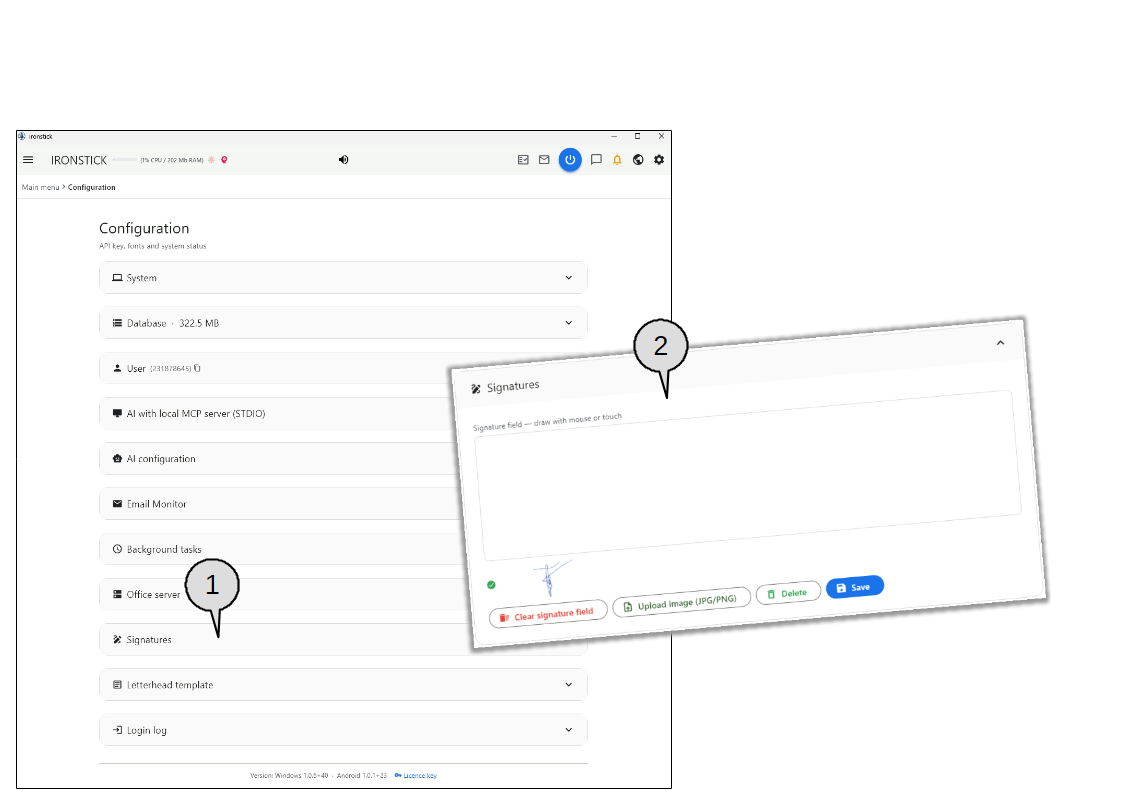
Подписи. Открывает карточку подписи.
Поле подписи. Нарисуйте подпись мышью или пальцем. Очистить поле подписи позволяет начать заново; Загрузить изображение (JPG/PNG) берёт вместо этого отсканированную подпись; Удалить удаляет сохранённую подпись; Сохранить сохраняет её. Зелёная галочка и маленький предварительный просмотр показывают подпись, сохранённую в данный момент.
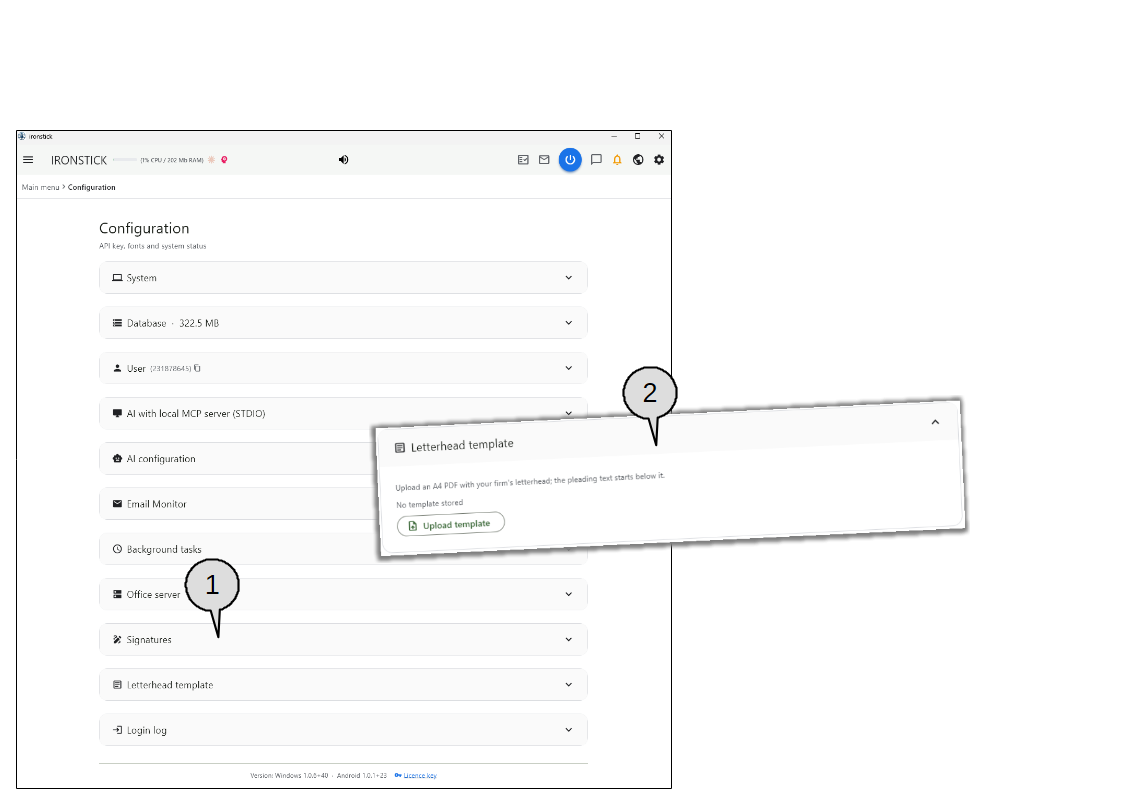
5. Шаблон фирменного бланка
Фирменный бланк вашей фирмы на ваших процессуальных документах.
Загрузите фирменный бланк вашей фирмы один раз в виде PDF формата A4.
IRONSTICK размещает ваши процессуальные документы на нём, а текст начинается под бланком.
В текстовом процессоре вы включаете или выключаете фирменный бланк для каждого документа отдельно.
Загрузить шаблон. Выберите PDF формата A4 с вашим фирменным бланком. Пока шаблон не сохранён, карточка сообщает об этом.
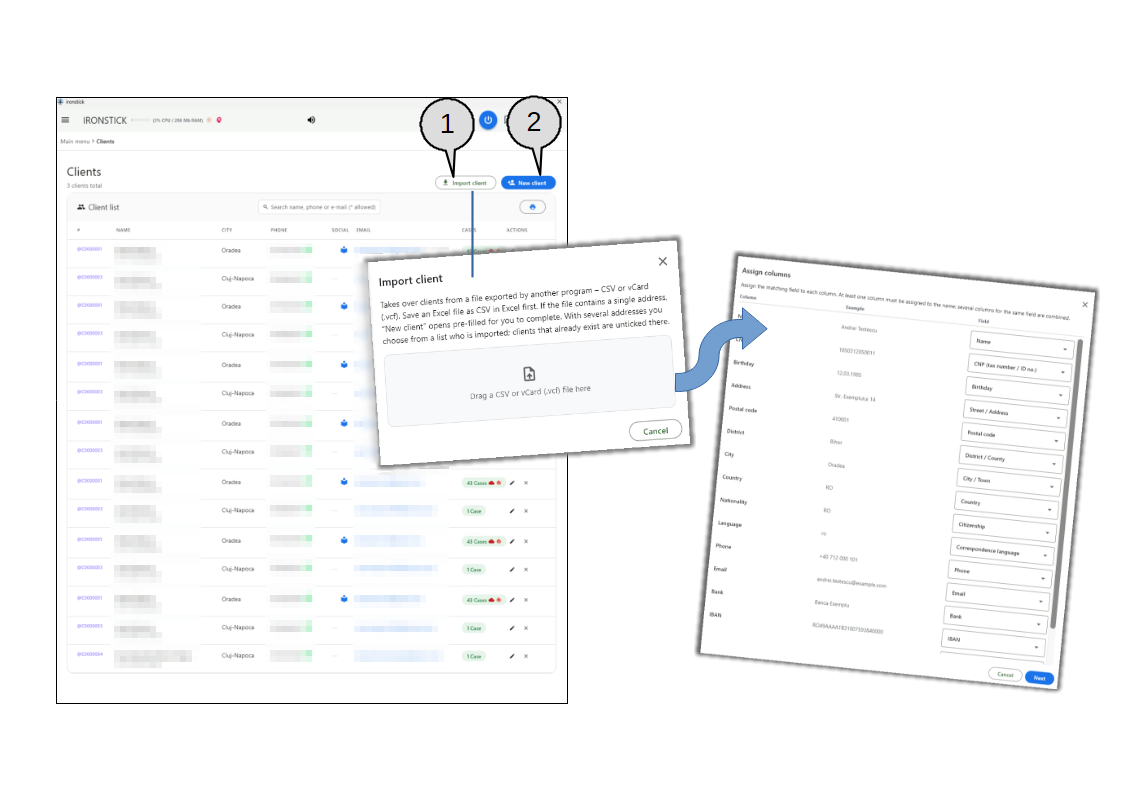
6. Импорт ваших клиентов
Импортируйте уже имеющихся клиентов из другой программы.
Вам не нужно вводить уже имеющихся клиентов по одному.
Экспортируйте их из прежней программы или адресной книги в виде файла CSV или vCard и перетащите этот файл в окно импорта.
Если раньше вы не пользовались системой учёта клиентов, хорошим источником для импорта часто служит экспорт из вашей программы для выставления счетов.
Чтобы добавить клиента вручную, используйте Новый клиент.
Импортировать клиента. Открывает окно импорта. Перетащите файл CSV или vCard (.vcf) на область для перетаскивания. Книги Excel сначала сохраните как CSV. Для файла CSV во втором окне перечислены все столбцы с примером значения и полем, в которое оно попадёт; сопоставление заполнено заранее, и вы можете изменить любое поле. Хотя бы один столбец должен быть сопоставлен с именем. Если в файле один контакт, форма Новый клиент открывается уже заполненной; если их несколько, вы выбираете в списке контакты для импорта — уже существующие клиенты не выбраны.
Новый клиент. Открывает пустую форму клиента для клиента, которого вы вводите вручную.
На этом всё: вы готовы заносить свои дела в IRONSTICK. Вносить ли в IRONSTICK все ваши существующие дела или просто начать работать с IRONSTICK над новыми делами — решать вам. На практике лучше всего зарекомендовал себя смешанный путь: вручную занесите несколько важных существующих дел, которым срочно нужна поддержка IRONSTICK, и одновременно сразу ведите все новые дела в IRONSTICK.