Pornire rapidă — de la instalare până la primii dumneavoastră clienți, în șase pași.
1. Instalați IRONSTICK
Programul de instalare, ecran cu ecran.
Descărcați programul de instalare și instalați IRONSTICK pe calculatorul dumneavoastră Windows în câteva clicuri.
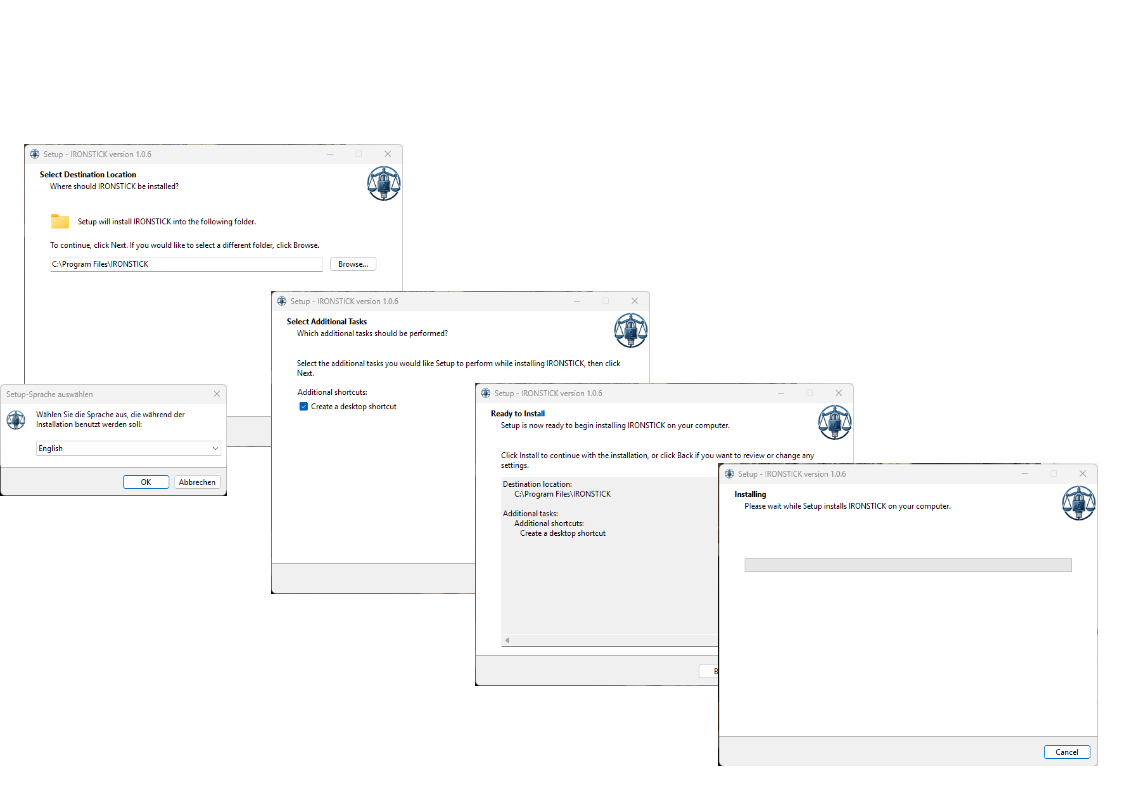
Alegeți limba programului de instalare, dosarul de destinație și dacă se creează o comandă rapidă pe desktop; apoi programul este instalat.
Dacă IRONSTICK este deja instalat, instalați noua versiune peste el — datele dumneavoastră rămân unde sunt.
Ce puteți face aici
Programul de instalare
Limba programului de instalare. Alegeți limba programului de instalare și confirmați cu OK.
Dosarul de destinație. Dosarul propus este C:\Program Files\IRONSTICK. Păstrați-l sau alegeți altul cu Răsfoire….
Comandă rapidă pe desktop. Lăsați bifa pusă dacă doriți o pictogramă IRONSTICK pe desktop.
Instalare. Rezumatul arată încă o dată dosarul și comanda rapidă; Instalează pornește instalarea, iar o bară de progres urmărește desfășurarea ei.
Prima pornire
Cheia de licență. La prima pornire IRONSTICK cere cheia dumneavoastră de licență. Introduceți-o din documentul de licență primit sau lipiți-o.
Codul de securitate. După o cheie de licență validă vedeți un cod QR. Scanați-l cu o aplicație de autentificare de pe telefon. De atunci încolo, IRONSTICK vă arată datele numai după ce ați introdus codul din șase cifre din acea aplicație.
Telefon nou. Dacă vă schimbați sau vă pierdeți telefonul, introduceți din nou cheia de licență pe ecranul de pornire; codul QR apare din nou, astfel încât să puteți configura noul telefon.
2. Licența, utilizatorul și limba
Cheia de licență, fișa dumneavoastră de utilizator și limba interfeței.
Deschideți configurarea cu pictograma roată dințată din bara de sus.
Aici introduceți sau reînnoiți cheia de licență, completați fișa de utilizator și alegeți limba interfeței și a dialogului cu IA.
Alocați un minut fișei de utilizator: datele dumneavoastră se folosesc în scrisori, acte de procedură și în cererea de licență.
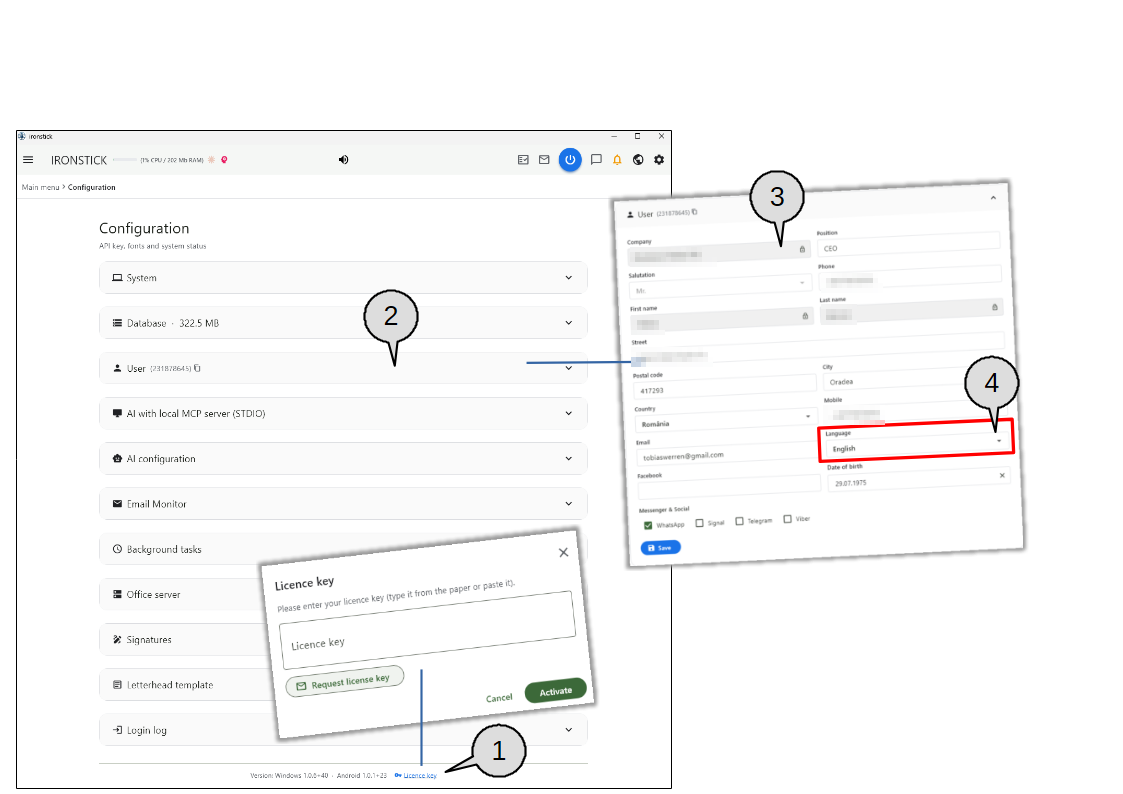
Cheia de licență. Linkul Cheie de licență de sub linia versiunii deschide fereastra de licență. Introduceți sau lipiți cheia și faceți clic pe Activează. Solicită cheia de licență verifică dacă fișa dumneavoastră de utilizator este completă și pregătește textul cererii cu subiect și destinatar, fiecare cu un buton de copiere.
Utilizator. Deschide fișa dumneavoastră de utilizator. Numărul de lângă titlu identifică instalarea dumneavoastră; simbolul mic îl copiază.
Câmpurile din licență. Firma, formula de adresare, prenumele și numele provin din cheia dumneavoastră de licență și sunt blocate (lacăt). Completați celelalte câmpuri: funcția, adresa, țara, telefonul, mobilul, e-mailul, data nașterii și aplicațiile de mesagerie pe care le folosiți.
Limba. Limba interfeței și a dialogului cu IA. După Salvează, fiecare ecran trece imediat în noua limbă.
3. Configurarea IA
Servicii gratuite pentru procese în fundal și serviciile dumneavoastră IA pentru chatul integrat.
Configurarea IA conține cheile de acces (chei API) ale serviciilor IA pe care IRONSTICK le poate folosi.
Există două feluri: servicii gratuite care fac doar procese în fundal și serviciile pentru funcțiile IA complete ale chatului integrat.
Aveți nevoie de un cont la serviciul respectiv; linkurile de sub fiecare câmp duc la paginile sale de înregistrare, de termeni și de confidențialitate.
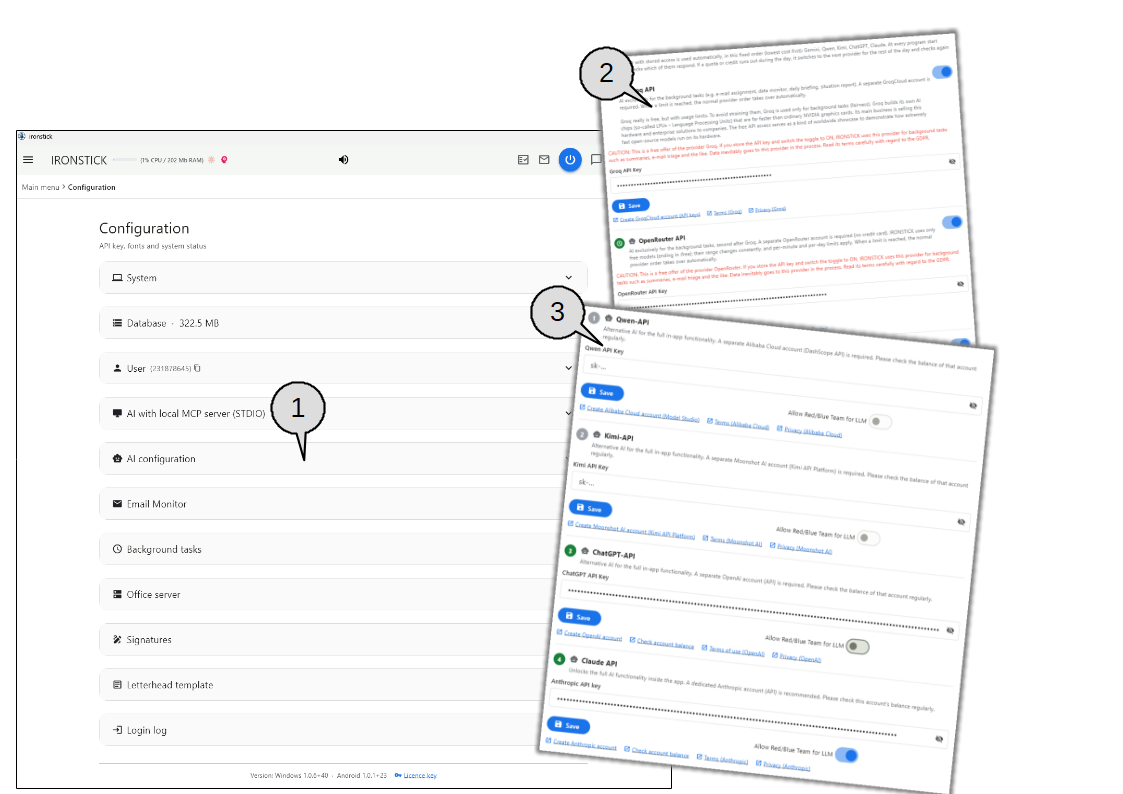
Configurare IA. Deschide fișa cu toate serviciile IA.
Servicii gratuite pentru procese în fundal. Folosite doar pentru munca de fundal, precum prioritizarea e-mailurilor, monitorul de date, briefingul zilnic și raportul de situație. Faceți clic pe linkul de sub câmp pentru a crea un cont direct la furnizor și a genera acolo o cheie API. Lipiți această cheie API în câmp și faceți clic pe Salvează. Comutatorul de lângă serviciu activează sau dezactivează acel serviciu pentru aceste activități — chiar dacă cheia sa API rămâne stocată. Nota de sub fiecare serviciu indică condițiile furnizorului în care acesta preia sarcinile dumneavoastră de fundal.
Servicii IA pentru chatul integrat. Faceți clic pe linkul de sub câmp pentru a crea un cont direct la furnizor și a genera acolo o cheie API. Lipiți cheia API în câmp și faceți clic pe Salvează. Se recomandă o realimentare de cel puțin 20 de dolari/euro per furnizor. Cel mai bine este să stocați cel puțin doi furnizori: dacă sunt stocate mai multe servicii, IRONSTICK le folosește automat în ordinea fixă arătată de numere, cel mai ieftin primul; astfel următorul preia fără niciun hiat, iar munca dumneavoastră continuă fără întrerupere.
4. Semnătura dumneavoastră
Desenați-vă semnătura o singură dată — sau încărcați-o ca imagine.
Semnătura dumneavoastră se stochează o singură dată în configurare.
IRONSTICK o plasează acolo unde semnați documente: în previzualizarea de tipărire a procesorului de text și pe ștampilele anexelor.
O puteți desena cu mouse-ul sau pe un ecran tactil ori puteți încărca o scanare a semnăturii dumneavoastră.
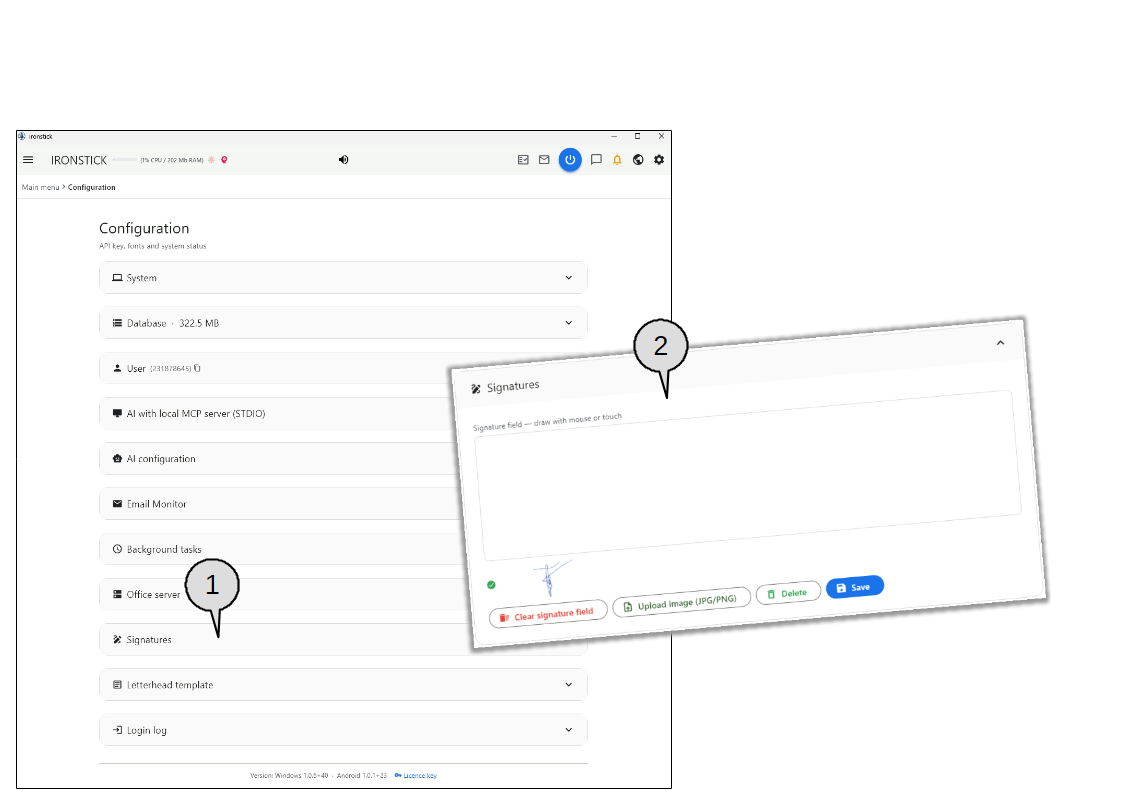
Semnături. Deschide fișa de semnătură.
Câmpul de semnătură. Desenați-vă semnătura cu mouse-ul sau cu degetul. Șterge câmpul de semnătură o ia de la capăt; Încarcă imagine (JPG/PNG) preia în schimb o semnătură scanată; Șterge elimină semnătura stocată; Salvează o stochează. Bifa verde și previzualizarea mică arată semnătura stocată în prezent.
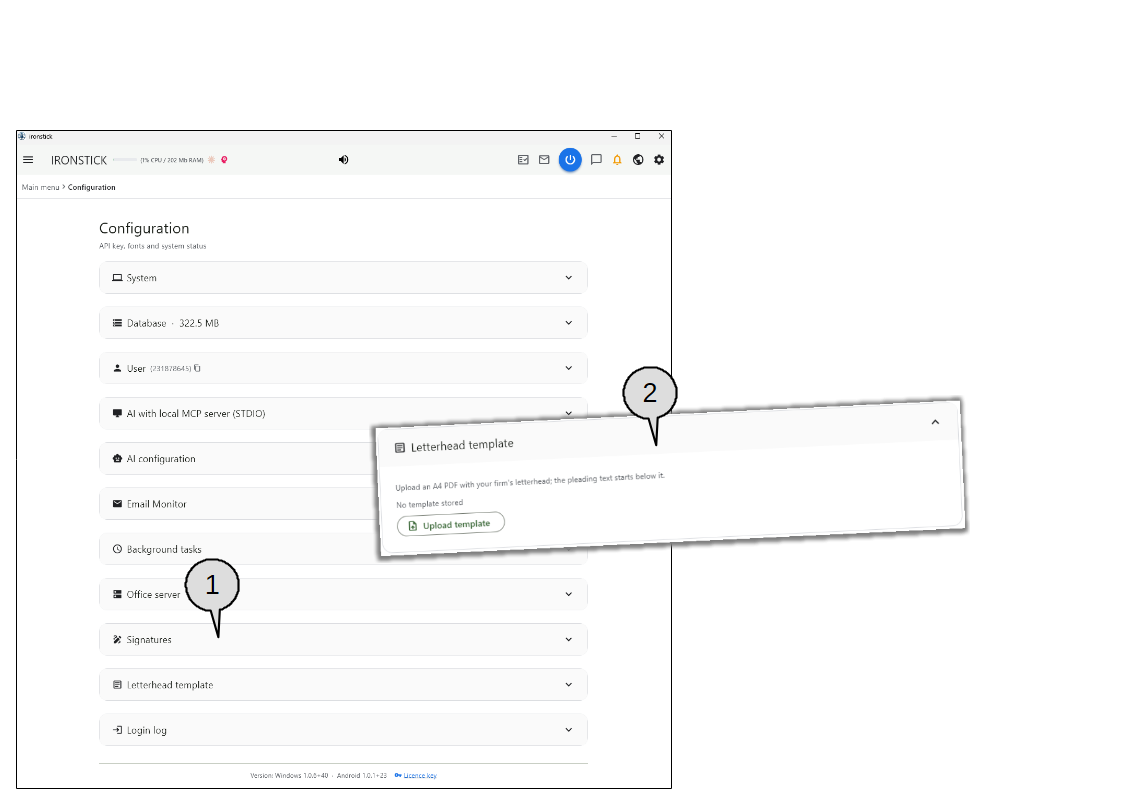
5. Șablonul de antet
Antetul cabinetului dumneavoastră pe actele de procedură.
Încărcați o singură dată antetul cabinetului dumneavoastră ca PDF A4.
IRONSTICK vă așază actele de procedură pe el, cu textul începând sub antet.
În procesorul de text activați sau dezactivați antetul pentru fiecare document.
Șablon de antet. Deschide fișa pentru șablon.
Încarcă șablonul. Alegeți PDF-ul A4 cu antetul dumneavoastră. Cât timp nu este stocat niciun șablon, fișa o spune.
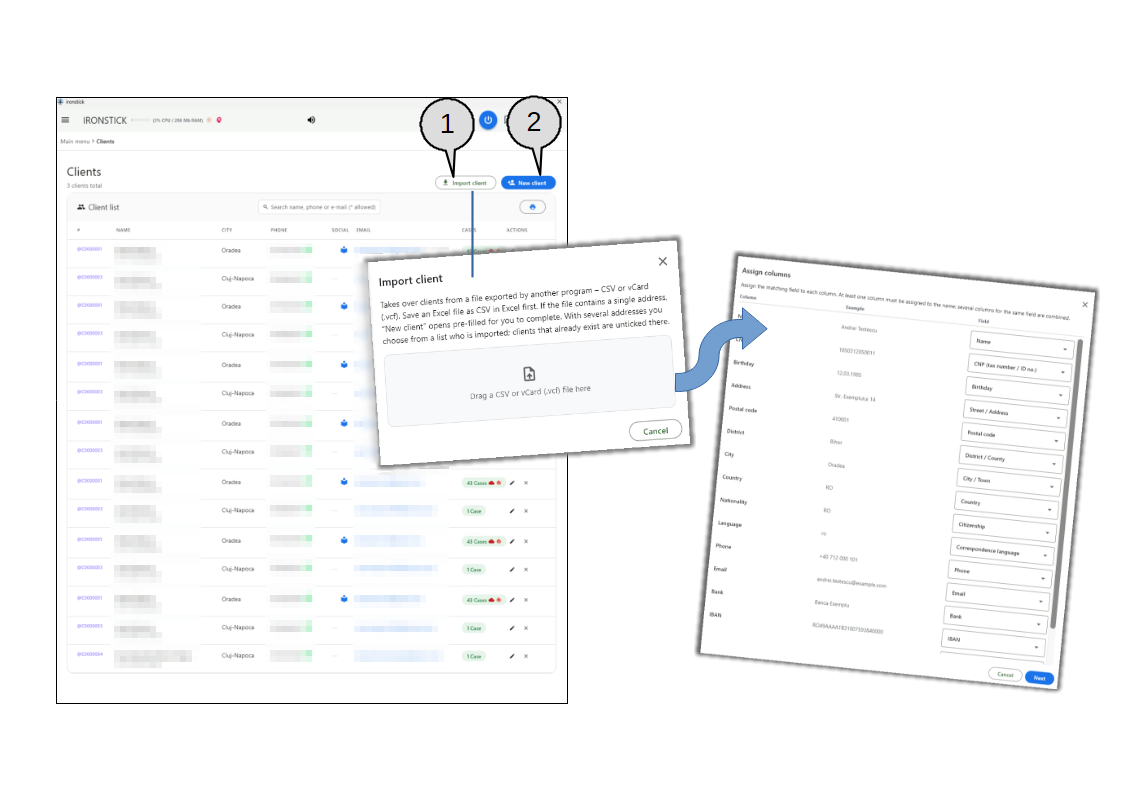
6. Importați-vă clienții
Importați-vă clienții existenți dintr-un alt program.
Nu trebuie să vă introduceți clienții existenți unul câte unul.
Exportați-i din programul anterior sau din agenda de contacte ca fișier CSV sau vCard și trageți acel fișier în fereastra de import.
Dacă nu ați folosit până acum un sistem de gestiune a clienților, un export din programul dumneavoastră de facturare este adesea o sursă bună pentru import.
Pentru a adăuga manual un client, folosiți Client nou.
Importă client. Deschide fereastra de import. Trageți un fișier CSV sau vCard (.vcf) pe zona de plasare. Salvați mai întâi registrele Excel ca CSV. Pentru un fișier CSV, o a doua fereastră listează fiecare coloană cu o valoare exemplu și câmpul în care ajunge; atribuirea este precompletată și puteți schimba fiecare câmp. Cel puțin o coloană trebuie atribuită numelui. Dacă fișierul conține un singur contact, formularul Client nou se deschide precompletat; dacă are mai multe, selectați dintr-o listă contactele de importat — clienții care există deja nu sunt selectați.
Client nou. Deschide un formular de client gol pentru un client pe care îl introduceți manual.
Și cu aceasta, sunteți gata să vă înregistrați dosarele în IRONSTICK. Dacă introduceți toate dosarele existente în IRONSTICK sau pur și simplu începeți să lucrați cu IRONSTICK pe dosarele noi, rămâne la alegerea dumneavoastră. În practică, un mix s-a dovedit cea mai bună cale: înregistrați manual câteva dosare existente importante, care au nevoie urgentă de sprijinul IRONSTICK, și în același timp tratați toate dosarele noi direct în IRONSTICK.