Avvio rapido — dall’installazione ai primi clienti in sei passi.
1. Installare IRONSTICK
Il programma di installazione, schermata per schermata.
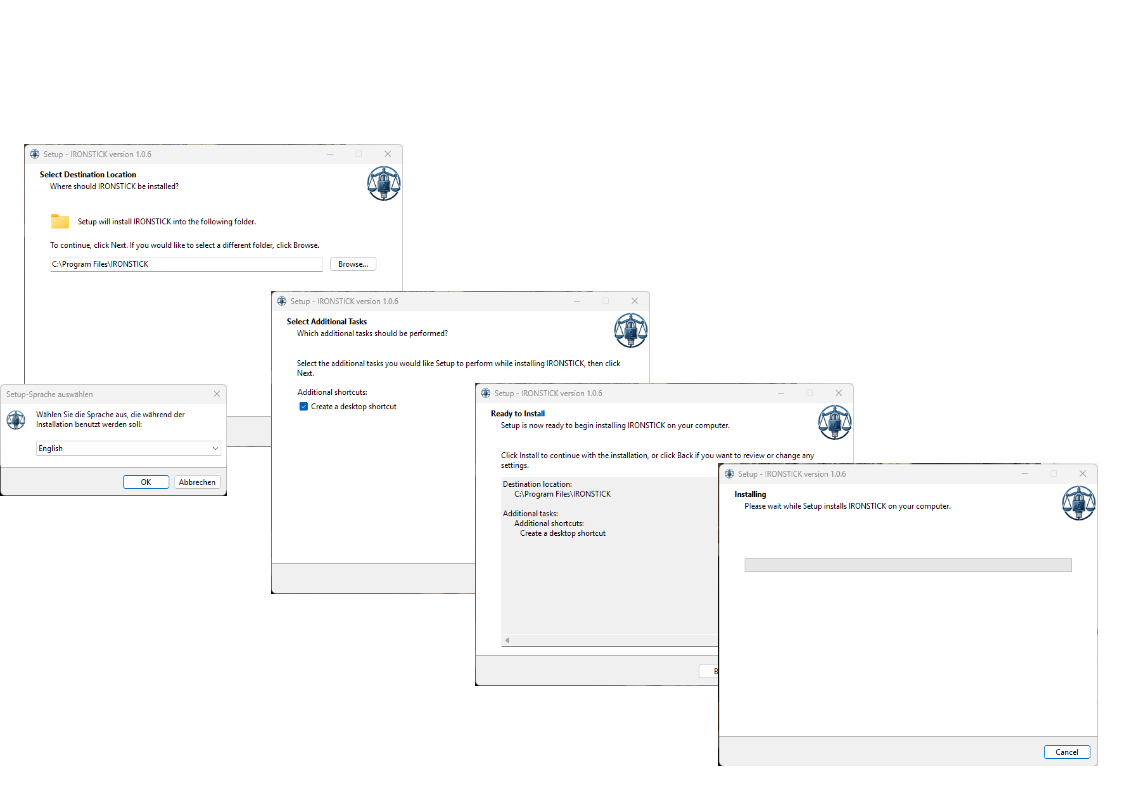
Scarichi il programma di installazione e installi IRONSTICK sul Suo computer Windows in pochi clic.
Scelga la lingua del programma di installazione, la cartella di destinazione e se creare un collegamento sul desktop; poi il programma viene installato.
Se IRONSTICK è già installato, installi la nuova versione sopra quella esistente — i Suoi dati restano dove sono.
Cosa fa qui
Programma di installazione
Lingua del programma di installazione. Scelga la lingua del programma di installazione e confermi con OK.
Cartella di destinazione. La cartella proposta è C:\Program Files\IRONSTICK. La mantenga oppure ne scelga un'altra con Sfoglia….
Collegamento sul desktop. Lasci la spunta attiva se vuole un'icona di IRONSTICK sul desktop.
Installa. Il riepilogo mostra ancora una volta cartella e collegamento; Installa avvia l'installazione e una barra di avanzamento ne segue l'andamento.
Primo avvio
Chiave di licenza. Al primo avvio IRONSTICK chiede la Sua chiave di licenza. La inserisca dal Suo documento di licenza oppure la incolli.
Codice di sicurezza. Dopo una chiave di licenza valida vede un codice QR. Lo scansioni con un'app di autenticazione sul telefono. Da quel momento IRONSTICK mostra i Suoi dati solo dopo che ha inserito il codice a sei cifre di quell'app.
Nuovo telefono. Se cambia o perde il telefono, inserisca di nuovo la chiave di licenza nella schermata iniziale; il codice QR compare di nuovo, così può configurare il nuovo telefono.
2. Licenza, utente e lingua
La chiave di licenza, la Sua scheda utente e la lingua del programma.
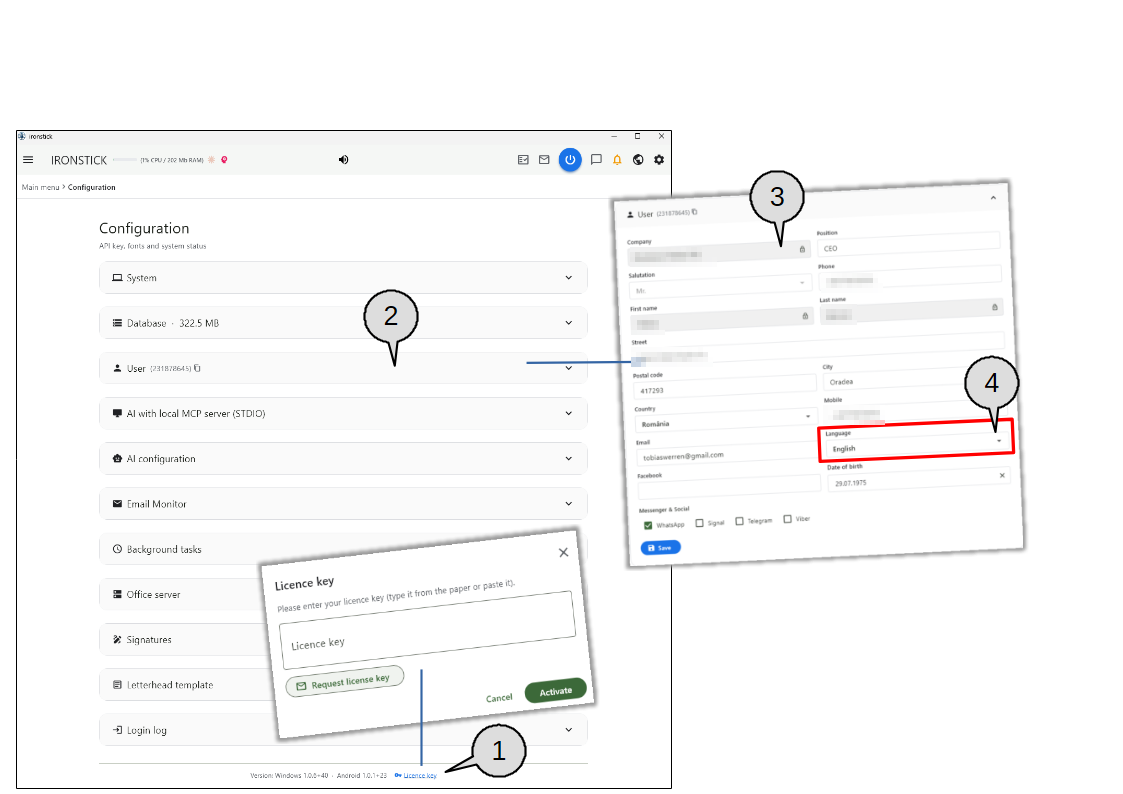
Apra la configurazione con l'icona dell'ingranaggio nella barra superiore.
Qui inserisce o rinnova la Sua chiave di licenza, compila la Sua scheda utente e sceglie la lingua dell'interfaccia e del dialogo con l'IA.
Dedichi un minuto alla scheda utente: i Suoi dati vengono usati nelle lettere, negli atti e nella richiesta di licenza.
Chiave di licenza. Il link Chiave di licenza sotto la riga della versione apre la finestra della licenza. Inserisca o incolli la chiave e faccia clic su Attiva. Richiedi chiave di licenza verifica che la Sua scheda utente sia completa e prepara il testo della richiesta con oggetto e destinatario, ciascuno con un pulsante di copia.
Utente. Apre la Sua scheda utente. Il numero accanto al titolo identifica la Sua installazione; il piccolo simbolo lo copia.
Campi dalla licenza. Azienda, formula di cortesia, nome e cognome provengono dalla Sua chiave di licenza e sono bloccati (lucchetto). Compili gli altri campi: posizione, indirizzo, paese, telefono, cellulare, e-mail, data di nascita e le app di messaggistica che usa.
Lingua. La lingua dell'interfaccia e del dialogo con l'IA. Dopo Salva, ogni schermata passa subito alla nuova lingua.
3. Configurazione dell'IA
Servizi gratuiti per le attività in background e i Suoi servizi IA per la chat integrata.
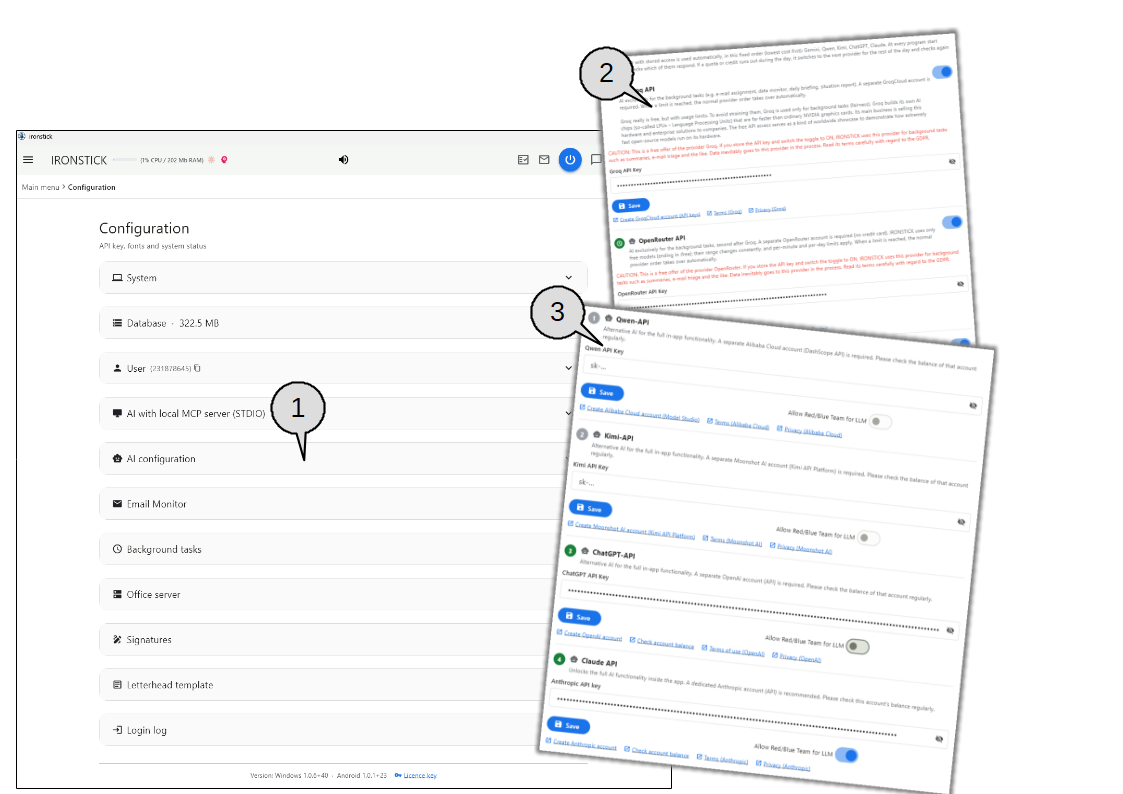
La configurazione dell'IA contiene le chiavi di accesso (chiavi API) dei servizi IA che IRONSTICK può usare.
Ce ne sono di due tipi: servizi gratuiti che svolgono solo attività in background e servizi per le funzioni IA complete della chat integrata.
Le serve un account presso il rispettivo servizio; i link sotto ogni campo portano alle pagine di registrazione, ai termini e all'informativa sulla privacy.
Configurazione dell'IA. Apre la scheda con tutti i servizi IA.
Servizi gratuiti per le attività in background. Usati solo per il lavoro in background, come la definizione delle priorità delle e-mail, il monitor dei dati, il briefing giornaliero e il rapporto sulla situazione. Faccia clic sul link sotto il campo per creare un account direttamente presso il fornitore e generare lì una chiave API. Incolli questa chiave API nel campo e faccia clic su Salva. L'interruttore accanto al servizio attiva o disattiva quel servizio per queste attività — anche se la sua chiave API resta memorizzata. L'indicazione sotto ogni servizio riporta le condizioni del fornitore alle quali si fa carico delle Sue attività in background.
Servizi IA per la chat integrata. Faccia clic sul link sotto il campo per creare un account direttamente presso il fornitore e generare lì una chiave API. Incolli la chiave API nel campo e faccia clic su Salva. Si consiglia una ricarica di almeno 20 dollari/euro per fornitore. L'ideale è memorizzare almeno due fornitori: se sono memorizzati più servizi, IRONSTICK li usa automaticamente nell'ordine fisso indicato dai numeri, partendo dal più economico; così subentra senza soluzione di continuità il successivo e il Suo lavoro prosegue senza interruzioni.
4. La Sua firma
Disegni la Sua firma una volta sola — oppure la carichi come immagine.
La Sua firma viene memorizzata una sola volta nella configurazione.
IRONSTICK la inserisce dove firma i documenti: nell'anteprima di stampa del programma di videoscrittura e sui timbri degli allegati.
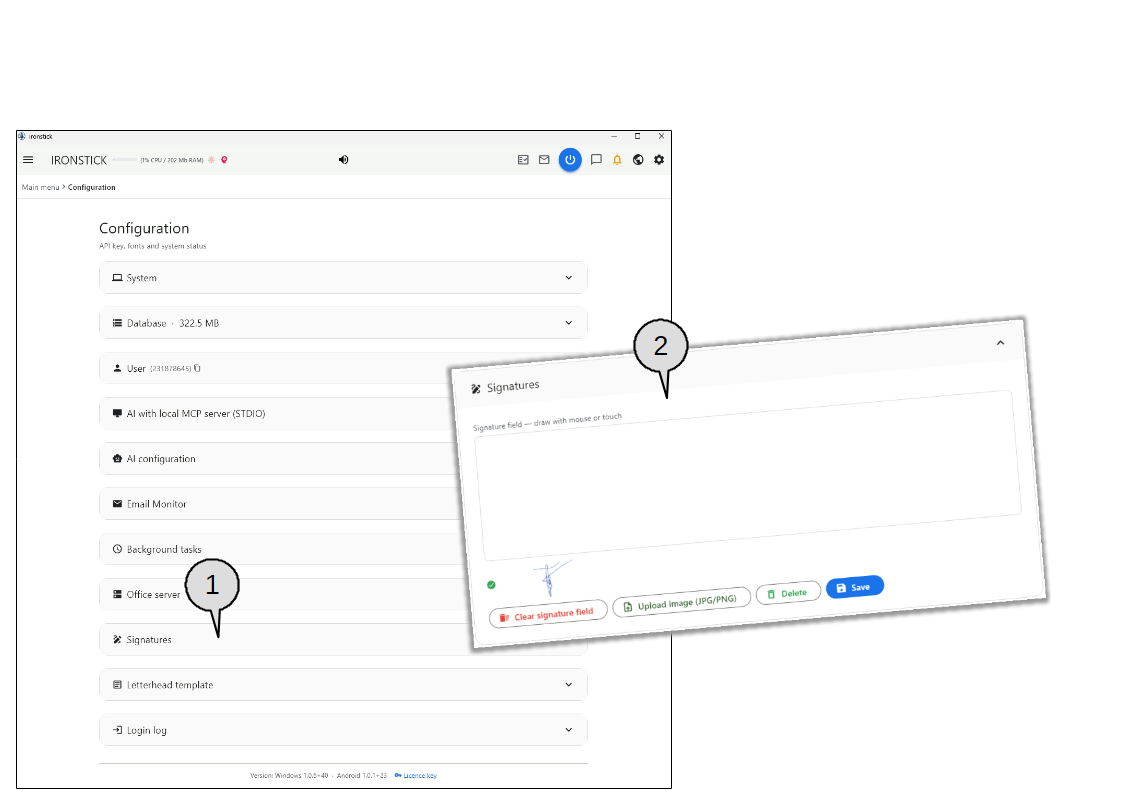
Può disegnarla con il mouse o su uno schermo touch, oppure caricare una scansione della Sua firma.
Firme. Apre la scheda della firma.
Campo firma. Disegni la Sua firma con il mouse o con il dito. Cancella il campo firma ricomincia da capo; Carica immagine (JPG/PNG) usa invece una firma scansionata; Elimina rimuove la firma memorizzata; Salva la memorizza. La spunta verde e la piccola anteprima mostrano la firma attualmente memorizzata.
5. Modello di carta intestata
La carta intestata del Suo studio sui Suoi atti.
Carichi una sola volta la carta intestata del Suo studio come PDF in formato A4.
IRONSTICK colloca i Suoi atti su di essa, con il testo che inizia al di sotto della carta intestata.
Nel programma di videoscrittura attiva o disattiva la carta intestata per ogni documento.
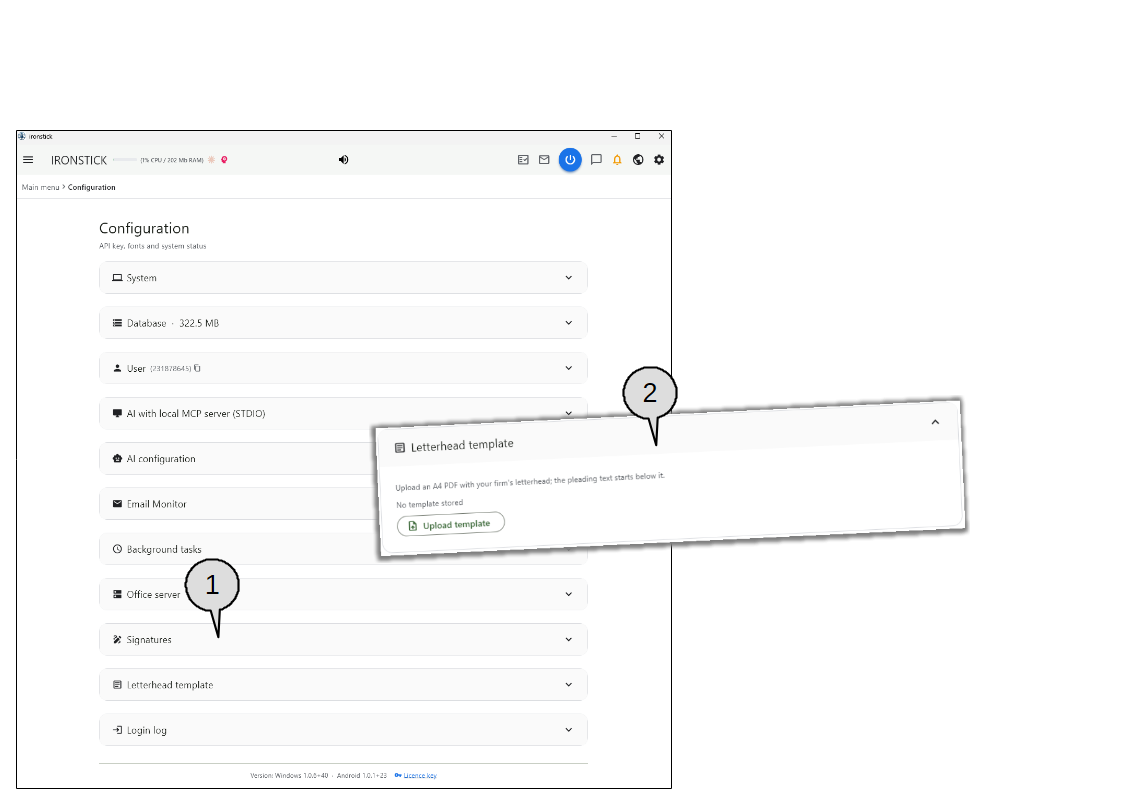
Modello di carta intestata. Apre la scheda del modello.
Carica modello. Scelga il PDF A4 con la Sua carta intestata. Finché non è memorizzato alcun modello, la scheda lo indica.
6. Importi i Suoi clienti
Importi i Suoi clienti esistenti da un altro programma.
Non deve inserire a mano i Suoi clienti esistenti uno per uno.
Li esporti dal Suo programma precedente o dalla Sua rubrica come file CSV o vCard e trascini quel file nella finestra di importazione.
Se finora non ha usato un sistema di gestione dei clienti, un'esportazione dal Suo software di contabilità o di fatturazione è spesso un'ottima fonte per l'importazione.
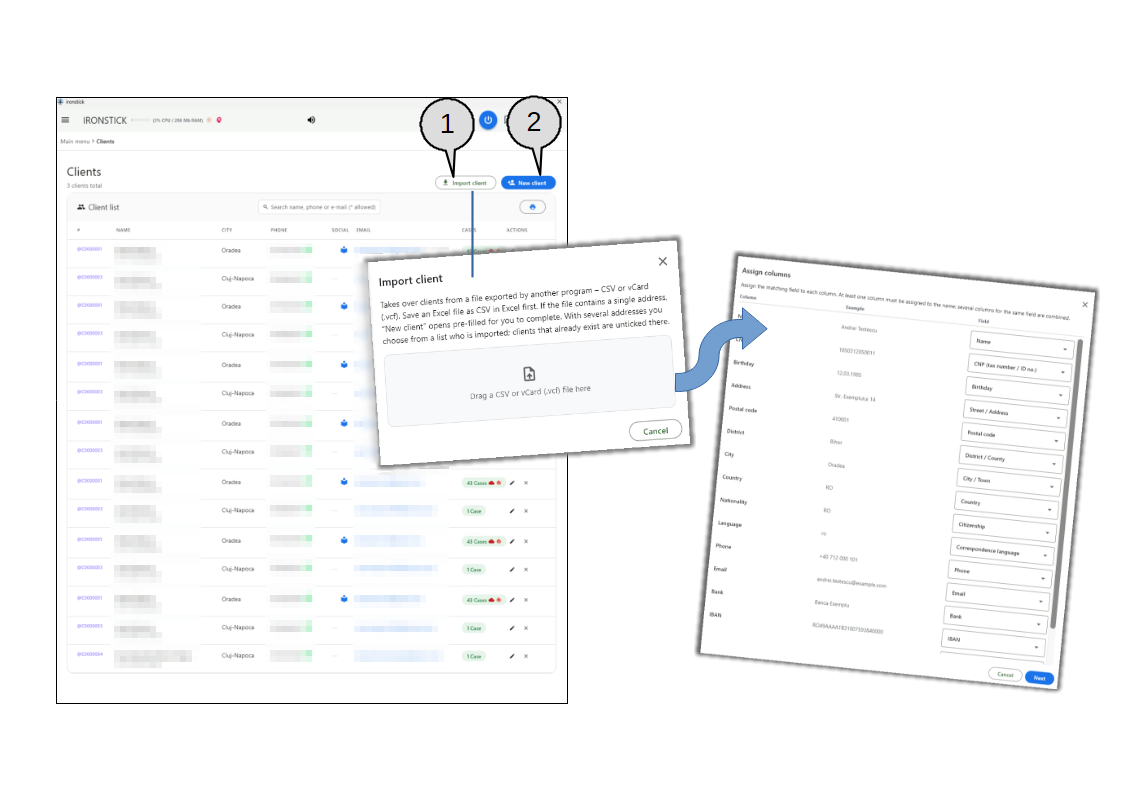
Per aggiungere un cliente a mano usi Nuovo cliente.
Importa cliente. Apre la finestra di importazione. Trascini un file CSV o vCard (.vcf) sull'area di rilascio. Salvi prima le cartelle di lavoro Excel come CSV. Per un file CSV, una seconda finestra elenca ogni colonna con un valore di esempio e il campo in cui confluisce; l'assegnazione è precompilata e può modificare ogni campo. Almeno una colonna deve essere assegnata al nome. Se il file contiene un solo contatto, si apre il modulo Nuovo cliente già compilato; se ne contiene più di uno, seleziona da un elenco i contatti da importare — i clienti già esistenti non sono selezionati.
Nuovo cliente. Apre un modulo cliente vuoto per un cliente che inserisce a mano.
E con questo è tutto pronto per registrare i Suoi casi in IRONSTICK. Che Lei inserisca tutti i Suoi fascicoli esistenti in IRONSTICK oppure inizi semplicemente a lavorare con IRONSTICK sui Suoi nuovi casi, sta a Lei deciderlo. Nella pratica, un mix si è dimostrato il modo migliore: registri a mano alcuni importanti casi esistenti che hanno urgente bisogno del supporto di IRONSTICK, e allo stesso tempo gestisca subito tutti i nuovi casi in IRONSTICK.