Snelstart — van de installatie naar uw eerste cliënten in zes stappen.
1. IRONSTICK installeren
Het installatieprogramma, scherm voor scherm.
Download het installatieprogramma en richt IRONSTICK met een paar klikken in op uw Windows-computer.
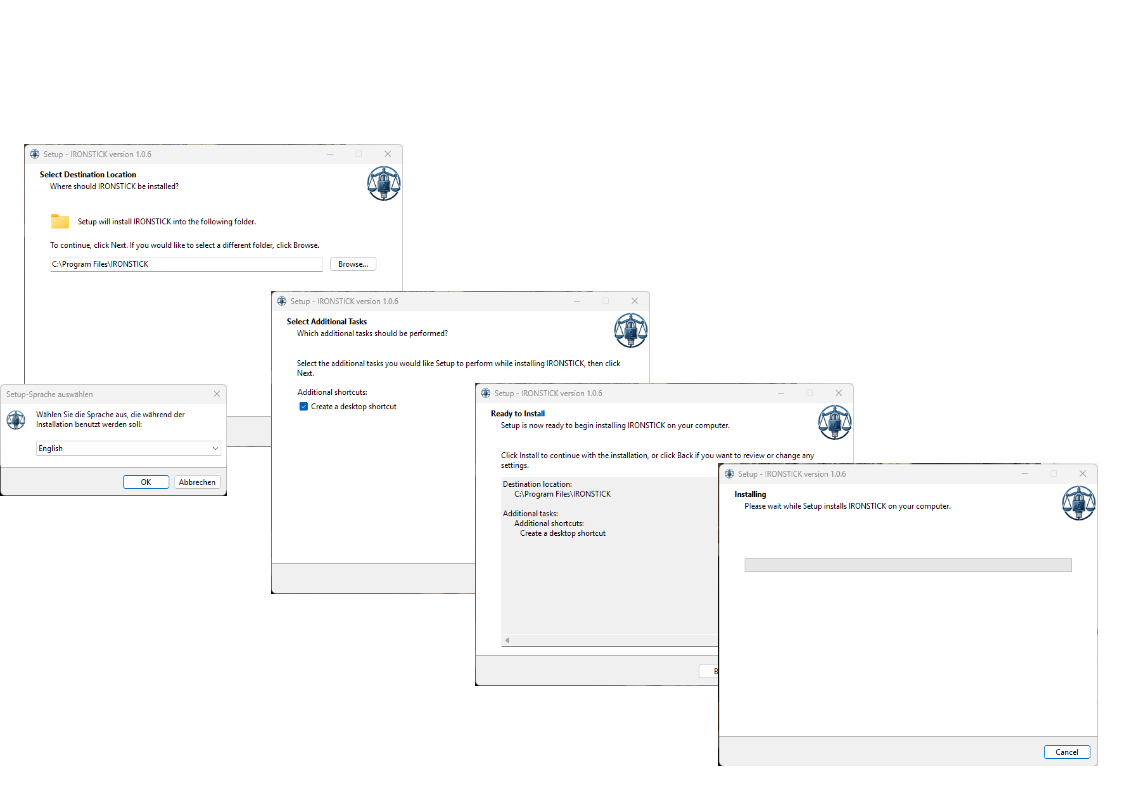
Kies de taal van het installatieprogramma, de doelmap en of er een snelkoppeling op het bureaublad moet worden aangemaakt; daarna wordt het programma geïnstalleerd.
Is IRONSTICK al geïnstalleerd, installeer de nieuwe versie er dan eenvoudig overheen – uw gegevens blijven waar ze zijn.
Wat u hier doet
Installatieprogramma
Taal van het installatieprogramma. Kies de taal van het installatieprogramma en bevestig met OK.
Doelmap. Voorgesteld wordt de map C:\Program Files\IRONSTICK. Behoud deze of kies met Bladeren… een andere.
Snelkoppeling op het bureaublad. Laat het vinkje staan als u een IRONSTICK-pictogram op het bureaublad wilt.
Installeren. Het overzicht toont de map en de snelkoppeling nog eens; Installeren start de installatie, en een voortgangsbalk laat zien hoe ver die is.
Eerste start
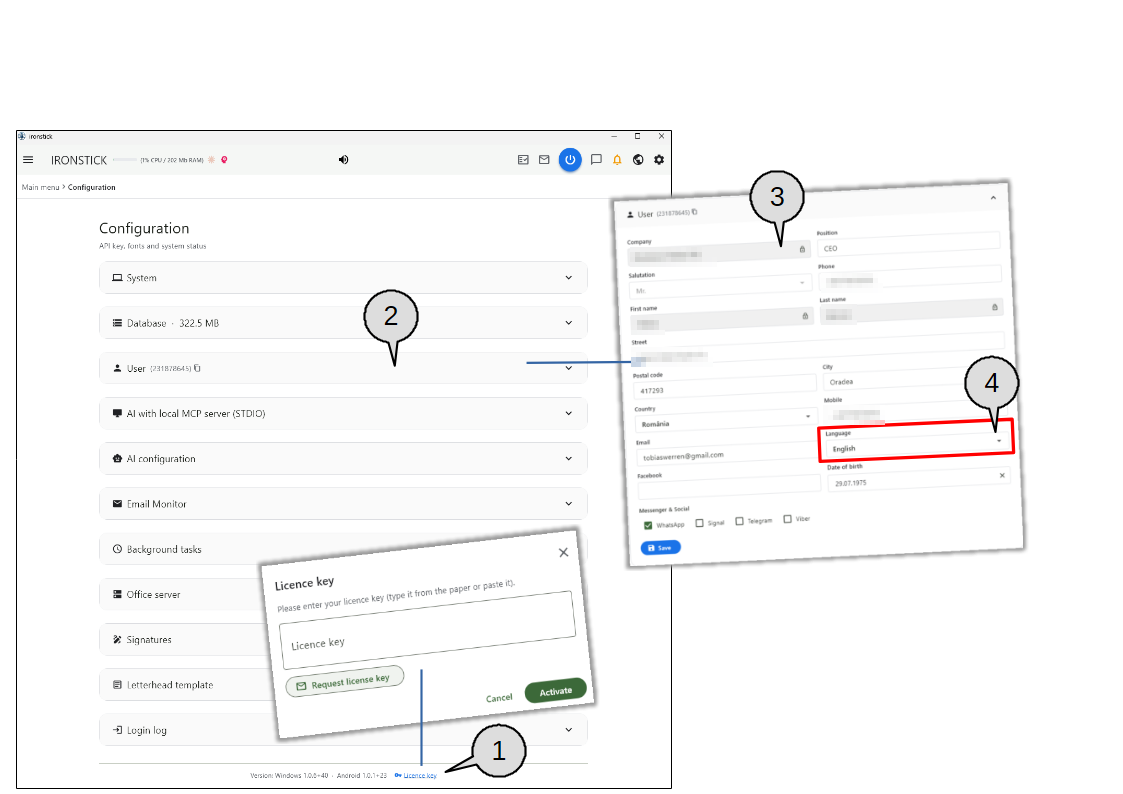
Licentiesleutel. Bij de eerste start vraagt IRONSTICK om uw licentiesleutel. Typ hem over uit uw licentiedocument of plak hem.
Beveiligingscode. Na een geldige licentiesleutel ziet u een QR-code. Scan deze met een authenticator-app op uw telefoon. Vanaf dan toont IRONSTICK uw gegevens pas nadat u de zescijferige code uit die app hebt ingevoerd.
Nieuwe telefoon. Als u uw telefoon vervangt of verliest, voert u op het startscherm de licentiesleutel opnieuw in; de QR-code verschijnt dan weer, zodat u de nieuwe telefoon kunt instellen.
2. Licentie, gebruiker en taal
De licentiesleutel, uw gebruikerskaart en de taal van het programma.
Open de configuratie via het tandwielsymbool in de bovenste balk.
Hier voert u uw licentiesleutel in of vernieuwt u hem, vult u uw gebruikerskaart in en kiest u de taal van de interface en van de AI-dialoog.
Neem even een minuut voor de gebruikerskaart: uw gegevens worden gebruikt in brieven, processtukken en de licentieaanvraag.
Licentiesleutel. De link Licentiesleutel onder de versieregel opent het licentievenster. Typ of plak de sleutel en klik op Activeren. Licentiesleutel aanvragen controleert of uw gebruikerskaart volledig is en bereidt de aanvraagtekst met onderwerp en ontvanger voor, elk met een kopieerknop.
Gebruiker. Opent uw gebruikerskaart. Het nummer naast de titel identificeert uw installatie; het kleine symbool kopieert het.
Velden uit de licentie. Bedrijf, aanhef, voornaam en achternaam komen uit uw licentiesleutel en zijn vergrendeld (hangslot). Vul de overige velden in: functie, adres, land, telefoon, mobiele telefoon, e-mail, geboortedatum en de messenger-apps die u gebruikt.
Taal. De taal van de interface en van de AI-dialoog. Na Opslaan schakelt elk scherm direct over naar de nieuwe taal.
3. AI-configuratie
Gratis diensten voor achtergrondtaken en uw AI-diensten voor de ingebouwde chat.
De AI-configuratie bevat de toegangssleutels (API-sleutels) van de AI-diensten die IRONSTICK mag gebruiken.
Er zijn twee soorten: gratis diensten die alleen achtergrondtaken uitvoeren, en de diensten voor de volledige AI-functies van de ingebouwde chat.
U hebt een account nodig bij de betreffende dienst; de links onder elk veld leiden naar de registratiepagina, de gebruiksvoorwaarden en de privacypagina van die dienst.
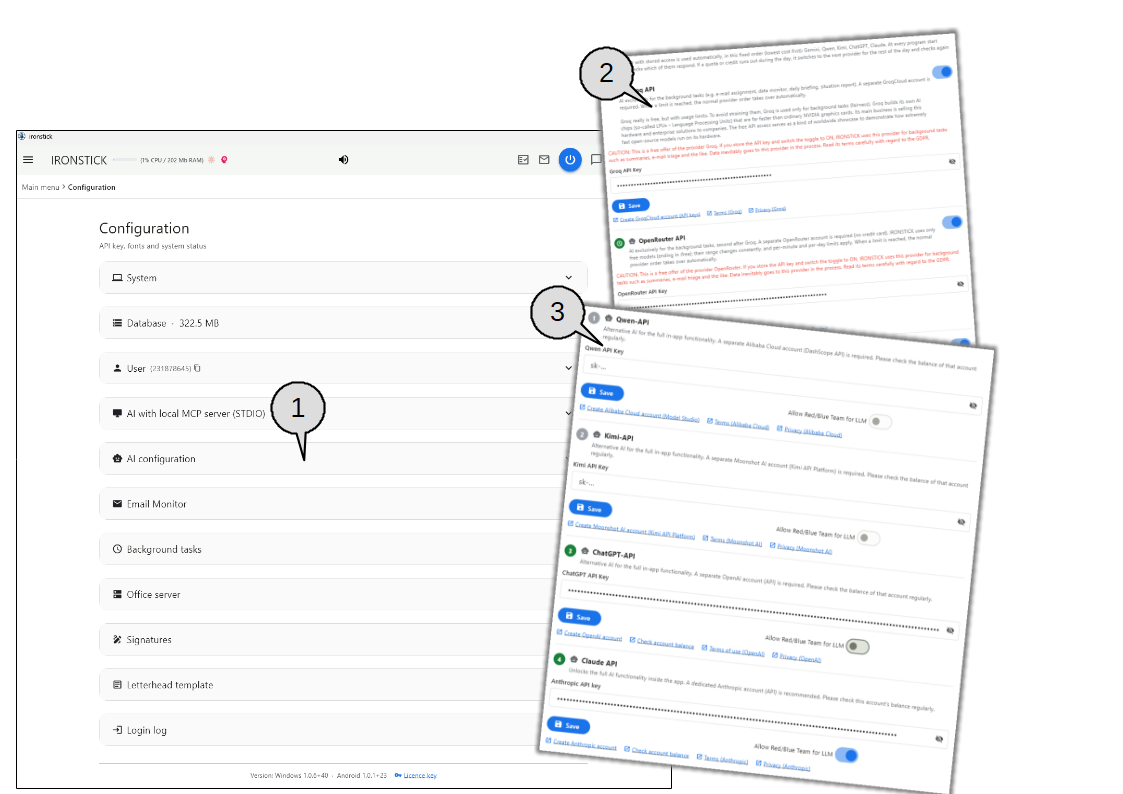
AI-configuratie. Opent de kaart met alle AI-diensten.
Gratis diensten voor achtergrondtaken. Worden alleen gebruikt voor achtergrondwerk zoals de e-mailprioritering, de monitor voor gegevensconsistentie, de dagbriefing en het situatiebeeld. Klik op de link onder het veld om rechtstreeks bij de aanbieder een account aan te maken en daar een API-sleutel te genereren. Plak die API-sleutel in het veld en klik op Opslaan. De schakelaar naast de dienst zet deze dienst voor die taken aan of uit – ook als zijn API-sleutel opgeslagen blijft. De toelichting onder elke dienst vermeldt de voorwaarden van de aanbieder waaronder hij uw achtergrondtaken uitvoert.
AI-diensten voor de ingebouwde chat. Klik op de link onder het veld om rechtstreeks bij de aanbieder een account aan te maken en daar een API-sleutel te genereren. Plak de API-sleutel in het veld en klik op Opslaan. Aanbevolen is een tegoed van minimaal 20 dollar/euro per aanbieder. Stel bij voorkeur minimaal twee aanbieders in: zijn er meerdere diensten ingesteld, dan gebruikt IRONSTICK ze automatisch in de vaste, door de nummers aangegeven volgorde, de voordeligste eerst; zo neemt de volgende naadloos over en loopt uw werk zonder onderbreking door.
4. Uw handtekening
Teken uw handtekening één keer – of upload haar als afbeelding.
Uw handtekening wordt één keer in de configuratie opgeslagen.
IRONSTICK plaatst haar overal waar u documenten ondertekent: in het afdrukvoorbeeld van de tekstverwerking en op de stempels van de producties.
U kunt haar tekenen met de muis of op een touchscreen, of een scan van uw handtekening uploaden.
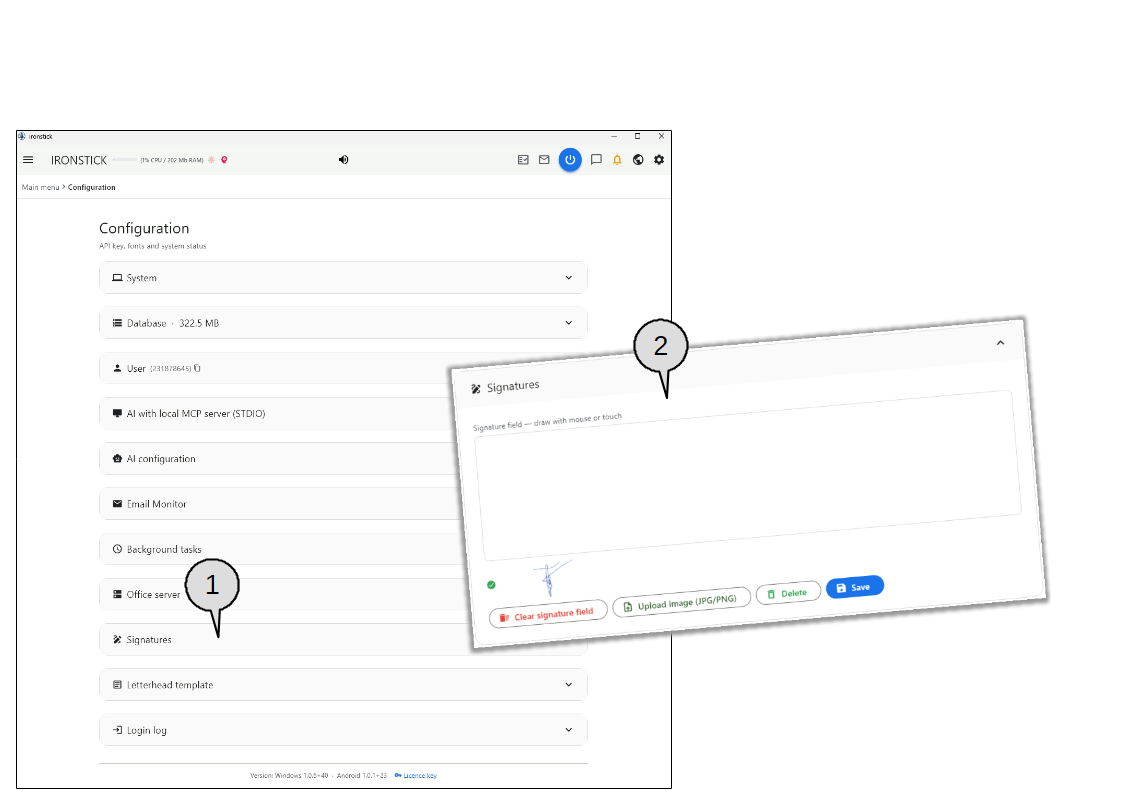
Handtekeningen. Opent de handtekeningkaart.
Handtekeningveld. Teken uw handtekening met de muis of met uw vinger. Handtekeningveld wissen begint opnieuw; Afbeelding uploaden (JPG/PNG) neemt in plaats daarvan een gescande handtekening over; Verwijderen verwijdert de opgeslagen handtekening; Opslaan slaat haar op. Het groene vinkje en het kleine voorbeeld tonen de momenteel opgeslagen handtekening.
5. Briefpapiersjabloon
Het briefpapier van uw kantoor op uw processtukken.
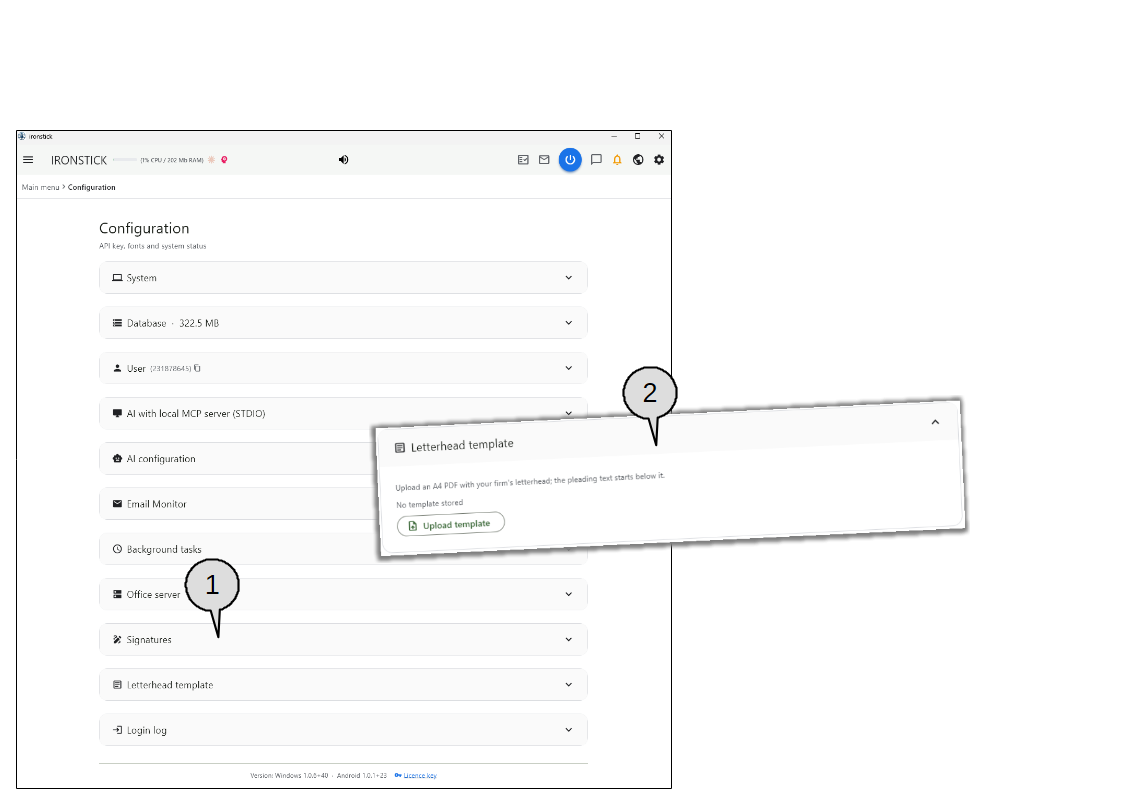
Upload het briefpapier van uw kantoor één keer als A4-pdf.
IRONSTICK plaatst uw processtukken op dit briefpapier; de tekst begint daaronder.
In de tekstverwerking zet u het briefpapier per document aan of uit.
Briefpapiersjabloon. Opent de kaart voor het sjabloon.
Sjabloon uploaden. Kies de A4-pdf met uw briefpapier. Zolang er geen sjabloon is opgeslagen, wijst de kaart daarop.
6. Uw cliënten importeren
Importeer uw bestaande cliënten uit een ander programma.
U hoeft uw bestaande cliënten niet een voor een in te typen.
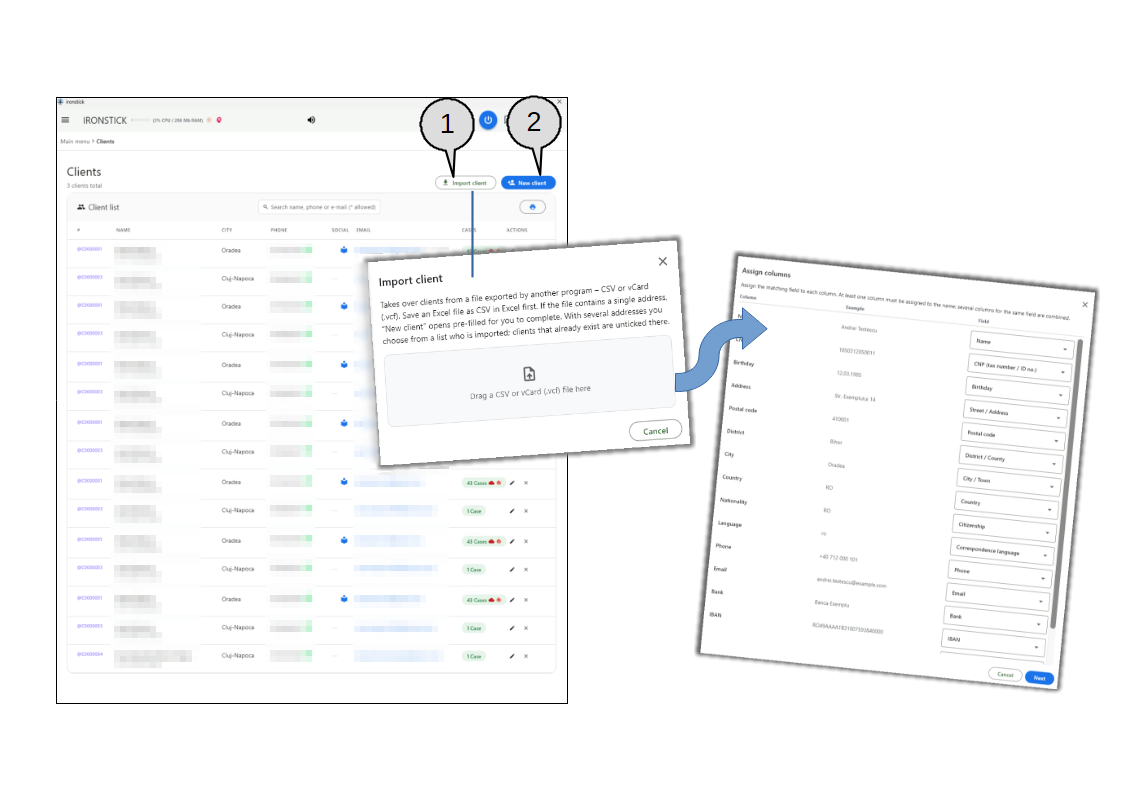
Exporteer ze uit uw huidige programma of uw adresboek als CSV- of vCard-bestand en sleep dat bestand naar het importvenster.
Hebt u tot nu toe geen cliëntenbeheer gebruikt, dan is een export uit uw declaratie- of facturatiesoftware vaak een geschikte bron voor de import.
Een cliënt legt u handmatig vast met Nieuwe cliënt.
Cliënt importeren. Opent het importvenster. Sleep een CSV- of vCard-bestand (.vcf) naar het neerzetvlak. Sla Excel-werkmappen eerst op als CSV. Bij een CSV-bestand toont een tweede venster elke kolom met een voorbeeldwaarde en het veld waarin die terechtkomt; de toewijzing is vooraf ingevuld, en u kunt elk veld wijzigen. Minimaal één kolom moet aan de naam zijn toegewezen. Bevat het bestand één contact, dan opent het formulier Nieuwe cliënt al ingevuld; bevat het er meerdere, dan kiest u in een lijst de contacten die u wilt importeren – al bestaande cliënten zijn niet geselecteerd.
Nieuwe cliënt. Opent een leeg cliëntformulier voor een cliënt die u met de hand vastlegt.
En daarmee bent u klaar om uw zaken in IRONSTICK vast te leggen. Of u al uw bestaande dossiers in IRONSTICK vastlegt of gewoon met IRONSTICK aan uw nieuwe zaken begint te werken, beslist u zelf. In de praktijk is een combinatie de beste aanpak gebleken: leg met de hand enkele belangrijke bestaande zaken vast die dringend de ondersteuning van IRONSTICK nodig hebben, en behandel tegelijk alle nieuwe zaken direct in IRONSTICK.