Hızlı başlangıç — kurulumdan ilk müvekkillerinize altı adımda.
1. IRONSTICK'i kurma
Kurulum programı, ekran ekran.
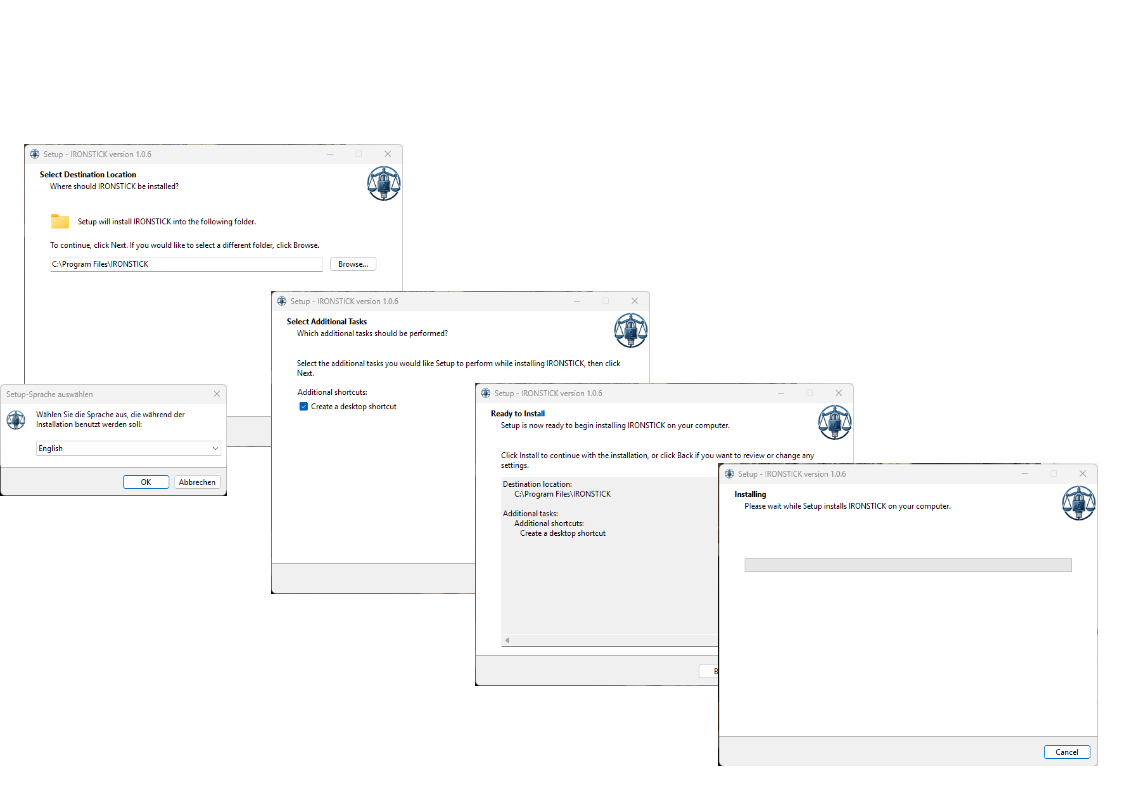
Kurulum programını indirin ve IRONSTICK'i birkaç tıkla Windows bilgisayarınıza kurun.
Kurulum programının dilini, hedef klasörü ve bir masaüstü kısayolu oluşturulup oluşturulmayacağını seçin; ardından program kurulur.
IRONSTICK zaten kuruluysa yeni sürümü doğrudan mevcut kurulumun üzerine kurmanız yeterlidir – verileriniz bulundukları yerde kalır.
Burada yaptıklarınız
Kurulum programı
Kurulum programının dili. Kurulum programının dilini seçin ve Tamam ile onaylayın.
Hedef klasör.C:\Program Files\IRONSTICK klasörü önerilir. Bu klasörü koruyun ya da Gözat… ile başka bir klasör seçin.
Masaüstü kısayolu. Masaüstünde bir IRONSTICK simgesi istiyorsanız onay işaretini bırakın.
Kur. Özet, klasörü ve kısayolu bir kez daha gösterir; Kur kurulumu başlatır ve bir ilerleme çubuğu kurulumun ne kadar ilerlediğini gösterir.
İlk başlatma
Lisans anahtarı. İlk başlatmada IRONSTICK lisans anahtarınızı sorar. Anahtarı lisans belgenizden yazın ya da yapıştırın.
Güvenlik kodu. Geçerli bir lisans anahtarından sonra bir QR kodu görürsünüz. Bunu telefonunuzdaki bir doğrulayıcı (authenticator) uygulamasıyla tarayın. Bundan sonra IRONSTICK verilerinizi ancak bu uygulamadaki altı haneli kodu girdikten sonra gösterir.
Yeni telefon. Telefonunuzu değiştirir ya da kaybederseniz başlangıç ekranında lisans anahtarını yeniden girin; yeni telefonu kurabilmeniz için QR kodu tekrar görünür.
2. Lisans, kullanıcı ve dil
Lisans anahtarı, kullanıcı kartınız ve programın dili.
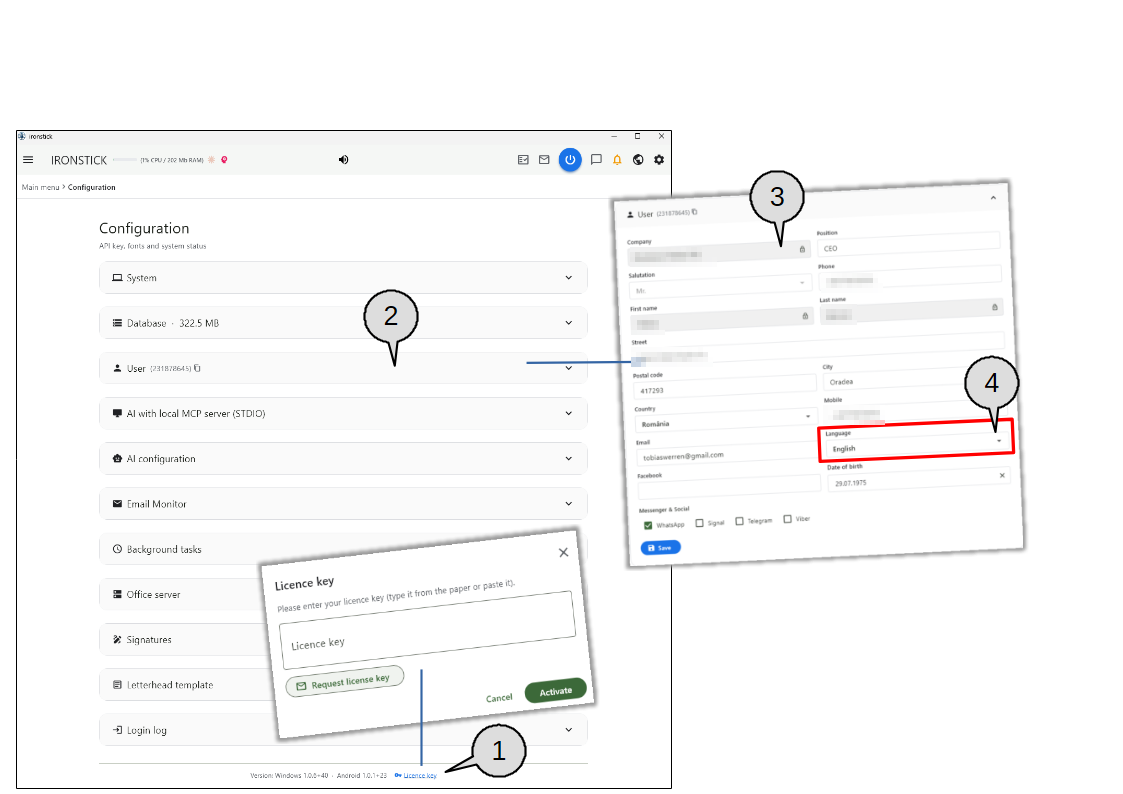
Yapılandırmayı üst çubuktaki dişli çark simgesiyle açın.
Burada lisans anahtarınızı girer veya yenilersiniz, kullanıcı kartınızı doldurur ve arayüzün ve yapay zekâ diyaloğunun dilini seçersiniz.
Kullanıcı kartı için bir dakikanızı ayırın: Bilgileriniz yazılarda, dilekçelerde ve lisans talebinde kullanılır.
Lisans anahtarı. Sürüm satırının altındaki Lisans anahtarı bağlantısı lisans penceresini açar. Anahtarı yazın ya da yapıştırın ve Etkinleştir'e tıklayın. Lisans anahtarı talep et, kullanıcı kartınızın eksiksiz olup olmadığını kontrol eder ve talep metnini konu ve alıcıyla birlikte, her biri bir kopyalama düğmesiyle hazırlar.
Kullanıcı. Kullanıcı kartınızı açar. Başlığın yanındaki numara kurulumunuzu tanımlar; küçük simge onu kopyalar.
Lisanstan gelen alanlar. Şirket, hitap, ad ve soyad lisans anahtarınızdan gelir ve kilitlidir (asma kilit). Diğer alanları doldurun: pozisyon, adres, ülke, telefon, cep telefonu, e-posta, doğum tarihi ve kullandığınız mesajlaşma uygulamaları.
Dil. Arayüzün ve yapay zekâ diyaloğunun dili. Kaydet'ten sonra her ekran anında yeni dile geçer.
3. Yapay zekâ yapılandırması
Arka plan görevleri için ücretsiz hizmetler ve yerleşik sohbet için yapay zekâ hizmetleriniz.
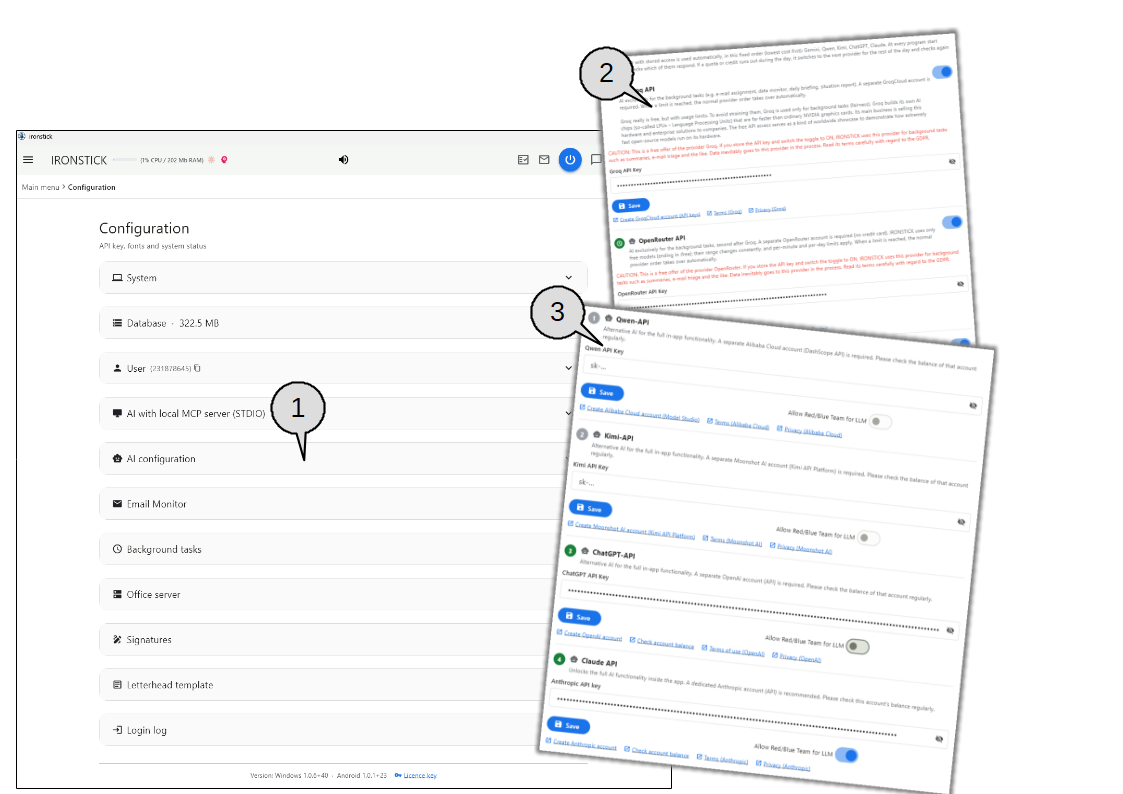
Yapay zekâ yapılandırması, IRONSTICK'in kullanmasına izin verilen yapay zekâ hizmetlerinin erişim anahtarlarını (API anahtarları) içerir.
İki tür vardır: yalnızca arka plan görevlerini yürüten ücretsiz hizmetler ve yerleşik sohbetin tam yapay zekâ işlevleri için hizmetler.
İlgili hizmette bir hesabınızın olması gerekir; her alanın altındaki bağlantılar, o hizmetin kayıt, kullanım koşulları ve gizlilik sayfalarına götürür.
Yapay zekâ yapılandırması. Tüm yapay zekâ hizmetlerini içeren kartı açar.
Arka plan görevleri için ücretsiz hizmetler. Yalnızca e-posta önceliklendirme, veri tutarlılığı monitörü, günlük brifing ve durum tablosu gibi arka plan işleri için kullanılır. Doğrudan sağlayıcıda bir hesap oluşturmak ve orada bir API anahtarı üretmek için alanın altındaki bağlantıya tıklayın. Bu API anahtarını alana yapıştırın ve Kaydet'e tıklayın. Hizmetin yanındaki açma/kapama düğmesi, API anahtarı kayıtlı kalsa bile bu hizmeti bu görevler için açar veya kapatır. Her hizmetin altındaki not, sağlayıcının arka plan görevlerinizi hangi koşullarla üstlendiğini belirtir.
Yerleşik sohbet için yapay zekâ hizmetleri. Doğrudan sağlayıcıda bir hesap oluşturmak ve orada bir API anahtarı üretmek için alanın altındaki bağlantıya tıklayın. API anahtarını alana yapıştırın ve Kaydet'e tıklayın. Sağlayıcı başına en az 20 dolar/avro bakiye yüklenmesi önerilir. En iyisi en az iki sağlayıcı kaydetmenizdir: Birden fazla hizmet kayıtlıysa IRONSTICK bunları otomatik olarak, numaralarla gösterilen sabit sırada, en uygun fiyatlısından başlayarak kullanır; böylece bir sonraki kesintisiz devreye girer ve çalışmanız aralıksız sürer.
4. İmzanız
İmzanızı bir kez çizin – ya da bir görüntü olarak yükleyin.
İmzanız yapılandırmada bir kez kaydedilir.
IRONSTICK onu belgeleri imzaladığınız yerlere yerleştirir: kelime işlemcinin baskı önizlemesinde ve eklerin damgalarında.
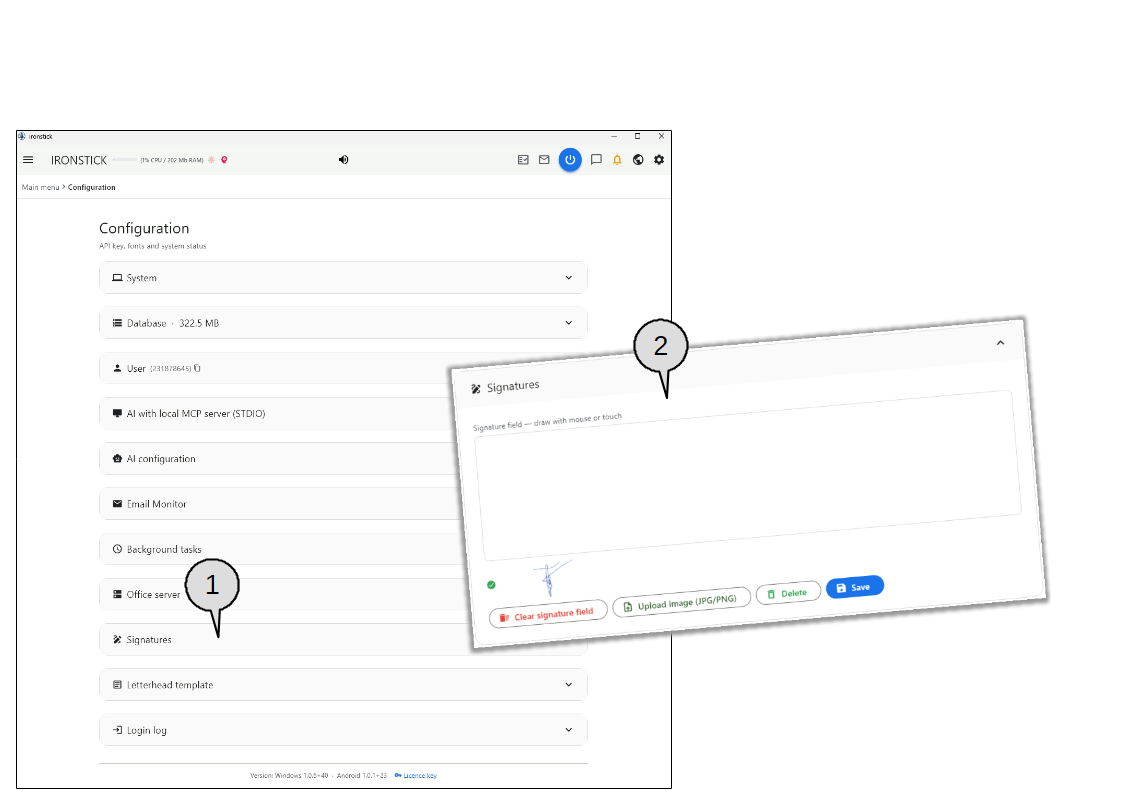
İmzanızı fareyle veya bir dokunmatik ekranda çizebilir ya da imzanızın taranmış bir görüntüsünü yükleyebilirsiniz.
İmzalar. İmza kartını açar.
İmza alanı. İmzanızı fareyle veya parmağınızla çizin. İmza alanını temizle baştan başlatır; Görüntü yükle (JPG/PNG) bunun yerine taranmış bir imzayı alır; Sil kayıtlı imzayı kaldırır; Kaydet imzayı kaydeder. Yeşil onay işareti ve küçük önizleme, o anda kayıtlı olan imzayı gösterir.
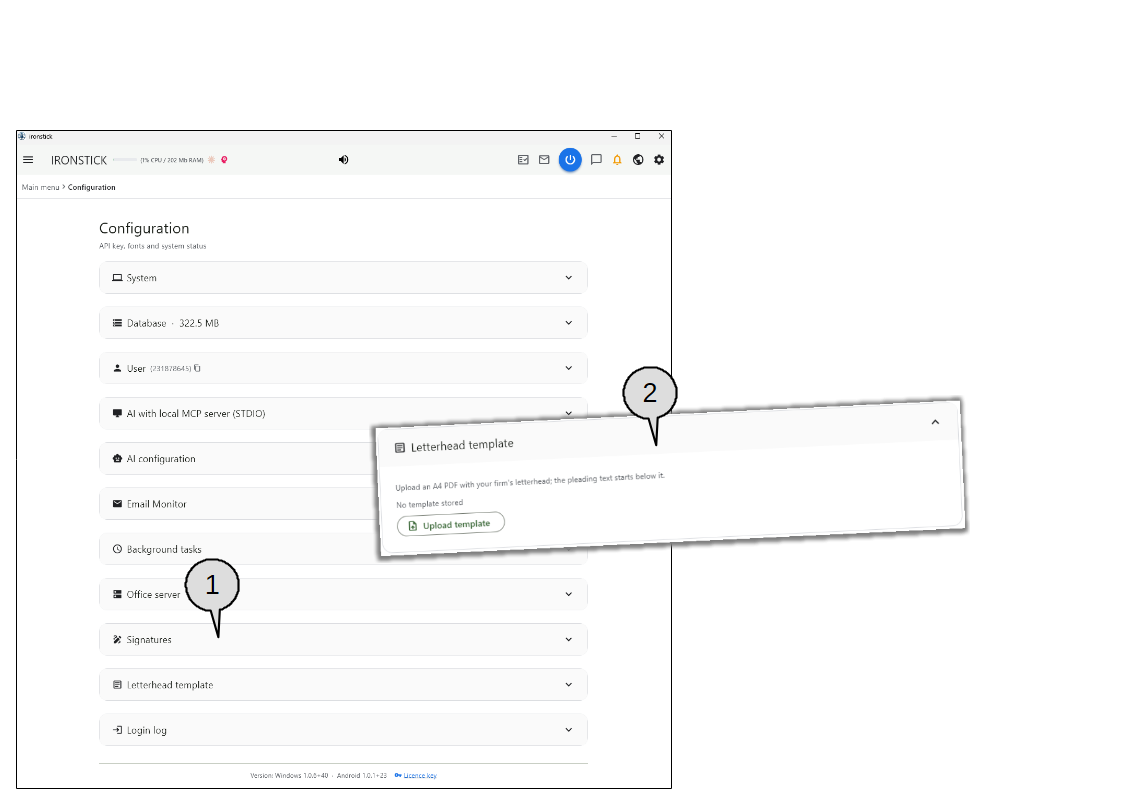
5. Antetli kâğıt şablonu
Büronuzun anteti dilekçelerinizde.
Büronuzun antetli kâğıdını bir kez A4 PDF olarak yükleyin.
IRONSTICK dilekçelerinizi bu antetli kâğıdın üzerine yerleştirir; metin antetin altından başlar.
Kelime işlemcide anteti her belge için açar veya kapatırsınız.
Antetli kâğıt şablonu. Şablon kartını açar.
Şablon yükle. Antetinizi içeren A4 PDF'i seçin. Kayıtlı bir şablon olmadığı sürece kart bunu belirtir.
6. Müvekkillerinizi içe aktarma
Mevcut müvekkillerinizi başka bir programdan içe aktarın.
Mevcut müvekkillerinizi tek tek yazmanız gerekmez.
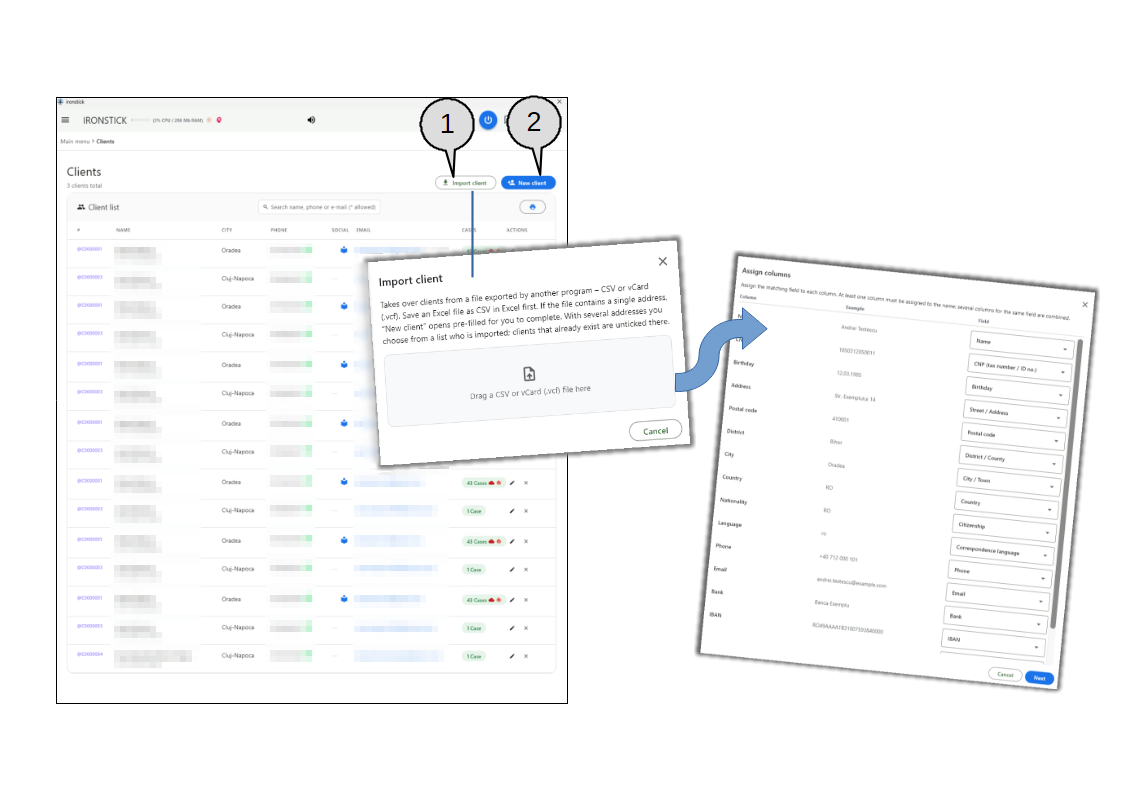
Onları şimdiye kadar kullandığınız programdan veya adres defterinizden CSV ya da vCard dosyası olarak dışa aktarın ve bu dosyayı içe aktarma penceresine sürükleyin.
Şimdiye kadar bir müvekkil yönetimi kullanmadıysanız, muhasebe veya faturalama yazılımınızdan bir dışa aktarım çoğu zaman içe aktarma için uygun bir kaynaktır.
Bir müvekkili elle kaydetmek için Yeni müvekkil'i kullanın.
Müvekkil içe aktar. İçe aktarma penceresini açar. Bir CSV veya vCard dosyasını (.vcf) bırakma alanına sürükleyin. Excel çalışma kitaplarını önceden CSV olarak kaydedin. CSV dosyasında ikinci bir pencere her sütunu bir örnek değer ve aktarılacağı alanla birlikte listeler; eşleştirme önceden doldurulmuştur ve her alanı değiştirebilirsiniz. En az bir sütunun ada eşleştirilmesi gerekir. Dosya tek bir kişi içeriyorsa Yeni müvekkil formu önceden doldurulmuş olarak açılır; birden fazla kişi içeriyorsa içe aktarılacak kişileri bir listeden seçersiniz – zaten mevcut olan müvekkiller seçili değildir.
Yeni müvekkil. Elle kaydedeceğiniz bir müvekkil için boş bir müvekkil formu açar.
Artık davalarınızı IRONSTICK'e kaydetmeye hazırsınız. Mevcut tüm dosyalarınızı IRONSTICK'e mi kaydedeceğinize, yoksa yeni davalarınızda doğrudan IRONSTICK ile çalışmaya mı başlayacağınıza siz karar verirsiniz. Uygulamada en iyi yolun ikisinin bir karışımı olduğu görülmüştür: IRONSTICK'in desteğine acilen ihtiyaç duyan birkaç önemli mevcut davayı elle kaydedin ve aynı zamanda tüm yeni davaları hemen IRONSTICK'te yürütün.