Software direkt herunterladen, Lizenzschlüssel bei uns anfragen.
Client-App und Bridges laufen auf demselben Windows-Arbeitsplatz unter einem einzigen IRONSTICK-Lizenzschlüssel. Jede Bridge wird separat lizenziert und in Ihrem Client-App-Lizenzschlüssel freigeschaltet, ein eigener Bridge-Schlüssel ist also nicht nötig. Zusätzlich wird ein KI-Anbieter angebunden.
Die Hauptanwendung für den Arbeitsplatz: Fälle, Mandanten, Fristen, Dokumente, Beweisarbeit und der KI-Chat — alles lokal auf Ihrem Windows-Arbeitsplatz gespeichert.
Konnektoren, die KI-Desktop-Apps über einen lokalen MCP-Server mit Ihrer Client-App verbinden, damit die KI direkt an der Akte arbeiten kann. Jede Bridge setzt eine Client-App-Lizenz voraus.
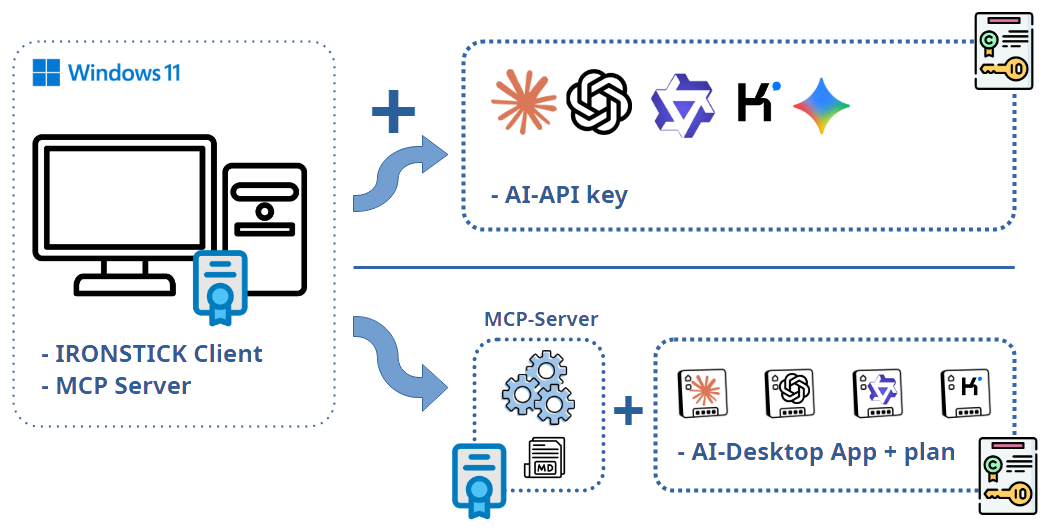
Mit einem KI-API-Key stehen in der Client-App alle KI-Funktionen zur Verfügung. Empfohlen wird eine Aufladung von mindestens 20 Dollar/Euro je Anbieter. Die Abrechnung erfolgt nutzungsbasiert, ein ungenutzter Key kostet daher nichts. Die Client-App ist darauf ausgelegt, Kosten zu vermeiden, und ruft eine kostenpflichtige API nur auf, wenn eine Aufgabe es erfordert. Die API-Keys tragen Sie im Konfigurationsbildschirm ein, der direkt auf die Key- und Abrechnungsseiten der Anbieter verlinkt.
Die KI-Desktop-Apps können auch ohne Abonnement ausprobiert werden. Ein Abonnement ist die monatliche Pauschale des Anbieters; für zusätzliche Kapazität bieten die Anbieter Erweiterungen an. Ein bestehendes Abonnement lässt sich unverändert weiter nutzen, ohne seine Konfiguration zu ändern. Desktop-Apps lassen sich auf zwei Wegen anbinden: über die Bridge (MCP-Server) oder durch den Export von KI-Instruktionsdateien. Die Download-Links finden Sie im Konfigurationsbildschirm.
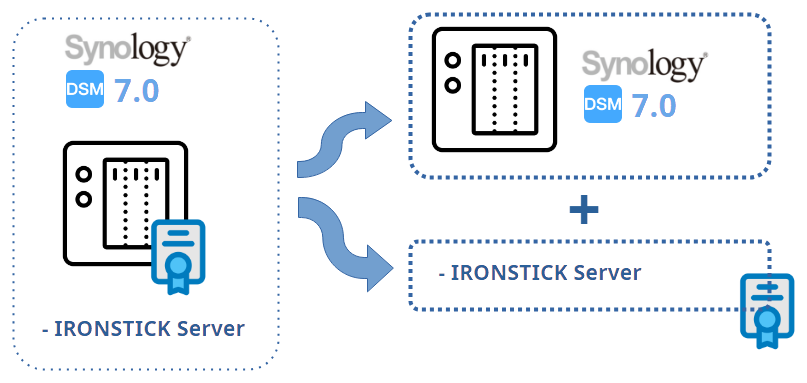
IRONSTICK SERVER wird als fertiges Synology-Paket (SPK) geliefert und lässt sich in drei Klicks auf Ihrem NAS installieren. Sie benötigen lediglich ein handelsübliches Synology-NAS, z. B. ein DS223j ab etwa 180 €. Nach der Installation läuft er im Hintergrund; die Verwaltung erfolgt im Browser.
Läuft auf einem handelsüblichen Synology-NAS und verbindet mehrere Arbeitsplätze: geteilte Fälle, eine kanzleiweite Gesetzesbibliothek und zentraler Scan-Eingang auf Ihrem eigenen NAS. Er baut sich aus den Arbeitsplätzen selbst wieder auf und zeigt die letzte Sicherung jedes Nutzers. Der Server arbeitet vollständig im Netz Ihrer Kanzlei, ohne Cloud und ohne KI-Verkehr. Ab zwei Client-App-Lizenzen.
HerunterladenDer Erfassungs-Arbeitsplatz am Scanner: Eingehende Post und Dokumente werden zentral eingescannt, den Fällen zugeordnet und automatisch eingespeist. Setzt IRONSTICK SERVER voraus.
HerunterladenKopieren Sie die folgende Vorlage, füllen Sie die Felder aus und senden Sie sie zusammen mit einer PDF-Kopie Ihres Reisepasses oder Personalausweises über einen unserer Kontaktwege (WhatsApp / Telegram).
Betreff: Lizenzschlüssel-Bestellung – [Vorname] [Nachname]

Hiermit bestelle ich Lizenzschlüssel für IRONSTICK:

Kanzlei / Praxis / Firma (falls vorhanden): [……]
USt-IdNr. / Handelsregisternummer (falls zutreffend): [……]
Anrede / Titel: [……]
Vorname: [……]
Nachname: [……]
Straße und Nr.: [……]
PLZ / Ort: [……]
Region / Kreis: [……]
Land: [……]
Telefon: [……]
Mobil: [……]
WhatsApp: [ ] ja
E-Mail für den/die Schlüssel: [……]
Korrespondenzsprache (EN / DE / FR / IT / ES / RO): [……]
Geburtsdatum (JJJJ-MM-TT): [……]
Nationale Identifikationsnummer (falls zutreffend): [……]

Gewünschte Lizenz(en):
[ ] IRONSTICK Client-App   (Grundlizenz)
[ ] Bridge(s)              (im Client-App-Schlüssel freigeschaltet)
[ ] IRONSTICK SERVER       (setzt mind. 2 Client-App-Lizenzen voraus)
[ ] Central Scan App       (setzt mind. 1 IRONSTICK-SERVER-Lizenz voraus)

Jede Lizenz wird auf einen namentlich genannten Nutzer ausgestellt (die oben genannte Person).

Als PDF hänge ich an:
• eine Kopie meines Reisepasses oder Personalausweises

Bitte senden Sie mir die Lizenzschlüssel. Für Rückfragen erreichen
Sie mich telefonisch oder per E-Mail unter den in dieser Bestellung angegebenen Daten.

Freundliche Grüße
[Vorname] [Nachname]
Geben Sie den Schlüssel beim Start der Client-App im Lizenzfenster ein; später können Sie ihn in der Konfiguration ändern. Derselbe Schlüssel schaltet Ihre lizenzierten Bridges frei.
Der Schlüssel für IRONSTICK SERVER wird bei der Server-Einrichtung eingegeben.
Geben Sie den Schlüssel im Lizenzfenster ein, wenn die Central Scan App startet.
Für die Client-App erhalten Sie auf Anfrage eine kostenlose 30-Tage-Testlizenz, um das Produkt in Ruhe zu prüfen. Nehmen Sie ruhig einen alten Fall, legen Sie ihn Stück für Stück in IRONSTICK an und sehen Sie die Differenz zwischen Ihren Eingaben und Beurteilungen und denen von IRONSTICK. So erhalten Sie direkt einen Vergleich.
Etwa 10 Tage vor Ablauf einer Lizenz zeigt die Client-App eine Erinnerung an; mit IRONSTICK SERVER zeigt die Verwaltungsseite zusätzlich eine Übersicht der Client-App-Lizenz jedes Nutzers. Bestellen Sie die Verlängerung per E-Mail oder WhatsApp. Sobald Ihre Bestellung mit Ihren Kundendaten abgeglichen wurde und die Zahlung eingegangen ist, erhalten Sie den neuen Lizenzschlüssel per E-Mail oder WhatsApp und fügen ihn in die Client-App ein.
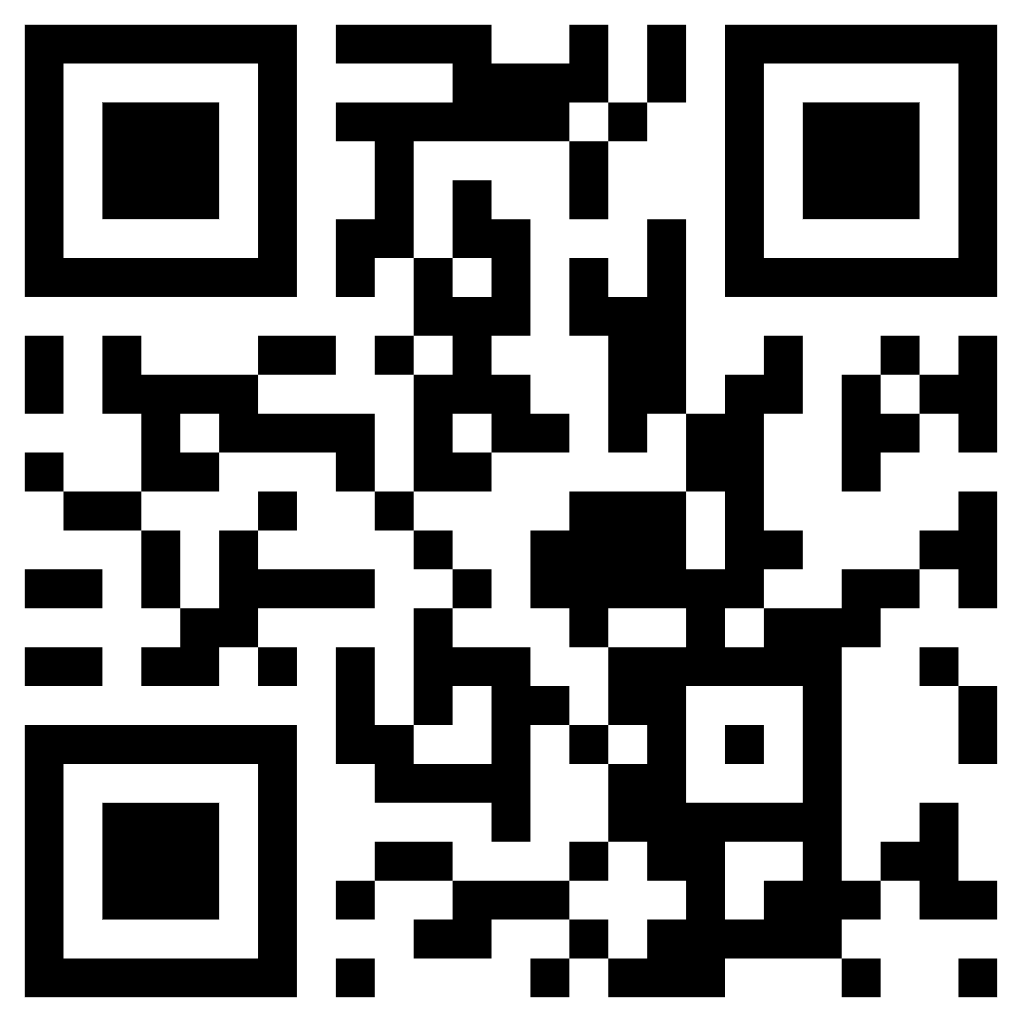

Code scannen, um unsere Kontaktkarte zu speichern — Telefon, E-Mail und Website.
Kontaktieren Sie uns direkt per WhatsApp oder Telegram, oder rufen Sie uns an. Wir sprechen Englisch, Deutsch und Rumänisch.
Laden Sie ironstick-setup-1.0.7.exe herunter und starten Sie die Datei. Der Installer lädt anschließend die übrigen Komponenten (rund 6,7 GB) herunter und zeigt den Fortschritt an. Während der Installation ist eine Internetverbindung erforderlich.
